
kubeadm搭建K8s集群及Pod初体验
基于Kubeadm 搭建K8s集群:
通过上一篇博客,我们已经基本了解了 k8s 的基本概念,也许你现在还是有些模糊,说真的我也是很模糊的。只有不断地操作去熟练,强化自己对他的认知,才能提升境界。
我们就去搭建一个集群来感受一下。我这里搭建的一个Master 2个 Worker。尽量保持机器环境干净,我由于minikube没装好导致kubelet一直无法启动。
- One or more machines running one of:2 GB or more of RAM per machine (any less will leave little room for your apps)
- Ubuntu 16.04+
- Debian 9+
- CentOS 7【本案例演示】
- Red Hat Enterprise Linux (RHEL) 7
- Fedora 25+
- HypriotOS v1.0.1+
- Container Linux (tested with 1800.6.0)
- 2 CPUs or more
- Full network connectivity between all machines in the cluster (public or private network is fine)
- Unique hostname, MAC address, and product_uuid for every node. See here for more details.
- Certain ports are open on your machines. See here for more details.
- Swap disabled. You MUST disable swap in order for the kubelet to work properly.
组件版本(很重要):
Docker       18.09.

---

kubeadm-1.14.-

kubelet-1.14.-

kubectl-1.14.-

---

k8s.gcr.io/kube-apiserver:v1.14.0

k8s.gcr.io/kube-controller-manager:v1.14.0

k8s.gcr.io/kube-scheduler:v1.14.0

k8s.gcr.io/kube-proxy:v1.14.0

k8s.gcr.io/pause:3.1

k8s.gcr.io/etcd:3.3.

k8s.gcr.io/coredns:1.3.

---

calico:v3.
1.更新并安装依赖:
yum -y update  //这个命令会更新内核,不推荐使用,除非你确保更新完没问题。有可能更新完机器起不来  报个 Minimal 。。。啥错。

yum -y upgrade // 推荐使用

yum install -y conntrack ipvsadm ipset jq sysstat curl iptables libseccomp //安装依赖
2.安装Docker
3.修改 hosts 文件:
永久修改hostname:vi /etc/sysconfig/network,最后增加一行,比如hostname=m这种。
192.168..101执行:sudo hostnamectl set-hostname m

192.168..102执行:sudo hostnamectl set-hostname w1

192.168..103执行:sudo hostnamectl set-hostname w2

//修改三台的hosts

vi /etc/hosts

192.168.1.101 m

192.168.1.102 w1

192.168.1.103 w2
4.系统基础前提配置(官网有提到):
# ()关闭防火墙

systemctl stop firewalld && systemctl disable firewalld

# ()关闭selinux

setenforce

sed -i 's/^SELINUX=enforcing$/SELINUX=permissive/' /etc/selinux/config

# ()关闭swap

swapoff -a

sed -i '/swap/s/^\(.*\)$/#\1/g' /etc/fstab

# ()配置iptables的ACCEPT规则

iptables -F && iptables -X && iptables -F -t nat && iptables -X -t nat && iptables -P FORWARD ACCEPT

# ()设置系统参数

cat <<EOF >  /etc/sysctl.d/k8s.conf

net.bridge.bridge-nf-call-ip6tables =

net.bridge.bridge-nf-call-iptables =

EOF

sysctl --system
5.Installing kubeadm, kubelet and kubectl
官网对这三个组件是这么介绍的:You will install these packages on all of your machines:
kubeadm: the command to bootstrap the cluster.kubelet: the component that runs on all of the machines in your cluster and does things like starting pods and containers.kubectl: the command line util to talk to your cluster.
由于这三个的源官方推荐的是国外的源我们没办法访问,我们这里改成阿里云的源:
//# 1 配置源

cat <<EOF > /etc/yum.repos.d/kubernetes.repo

[kubernetes]

name=Kubernetes

baseurl=http://mirrors.aliyun.com/kubernetes/yum/repos/kubernetes-el7-x86_64

enabled=

gpgcheck=

repo_gpgcheck=

gpgkey=http://mirrors.aliyun.com/kubernetes/yum/doc/yum-key.gpg

       http://mirrors.aliyun.com/kubernetes/yum/doc/rpm-package-key.gpg

EOF

//# 2 安装kubeadm&kubelet&kubectl

yum install -y kubeadm-1.14.- kubelet-1.14.- kubectl-1.14.-

//# 3 docker和k8s设置同一个cgroup

//# docker

vi /etc/docker/daemon.json

添加:"exec-opts": ["native.cgroupdriver=systemd"],

systemctl restart docker

//# kubelet,这边如果发现输出directory not exist,也说明是没问题的,大家继续往下进行即可

sed -i "s/cgroup-driver=systemd/cgroup-driver=cgroupfs/g" /etc/systemd/system/kubelet.service.d/-kubeadm.conf

//重启

systemctl enable kubelet && systemctl start kubelet
6.proxy/pause/scheduler等国内镜像:
1.查看kubeadm使用的镜像 kubeadm config images list

可以发现这里都是国外的镜像,为了解决国外镜像不能访问的问题,创建kubeadm.sh脚本,我们基于阿里云的docker-image用于拉取镜像/打tag(重命名成k8s识别的如上图中的名称)/删除原有镜像。脚本如下:
#!/bin/bash

set -e

KUBE_VERSION=v1.14.0

KUBE_PAUSE_VERSION=3.1

ETCD_VERSION=3.3.

CORE_DNS_VERSION=1.3.

GCR_URL=k8s.gcr.io

ALIYUN_URL=registry.cn-hangzhou.aliyuncs.com/google_containers

images=(kube-proxy:${KUBE_VERSION}

kube-scheduler:${KUBE_VERSION}

kube-controller-manager:${KUBE_VERSION}

kube-apiserver:${KUBE_VERSION}

pause:${KUBE_PAUSE_VERSION}

etcd:${ETCD_VERSION}

coredns:${CORE_DNS_VERSION})

for imageName in ${images[@]} ; do

  docker pull $ALIYUN_URL/$imageName

  docker tag  $ALIYUN_URL/$imageName $GCR_URL/$imageName

  docker rmi $ALIYUN_URL/$imageName

done
运行脚本:sh ./kubeadm.sh
查看镜像:docker images 可以看到镜像准备完毕.
如果需要把镜像保存下来可以将其推送到阿里云,具体步骤参照 https://www.cnblogs.com/wuzhenzhao/p/11798039.html 脚本如下:
#!/bin/bash

set -e

KUBE_VERSION=v1.14.0

KUBE_PAUSE_VERSION=3.1

ETCD_VERSION=3.3.

CORE_DNS_VERSION=1.3.

GCR_URL=k8s.gcr.io

ALIYUN_URL=xxx

images=(kube-proxy:${KUBE_VERSION}

kube-scheduler:${KUBE_VERSION}

kube-controller-manager:${KUBE_VERSION}

kube-apiserver:${KUBE_VERSION}

pause:${KUBE_PAUSE_VERSION}

etcd:${ETCD_VERSION}

coredns:${CORE_DNS_VERSION})

for imageName in ${images[@]} ; do

  docker tag $GCR_URL/$imageName $ALIYUN_URL/$imageName

  docker push $ALIYUN_URL/$imageName

  docker rmi $ALIYUN_URL/$imageName

done
7.kube init 初始化 master:
在此之前我们需要看一下 kubelet 的状态,他要是没起来就会出问题:systemctl status kubelet
运行journalctl -xefu kubelet 命令查看systemd日志
在kubeadm init 之前kubelet会不断重启。

然后进入初始化 Master 节点:【若要重新初始化集群状态:kubeadm reset,然后再进行上述操作】 阿里云如果没有域名使用内网。不然报错
#本地有镜像

kubeadm init --kubernetes-version=1.14. --apiserver-advertise-address=192.168.1.101 --pod-network-cidr=10.244.0.0/
然后会看到打印出来的信息:如果没成功,可以查看日志信息 tail /var/log/message 来查看

根据日志提示执行三个命令:
mkdir -p $HOME/.kube

sudo cp -i /etc/kubernetes/admin.conf $HOME/.kube/config

sudo chown $(id -u):$(id -g) $HOME/.kube/config
其中有一条非常重要的信息,就是Worker节点 kubeadm join的信息: 阿里云要配置内网互通:跨账号同地域网络实例互通
kubeadm join 192.168.1.101: --token w8lo7h.pozwo9cnfzzgqsr5 \

--discovery-token-ca-cert-hash sha256:ddaa9ca87e04a51031572c50e8140e76fbb31ac1b9b40e48ffbff84ff29eb32f
这个如果超过了24小时,则需要重新生成Token。脚本如下:
#!/bin/bash

if [ $EUID -ne  ];then

    echo "You must be root (or sudo) to run this script"

    exit

fi

if [ $# !=  ] ; then

    echo "Usage: $0 [master-hostname | master-ip-address]"

    echo " e.g.: $0 api.k8s.hiko.im"

    exit ;

fi

token=`kubeadm token create`

cert_hash=`openssl x509 -pubkey -in /etc/kubernetes/pki/ca.crt | openssl rsa -pubin -outform der >/dev/null | openssl dgst -sha256 -hex | sed 's/^.* //'`

echo "Refer the following command to join kubernetes cluster:"

echo "kubeadm join $1:6443 --token ${token} --discovery-token-ca-cert-hash sha256:${cert_hash}"
sudo sh ./join.sh IP/hostname ,执行以下就OK啦。
此时kubectl cluster-info查看一下是否成功:

查看pod验证一下,等待一会儿【一定要等待最下面5个pod启动成功,处于ready状态再往下进行,不然后面会出错】然后可以发现像etc,controller,scheduler等组件都以pod的方式安装成功了
注意:coredns没有启动,需要安装网络插件
kubectl get pods -n kube-system
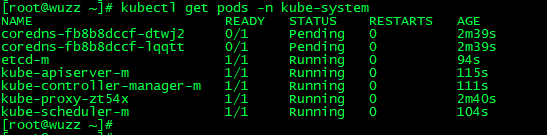
健康检查: curl -k https://localhost:6443/healthz

这个步骤主要做了以下几件事:
//01-进行一系列检查,以确定这台机器可以部署kubernetes

//02-生成kubernetes对外提供服务所需要的各种证书可对应目录

  /etc/kubernetes/pki/*

//03-为其他组件生成访问kube-ApiServer所需的配置文件

    ls /etc/kubernetes/

    admin.conf  controller-manager.conf  kubelet.conf  scheduler.conf

//04-为 Master组件生成Pod配置文件。

    ls /etc/kubernetes/manifests/*.yaml

    kube-apiserver.yaml

    kube-controller-manager.yaml

    kube-scheduler.yaml

//05-生成etcd的Pod YAML文件。

    ls /etc/kubernetes/manifests/*.yaml

    kube-apiserver.yaml

    kube-controller-manager.yaml

    kube-scheduler.yaml

    etcd.yaml

//06-一旦这些 YAML 文件出现在被 kubelet 监视的/etc/kubernetes/manifests/目录下,kubelet就会自动创建这些yaml文件定义的pod,即master组件的容器。master容器启动后,kubeadm会通过检查localhost:6443/healthz这个master组件的健康状态检查URL,等待master组件完全运行起来

//07-为集群生成一个bootstrap token

//08-将ca.crt等 Master节点的重要信息,通过ConfigMap的方式保存在etcd中,工后续部署node节点使用

//09-最后一步是安装默认插件,kubernetes默认kube-proxy和DNS两个插件是必须安装的
8.部署calico网络插件:
选择网络插件(官网网络插件介绍):https://kubernetes.io/docs/concepts/cluster-administration/addons/
calico网络插件(calico插件介绍):https://docs.projectcalico.org/v3.9/getting-started/kubernetes/
在master节点上操作,我这里是把这个yaml下载下来放在了本地。:
# 在k8s中安装calico

# 这里实际上就是用了一个calico.yaml文件,大家也可以把这个文件下载下来,看看里面的内容

kubectl apply -f https://docs.projectcalico.org/v3.9/manifests/calico.yaml
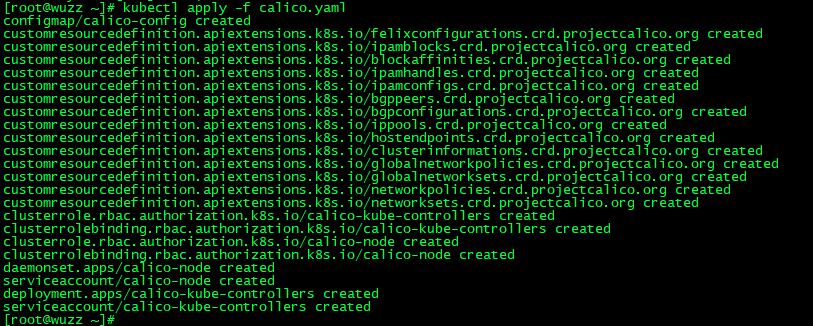
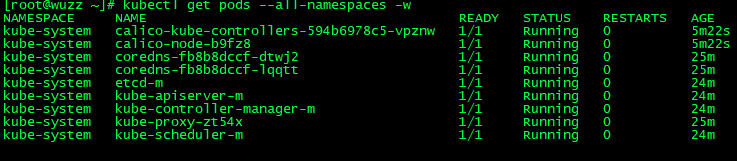
确认一下calico是否安装成功【一定要等待所有的pod都成功了,处于ready状态再往下进行,不然会报错】
kubectl get pods --all-namespaces -w
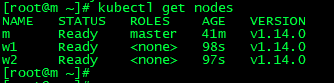
9.worker 节点 join:

在master节点上检查集群信息 kubectl get nodes
删除节点:kubectl delete nodes w2
如果要重新加入,也要执行 kubeadm reset
卸载清理K8s:
kubeadm reset -f

modprobe -r ipip

lsmod

rm -rf ~/.kube/

rm -rf /etc/kubernetes/

rm -rf /etc/systemd/system/kubelet.service.d

rm -rf /etc/systemd/system/kubelet.service

rm -rf /usr/bin/kube*

rm -rf /etc/cni

rm -rf /opt/cni

rm -rf /var/lib/etcd

rm -rf /var/etcd
Pod初体验:
1.定义pod.yml文件,比如pod_nginx_rs.yaml
cat > pod_nginx_rs.yaml <<EOF

apiVersion: apps/v1

kind: ReplicaSet

metadata:

  name: nginx

  labels:

    tier: frontend

spec:

  replicas:

  selector:

    matchLabels:

      tier: frontend

  template:

    metadata:

      name: nginx

      labels:

        tier: frontend

    spec:

      containers:

      - name: nginx

        image: nginx

        ports:

        - containerPort:

EOF
2.根据pod_nginx_rs.yml文件创建pod
kubectl apply -f pod_nginx_rs.yaml
创建完查看一下pod,发现还在创建

等待一段时间再看:kubectl get pods
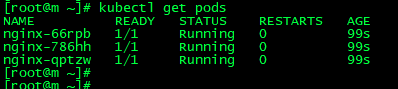
查看 kubectl get pods -o wide

查看描述 kubectl describe pod nginx ,如果没启动也能看到报错信息。
[root@m ~]# kubectl describe pod nginx

Name:               nginx-66rpb

Namespace:          default

Priority:

PriorityClassName:  <none>

Node:               w1/192.168.1.102

Start Time:         Wed,  Dec  :: +

Labels:             tier=frontend

Annotations:        cni.projectcalico.org/podIP: 192.168.190.65/

Status:             Running

IP:                 192.168.190.65

Controlled By:      ReplicaSet/nginx

Containers:

  nginx:

    Container ID:   docker://cbff183cec2a5619f15149b8a1652018e0796db7fdee0407b9e9df47a6015ccf

    Image:          nginx

    Image ID:       docker-pullable://nginx@sha256:50cf965a6e08ec5784009d0fccb380fc479826b6e0e65684d9879170a9df8566

    Port:           /TCP

    Host Port:      /TCP

    State:          Running

      Started:      Wed,  Dec  :: +

    Ready:          True

    Restart Count:

    Environment:    <none>

    Mounts:

      /var/run/secrets/kubernetes.io/serviceaccount from default-token-rq7b2 (ro)

Conditions:

  Type              Status

  Initialized       True

  Ready             True

  ContainersReady   True

  PodScheduled      True

Volumes:

  default-token-rq7b2:

    Type:        Secret (a volume populated by a Secret)

    SecretName:  default-token-rq7b2

    Optional:    false

QoS Class:       BestEffort

Node-Selectors:  <none>

Tolerations:     node.kubernetes.io/not-ready:NoExecute for 300s

                 node.kubernetes.io/unreachable:NoExecute for 300s

Events:

  Type    Reason     Age    From               Message

  ----    ------     ----   ----               -------

  Normal  Scheduled  2m33s  default-scheduler  Successfully assigned default/nginx-66rpb to w1

  Normal  Pulling    2m30s  kubelet, w1        Pulling image "nginx"

  Normal  Pulled     84s    kubelet, w1        Successfully pulled image "nginx"

  Normal  Created    84s    kubelet, w1        Created container nginx

  Normal  Started    83s    kubelet, w1        Started container nginx

 //.....省略其余两个的信息,一摸一样

[root@m ~]#
访问一下:OK
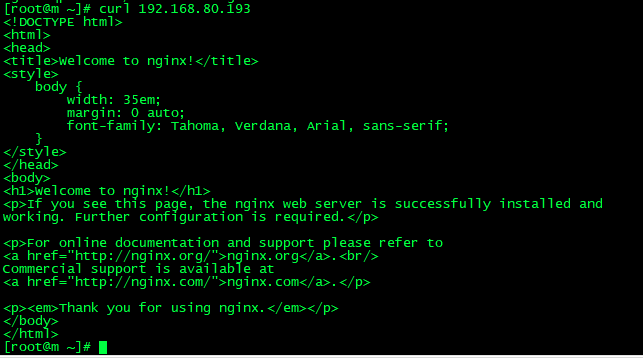
3.感受通过rs将pod扩容:
kubectl scale rs nginx --replicas=5

查看:kubectl get pods -o wide

删除pod:kubectl delete -f pod_nginx_rs.yaml

删除完成。

pod.yaml:
我们来简单的看一下配置文件的内容:
apiVersion: v1   --版本号

kind: Pod        -- 资源类型

metadata:        --元数据

  name: nginx    -- 名称

  labels:        -- 标签

    app: nginx

spec:

  containers:    --容器 ,可以多个

  - name: nginx

    image: nginx

    ports:

    - containerPort: 80

  - name: mysql

    image: mysql

    ports:

    - containerPort: 3306
对于其中的内容我们做一个简单的了解先。其实pod中运行的容器正是我们通过docker ps|grep nginx 看到的

我们会发现,无论哪个pod,里面都会存在一个k8s.gcr.io/pause:3.1,这个东西是干嘛的呢?Pod内的容器都是平等的关系,共享Network Namespace、共享文件
pause容器的最主要的作用:创建共享的网络名称空间,以便于其它容器以平等的关系加入此网络名称空间
pause进程是pod中所有容器的父进程(即第一个进程)Pod会有独立的IP地址,这个IP地址是被Pod中所有的Container共享的;
就好像docker中网络共享中多个容器之间的通信我们可以通过 docker network connect tomcat-net tomcat01来加入另外的网络,或者在创建容器的时候使用 link。可以类比成这里是工具帮我加入到了 pause 容器的网络。使得容器间得以通信。
kubeadm搭建K8s集群及Pod初体验的更多相关文章
- kubeadm 搭建 K8S集群
kubeadm是K8s官方推荐的快速搭建K8s集群的方法. 环境: Ubuntu 16.04 1 安装docker Install Docker from Ubuntu’s repositories: ...
- CentOS7 使用 kubeadm 搭建 k8s 集群
一 安装Docker-CE 前言 Docker 使用越来越多,安装也很简单,本次记录一下基本的步骤. Docker 目前支持 CentOS 7 及以后的版本,内核要求至少为 3.10. Docker ...
- 使用kubeadm搭建k8s集群
1.初始化集群信息 这里我才用了两台虚拟机来搭建集群,一个master,一个node 角色 IP地址 组件 master 192.168.126.137 docker, kubectl, kubead ...
- 使用Kubeadm创建k8s集群之部署规划(三十)
前言 上一篇我们讲述了使用Kubectl管理k8s集群,那么接下来,我们将使用kubeadm来启动k8s集群. 部署k8s集群存在一定的挑战,尤其是部署高可用的k8s集群更是颇为复杂(后续会讲).因此 ...
- kubeadm 搭建kubernetes集群环境
需求 kubeadm 搭建kubernetes集群环境 准备条件 三台VPS(本文使用阿里云香港 - centos7.7) 一台能SSH连接到VPS的本地电脑 (推荐连接工具xshell) 安装步骤 ...
- kubeadm搭建kubernetes集群之三:加入node节点
在上一章<kubeadm搭建kubernetes集群之二:创建master节点>的实战中,我们把kubernetes的master节点搭建好了,本章我们将加入node节点,使得整个环境可以 ...
- kubeadm搭建kubernetes集群之二:创建master节点
在上一章kubeadm搭建kubernetes集群之一:构建标准化镜像中我们用VMware安装了一个CentOS7虚拟机,并且打算用这个虚拟机的镜像文件作为后续整个kubernetes的标准化镜像,现 ...
- 使用Kubeadm创建k8s集群之节点部署(三十一)
前言 本篇部署教程将讲述k8s集群的节点(master和工作节点)部署,请先按照上一篇教程完成节点的准备.本篇教程中的操作全部使用脚本完成,并且对于某些情况(比如镜像拉取问题)还提供了多种解决方案.不 ...
- 使用kubeadm部署k8s集群[v1.18.0]
使用kubeadm部署k8s集群 环境 IP地址 主机名 节点 10.0.0.63 k8s-master1 master1 10.0.0.63 k8s-master2 master2 10.0.0.6 ...
随机推荐
- mysql的一些方法
线程: isLive(); 测试线程是否处于活动状态. long getId() 返回该线程的标识符. String getName() 返回该线程的名称. currentThread(); 返回对当 ...
- elasticsearch基本Restful操作
1.添加数据curl -H "Content-Type: application/json" -XPUT 'http://localhost:9200/megacorp/emplo ...
- postman批量调用接口并发测试
本文出自:https://www.cnblogs.com/2186009311CFF/p/11425913.html 接口测试在开发中很容易遇到,下面是请教别人学会的并发测试,希望能帮到需要用到的你, ...
- 获取当前国家与ip地址
JS获取当前国家示例: <script src="http://int.dpool.sina.com.cn/iplookup/iplookup.php?format=js"& ...
- const与#define的区别
1.const (1)为什么需要const成员函数? C中常用:“ #define 变量名 变量值”定义一个值替代,然而却有个致命缺点:缺乏类型检测机制,这样预处理在C++中成为可能引发错误的隐患,于 ...
- Anaconda是如何进行版本管理的?
创建不同的environments,在电脑中会有不同的文件夹 然后,当使用conda下载时,会下载到不同的env文件夹下(提前进行env切换) 那么不是在anaconda prompt命令行下下载的呢 ...
- JMS学习九(ActiveMQ的消息持久化到Mysql数据库)
1.将连接Mysql数据库的jar文件,放到ActiveMQ的lib目录下 2.修改ActiveMQ的conf目录下的active.xml文件,修改数据持久化的方式 2.1 修改原来的kshadb的 ...
- Codechef TRIPS Children Trips (分块、倍增)
题目链接: https://www.codechef.com/problems/TRIPS 感觉CC有点毒瘤啊.. 题解: 首先有一个性质可能是因为太傻所以网上没人解释,然而我看了半天: 就是正序和倒 ...
- Spring Cloud架构教程 (一)Hystrix监控面板
下面我们基于之前的示例来结合Hystrix Dashboard实现Hystrix指标数据的可视化面板,这里我们将用到下之前实现的几个应用,包括: eureka-server:服务注册中心 eureka ...
- spring 接口校验参数(自定义注解)
1. 注解类 import java.lang.annotation.ElementType; import java.lang.annotation.Retention; import java.l ...