
TortoiseSVN安装使用
TortoiseSVN是windows平台下Subversion的免费开源客户端。
一般我们都是先讲讲服务器的配置,然后再讲客户端的使用,但是在TortoiseSVN上,却可以反过来。因为,如果你的要求不高,只是想在本机,或者是可信任的局域网络中使用SVN版本控制,可以不需要安装SVN,而只使用TortoiseSVN即可。
接下来就来讲讲TortoiseSVN的使用。
1、下载TortoiseSVN。http://pan.baidu.com/s/1bndeUCn
2、安装TortoiseSVN。很简单,一路“Next”即可。安装完TortoiseSVN后,重启计算机。现在,你就可以使用TortoiseSVN了。
TortoiseSVN集成于windows的资源管理器,直接在资源管理器中点击鼠标右键即可看到TortoiseSVN的功能选项。

3、安装中文语言包。安装下载的中文语言包安装程序。完成后,在TortoiseSVN右键菜单的Settings选项中,选择简体中文即可。
4、获取已有的版本库文件。
版本库是Subversion的核心部分,是数据的中央仓库。版本库以典型的文件和目录结构形式文件系统树来保存信息。任意数量的客户端连接到Subversion版本库,读取、修改这些文件。客户端通过写数据将信息分享给其他人,通过读取数据获取别人共享的信息。
TortoiseSVN可以通过file://、http://和svn://多种协议连接版本库。
现在尝试获取互联网上的一个开源系统的版本库文件。
Cnpack是面向Delphi的一个开源工具组织,代码版本库的http地址是:http://cnpack.googlecode.com/svn/trunk。
(1)建立一个工作目录,如d:\源码。
(2)在工作目录中,选择TortoiseSVN右键菜单“SVN检出”,显示检出对话框,输入cnpack版本库url,检出目录设定为工作目录下的cnpack目录。

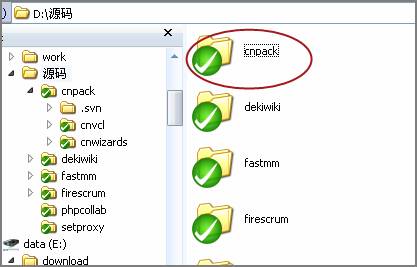
(3)确定后,TortoiseSVN获取到文件,并在工作目录中建立cnpack文件夹,里面为最新的代码文件。文件夹状态已为SVN关联状态,如图。
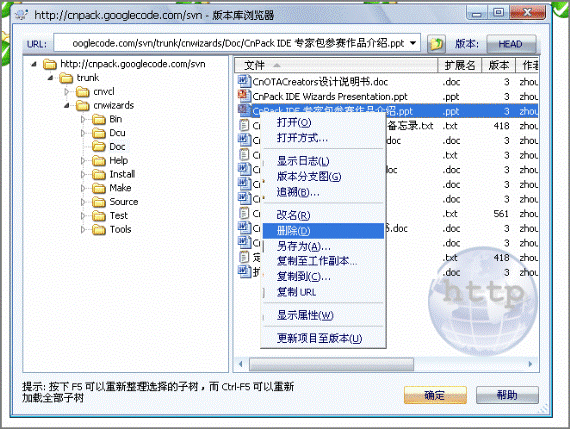
(4)你也可以在TortoiseSVN菜单中选择“版本库浏览器”,输入版本库url,显示版本库浏览器,并可以直接查看和管理版本库中文件。
5、在本机提供版本管理。
TortoiseSVN可以通过file://协议打开本机或者共享目录中的版本库,同时TortoiseSVN也提供了方便的创建版本库的功能,因此,我们可以直接使用TortoiseSVN在本机或者局域网中建立版本控制的环境。
需要注意的是,共享目录下的版本库需要开放读写权限给多人操作,因此,文件的安全性存在问题,^_^,这也是VSS的问题吧?
(1)创建版本库。
建立多版本库父目录c:\svn_ds。在其中创建版本库目录LearnAIR(学习AIR的代码管理)。点击TortoiseSVN菜单的“在此创建版本库”。

(2)如果没有文件系统读写错误,将出现成功提示信息,LearnAIR目录中出现版本库初始文件和目录信息。
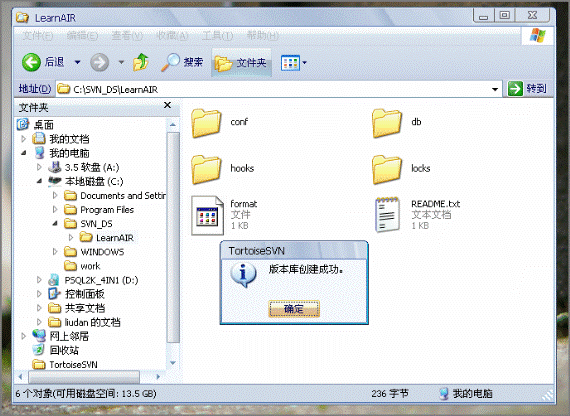
(3)同前面打开版本库说明,选择TortoiseSVN菜单“SVN检出”,版本库url地址填入file协议,如:file:///C:/SVN_DS/LearnAIR。设置检出目录,确定。建立起检出目录。

(4)从检出目录中进行文件管理。
将AIR代码目录放入检出目录中,TortoiseSVN会自动判断文件夹和版本库状态,如:
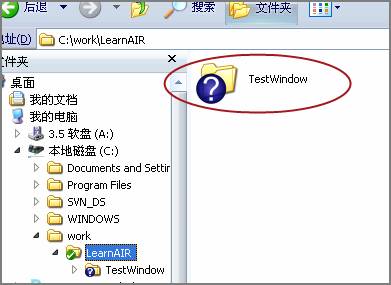
选择“SVN提交”,可将检出目录中的文件和文件夹选择提交到版本库中。

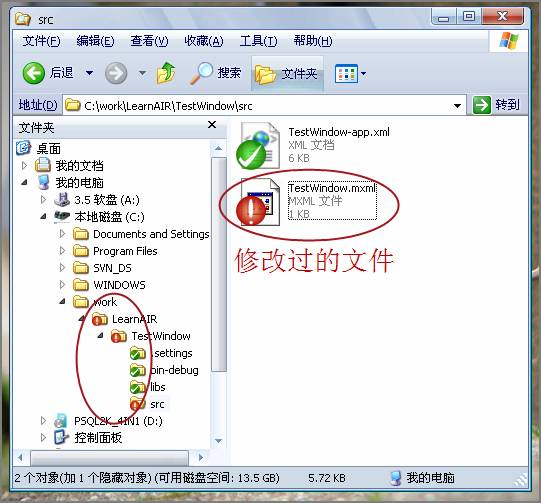
检出目录中修改后的文件,图标状态改变:
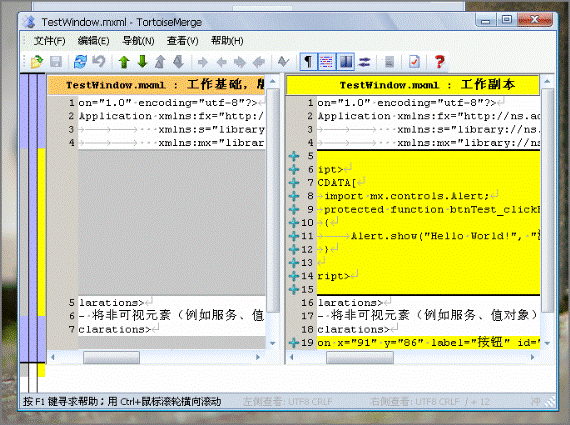
同样,可查看目录中文件和版本库中差异:
基本的版本管理操作并不复杂,如果对安全性不高,这样的本地版本管理很适用于个人的一些代码历史跟踪、草稿文档的管理等。
TortoiseSVN安装使用的更多相关文章
- TortoiseSVN安装以及淘宝 TAE SDK 开发环境的搭建
一.TortoiseSVN 的下载和安装 1.进入TortoiseSVN 官网下载地址http://tortoisesvn.net/downloads.html,根据自己的操作系统位数下载相应最新版本 ...
- TortoiseSVN安装使用(转)
TortoiseSVN是windows平台下Subversion的免费开源客户端. 一般我们都是先讲讲服务器的配置,然后再讲客户端的使用,但是在TortoiseSVN上,却可以反过来.因为,如果你的要 ...
- TortoiseSVN 安装中文语言包,SVN中文语言包
SVN中TortoiseSVN 是比较出门的一款SVN软件 TortoiseSVN 是Subversion 版本控制系统的一个免费开源客户端. 由于TortoiseSVN 默认是英文的:所以很多小伙伴 ...
- SVN安装后bin中没有svn.exe,TortoiseSVN安装后bin目录中没有svn.exe;
TortoiseSVN的bin目录中没有svn.exe 为什么没有,是因为安装TortoiseSVN的时候没有勾选指定安装项:找到svn的安装包,不用卸载旧的直接安装: 1.选择Modify 2.注意 ...
- SVN入门 服务器VisualSVN Server和客户端TortoiseSVN安装
Subversion是一个版本控制系统,相对于的RCS.CVS,采用了分支管理系统,它的设计目标就是取代CVS.互联网上免费的版本控制服务多基于Subversion. 一.SVN工作原理 SVN(Su ...
- TortoiseSVN安装
安装说明 开发人员强烈建议使用IDE中的SVN插件更加智能与人性化. 首先安装SVN客户端,windows一般选择乌龟客户端https://tortoisesvn.net/downloads.html ...
- TortoiseSVN安装使用【转】
转自:http://www.cnblogs.com/rushoooooo/archive/2011/04/29/2032346.html TortoiseSVN是windows平台下Subversio ...
- Subversion和TortoiseSVN安装与配置(转)
Subversion为版本控制软件的服务器端. TortoiseSVN为版本控制软件的客户端. 1.下载Subversion与TortoiseSVN. Subversion的地址:http://sub ...
- TortoiseSVN安装和使用
安装说明 使用说明 检出项目 导入项目 提交 更新 查看日志 版本回滚 版本控制 总结 安装说明 开发人员强烈建议使用IDE中的SVN插件更加智能与人性化. 首先安装SVN客户端,windows一般选 ...
随机推荐
- ArcGIS AddIN异常之:object reference not set to an instance of an object
异常出现在 frmDownload frd = new frmDownload(); frd.ShowDialog(); 在ArcMap中能正常弹出窗体,点击按钮时显示此异常:object refer ...
- 搞懂Path环境变量
path:环境变量 我们平时打开一个应用程序,一般是双击桌面图标或在开始菜单链接,无论是桌面的快捷图标还是菜单链接都包含了应用程序的安装位置信息,打开它们的时候系统会按照这些位置信息找到安装目录然后启 ...
- 2016huasacm暑假集训训练三 C - Til the Cows Come Home
题目链接:http://acm.hust.edu.cn/vjudge/contest/123674#problem/C N题目大意是有n个点,然后给出从a点到b点的距离,a和b是互相可以抵达的,则是无 ...
- sublime3+quick智能提示
sublime3+quick智能提示 1. 安装PackegeControl 下载 https://sublime.wbond.net/Package%20Control.sublime-packag ...
- javascript 与jquery为每个p标签增加onclick方法
<script type="text/javascript"> window.onload=function(){ var items=document.getElem ...
- mysql单表多timestamp的current_timestamp设置问题
一个表中出现多个timestamp并设置其中一个为current_timestamp的时候经常会遇到 1293 - Incorrect table definition; there can be o ...
- 任务中使用wget,不保存文件
*/20 * * * * wget --output-document=/dev/null http://www.domain.com 使用wget每过20分钟访问一次,不保存访问文件内容
- 探索.git目录
.git目录 下面就开始进入.git目录,通过“ls”命令可以看到.git目录中的文件和子目录: 对于这些文件和目录,下面给出了一些基本的描述. hooks:这个目录存放一些shell脚本,可以设置特 ...
- 跳转至指定ViewController
有些情况下,并不是简单的push pop,需要连跳几个VC,可以用下面的方法: for(UIViewController * vc in self.navigationController.child ...
- NSMutableAttributedString可变属性字符串的用法
适用于:当你想对一个字符串中的某几个字符更改颜色,字体... NSString *string = @"今日营养配餐提供热量1800千卡,需要饮食之外额外补充钙10mg,铁20mg,锌9.5 ...