
Android 视频播放器 (一):使用VideoView播放视频
一、简介
作为Android开发,我们不可避免的会接触到视频播放,VideoView做为最简单的播放器,我们是不应该不会的。
下面简单介绍一下VideoView:
- VideoView是使用MediaPlayer来对视频文件进行控制的。
- VideoView只支持mp4、avi、3gp格式的视频,支持格式相对单一,VideoView支持的格式可以参考MediaPlayer。
- VideoView可以播放网络视频,支持的网络视频的协议为:Http协议和RTSP协议两种。
二、VideoView常用方法
Android VideoView类为我们提供了十分方便的视频播放API,其主要方法如下:
- setVideoPath:设置要播放的视频文件的位置
- start:开始或继续播放视频
- pause:暂停播放视频
- resume:将视频从头开始播放
- seekTo:从指定的位置开始播放视频
- isPlaying:判断当前是否正在播放视频
- getCurrentPosition:获取当前播放的位置
- getDuration:获取载入的视频文件的时长
- setVideoPath(String path):以文件路径的方式设置VideoView播放的视频源
- setVideoURI(Uri uri):以Uri的方式设置视频源,可以是网络Uri或本地Uri
- setMediaController(MediaController controller):设置MediaController控制器
- setOnCompletionListener(MediaPlayer.onCompletionListener l):监听播放完成的事件
- setOnErrorListener(MediaPlayer.OnErrorListener l):监听播放发生错误时候的事件
- setOnPreparedListener(MediaPlayer.OnPreparedListener l):监听视频装载完成的事件
除了简单的操作和丰富的API以外,我们在装载视频时,无需进行编码,播放完成后也无需手动回收资源。
除了播放视频,Media Controller类则为我们提供了一个悬浮的操作栏,包含了播放,暂停,快进,快退,上一个,下一个等功能键。甚至连拖动进度条至某处播放都已经实现。在使用前VideoView和MediController需要相互指定控件。其内置方法有如下:
boolean isShowing:当前悬浮控制栏是否显示setMediaPlayer(MediaController.MediaPlayerControl player):设置控制的组件setPrevNextListeners(View.OnClickListener next,View.OnClickListener prev):设置上一个视频、下一个视频的切换事件。
默认情况下,Media Controller悬浮显示3s后隐藏,触摸响应的VideoView呼出。默认上一个,下一个按钮隐藏。
三、使用VideoView实现视频播放
下面我们将展示如何使用VideoView播放香港卫视的视频流:
1. 声明权限
需要在AndroidManifest.xml添加两条权限。
<uses-permission android:name="android.permission.INTERNET" />

<uses-permission android:name="android.permission.READ_EXTERNAL_STORAGE" />
两条权限分别为:网络访问权限、访问文件系统的权限。
2. 编写VideoView布局
<?xml version="1.0" encoding="utf-8"?>

<android.support.constraint.ConstraintLayout xmlns:android="http://schemas.android.com/apk/res/android"

    xmlns:tools="http://schemas.android.com/tools"

    android:layout_width="match_parent"

    android:layout_height="match_parent"

    tools:context=".MainActivity">

    <LinearLayout

        android:layout_width="match_parent"

        android:layout_height="wrap_content">

        <VideoView

            android:id="@+id/video_view"

            android:layout_width="match_parent"

            android:layout_height="wrap_content" />

    </LinearLayout>

</android.support.constraint.ConstraintLayout>
3. 编写播放视频代码
VideoView videoView = findViewById(R.id.video_view);

videoView.setVideoPath("http://live.hkstv.hk.lxdns.com/live/hks/playlist.m3u8");  // 香港卫视地址

videoView.start();

MediaController mediaController = new MediaController(this);

videoView.setMediaController(mediaController);

mediaController.setMediaPlayer(videoView);
4. 效果图
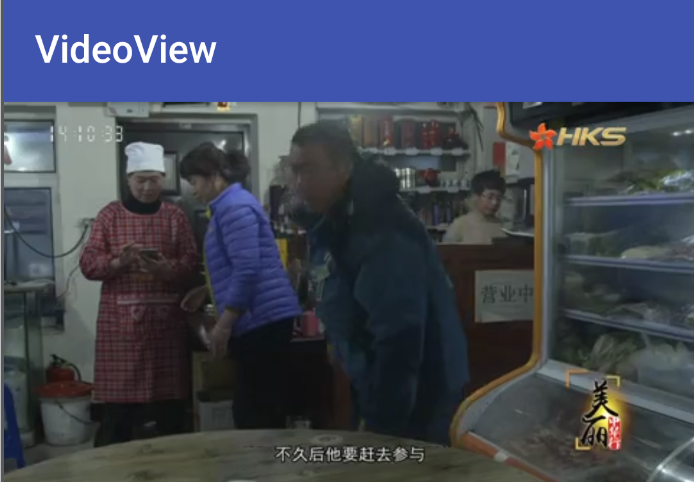
完成代码编写的工作后启动App应该就能够如上图的香港卫视的视频内容啦。是不是感觉很简单啊,那是因为VideoView封装了MediaPlayer和SurfaceView,所有的生命周期都包装好了,所以使用的时候当然就简单啦。下面我们就解析一下VideoView了解其背后的事情。
四、VideoView 播放状态说明
下面的代码是VideoView声明的播放器声明的状态:
// all possible internal states

private static final int STATE_ERROR = -1;

private static final int STATE_IDLE = 0;

private static final int STATE_PREPARING = 1;

private static final int STATE_PREPARED = 2;

private static final int STATE_PLAYING = 3;

private static final int STATE_PAUSED = 4;

private static final int STATE_PLAYBACK_COMPLETED = 5;
为什么会声明这些状态,这就不得不提到MediaPlayer的生命周期了,看下图,应该就稍微理解了吧:
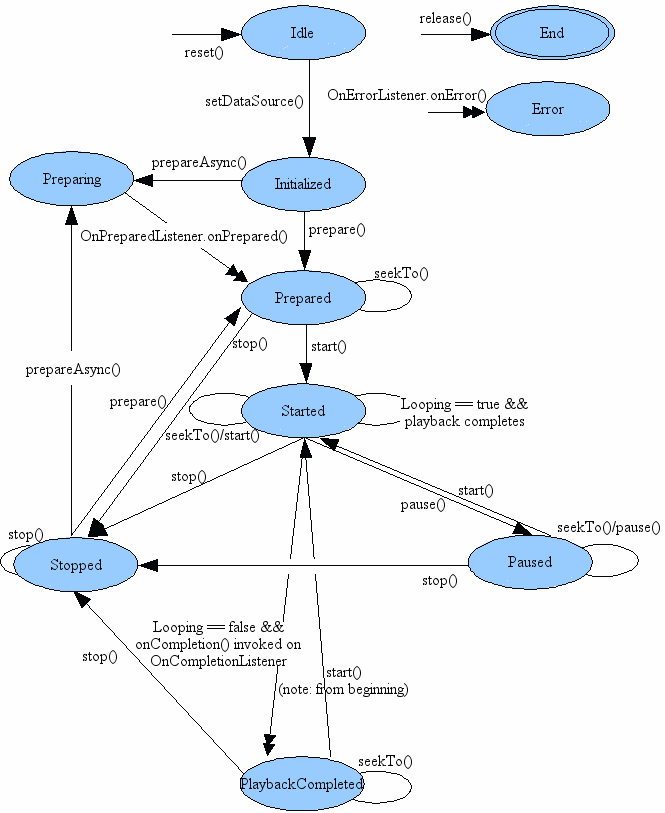
在这里我们先不具体针对这个图讲MediaPlayer的生命周期的内容。只是为了证明VideoView的状态的生命是有依据的。
private int mCurrentState = STATE_IDLE;

private int mTargetState = STATE_IDLE;
上面的代码声明了两个状态变量,分别是当前的状态和目标状态。通过这两个变量结合上面提到的常量,我们可以很清楚的知道VideoView类就是围绕这这两个状态来进行相应的操作的。而我们处理一些回调也是基于这些状态之间的变化设计的,如:
- OnCompletionListener -- STATE_PLAYBACK_COMPLETED
- OnPreparedListener -- STATE_PREPARED
- OnErrorListener -- STATE_ERROR
五、使用VideoView 可能遇到的问题及解决方案
1. 视频播放时会有短暂的黑屏时间:
产生原因:
视频文件加载到内存中是需要时间,这个时间可能导入VideoView全黑。
解决方法:
(1):给VideoView添加MediaPlayer.OnPreparedListener 监听事件,在其onPrepared(MediaPlayer mp) 方法回调中播放视频这个时候视频已经完成了加载。
(2):在VideoView执行start() 方法时视频的预览图不是立即消失而是延迟几百毫秒之后消失,这是视频已经加载完成,当然体验上有些不好。
2. 跳转到其他界面回来后视频播放区域黑屏:
产生原因:
VideoView被回收掉,而自己没做VideoView的状态保存处理
解决方法:
在VideoView所在的Activity或者Fragment的生命周期中处理VideoView视频播放和暂停。(查看VideoView的生命周期相关的方法)
Android 视频播放器 (一):使用VideoView播放视频的更多相关文章
- Android 视频播放器切换到下个视频时残留上个视频画面的解决办法
最近在做一个Android视频播放器,遇到一个问题:切换到下一个视频时,中间会停留上一个视频的残存画面. 这是怎么回事? 我在网上找了很多资料,终于找到了原因:我是用自定义一个surfacev ...
- 【Android 多媒体应用】使用 VideoView 播放视频
1.MainActivity.java import android.os.Bundle; import android.support.v7.app.AppCompatActivity; impor ...
- Android 视频播放器 (二):使用MediaPlayer播放视频
在 Android 视频播放器 (一):使用VideoView播放视频 我们讲了一下如何使用VideoView播放视频,了解了基本的播放器的一些知识和内容.也知道VideoView内部封装的就是Med ...
- Android VideoView播放视频
今天介绍一下Android的视频播放控件VideoView,下面介绍一下VideoView的使用步骤: 1.在界面布局中定义VideoView组件,或者在程序中创建VideoView组件. 2.调用V ...
- Android开发之使用VideoView播放视频
Android提供了 VideoView组件.它的作用与ImageView类似,仅仅是ImageView用于显示图片.而VideoView用于播放视频. 使用VideoView播放视频的过程例如以下: ...
- 使用VideoView播放视频
为了在Android应用中播放视频,Android提供了VideoView组件,它就是一个位于android.widget包下的组件,它的作用与ImageView类似,只是ImageView用于显示图 ...
- android视频播放器开发
http://blog.csdn.net/u010181592/article/details/49301703 http://blog.csdn.net/qq_33291295/article/de ...
- Android--使用VideoView播放视频
承香墨影 Android--使用VideoView播放视频 前言 之前有讲过如何使用SurfaceView配合MediaPlayer播放视频,其实Android还为开发人员提供了另外一种更简单 ...
- Android 视频播放器 VideoView 的使用,播放本地视频 和 网络 视频
1.布局文件 <?xml version="1.0" encoding="utf-8"?> <RelativeLayout xmlns:and ...
随机推荐
- 记录一次网站邮箱(STMP)被恶意伪造事件
网站运行了一段时间了,最近用户增加的比较多,突然有用户反馈说遇到骗子了,给我看了他跟骗子的邮件记录,发现骗子竟然可以用我们域名的邮件发邮件,真是被惊吓到了,赶紧开始查找问题. 首先怀疑是企业邮箱密码泄 ...
- java 爬坑记-@WebServlet异步 不支持@Autowired
上篇文章解决了500那个错误, 程序能接受到request ,进行到调用service 服务时,提示线程空指针异常, 检查发现 //@Autowired //OpHistoryService ophi ...
- python 杨辉三角实现逻辑
程序输出需要实现如下效果: [1] [1,1] [1,2,1] [1,3,3,1] ...... 方法:迭代,生成器 def triangles() L = [1] while True: yiled ...
- Debian图形界面与字符界面之间的切换
图形界面切换字符界面 原文出自:https://www.cnblogs.com/qingkai/p/5443572.html 因为不能评论所以摘录过来 第一步: vi /etc/default/gru ...
- 使用nginx反向代理实现隐藏端口号
使用nginx反向代理实现隐藏端口号 在服务器上下载安装nginx,主要是修改配置nginx.conf. 用proxy_pass里面配置要转发的域名+端口,相当于这一部分是被域名替换的部分,在http ...
- STS中logback.xml配置文件
<?xml version="1.0" encoding="UTF-8"?> <configuration debug="false ...
- java 多线程的唤醒
package TestThread.ThreadSynchronized.TestInterruptedException; public class InterruptDemo { public ...
- 图解HTTP第九章
基于 HTTP 的功能追加协议 1>HTTP 的瓶颈有哪些: 2>消除 HTTP 瓶颈的 SPDY,缩短 Web 页面的加载时间 [1]SPDY 的设计与功能 [2]SPDY 消除 Web ...
- arm 执行 交叉编译完成的可执行文件时 出现premission denied 问题
我用的tftp传过去的文件 然后传完 执行的时候 出现了premission denied (权限不够)得问题 解决方法 就是添加权限 chmod 777 filename
- hprose for php
1.客户端和服务器简单DEMO 通过工厂方法 create 创建客户端 $client = \Hprose\Client::create($uriList = null[, $async = true ...