
[原创] debian 9.3 搭建Jira+Confluence+Bitbucket项目管理工具(三) -- 安装confluence 6.6.1
[原创] debian 9.3 搭建Jira+Confluence+Bitbucket项目管理工具(三) -- 安装confluence 6.6.1
有了安装Jira的经验, 这次再安装confluence就会容易很多, 在"某SDN"上找到了6.3.1的破解包, 看说明6.0以上的都可以用. 破解confluence主程序的包是atlassian-extras-decoder-v2-3.2.jar, 破解confluence插件的包是atlassian-universal-plugin-manager-plugin-2.22.jar, 结合Jira7.5.2里面的破解文件, 发现atlassian-extras-decoder-v2-3.2.jar并未变化, 猜测该破解包应该支持到6.X以后的版本. 所以就下载了, confluence的6.6.1,也就是最新的版本.
一、跟安装Jira类似, 第一步是创建confluence数据库, 使用如下命令创建:
mysql -u root -p
输入密码后, 登录mysql>命令行, 并创建数据库.
create database confluence_db default character set utf8mb4 collate utf8mb4_general_ci;
在Mysql中创建confluence用户, 并允许远程登录.
grant all privileges on confluence_db.* to 'confluence'@'%' identified by 'XXXXX' with grant option;
grant all privileges on confluence_db.* to 'confluence'@'localhost' identified by 'XXXXX' with grant option;
flush privileges;
exit;
二、 按照confluence的安装要求, 需要将"数据库的事物隔离"设置为READ-COMMITTED. 因此, 需要在mysql的my.cnf文件的[mysqld]配置节, 添加transaction_isolation = READ-COMMITTED, 修改完的配置文件如下:
# For advice on how to change settings please see
# http://dev.mysql.com/doc/refman/5.6/en/server-configuration-defaults.html
[client]
port = 3306
socket = /var/run/mysqld/mysqld.sock
default-character-set = utf8
[mysqld_safe]
pid-file = /var/run/mysqld/mysqld.pid
socket = /var/run/mysqld/mysqld.sock
nice = 0
[mysqld]
# Remove leading # and set to the amount of RAM for the most important data
# cache in MySQL. Start at 70% of total RAM for dedicated server, else 10%.
# innodb_buffer_pool_size = 128M
# Remove leading # to turn on a very important data integrity option: logging
# changes to the binary log between backups.
# log_bin
# These are commonly set, remove the # and set as required.
# basedir = .....
# datadir = .....
# port = .....
# server_id = .....
# socket = .....
pid-file = /var/run/mysqld/mysqld.pid
socket = /var/run/mysqld/mysqld.sock
port = 3306
basedir = /usr
datadir = /data/mysql/data-file
tmpdir = /tmp
log-error = /data/mysql/log/error.log
lc-messages-dir = /usr/share/mysql
explicit_defaults_for_timestamp
character-set-server = utf8
collation-server = utf8_bin
transaction_isolation = READ-COMMITTED
max_connections = 1000
table_open_cache = 256
query_cache_size = 1M
tmp_table_size = 32M
thread_cache_size = 8
innodb_flush_log_at_trx_commit = 1
innodb_log_buffer_size = 128M
innodb_buffer_pool_size = 128M
innodb_log_file_size = 10M
innodb_thread_concurrency = 16
innodb-autoextend-increment = 1000
# Remove leading # to set options mainly useful for reporting servers.
# The server defaults are faster for transactions and fast SELECTs.
# Adjust sizes as needed, experiment to find the optimal values.
# join_buffer_size = 128M
# sort_buffer_size = 2M
# read_rnd_buffer_size = 2M
join_buffer_size = 128M
sort_buffer_size = 32M
read_rnd_buffer_size = 32M
max_allowed_packet = 32M
sql_mode=NO_ENGINE_SUBSTITUTION,STRICT_TRANS_TABLES
symbolic-links = 0
!includedir /etc/mysql/conf.d/
这里有个错误的地方, 配置文件中把basedir设置成了/usr, 所以读取配置文件的可能去找/usr/my.cnf文件, 所以这里把/etc/my.cnf拷贝到/usr/my.cnf中, 防止万一出问题.
配置修改完成后, 重启mysql数据库.
service mysql start
三、安装confluence, 将confluence6.6.1的安装包atlassian-confluence-6.6.1-x64.bin和破解包一并通过samba服务传到debian9.3的机器上/usr/atlassion目录下.
3.1 通过以下命令执行安装操作:
cd /usr/atlassian
./atlassian-confluence-6.6.1-x64.bin
以上2条命令后, 就开始安装Confluence, 注意看安装说明, 无非就是输入'o'继续安装, 然后配置一下端口号, 只要按着提示来做就不会有问题.
安装到最后一步, 就是提示"是否要启动Jira"的那一步, 选择n, 不要启动. 因为, 我们要爆破, 你懂的.
3.2 把破解包里面的atlassian-extras-decoder-v2-3.2.jar和mysql-connector-java-5.1.42-bin.jar两个文件复制到/opt/atlassian/confluence/confluence/WEB-INF/lib/目录下即可. 其中atlassian-extras-decoder-v2-3.2.jar是破解confluence的文件, 另一个mysql-connector-java-5.1.42-bin.jar是连接mysql的驱动包.
把破解包里面的atlassian-universal-plugin-manager-plugin-2.22.jar文件复制到/opt/atlassian/confluence/confluence/WEB-INF/atlassian-bundled-plugins/目录下, 这里需要【注意】当覆盖完毕后, 检查一下该文件的版本号, 我复制过去后并未提示覆盖, 因此查看了以下有2个同名包, 只是最后的版本号不一样, 原先的是atlassian-universal-plugin-manager-plugin-2.22.5.jar, 而我复制的破解包是2.22.jar, 这样就好办了. 把原先的2.22.5.jar包改名为2.22.5.jar.bak , 再把破解包2.22.jar改名为2.22.5.jar, 即: 把破解包复制过去后, 改末尾的版本号来达到覆盖源文件的目的.
覆盖完毕后, 通过如下命令启动confluence.
cd /opt/atlassian/confluence/bin
./start-confluence.sh
备注, 关闭命令是 ./stop-confluence.sh
3.3 Confluence启动完毕后, 在浏览器中输入地址: 192.168.X.X:8081端口, 即可访问confluence的配置界面, 具体步骤如下:
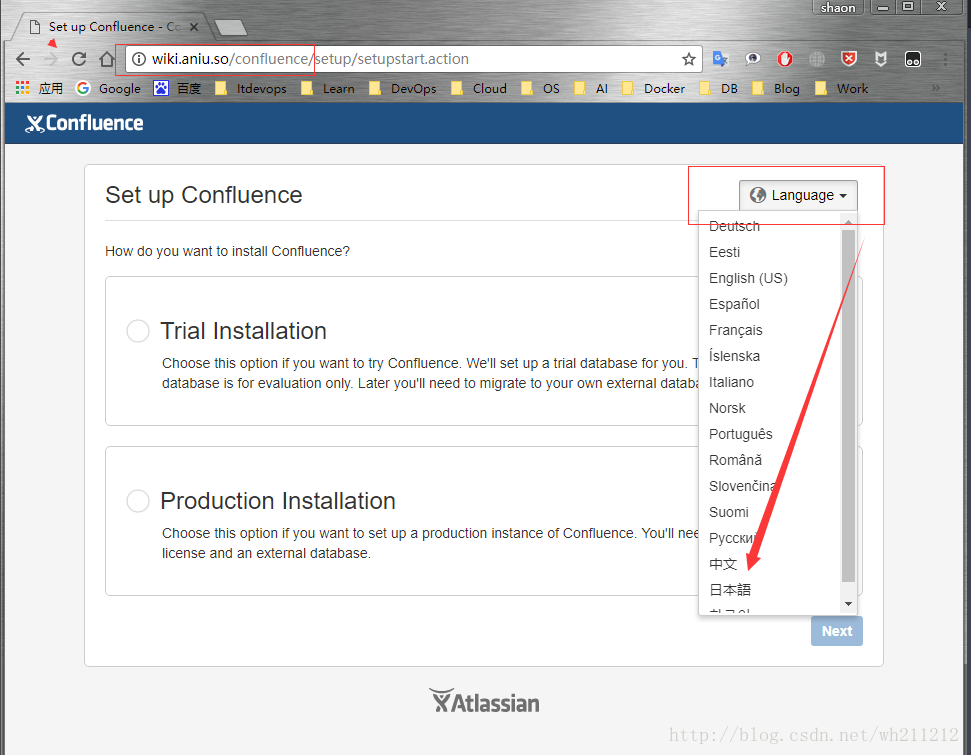
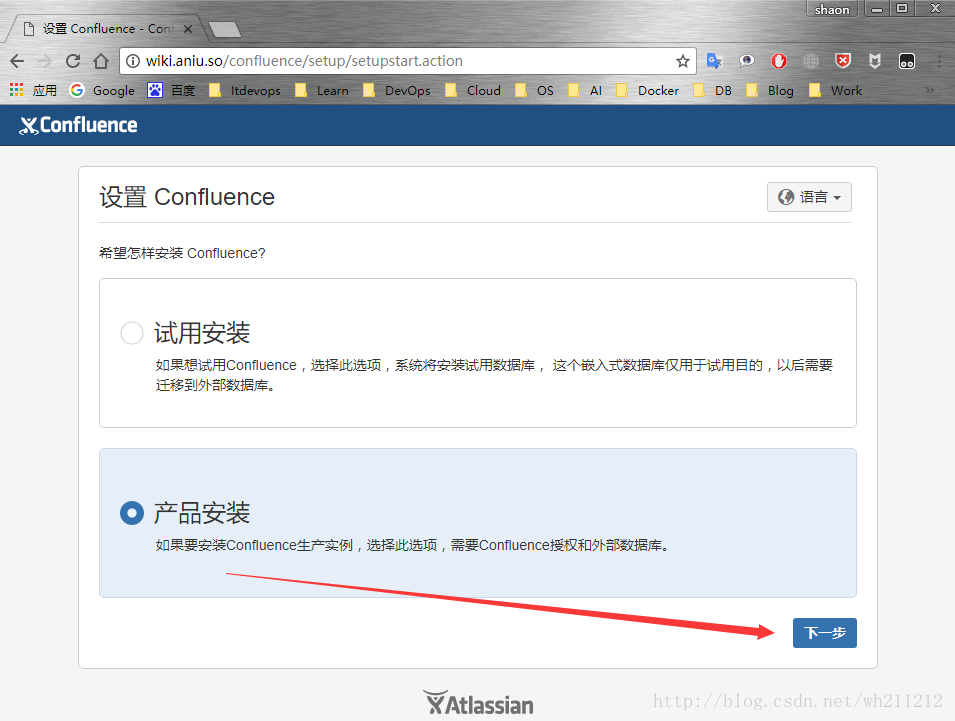
3.3.1 在首页上, 将选择"语言(Language)"选为中文, 并选择"产品安装(Production Installation)".
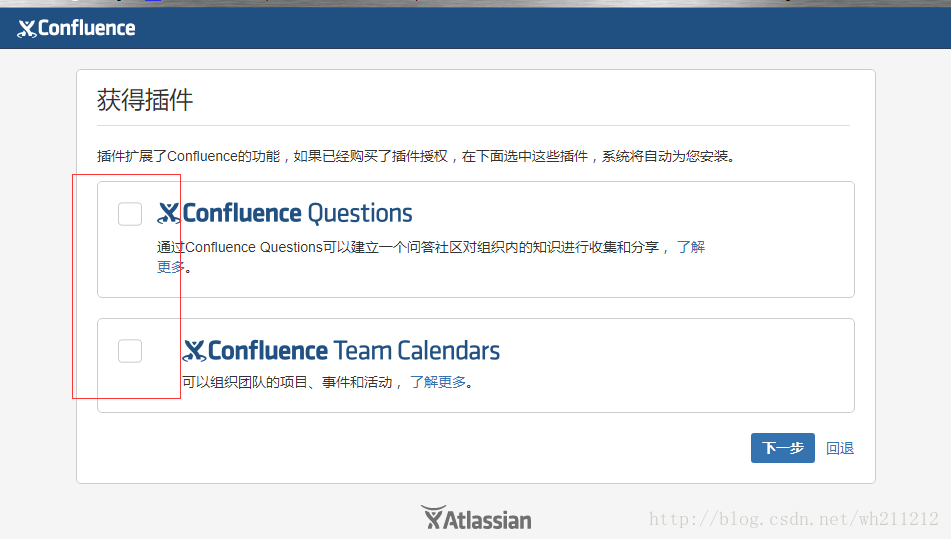
3.3.2 在获得插件页面, 由于没有插件授权, 因此这里不勾选插件, 直接下一步.
3.3.3 授权码页面, 需要到Atlanssian的官网注册30天的试用许可. 按说明操作, 随后附上图例. 只要注意, 序列号填成该页面上显示的即可.
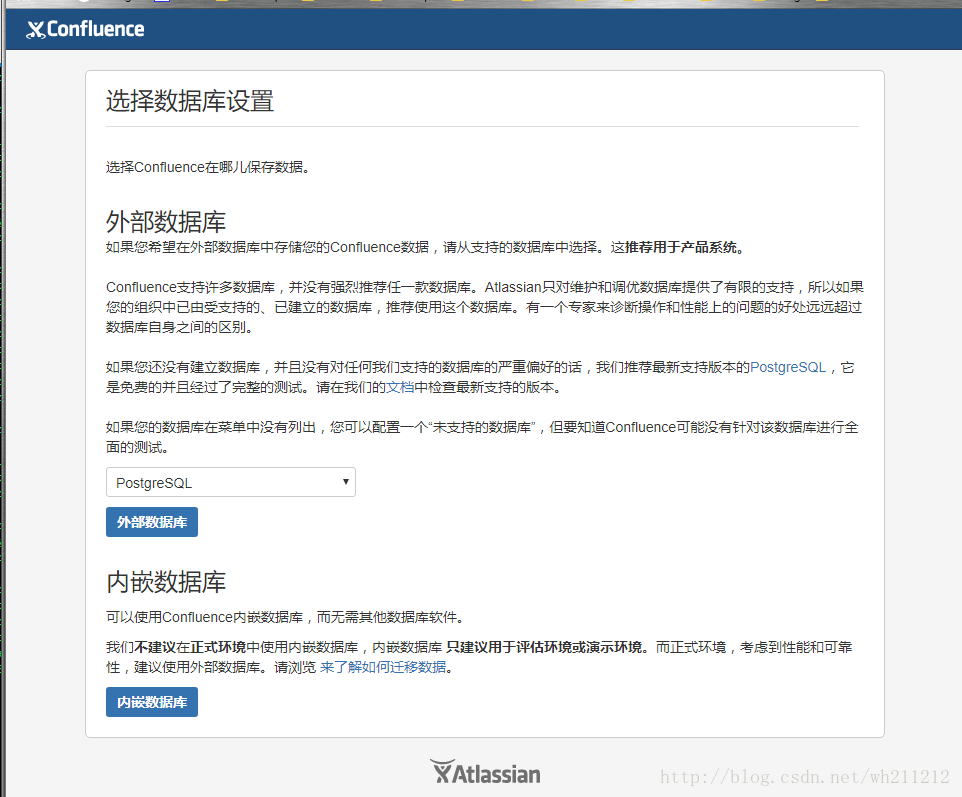
3.3.4 选择数据库设置页面, 需要选择外部数据库mysql, 并填上我么已经配置好的mysql数据库信息.
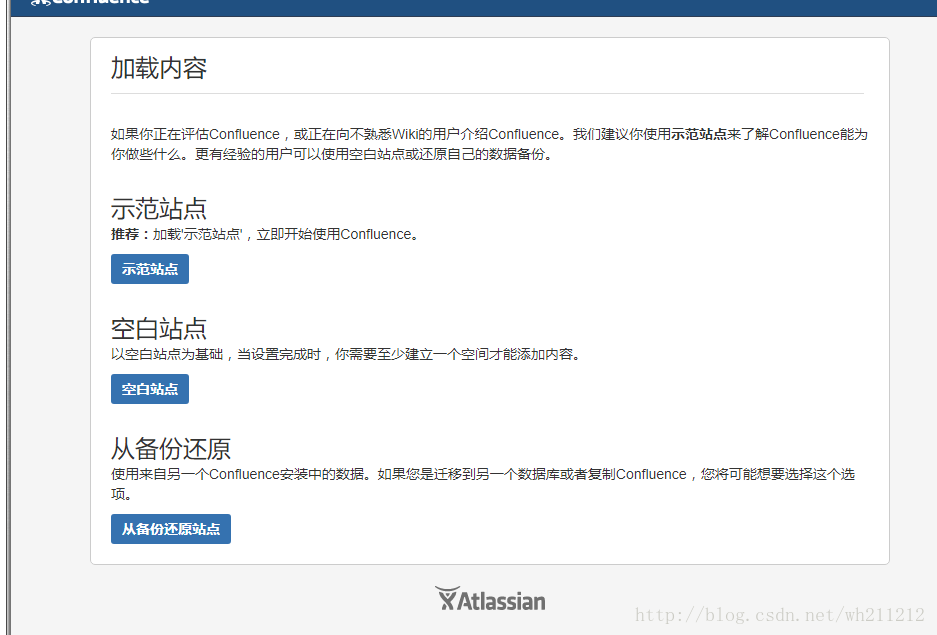
3.3.5 在漫长的等待之后, 进入加载内容页面, 我们选择"空白站点"后继续安装.
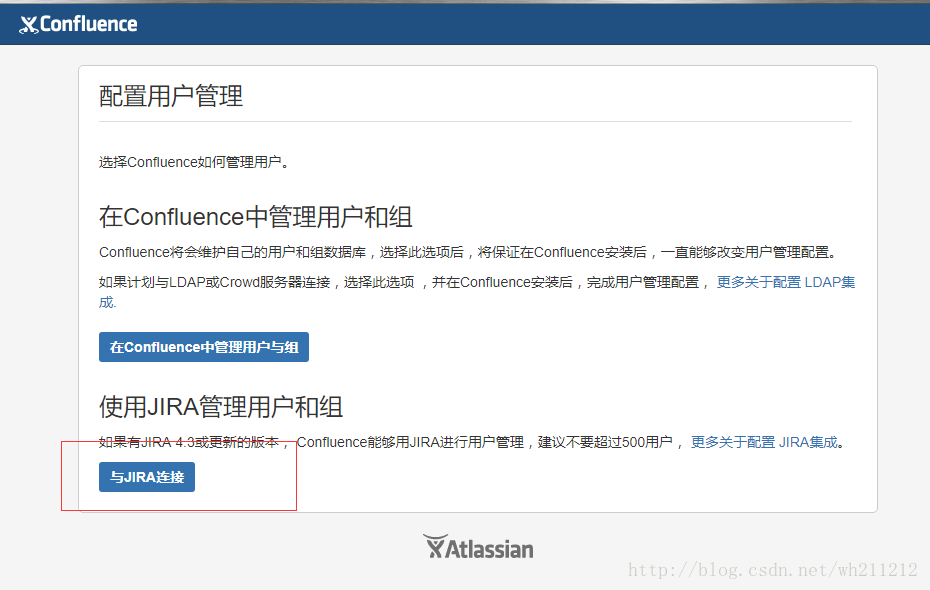
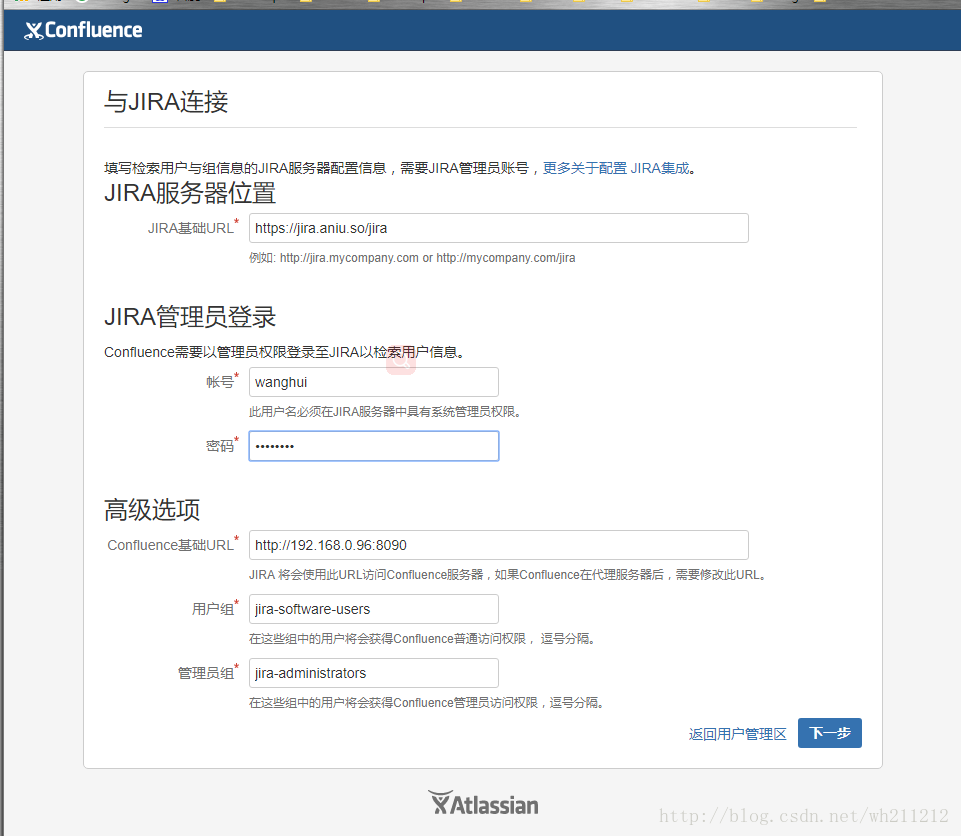
3.3.6 在配置用户管理页面, 我们选择"与Jira连接", 并填入Jira应用的相关信息.
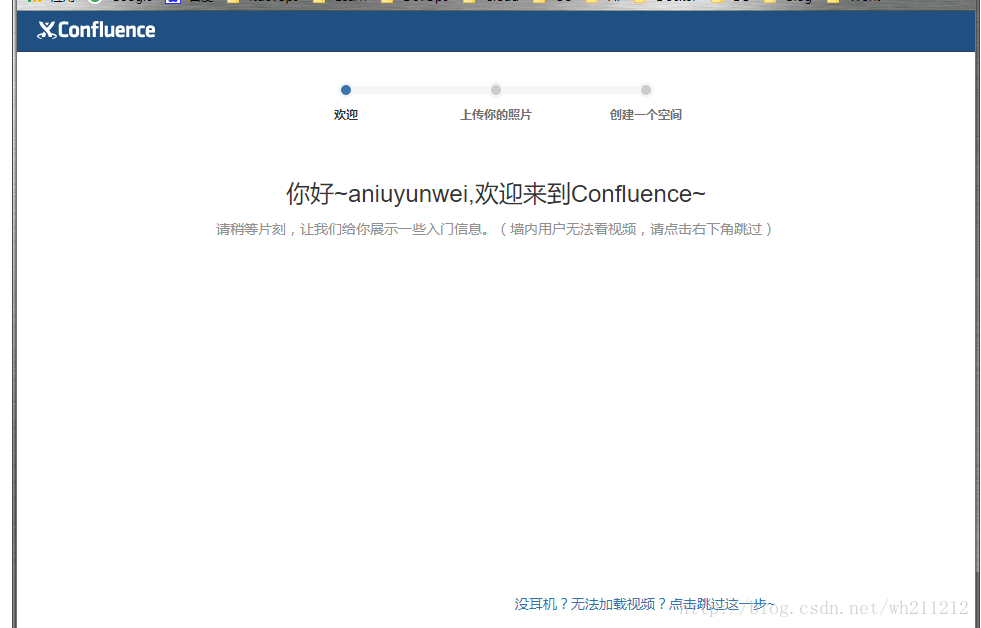
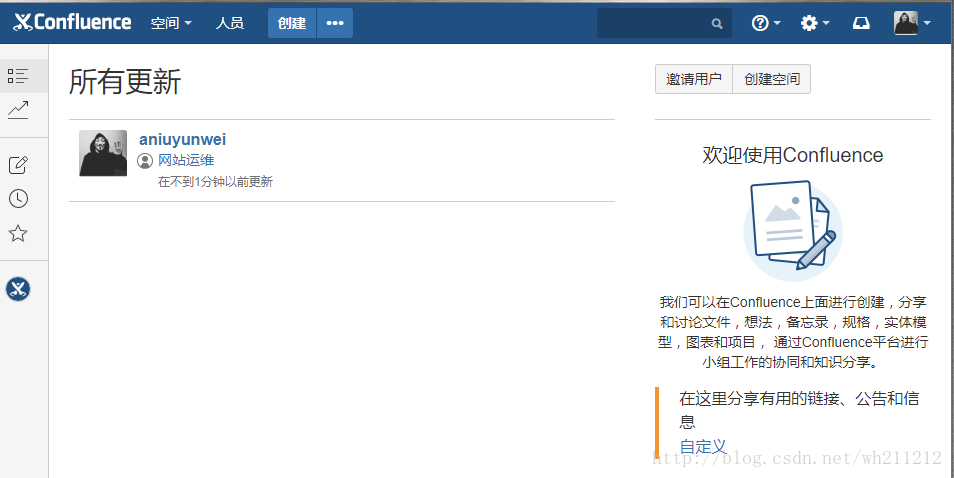
3.3.7 进入欢迎页面, confluence的安装配置就已经完成了.
照例, 贴一些别人帖子的图, 帖子地址如下: https://yq.aliyun.com/articles/144747?t=t1


[原创] debian 9.3 搭建Jira+Confluence+Bitbucket项目管理工具(三) -- 安装confluence 6.6.1的更多相关文章
- [原创] debian 9.3 搭建Jira+Confluence+Bitbucket项目管理工具(四) -- 安装crowd 3.1.2
[原创] debian 9.3 搭建Jira+Confluence+Bitbucket项目管理工具(四) -- 安装crowd 3.1.2 本来已经安装完毕, 并使用Jira集成的OAuth账户管理, ...
- [原创] debian 9.3 搭建Jira+Confluence+Bitbucket项目管理工具(四) -- 安装bitbucket 5.7.0
[原创] debian 9.3 搭建Jira+Confluence+Bitbucket项目管理工具(四) -- 安装bitbucket 5.7.0 安装Bitbucket的教程, 网上能找见的不多, ...
- [原创] debian 9.3 搭建Jira+Confluence+Bitbucket项目管理工具(二) -- 安装jira 7.5.4
[原创] debian 9.3 搭建Jira+Confluence+Bitbucket项目管理工具(二) -- 安装jira 7.5.4 环境都配置好以后, 开始搭建Jira的环境, 这里参考了一篇文 ...
- [原创] debian 9.3 搭建Jira+Confluence+Bitbucket项目管理工具(一) -- 安装jdk(含jre)及 MySql 5.6.39
[原创] debian 9.3 搭建Jira+Confluence+Bitbucket项目管理工具(一) -- 安装jdk(含jre)及 MySql 5.6.39 回老家已经有一段时间了, 四五线 ...
- [原创] debian 9.3 搭建Jira+Confluence+Bitbucket+crowd+seafile (零) 修改端口的问题
[原创] debian 9.3 搭建Jira+Confluence+Bitbucket+seafile (零) 修改端口的问题 来来来,今天说个没有人说过的事, 搭建好Jira+Confluenc ...
- [原创] debian 9.3 搭建seafile企业私有网盘
[原创] debian 9.3 搭建seafile企业私有网盘 需求是这样的, 个人疲惫于 "成为大伙的文件中转站" ,公司不管大大小小的文件,都要打电话过来“转个xx文件”.“帮 ...
- [原创]ObjectARX开发环境搭建之VS2010+ObjectARX2012Wizard+Addin工具条问题修复
目前ObjectARX版本越来越高,也越来越简化开发,如果需要同时开发低版本和高版本的ARX程序,就需要搭建批量编译环境,以满足ARX开发的需要. 批量编译的搭建网络上已经有了很多的教程,基本上都是基 ...
- JIRA+JIRA Agile敏捷项目管理工具
jira插件下载地址 http://www.confluence.cn/pages/viewpage.action?pageId=1671327 下载GreenHopper插件 安装Jira-agil ...
- PHP开发搭建环境二:开发工具PhpStorm安装、激活以及配置
关于php的开发工具很多,目前市面上最好用最强大的莫过于PhpStorm这款开发神器了,但是鉴于很多开发者朋友在网站上下载的PhpStorm开发工具不能用,或者使用起来很不方便,笔者把最好用的下载地址 ...
随机推荐
- javascript中的立即执行函数的原理
形如 ((function Test(a) { //code here... })('Hello')); 被称作立即执行函数. 首先需要了解的是,这并不是一种hack,这是javascript的基本语 ...
- 新建git仓库并与github同步
windows系统,GitExtentions. 如果在一个空目录克隆一个github仓库: 1. 在一个空目录下,点击右键,点击Clone 2. 设置: 3. 点击加载SSH密钥.参看 GitExt ...
- 简单的爬虫爬的完整的<img>标签,修改正则即可修改爬取内容
简单的爬虫爬的完整的<img>标签,生成<img>标签结果文件与爬虫经历的网页. <?php/** 从给定的url获取html内容** */function _getUr ...
- 从Wos文本数据中获取摘要进行分析的一种方法
namespace 清理数据 { class Program { static void Main(string[] args) { string strDirName = "File&qu ...
- JNDI是什么
参考文章:---为什么 追本溯源 http://www.cnblogs.com/xx0405/p/5332198.html jndi在Spring和tomcat下的使用: https://www.cn ...
- MongoDB监控(常见监控方法及profile)-temp
为什么要监控? 监控及时获得应用的运行状态信息,在问题出现时及时发现. 监控什么? CPU.内存.磁盘I/O.应用程序(MongoDB).进程监控(ps -aux).错误日志监控 1.4.1 Mong ...
- CPU的概念
1.CPU的运算都是以纳秒为单位的,内存相比要慢百倍,硬盘要慢百万倍. 2.CPU的主要工作就是运行指令,指令全在内存里,第一条指令地址为0xFFFFFF0处(BIOS发出的跳转指令). 3.CPU工 ...
- linux安装mysql8.0及开启远程访问
第一步:获取mysql8.0的yum源 进入mysql官网获取RPM包下载地址 https://dev.mysql.com/downloads/repo/yum/ 点击下载后, 右键复制链接地 ...
- [译] iOS 11.4.1 Beta:全新的USB限制模式
(Source/原文链接 https://blog.elcomsoft.com/2018/06/ios-11-4-1-beta-usb-restricted-mode-has-arrived/) 作者 ...
- SLES Install
SUSE Linux Enterprise Server 12-SP3:zypper in -t patch SUSE-SLE-SERVER-12-SP3-2017-2036=1 To bring y ...