
【Android Studio安装部署系列】二十五、Android studio使用NDK生成so文件和arr文件
版权声明:本文为HaiyuKing原创文章,转载请注明出处!
概述
Android Studio使用ndk的简单步骤。
NDK环境搭建
下载NDK
下载链接:https://developer.android.com/ndk/downloads/index.html
PS:需要翻墙,建议下载r9+的版本。
国内下载地址:
http://www.wanandroid.com/tools/ide#NDK
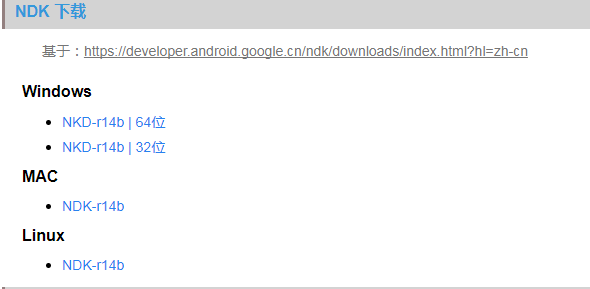
解压 NDK包【建议在未打开Android Studio的情况下】
注:解压路径不要出现空格和中文。
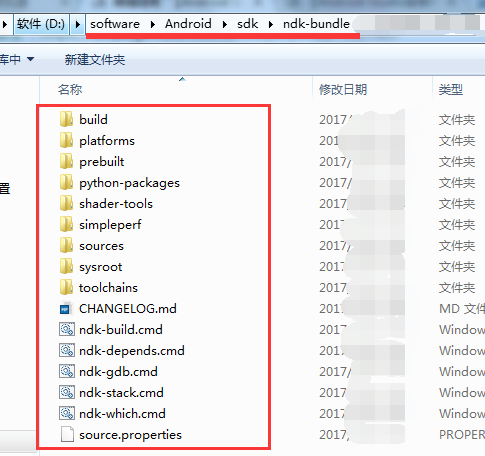
建议:将文件解压到SDK目录里,并命名为ndk-bundle。好处:启动Android Studio时,Android Studio会自动检查它并直接添加到ndk.dir中,那么在使用时,就不用配置Android Studio与NDK的关联【解压的时候需要直接解压到sdk安装目录/ndk-bundle目录中才可以实现自动关联,否则需要手动关联】
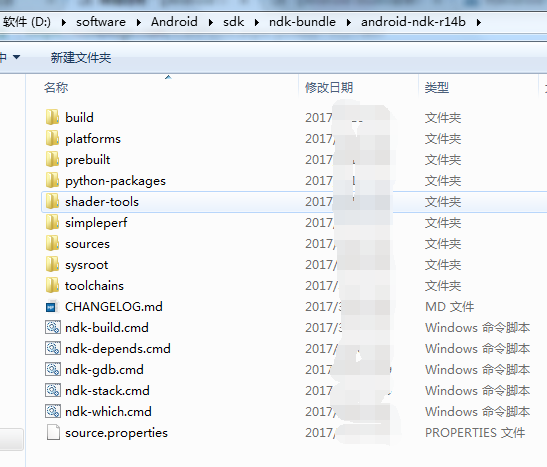
因为我个人觉得不是每一个项目都需要用到ndk,所以就采用了手动关联的方式。
自动关联:sdk安装目录/ndk-bundle
手动关联:其他目录
下载安装Cmake
我是通过新建一个项目,根据Android Studio的提示信息进行安装的。其实也可以跳过新建项目的步骤,直接安装SDK Manager中安装。具体操作步骤见下文。
新建项目
新建项目
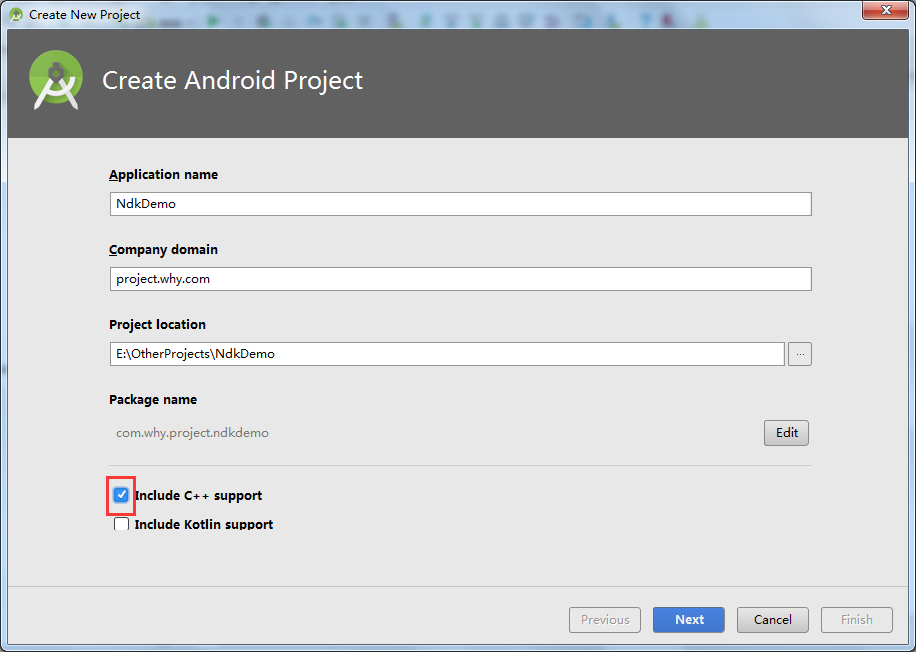
勾选Include C++ support
Next
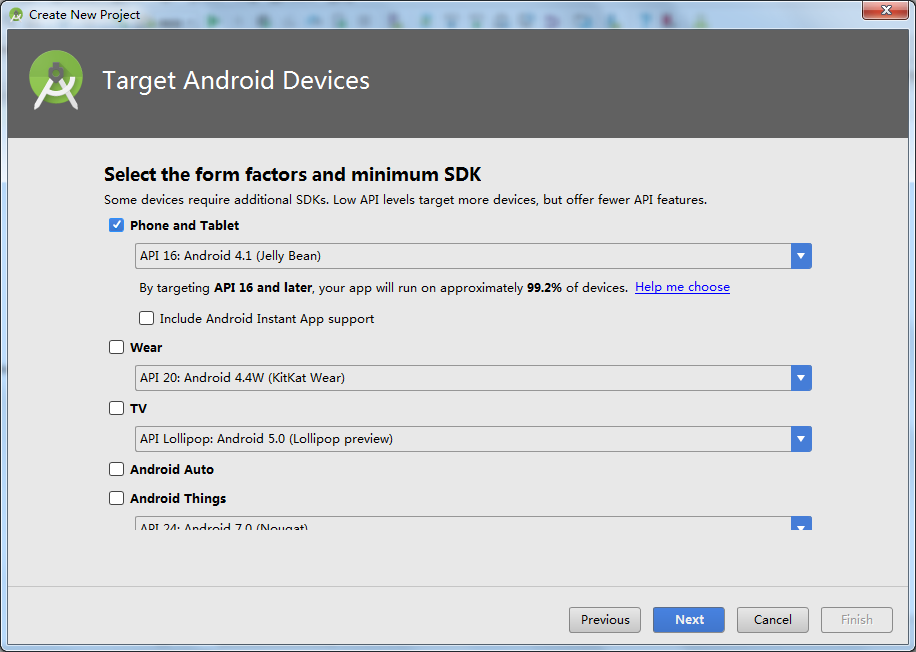
Next
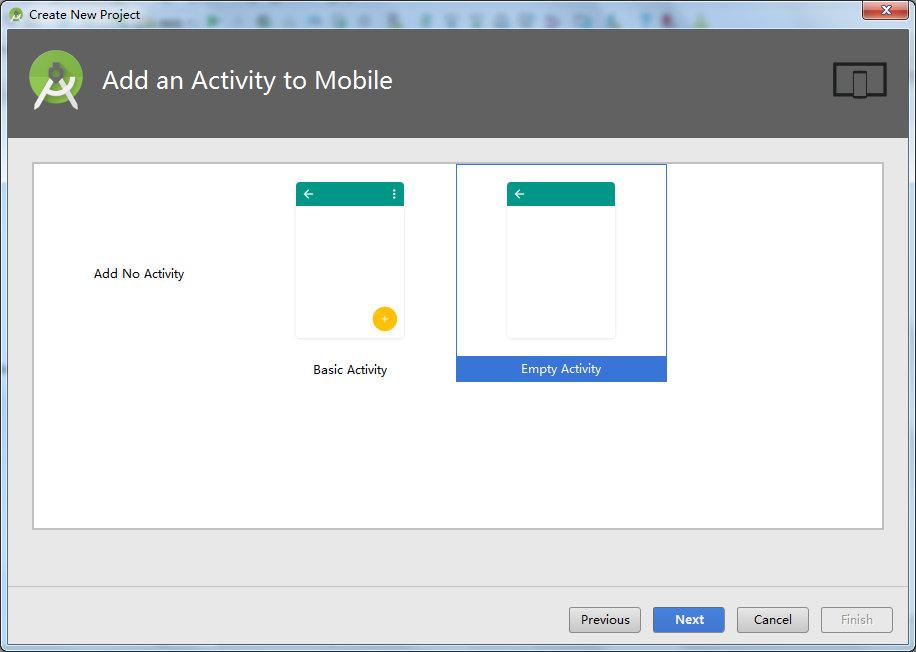
Next
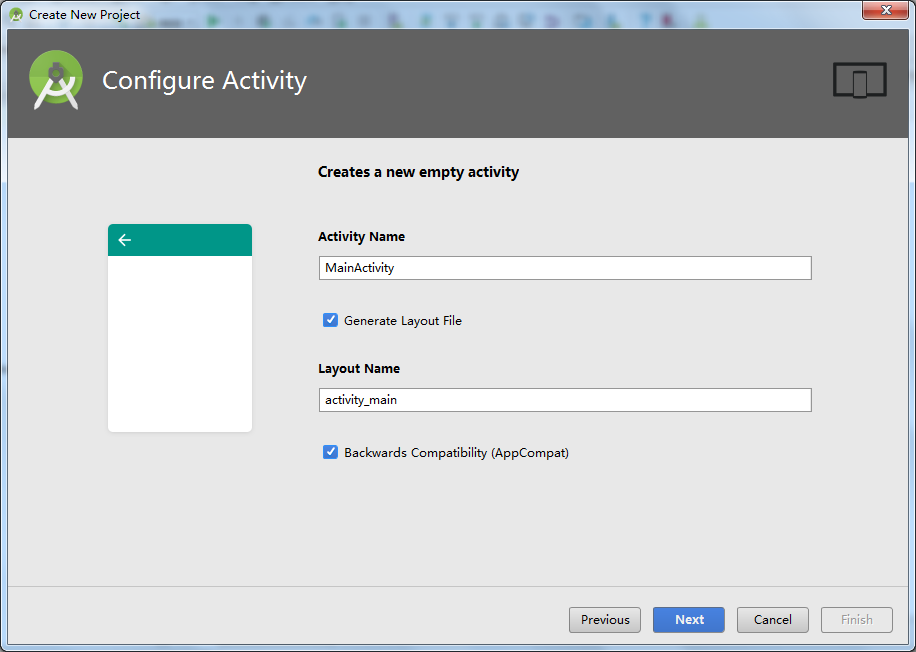
选择C++标准,一般选择默认即可
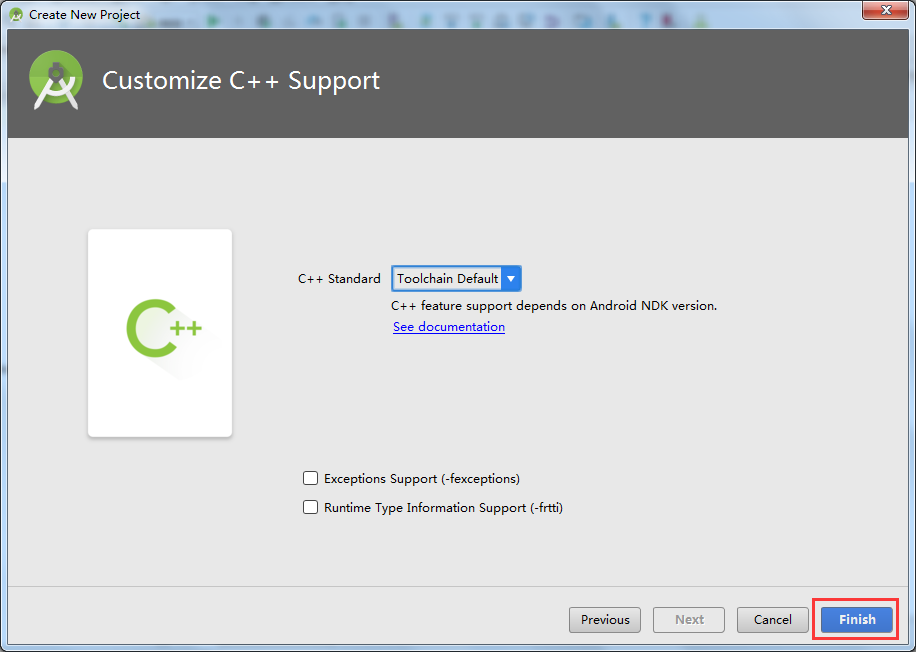
手动关联NDK
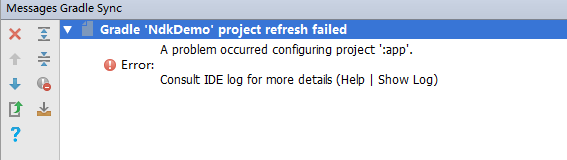
对于解压ndk未解压到自动关联的目录(sdk安装目录/ndk-bundle)的情况,新建项目后会出现下面的提示信息,解决方案就是手动关联ndk。
对于解压ndk到自动关联的目录(sdk安装目录/ndk-bundle)的情况,可以跳过。因为不会出现下面的提示信息。如果万一出现了的话,那么就手动关联ndk即可。
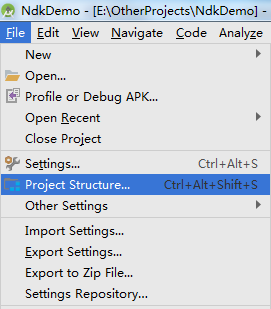
File——Project Structure...
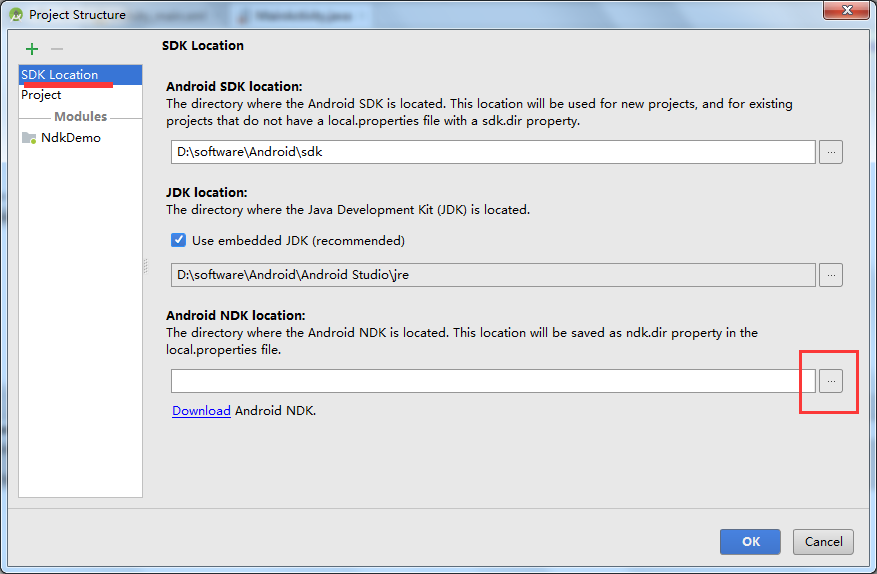
选择ndk路径
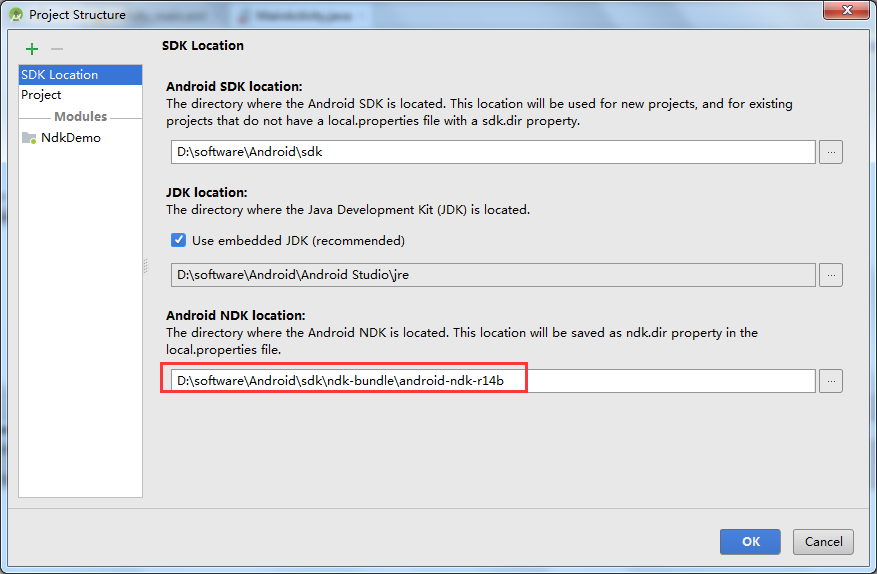
查看项目根目录的local.properties文件,会发现多了一行代码:
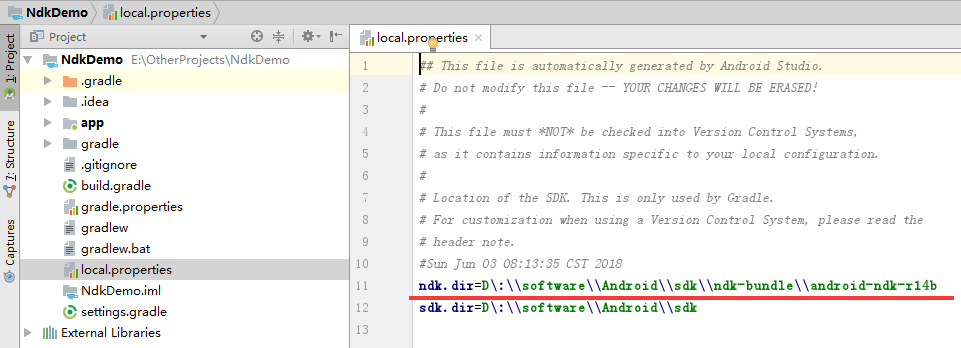
添加对旧版本的NDK支持
在工程中gradle.properties中添加以下代码:android.useDeprecatedNdk=true

下载安装Cmake
第一次运行会报错,原因是未安装Cmake。

打开SDK Manager
方式一

方式二:File——Settings...
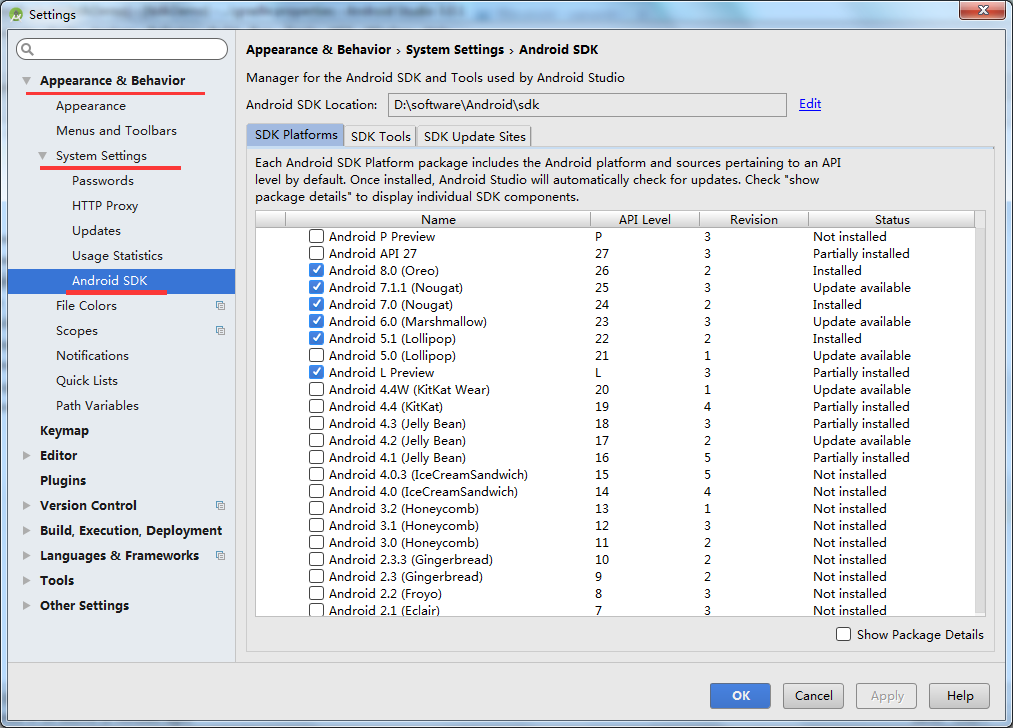
安装cmake
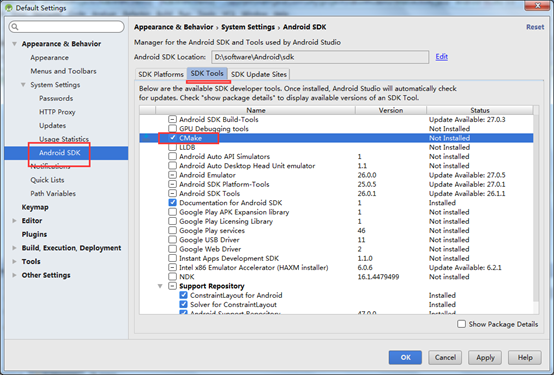


运行
新建的项目含有一个cpp文件,可以看下效果:


将指定的.h和.cpp文件编译成so文件
首先修改生成的so文件的名称
打开CMakeLists.txt
最开始的:
# For more information about using CMake with Android Studio, read the

# documentation: https://d.android.com/studio/projects/add-native-code.html

# Sets the minimum version of CMake required to build the native library.

cmake_minimum_required(VERSION 3.4.1)

# Creates and names a library, sets it as either STATIC

# or SHARED, and provides the relative paths to its source code.

# You can define multiple libraries, and CMake builds them for you.

# Gradle automatically packages shared libraries with your APK.

add_library( # Sets the name of the library.

             native-lib

             # Sets the library as a shared library.

             SHARED

             # Provides a relative path to your source file(s).

             src/main/cpp/native-lib.cpp )

# Searches for a specified prebuilt library and stores the path as a

# variable. Because CMake includes system libraries in the search path by

# default, you only need to specify the name of the public NDK library

# you want to add. CMake verifies that the library exists before

# completing its build.

find_library( # Sets the name of the path variable.

              log-lib

              # Specifies the name of the NDK library that

              # you want CMake to locate.

              log )

# Specifies libraries CMake should link to your target library. You

# can link multiple libraries, such as libraries you define in this

# build script, prebuilt third-party libraries, or system libraries.

target_link_libraries( # Specifies the target library.

                       native-lib

                       # Links the target library to the log library

                       # included in the NDK.

                       ${log-lib} )
修改后的:
# For more information about using CMake with Android Studio, read the

# documentation: https://d.android.com/studio/projects/add-native-code.html

# Sets the minimum version of CMake required to build the native library.

cmake_minimum_required(VERSION 3.4.1)

# Creates and names a library, sets it as either STATIC

# or SHARED, and provides the relative paths to its source code.

# You can define multiple libraries, and CMake builds them for you.

# Gradle automatically packages shared libraries with your APK.

# 编译出一个动态库 ndklib(名字随意命名),源文件只有 src/main/cpp/native-lib.cpp(如果含有多个的话,需要添加多行类似的代码)

add_library( # Sets the name of the library.

             ndklib

             # Sets the library as a shared library.

             SHARED

             # Provides a relative path to your source file(s).

             src/main/cpp/native-lib.cpp )

# Searches for a specified prebuilt library and stores the path as a

# variable. Because CMake includes system libraries in the search path by

# default, you only need to specify the name of the public NDK library

# you want to add. CMake verifies that the library exists before

# completing its build.

find_library( # Sets the name of the path variable.

              log-lib

              # Specifies the name of the NDK library that

              # you want CMake to locate.

              log )

# Specifies libraries CMake should link to your target library. You

# can link multiple libraries, such as libraries you define in this

# build script, prebuilt third-party libraries, or system libraries.

# 找到预编译库 log_lib 并link到我们的动态库 ndklib(跟上面的保持一致)中

target_link_libraries( # Specifies the target library.

                       ndklib

                       # Links the target library to the log library

                       # included in the NDK.

                       ${log-lib} )
这样命名的话生成的so文件如下(前缀自动有个lib):
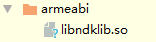
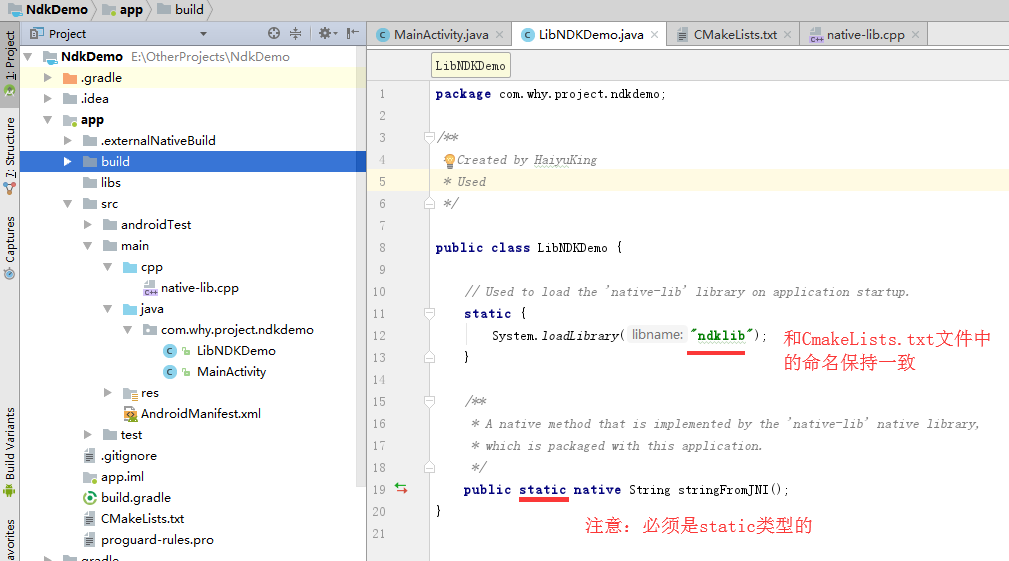
新建一个类文件LibNDKDemo.java(名字随意),并且引用我们新建的so库
添加以下代码:
    // Used to load the 'native-lib' library on application startup.

    static {

        System.loadLibrary("ndklib");

    }

    /**

     * A native method that is implemented by the 'native-lib' native library,

     * which is packaged with this application.

     */

    public static native String stringFromJNI();
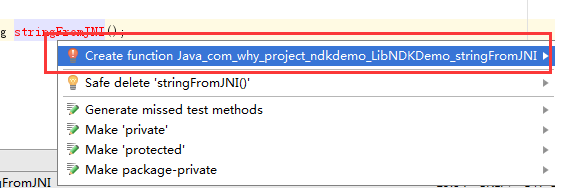
一般会有红色报错,不过不用着急。
鼠标定位到stringFromJNI方法那里,然后点击Alt+Enter,选择第一个AS会自动帮我们生成实现:
自动跳转到native-lib.cpp文件
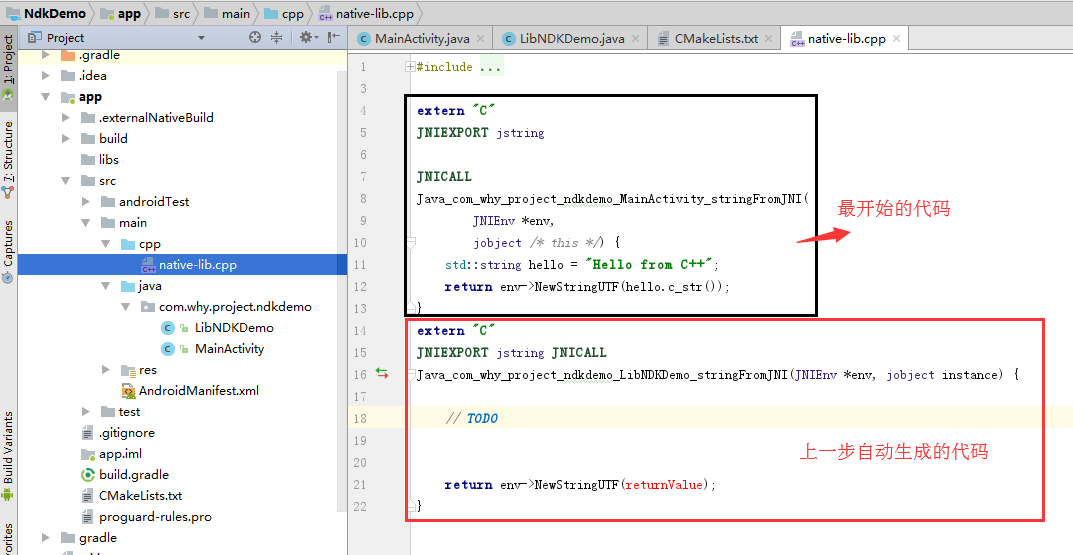
将returnValue修改成真实的数据,并删除旧数据(上方黑色边框标记的代码),修改后的代码如下:
#include <jni.h>

#include <string>

extern "C"

JNIEXPORT jstring JNICALL

Java_com_why_project_ndkdemo_LibNDKDemo_stringFromJNI(JNIEnv *env, jobject instance) {

    // TODO

    std::string hello = "Hello from C++";

    return env->NewStringUTF(hello.c_str());

}
Build——Rebuild Project
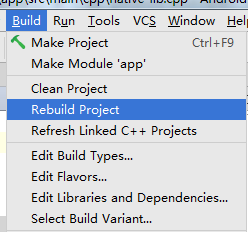
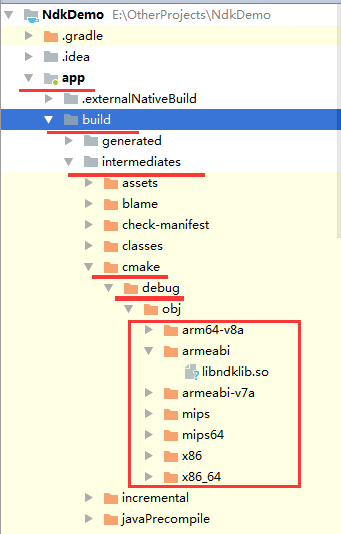
此时,生成了debug模式下的so文件。
调用
将MainActivity.java下面的代码删除
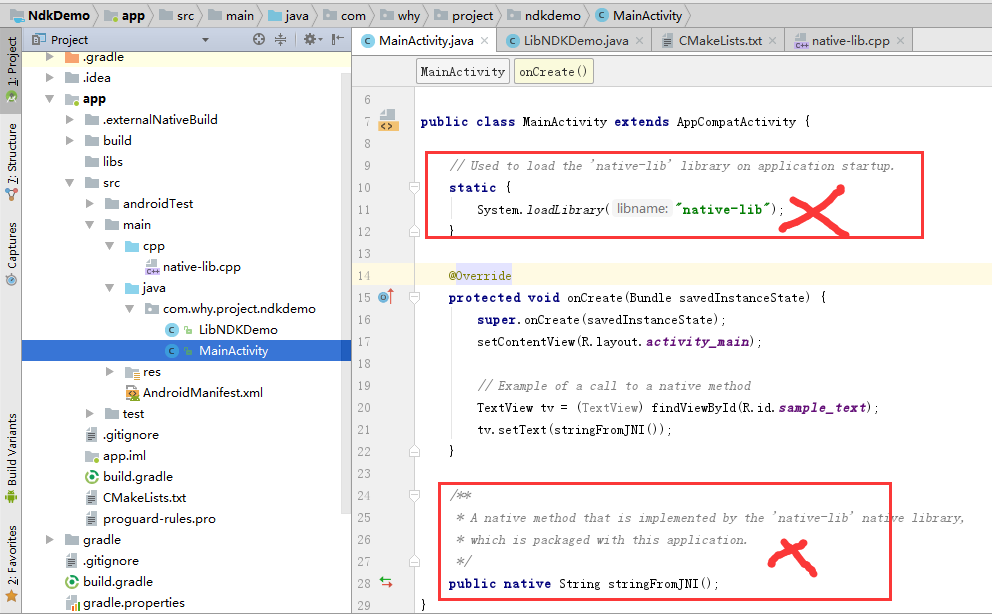
修改后的代码:
package com.why.project.ndkdemo;

import android.support.v7.app.AppCompatActivity;

import android.os.Bundle;

import android.widget.TextView;

public class MainActivity extends AppCompatActivity {

    @Override

    protected void onCreate(Bundle savedInstanceState) {

        super.onCreate(savedInstanceState);

        setContentView(R.layout.activity_main);

        TextView tv = (TextView) findViewById(R.id.sample_text);

        tv.setText(LibNDKDemo.stringFromJNI());

    }

}
运行不报错,说明成功。
生成release版本的so文件
PS:(Debug版本和release版本,做个C++的都知道。debug版本是调试的使用的,里面包含很多的调试信息,文件体积也是比较大;release版本发布的时候使用的,会自动的去除掉里面的调试信息,文件体积比较小)。通过Gradle projects生成release版本:
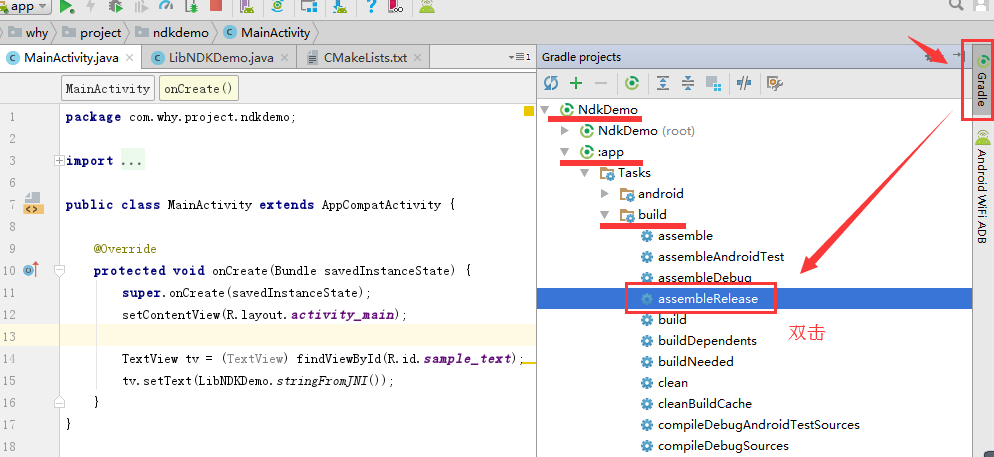

生成的release版本so文件的位置:
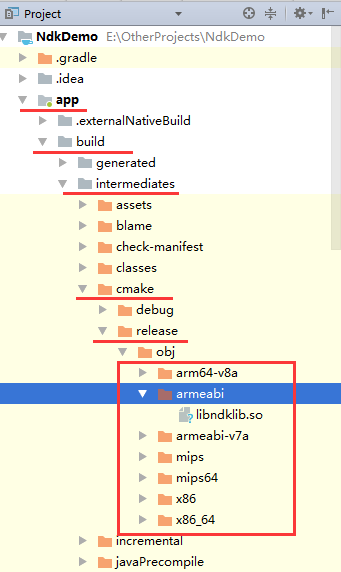
将so文件结合module生成arr文件
其实上面的so文件就可以集成到项目中使用了,不过如果想要进一步封装so文件,比如指定cpu类型的so文件,或者还有其他代码需要配合调用等。
新建module(命名随意,包名需要跟so文件中的java文件包名一致)
module的包名必须跟so文件中的java文件(比如上面步骤中的LibNDKDemo.java)包名一致。
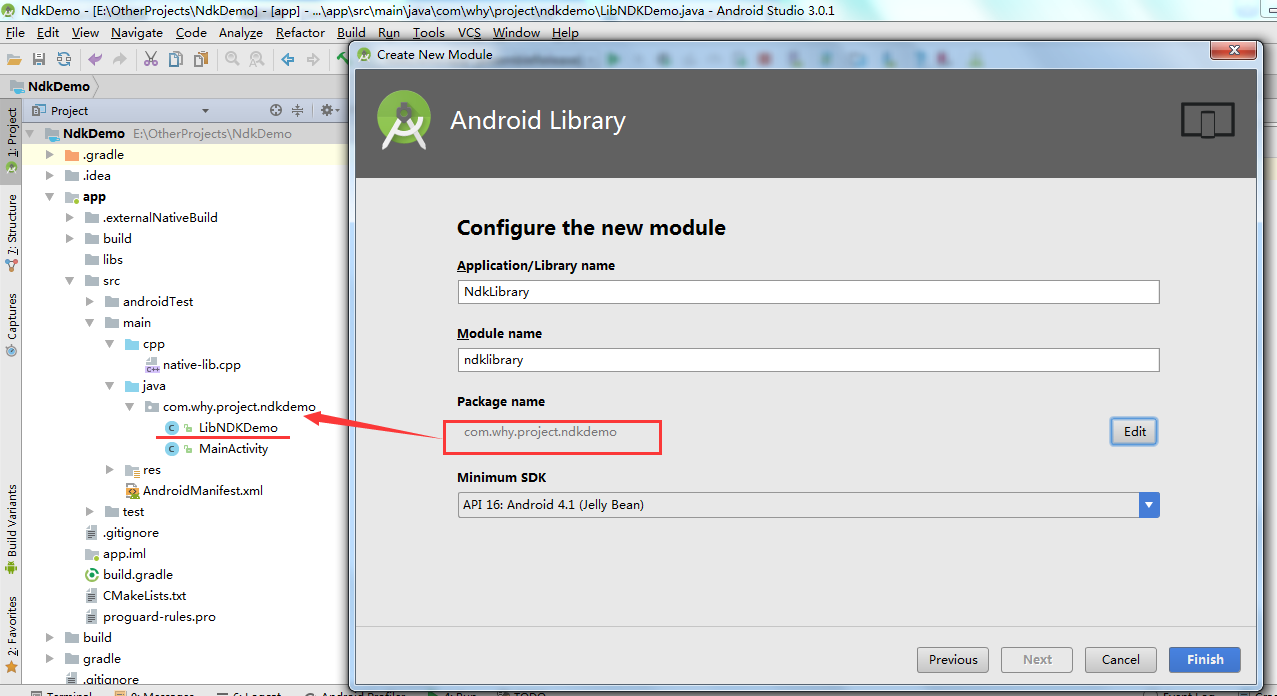
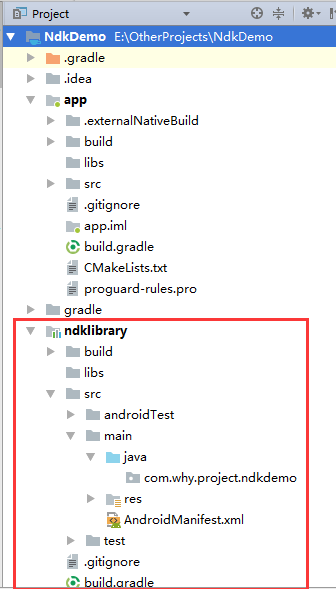
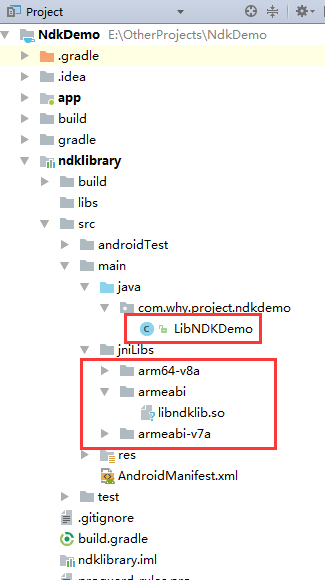
将需要用到的cpu类型的so文件(release版本)和java类文件拷贝到module中
一般不用将所有cpu类型的so文件拷贝到module中,根据实际项目情况。我这里将常用的cpu类型的so文件复制到module中。
将module生成arr文件
选择边上的Gradle——选择{module}目录下的 Tasks->build->assembleRelease方法
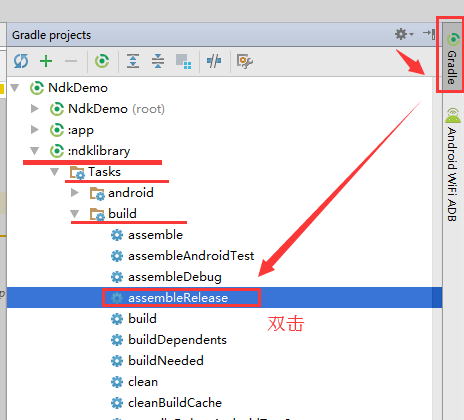
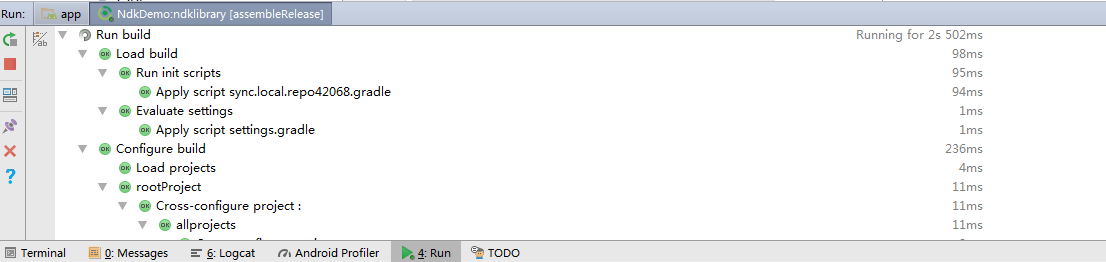
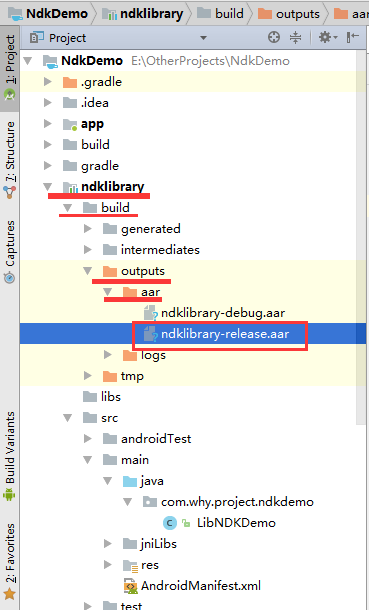
生成的arr文件位置:
将arr文件集成到其他项目中
注意:集成到的项目的编译、目标、最低SDK版本号应该大于等于生成arr文件的module中设置的版本号。
具体步骤,参考《【Android Studio安装部署系列】十七、Android studio引用第三方库、jar、so、arr文件》
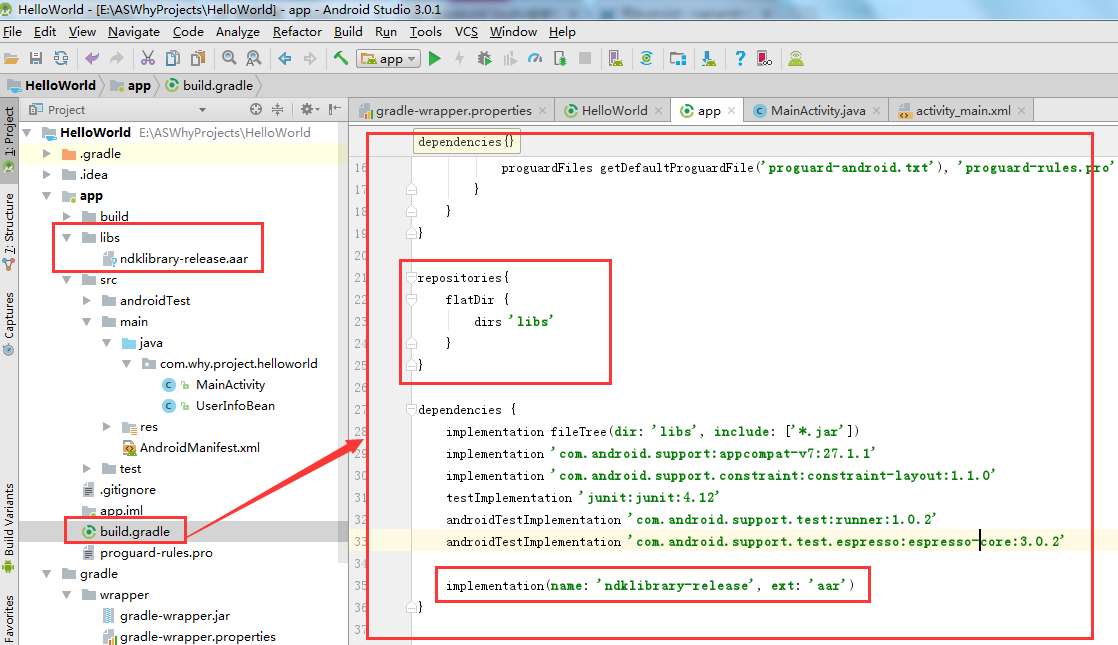
调用

运行效果:
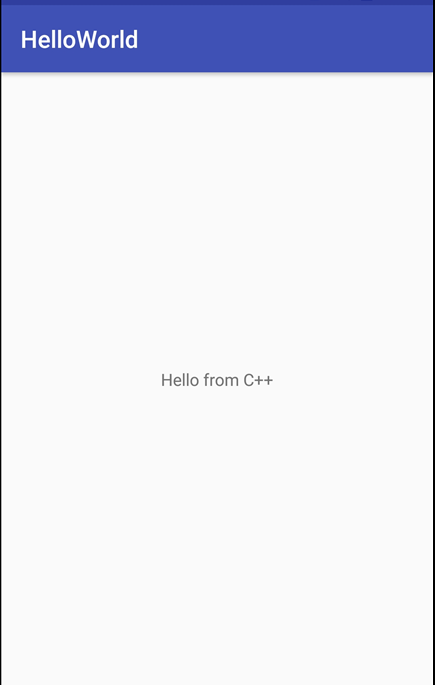
遇到的问题
如果cpp目录下含有C文件,并且别的cpp文件引用这个C文件了,那么CMakeLists.txt文件需要添加以下配置
# For more information about using CMake with Android Studio, read the

# documentation: https://d.android.com/studio/projects/add-native-code.html

# Sets the minimum version of CMake required to build the native library.

cmake_minimum_required(VERSION 3.4.1)

add_library(aes-lib STATIC src/main/cpp/aes.c)

# Creates and names a library, sets it as either STATIC

# or SHARED, and provides the relative paths to its source code.

# You can define multiple libraries, and CMake builds them for you.

# Gradle automatically packages shared libraries with your APK.

# 编译出一个动态库 urlpath,源文件有 src/main/cpp/native-lib.cpp等

add_library( # Sets the name of the library.

             urlpath

             # Sets the library as a shared library.

             SHARED

             # Provides a relative path to your source file(s).

             src/main/cpp/base64.cpp

             src/main/cpp/url_auth.cpp

             src/main/cpp/native-lib.cpp

             )

# Searches for a specified prebuilt library and stores the path as a

# variable. Because CMake includes system libraries in the search path by

# default, you only need to specify the name of the public NDK library

# you want to add. CMake verifies that the library exists before

# completing its build.

find_library( # Sets the name of the path variable.

              log-lib

              # Specifies the name of the NDK library that

              # you want CMake to locate.

              log )

# Specifies libraries CMake should link to your target library. You

# can link multiple libraries, such as libraries you define in this

# build script, prebuilt third-party libraries, or system libraries.

#找到预编译库 log_lib 并link到我们的动态库 urlauth中

target_link_libraries( # Specifies the target library.

                       urkpath

                       aes-lib

                       # Links the target library to the log library

                       # included in the NDK.

                       ${log-lib} )
否则会报错:提示没有找到C文件中的方法。
参考资料
详解Android studio ndk配置cmake开发native C
AndroidStudio报错: undefined reference to 'AndroidBitmap_getInfo'
Android Studio 下安卓 jni 开发错误 undefined reference to AndroidBitmap_getInfo
Android Studio2.2.3使用C++生成so文件
AndroidStudio官方指南:向您的项目添加 C 和 C++ 代码
Android Studio NDK编程-环境搭建及Hello!
NDK开发 从入门到放弃(七:Android Studio 2.2 CMAKE 高效NDK开发)
Android Studio NDK环境配置及JNI使用方法
android studio library生成jar包和aar的方法总结
android studio生成aar包并在其他工程引用aar包
android 底层log分析 内存及backtrace tombstone/crash
使用LeakTracer检测android NDK C/C++代码中的memory leak
【Android Studio安装部署系列】二十五、Android studio使用NDK生成so文件和arr文件的更多相关文章
- 【Android Studio安装部署系列】十五、Android studio添加Assets目录
版权声明:本文为HaiyuKing原创文章,转载请注明出处! 概述 Android Studio新建项目时是没有assets目录,需要自己手动创建. app右键——New——Folder——Asset ...
- 【Android Studio安装部署系列】十、Android studio打包发布apk安装包
版权声明:本文为HaiyuKing原创文章,转载请注明出处! 概述 使用Android studio发布apk安装包的操作步骤. 开始打包发布apk Build > Generate Signe ...
- 【Android Studio安装部署系列】十二、Android studio代码混淆
版权声明:本文为HaiyuKing原创文章,转载请注明出处! 概述 为什么需要代码混淆呢?原因很简单,你的apk很容易被反编译出来,你写的代码都会被看到,因此我们需要在编译过程中对代码进行一定程度的混 ...
- 【Android Studio安装部署系列】十九、Android studio使用SVN
版权声明:本文为HaiyuKing原创文章,转载请注明出处! 概述 在AndroidStudio中开发版本控制,除了Git就是SVN,和Eclipse不同,Android Studio没有提供单独的插 ...
- 【Android Studio安装部署系列】十六、Android studio在layout目录下新建子目录
版权声明:本文为HaiyuKing原创文章,转载请注明出处! 概述 一般用于分类显示不同模块的layout布局文件. 在res/layout文件夹下创建子目录 res/layout鼠标右键——New— ...
- 【Android Studio安装部署系列】十七、Android studio引用第三方库、jar、so、arr文件
版权声明:本文为HaiyuKing原创文章,转载请注明出处! 概述 在Android开发过程,经常需要用到第三方库以及jar.so.arr文件,那么如何引用到项目中呢?下面简单介绍下. 引用第三方库 ...
- 【Android Studio安装部署系列】四、Android SDK目录和作用分析
版权声明:本文为HaiyuKing原创文章,转载请注明出处! 概述 Android SDk Tool软件开发工具包(software development kit).被软件开发工程师用于为特定的软件 ...
- 【Android Studio安装部署系列】十八、Android studio更换APP应用图标
版权声明:本文为HaiyuKing原创文章,转载请注明出处! 概述 Android Studio新建项目后会有一个默认图标,那么如何更换图标呢? 替换图标 这个方案不建议直接在已有项目上更换图标,建议 ...
- 【Android Studio安装部署系列】十四、Android studio移除工程和删除项目
版权声明:本文为HaiyuKing原创文章,转载请注明出处! 概述 Android Studio删除工程.项目的操作步骤. 移除工程 主要用于从最近打开的项目列表中移除.硬盘中还是存在这个项目的. F ...
- 【Android Studio安装部署系列】三、Android Studio项目目录结构
版权声明:本文为HaiyuKing原创文章,转载请注明出处! 概述 简单介绍下Android studio新建项目的目录结构. 常用项目结构类型 在Android Studio中,提供了以下几种项目结 ...
随机推荐
- 自动化测试基础二(Python基础)
1.为什么学习Python 1)简单.易学 2)强大:交互性.解释性.编译性.跨平台 3)市场需求上升快.顺应市场需要 4)自动化测试需要使用编程语言来写脚本 2.需要学习Python哪些内容? 1) ...
- Java中的Unsafe类111
1.Unsafe类介绍 Unsafe类是在sun.misc包下,不属于Java标准.但是很多Java的基础类库,包括一些被广泛使用的高性能开发库都是基于Unsafe类开发的,比如Netty.Hadoo ...
- BZOJ_2946_[Poi2000]公共串_后缀数组+二分答案
BZOJ_2946_[Poi2000]公共串_后缀数组+二分答案 Description 给出几个由小写字母构成的单词,求它们最长的公共子串的长度. 任务: l 读入单 ...
- python--装饰器(附偏函数、断言)
博客地址:http://www.cnblogs.com/yudanqu/ 概念:装饰器是一个闭包,把一个函数当做参数返回一个替代版的函数,本质上就是一个返回函数的函数 装饰器就是在我们需要的一个函数外 ...
- 【数学基础篇】---详解极限与微分学与Jensen 不等式
一.前述 数学基础知识对机器学习还有深度学习的知识点理解尤为重要,本节主要讲解极限等相关知识. 二.极限 1.例子 当 x 趋于 0 的时候,sin(x) 与 tan(x) 都趋于 0. 但是哪一个趋 ...
- sum() 函数性能堪忧,列表降维有何良方?
本文原创并首发于公众号[Python猫],未经授权,请勿转载. 原文地址:https://mp.weixin.qq.com/s/mK1nav2vKykZaKw_TY-rtw Python 的内置函数 ...
- JS 图片放大镜
今天练习一个小demo, 从本地读取图片, 然后实现类似淘宝放大镜的效果, 再加两个需求 1 .可以调节缩放比例,默认放大两倍 2 . 图片宽高自适应, 不固定宽高 话不多说先看效果: 原理:1, 右 ...
- LeetCode算法题-Number of Lines To Write String(Java实现)
这是悦乐书的第319次更新,第340篇原创 01 看题和准备 今天介绍的是LeetCode算法题中Easy级别的第188题(顺位题号是806).我们要将给定字符串S的字母从左到右写成行.每行最大宽度为 ...
- mysql报错mmap(137428992 bytes) failed; errno 12,Cannot allocate memory for the buffer pool
mysql以`systemctl start mysqld.service`的方式启动一段时间后发现突然无法启动,尝试重新启动也不能解决问题,排查问题时,先后通过`systemctl status m ...
- [区块链\理解BTCD源码]GO语言实现一个区块链原型
摘要 本文构建了一个使用工作量证明机制(POW)的类BTC的区块链.将区块链持久化到一个Bolt数据库中,然后会提供一个简单的命令行接口,用来完成一些与区块链的交互操作.这篇文章目的是希望帮助大家理解 ...