
Mac使用Gradle上传jar到中央仓库(最完整的采坑记录)
前言
当我们封装完成我们自己做的工具之后,那我们肯定想要发给别人让别人来进行使用,上传到中央仓库是一种引入时最方便的选择。
网上有很多教程,但是大多都是maven和windows的环境。
今天就来记录一下,在mac上使用gradle上传jar到mvn中央仓库所要踩的坑。
大致步骤
1、注册issues.sonatype.org
2、创建issue
3、根据issue完成相应操作
4、生成公钥私钥并上传
5、签名打包
6、上传审核
7、下载验证
下面是详细过程
注册并创建issue
首先进issues.sonatype.org,然后进行注册,一定要记住用户名密码
完成登录进去创建issue


注意项:group id如果是自己的域名,就像我这样,那么他会要求让你验证这个域名是否属于你,需要修改dns中的txt类型为一个固定值,他会在issue反馈的时候提出
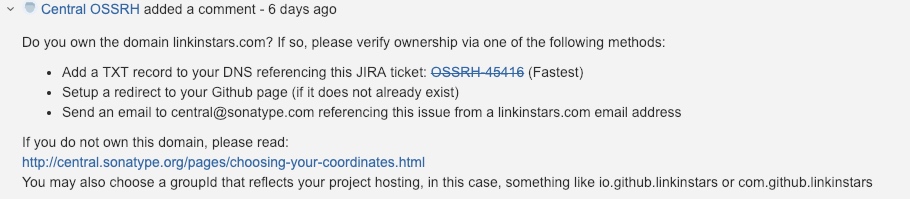 

如果你没有自己的域名,建议直接使用com.github.你的名字,这样的group id,这样不需要验证
创建完成issue之后就根据issue提出的要求一步步完成
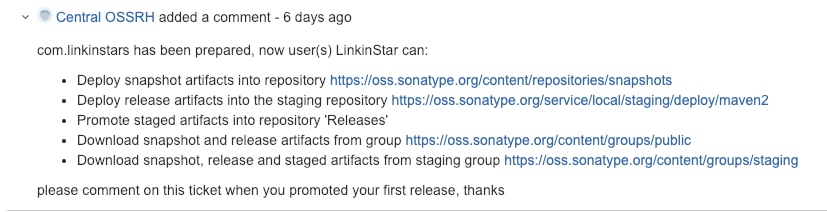 

需要把你的包发布到snapshot和release仓库去,在这之前你需要生成一个gpg格式的公钥和私钥,用于打包的时候进行签名。
生成公钥和私钥
PS:当前使用的MacOS,windows网上有对应的方法
首先下载工具并安装
https://gpgtools.org/
下载之后不要用界面生成,使用命令行操作,操作如下:
1、首先查看是否正确安装
gpg --version
2、生成公钥对
gpg --gen-key
根据提示操作,输入密码的时候注意别忘了
3、查看生成的秘钥对
gpg --list-keys --keyid-format short
出现如下所示:
pub rsa2048/00CBBEC9 2019-01-15 [SC] [expires: 2021-01-14]
ADCBD7F4329E51312B8C28641881FCD00DCBBEC9
uid [ultimate] LinkinStar linkinstar@foxmail.com
sub rsa2048/50182126 2019-01-15 [E] [expires: 2021-01-14]
其中的00CBBEC9后面有用,我们暂时称为编号
4、导出私钥
gpg --export-secret-keys -o secring.gpg
会在你当前目录生成一个secring.gpg
这个后面有用
5、同步公钥到公网
gpg2 --keyserver hkp://keyserver.ubuntu.com --send-keys 00CBBEC9
别人需要用公钥去验证是你的签名,注意00CBBEC9为上面你的编号
上传jar
配置build.gradle,在后面加上如下代码
plugins {

    id 'java'

    // 主要是下面两个插件要加上

    id 'maven-publish'

    id 'signing'

}

task sourcesJar(type: Jar) {

    from sourceSets.main.allJava

    classifier = 'sources'

}

task javadocJar(type: Jar) {

    from javadoc

    classifier = 'javadoc'

}

javadoc {

    options{

        encoding "UTF-8"

        charSet 'UTF-8'

    }

}

publishing {

    publications {

        mavenJava(MavenPublication) {

            groupId project.group

            artifactId project.name

            version "${version}"

            from components.java

            artifact sourcesJar

            artifact javadocJar

            // https://docs.gradle.org/current/dsl/org.gradle.api.publish.maven.MavenPublication.html

            pom {

                name = "http-helper(你的项目名称)"

                description = "easy to send http request(你的项目描述)"

                url = "https://github.com/LinkinStars/http-helper"

                licenses {

                    license {

                        name = "The Apache License, Version 2.0"

                        url = "http://www.apache.org/licenses/LICENSE-2.0.txt"

                    }

                }

                developers {

                    developer {

                        id = "LinkinStar(开发者id)"

                        name = "LinkinStar(开发者名称)"

                        email = "linkinstar@foxmail.com(你的邮箱)"

                    }

                }

                scm {

                    connection = "scm:git:https://github.com/LinkinStars/http-helper(你的源码地址)"

                    developerConnection = "scm:git:https://github.com/LinkinStars/http-helper(你的源码地址)"

                    url = "https://github.com/LinkinStars/http-helper(你的源码地址)"

                }

            }

        }

    }

    repositories {

        maven {

            def releasesRepoUrl = "https://oss.sonatype.org/service/local/staging/deploy/maven2"

            def snapshotsRepoUrl = "https://oss.sonatype.org/content/repositories/snapshots"

            // 如果version以SNAPSHOT结尾就会上传到快照仓库,如果不是就上传到release仓库

            url = version.endsWith('SNAPSHOT') ? snapshotsRepoUrl : releasesRepoUrl

            credentials {

                username = "${NEXUS_USERNAME}"

                password = "${NEXUS_PASSWORD}"

            }

        }

    }

}

signing {

    sign publishing.publications.mavenJava

}
配置gradle.properties
NEXUS_USERNAME=你注册issues.sonatype.org的用户名
NEXUS_PASSWORD=你注册issues.sonatype.org的密码
signing.keyId=00CBBEC9(你的公钥编号)
signing.password=(你的私钥密码)
signing.secretKeyRingFile=/Users/LinkinStar/Downloads/secring.gpg(你的私钥存放路径)
然后使用publish发布,就是执行gradle的任务
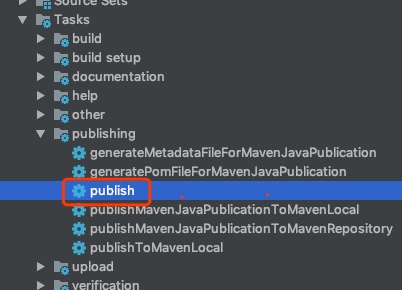 

如果没有报错就上传成功了,注意先上传snapshot版本
确认上传成功,并上传release版本
进入https://oss.sonatype.org/content/repositories/snapshots/
按照group id去查询你的快照版本是否已经上传成功
如果发现已经上传成功,那么证明你成功一半了。
然后根据前一步骤进行release版本的上传
上传如果没有问题,就要正式发布了
登录以下网址查看
https://oss.sonatype.org
在右上角有个登录,使用issues.sonatype.org注册的用户名密码登录
然后在左边找到
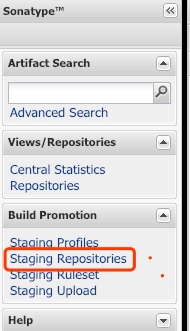 

然后在右边的窗口中找到你刚才上传的release版本,应该在最下方
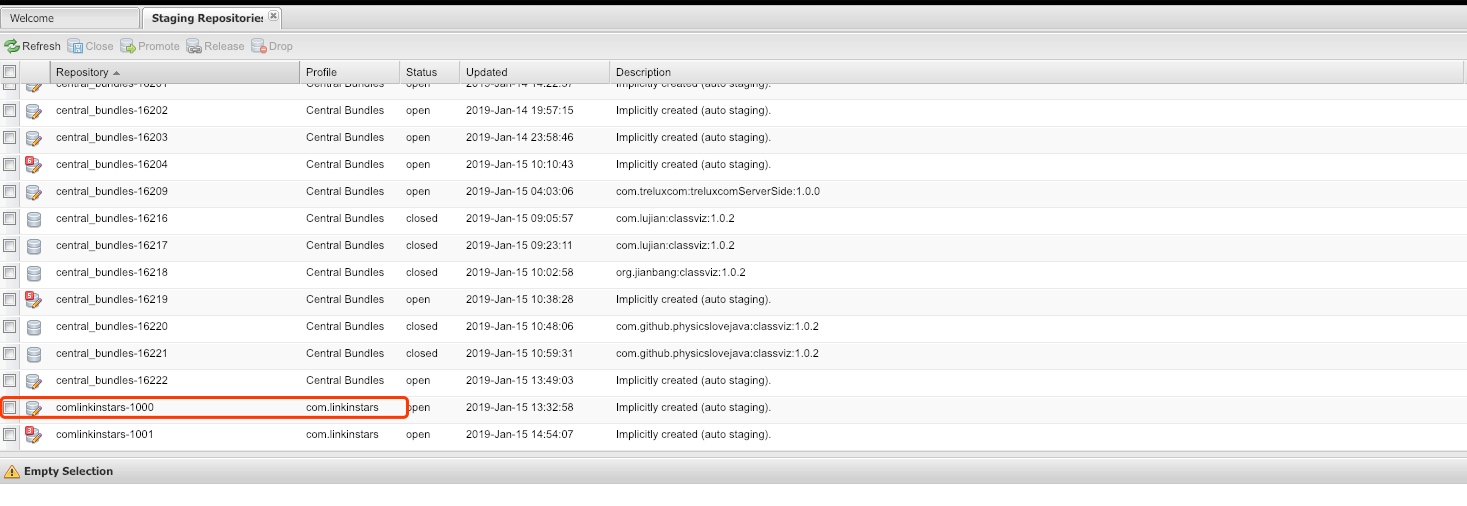 

选中之后,点击close
 

然后在下方的activity窗口中可以看到close的过程,如果出现下方这样的情况就失败了,下方失败的原因是因为前面验证错误,原因是没有将公钥同步到公网
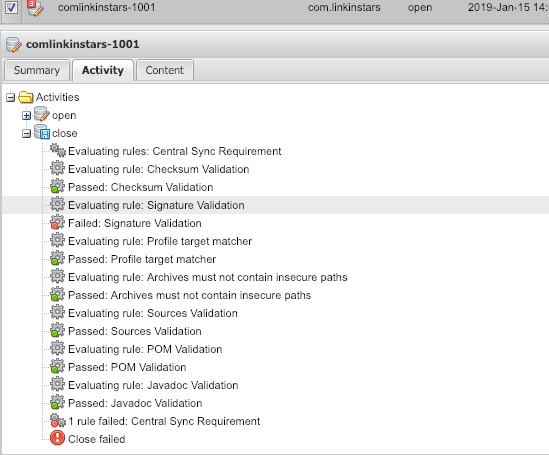 

close成功之后,选中之后,点击close旁边的release按钮即可
过一段时间你可以在https://oss.sonatype.org/service/local/staging/deploy/maven2 查看到你上传的包了
通知审核
到这里位置我们已经完成全部上传的工作了,记得我们一开始提交的issue吗?
我们现在要告诉管理员我们已经上传完成了然后他会帮我们审核通过,这只是第一次需要这样做,以后就不需要 了。
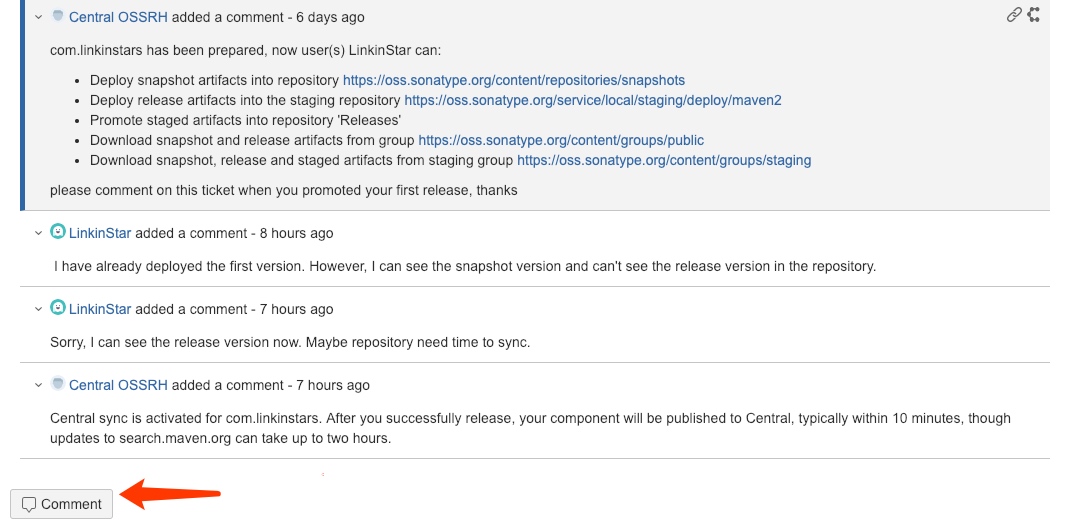 

收到最后的反馈就说明全部成功了,等待两个小时左右,你就可以从中央仓库找到你上传的jar包了。这个时间有长有短。
然后再等一天左右的时间,你能在mvn的中央仓库网站上看到你的jar了。
坑总结
1、不要使用mac的gpg页面进行导出,导出的文件不是我们使用的私钥文件格式不正确
2、version很重要只有以SNAPSHOT结尾的才能正常上传到快照仓库
3、注意公钥一定记得同步到公网上去,不然签名验证会失败
4、晚上中央仓库网速不太好,因为国外这个时候用的人多,白天速度快一些,容易上传
作者:LinkinStar
未经允许,不能转载
https://www.cnblogs.com/linkstar/p/10289584.html
Mac使用Gradle上传jar到中央仓库(最完整的采坑记录)的更多相关文章
- 构建自己的jar包上传至Mvaen中央仓库和版本更新
构建自己的jar包上传至Mvaen中央仓库和版本更新 一直羡慕别人制造轮子,开源项目,供别人使用:我也想这样,可以自己才疏学浅,本次就将自己写小工具上传到Maven的中央仓库. 一步一步详细教程演示如 ...
- gradle上传jar包到maven公共仓库
首先这里说的中央仓库 是指的 https://issues.sonatype.org/ 而不是maven私服. 其次是使用gradle上传jar包,maven上传,网上有很多教程,这里不做赘述. 首选 ...
- Taurus.MVC-Java 版本打包上传到Maven中央仓库(详细过程):2、PGP下载安装与密钥生成发布
文章目录: Taurus.MVC-Java 版本打包上传到Maven中央仓库(详细过程):1.JIRA账号注册 Taurus.MVC-Java 版本打包上传到Maven中央仓库(详细过程):2.PGP ...
- Taurus.MVC-Java 版本打包上传到Maven中央仓库(详细过程):4、Maven项目转换与pom.xml配置
文章目录: Taurus.MVC-Java 版本打包上传到Maven中央仓库(详细过程):1.JIRA账号注册 Taurus.MVC-Java 版本打包上传到Maven中央仓库(详细过程):2.PGP ...
- Taurus.MVC-Java 版本打包上传到Maven中央仓库(详细过程):5、Maven版本发布与后续版本更新(大结局)
文章目录: Taurus.MVC-Java 版本打包上传到Maven中央仓库(详细过程):1.JIRA账号注册 Taurus.MVC-Java 版本打包上传到Maven中央仓库(详细过程):2.PGP ...
- Taurus.MVC-Java 版本打包上传到Maven中央仓库(详细过程):1、JIRA账号注册
文章目录: Taurus.MVC-Java 版本打包上传到Maven中央仓库(详细过程):1.JIRA账号注册 Taurus.MVC-Java 版本打包上传到Maven中央仓库(详细过程):2.PGP ...
- Taurus.MVC-Java 版本打包上传到Maven中央仓库(详细过程):3、Maven独立插件安装与settings.xml配置
文章目录: Taurus.MVC-Java 版本打包上传到Maven中央仓库(详细过程):1.JIRA账号注册 Taurus.MVC-Java 版本打包上传到Maven中央仓库(详细过程):2.PGP ...
- mvn手动上传jar到本地仓库
mvn install:install-file -Dfile=G:\elastic-project\workspace\out\artifacts\xxl_job_core_jar\xxl-job- ...
- 上传文件到Maven仓库
1.上传jar到本地仓库 mvn install:install-file -DgroupId=org.csource -DartifactId=fastdfs-client-java -Dversi ...
随机推荐
- &,|,^的用法
&,|,~,^的用法 &按位与 |按位或 ~按位非 ^按位异或 举例: int x = 5; int y = 11; System.out.println(x|y); System.o ...
- struts2 上传与下载
1.Struts.xml <action name="addfileAction" class="Action.addfileAction"> &l ...
- apigateway-kong(二)admin-api(结合实例比官网还详细)
部署好kong之后,则需要将我们自己的接口加入到kong中管理,kong提供了比较全面的restful api,每个版本会有所不同,下面的记录基于kong v0.13.x kong的8001端口是re ...
- 从壹开始微服务 [ DDD ] 之终篇 ║当事件溯源 遇上 粉丝活动
回首 哈喽~大家好,时间过的真快,关于DDD领域驱动设计的讲解基本就差不多了,本来想着周四再开一篇,感觉没有太多的内容了,剩下的一个就是验证的问题,就和之前的JWT很类似,就不打开一个章节了,而且这个 ...
- python——对图像进行卷积操作,使用多个滤波器
线性滤波可以说是图像处理最基本的方法,它可以允许我们对图像进行处理,产生很多不同的效果.做法很简单.首先,我们有一个二维的滤波器矩阵(有个高大上的名字叫卷积核)和一个要处理的二维图像.然后,对于图像的 ...
- 老司机心得之时间管理"入坑"
长期以来,时间管理一直被认为是自我管理,团队管理,项目管理的既关键又基础的手段,就连笔者本人也一直在崇尚时间管理的理念. 但是这里要讲的,不是什么鬼神方法论.而主要是对长时间以来学习和实践时间管理的一 ...
- 微服务框架surging学习之路——序列化
1.对微服务的理解 之前看到在群里的朋友门都在讨论微服务,看到他们的讨论,我也有了一些自己的理解,所谓微服务就是系统里的每个服务都 可以自由组合.自由组合这个就很厉害了,这样一来,每个服务与服务之间基 ...
- DS控件库 Win7链接列表框的仿Windows开始菜单样式
Win7链接列表框是依照Windows7的开始菜单开发的,同时进行了属性和功能的扩展. 效果图 项属性 控件属性 控件主要事件 点击项(Sender As Win7链接列表框, Itm As 链接项, ...
- DRUID连接池配置详情
DRUID介绍 DRUID是阿里巴巴开源平台上一个数据库连接池实现,它结合了C3P0.DBCP.PROXOOL等DB池的优点,同时加入了日志监控,可以很好的监控DB池连接和SQL的执行情况,可以说是针 ...
- 前端基础之--css中可被继承和不可被继承的属性
一.无继承性的属性 1.display:规定元素应该生成的框的类型 2.文本属性:vertical-align:垂直文本对齐 text-decoration:规定添加到文本的装饰 text-shado ...