
Centos7.2 搭建Lamp服务器以及迁移WordPress个人博客详细过程
其实自己的博客搭了有段时间了,但是由于自己不太确定是不是一定要用wd的框架,以及实验室公网服务器的不稳定,就一直荒废着。
今天偶然间看到了腾讯云对于学生的优惠活动,毕业之前每月只要8元的云服务器(就算是打一波广告吧),果断认证并申请了一台。
下面写一个详细的搭建和迁移教程,然后我会慢慢把cnblog的技术文迁移过来,并且也会常写一些心情随笔,毕竟还是想做一个生活丰富程序员。
环境介绍
Tencent cloud CentOS 7 x64, 无现成LAMP, 需自己安装配置。
一、下面是lamp详细的安装过程:
基于Linux的PHP环境搭建
可以先用命令查看系统是否安装了Apache(或者其他软件,不过估计都没有,是个裸机。。。)
rpm -qa | grep httpd
安装Apache、PHP、Mysql、连接Mysql数据库的包:
yum -y install httpd
yum -y install php
yum -y install php-fpm
yum -y install mysql
yum -y install mysql-server
yum -y install php-mysql
除了mysql-server其他都安装成功
错误:No package mysql-server available.
Package php-mysql-5.4.16-36.el7_1.x86_64 already installed and latest version
Nothing to do
查找原因是因为CentOS 7 版本将MySQL数据库软件从默认的程序列表中移除,用mariadb代替了,有两种解决方案,一是安装mariadb,二是从官网下载mysql-server.因为对mariadb不熟悉,所以我采用了第二种解决方案。
wget http://dev.mysql.com/get/mysql-community-release-el7-5.noarch.rpm
rpm -ivh mysql-community-release-el7-5.noarch.rpm
yum install mysql-community-server
然后需要确定,输入y回车即可
Is this ok[y/d/N]:y
接下来等待下载,需要确认的输入y回车即可
成功!
接下来安装常用扩展包
安装Apache扩展包
yum -y install httpd-manual mod_ssl mod_perl mod_auth_mysql
安装PHP扩展包
yum -y install php-gd php-xml php-mbstring php-ldap php-pear php-xmlrpc php-devel
安装Mysql扩展包
yum -y install mysql-connector-odbc mysql-devel libdbi-dbd-mysql
配置Apache、mysql开机启动
chkconfig httpd on
chkconfig mysqld on
系统会提示我们Centos7中命令已经改变

命令更改如下:
systemctl enable httpd.service
systemctl enable mysqld.service
systemctl list-unit-files (centos6中是 chkconfig --list 用于查看启动列表)
重启Apache、mysql服务
/bin/systemctl restart mysqld.service (centos6 中为 service mysqld restart)
/bin/systemctl restart php-fpm.service 同理替换 service php-fpm start
/bin/systemctl restart httpd.service 同理替换service httpd restart
打开mysql
初次安装mysql是没有密码的
mysql –u root

show databases; #注意分号
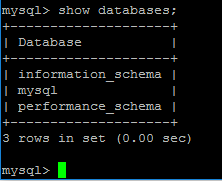
可重置密码
set password for 'root'@'localhost' =password('xxxxxxxx');

环境检查
netstat –tunlp
如下图,php监听9000端口,apache监听80端口,mysql监听3306端口

php测试环境是否成功

进入apache的web根目录:/var/www/html 中自己写一个最简单的php页面
cd /var/www/html
touch test.php
vi test.php
进入到了控制模式之后按键盘字母 i 进入到编辑模式,将如下代码输入到文件中
<?php
echo "<title>Test Page</title>";
phpinfo()
?>
按 esc 退出编辑模式,回到控制模式,输入 :wq 然后回车,在浏览器中输入服务器IP地址+php文件名,例:115.115.115.115/test.php
出现下图则成功。

最后再补上 安装git

在本地打开终端,我这里用的是GitBash:

使用远程拷贝命令:
scp xiaoteng.sql root@123.206.104.236:~/myBlogFiles
然后输入密码即可。
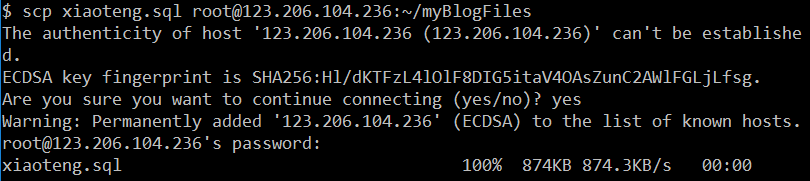
同理拷贝打包文件:
scp xiaoteng.zip root@123.206.104.236:~/myBlogFiles
在云端解压:
tar -xvf ...
这里其实可以直接远程拷贝文件夹到对应路径:
scp -r xiaoteng root@123.206.104.236:/var/www/html
下面在云端打开mysql命令行:
新建一个xiaoteng数据库:
mysql> create database xiaoteng;
导入数据文件xiaoteng.sql:
方法一:use xiaoteng,source ~/myBlogFiles/xiaoteng.sql
方法二:重定向命令 mysql -uroot -p*** xiaoteng< ~/myBlogFiles/xiaoteng.sql
这里因为之前端口配置原因,还要改一下xt_options表中的两个url字段,把端口号改成新的,这是wordpress框架内部实现跳转的url。这里因为只针对于我自己的特殊情况,不再细说。
算了还是说一下吧,也算给自己写的。。
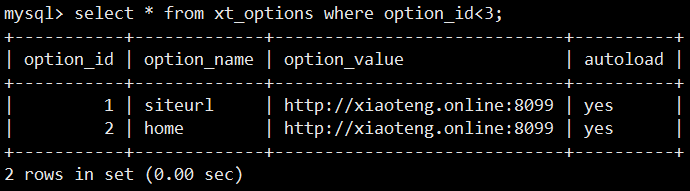
用update命令改为自己的域名和端口(配置域名就真不说了)。(mysql> update xt_options set option_value='http://blog.xiaoteng.site' where option_id<3;)
然后还要提到的是更改httpd.conf这个apache的配置文件,将默认路径映射到xiaoteng这个目录下,座位网站的默认目录页。
不知道这个文件在哪可以用locate命令查找httpd.conf文件路径:
locate httpd.conf
结果发现报错了:
执行updatedb,等待一下再执行即可。

可以看到有两个,选择上面etc目录下的进行修改:
vim /etc/httpd/conf/httpd.conf
找到DocumentRoot 改为 ,保存退出。
然后呢,就是打开一个浏览器,当然 配好域名后,在哪都可以,访问blog.xiaoteng.site ,成功打开主页。

最后还有些其他问题:
比如上传图片的时候说目录没有写权限,给了777还是不行,然后想远程登录mysql数据库改一下表。
又发现远程数据库只允许localhost访问。
这里再改一下mysql中user表的host项从"localhost"改称"%"
mysql -u root -pvmwaremysql>use mysql;
mysql>update user set host = '%' where user = 'root';
mysql>select host, user from user;
之后其实发现并不是数据库的事,还是目录权限的问题
仅仅chmod 777 xiaoteng 是不行的
而要把内部所有的子目录和文件都加上权限,我这里的命令是:
chmod -R 777 xiaoteng/wp-content
然后就可以上传了~
Centos7.2 搭建Lamp服务器以及迁移WordPress个人博客详细过程的更多相关文章
- Centos7下搭建LAMP环境,安装wordpress(不会生产博客,只是一名博客搬运工)(菜鸟)
1.搭建MySQL数据库 安装MariaDB yum install mariadb-server -y 启动MySQL服务 emctl start mariadb #启动服务 emtcl enabl ...
- Git+Hexo搭建个人博客详细过程
通过Git+Hexo搭建的个人博客地址:https://liangh.top/ 1.安装Node.js.配置好Node.js环境.安装Git和配置好Git环境,打开cmd命令行,成功界面如下 2.安装 ...
- CentOS 7 yum安装LAMP,LNMP并搭建WordPress个人博客网站
本次实验要进行的是在CentOS7.2,内核版本3.10.0-327.el7.x86_64的环境下搭建LAMP和LNMP,并在此之上做一个WordPress博客网站. [root@Shining ~] ...
- LNMP小项目搭建,Centos7.6环境搭建Linux+nginx+mysql+php,wordpress个人博客的搭建(完整搭建步骤)
一.LNMP搭建,基于nginx服务器搭建wordpress个人博客 准备环境:centos7.6环境下web服务器(nginx+php):主机名:web01,ip:192.168.248.172my ...
- Android手机用KSWEB搭建Web服务器成功安装WordPress
之前部落分享的几个免费Web服务器软件都是用来安装在本地电脑上,搭建Apache.PhpMyAdmin.MySQL等网站运行环境,然后我们就可以在电脑上测试运行Wordpress.Discuz! 论坛 ...
- Ubuntu 搭建 LAMP 服务器
/******************************************************************** * Ubuntu 搭建 LAMP 服务器 * 说明: * 想 ...
- Centos搭建 LAMP 服务器教程
搭建 LAMP 服务 搭建 MySQL 数据库 安装 MySQL 使用 yum 安装 MySQL: yum install mysql-server -y 安装完成后,启动 MySQL 服务: ser ...
- Debian 8.9 搭建wordpress个人博客
想自己搭个博客玩玩,就搭建了此博客,过程可谓艰辛啊! 先在阿里云买了个 轻量应用服务器 1个月10块钱,好贵.... 用 windows sever 下载不了phpstudy,也不知道怎么回事... ...
- 基于Ubuntu 搭建 WordPress 个人博客 - 开发者实验室 - 腾讯云
1.准备 LAMP 环境 安装 Apache2 在终端输入该命令 ,使用 apt-get 安装 Apache2: sudo apt-get install apache2 -y 安装好后,您可以通过访 ...
随机推荐
- C# 使用GDI制作垂直进度条(由下往上)
使用GDI+绘进度条的方式多种多样,可以封装一个UserControl,也可以直接使用一个控件来绘制(Label.Image.Panel等),甚至可以直接在winForm上画一个,关键代码没几行(这里 ...
- 什么是 lnmp 实现原理。
LNMP代表的就是:Linux系统下Nginx+MySQL+PHP这种网站服务器架构. Linux是一类Unix计算机操作系统的统称,是目前最流行的免费操作系统.代表版本有:debian.centos ...
- 克隆虚拟机以及两台linux机器相互登录:linux学习第四篇
克隆虚拟机 1. 克隆 之后自己命名克隆的虚拟机并自己选择存放位置,完成克隆 2. 克隆虚拟机之后对新的虚拟机修改网络配置,以免冲突(将配置文件里的UUID去掉,并修改IP地址) ...
- ubuntu:通过封装验证码类库一步步安装php的gd扩展
我相信很多人的lamp环境都是直接复制一堆参数安装进去的,这里有可能成功,也有可能失败,如果是新手,估计要碰到各种错误,就算安装成功,也未必知道那些参数是干嘛的,反正装进去能用就行. 我当初开始的时候 ...
- 相对路径和绝对路径的问题"/"带不带斜杠
带有"/"是绝对路径,为项目的上下文目录是从工程开始的路径 不带的话是一个相对路径,相对于执行该代码的目录文件结构
- Https访问
Let's Encrypt是很火的一个免费SSL证书发行项目,自动化发行证书,证书有90天的有效期.适合个人使用或者临时使用,不用再忍受自签发证书不受浏览器信赖的提示.去年VPS侦探曾经说过Let's ...
- PAT 1002. A+B for Polynomials
思路:就是两个多项式做加法–指数相同的相加即可,输出的时候按照指数递减输出,并且系数为0的项不输出. AC代码 #include <stdio.h> #include <vector ...
- Acm弱校奋斗史
我也是来自弱校的,没有教练,甚至老师都不理我们这种Acmer.看完这篇文章感触颇深. 原文链接 http://acmicpc.info/archives/369 原文 题解:还记得2年前的一个晚上,我 ...
- POJ - 1062 昂贵的聘礼 Dijkstra
思路:构造最短路模型,抽象出来一个源点,这个源点到第i个点的费用就是price[i],然后就能抽象出图来,终点是1. 任意两个人之间都有等级限制,就枚举所有最低等级限制,然后将不再区间[min_lev ...
- [Essay] Apache Flink:十分可靠,一分不差
Apache Flink:十分可靠,一分不差 Apache Flink 的提出背景 我们先从较高的抽象层次上总结当前数据处理方面主要遇到的数据集类型(types of datasets)以及在处理数据 ...