
【Selenium2】【项目实战】
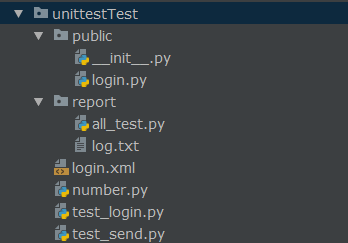
【public/login.py】
from selenium import webdriver
from selenium.webdriver.common.by import By
import time

#登录
def login(other,username,password):

    driver = other.driver
    if driver.find_element(By.CSS_SELECTOR, 'iframe#login_frame').is_displayed():
        driver.switch_to.default_content()
        driver.switch_to.frame(driver.find_element(By.CSS_SELECTOR, 'iframe#login_frame'))
        driver.find_element(By.LINK_TEXT, '帐号密码登录').click()
        driver.find_element(By.XPATH, ".//*[@id='u']").clear()
        driver.find_element(By.XPATH, ".//*[@id='u']").send_keys(username)
        driver.find_element(By.XPATH, ".//*[@id='p']").clear()
        driver.find_element(By.XPATH, ".//*[@id='p']").send_keys(password)
        driver.find_element(By.CSS_SELECTOR, 'input#login_button').click()
        driver.switch_to.default_content()

#退出
def logout(self):
    driver = self.driver
    driver.find_element(By.LINK_TEXT,'退出').click()

【report/all_test.py】
import unittest
import sys
#sys.path.append('C:/Users/wangxue1/PycharmProjects/selenium2TestOne/unittestTest')
#import unittestTest.public.login as login

#构造测试集
def creatsuite():
    testunit = unittest.TestSuite()
    #定义测试文件查找的目录
    test_dir = 'C:/Users/wangxue1/PycharmProjects/selenium2TestOne/unittestTest'
    #定义discover方法的参数
    discover = unittest.defaultTestLoader.discover(test_dir,pattern='test*.py',top_level_dir=None)
    #discover 方法筛选出来的用例,循环添加到测试套件中
    for test_suite in discover:
        for test_case in test_suite:
            testunit.addTests(test_case)
            print(testunit)
    return testunit

if __name__ == '__main__':
    runner = unittest.TextTestRunner()
    runner.run(creatsuite())

【report/log.txt】的格式类似于下方:
....
----------------------------------------------------------------------
Ran 4 tests in 50.484s

OK
C:\Users\wangxue1\PycharmProjects\selenium2TestOne\unittestTest\login.xml
prompt_info:  你输入的帐号或密码不正确,请重新输入。
text:  你输入的帐号或密码不正确,请重新输入。
prompt_info:  你还没有输入帐号!
text:  你还没有输入帐号!
text:  你还没有输入密码!
prompt_info:  你还没有输入帐号!
text:  你还没有输入帐号!
Traceback (most recent call last):
  File "report\all_test.py", line 4, in <module>
    import unittestTest.public.login as login
ModuleNotFoundError: No module named 'unittestTest'
....
----------------------------------------------------------------------
Ran 4 tests in 52.457s

OK
C:\Users\wangxue1\PycharmProjects\selenium2TestOne\unittestTest\login.xml
<unittest.suite.TestSuite tests=[<test_login.TestLogin testMethod=test_error>, <test_login.TestLogin testMethod=test_null>, <test_login.TestLogin testMethod=test_pawd_null>, <test_login.TestLogin testMethod=test_user_null>]>
prompt_info:  你输入的帐号或密码不正确,请重新输入。
text:  你输入的帐号或密码不正确,请重新输入。
prompt_info:  你还没有输入帐号!
text:  你还没有输入帐号!
text:  你还没有输入密码!
prompt_info:  你还没有输入帐号!
text:  你还没有输入帐号!

【login.xml】
<?xml version='1.0' encoding='utf-8'?>
<info>
    <explain>qq邮箱登录</explain>
       <url>http://mail.qq.com</url>
       <null username="" password="">你还没有输入帐号!</null>
       <pawd_null username='###@qq.com' password=''>你还没有输入密码!</pawd_null>
       <user_null username="" password="####">你还没有输入帐号!</user_null>
       <error username="9######@qq.com" password="xxx">你输入的帐号或密码不正确,请重新输入。</error>

</info>

【number.py】
#栗子 登录126

from selenium import webdriver
from selenium.webdriver.common.by import By
import time
import unittest
import public.login as login

class TestLogin(unittest.TestCase):
    def setUp(self):
        self.driver = webdriver.Chrome()
        self.driver.implicitly_wait(5)
        self.base_url = 'http://mail.qq.com'
        self.verificationErrors = []
        self.accept_next_alert = True

    def test_login(self):
        driver = self.driver
        driver.get(self.base_url)

        #登录
        login.login(self,'#########@qq.com','#########')
        '''
        if driver.find_element(By.CSS_SELECTOR, 'iframe#login_frame').is_displayed():
            driver.switch_to.default_content()
            driver.switch_to.frame(driver.find_element(By.CSS_SELECTOR, 'iframe#login_frame'))
            driver.find_element(By.LINK_TEXT, '帐号密码登录').click()
            driver.find_element(By.XPATH, ".//*[@id='u']").clear()
            driver.find_element(By.XPATH, ".//*[@id='u']").send_keys('#########@qq.com')
            driver.find_element(By.XPATH, ".//*[@id='p']").clear()
            driver.find_element(By.XPATH, ".//*[@id='p']").send_keys('#############')
            driver.find_element(By.CSS_SELECTOR, 'input#login_button').click()
            # 获取断言信息进行断言
            text = driver.find_element(By.ID, 'useraddr').text
            self.assertEqual(text, '############@qq.com')
            # 退出
            time.sleep(2)
            driver.find_element(By.LINK_TEXT, '退出').click()'''

    def tearDown(self):
        self.driver.quit()
        self.assertEqual([],self.verificationErrors)

if __name__ == '__main__':
    unittest.main()

【test_login.py】
from selenium import webdriver
from selenium.webdriver.common.by import By
import time,os,sys
import unittest
import public.login as login
import xml.dom.minidom

#打开xml文档
path = os.path.abspath('login.xml')
print(path)
dom = xml.dom.minidom.parse(path)
#得到文档元素对象
root = dom.documentElement

class TestLogin(unittest.TestCase):
    def setUp(self):
        self.driver = webdriver.Chrome()
        self.driver.implicitly_wait(5)
        logins = root.getElementsByTagName('url')
        self.base_url = logins[0].firstChild.data
        self.verificationErrors = []

    def test_null(self):
        driver = self.driver
        driver.get(self.base_url)
        logins = root.getElementsByTagName('null')
        # 获得null标签的username  password属性值
        username = logins[0].getAttribute('username')
        password = logins[0].getAttribute('password')
        prompt_info = logins[0].firstChild.data
        print("prompt_info: ", prompt_info)
        # 登录
        login.login(self, username, password)
        # 获得断言信息进行断言
        if driver.find_element(By.CSS_SELECTOR, 'iframe#login_frame').is_displayed():
            driver.switch_to.default_content()
            driver.switch_to.frame(driver.find_element(By.CSS_SELECTOR, 'iframe#login_frame'))
            text = driver.find_element(By.XPATH, ".//*[@id='err_m']").text
            print("text: ", text)
        self.assertEqual(text, prompt_info)

    # 输入用户名、密码为空
    def test_pawd_null(self):
        driver = self.driver
        driver.get(self.base_url)
        logins = root.getElementsByTagName('pawd_null')
        # 获得pawd_null标签的username password 属性值
        username = logins[0].getAttribute('username')
        password = logins[0].getAttribute('password')
        prompt_info = logins[0].firstChild.data
        # 登录
        login.login(self, username, password)
        # 获得断言信息进行断言
        if driver.find_element(By.CSS_SELECTOR, 'iframe#login_frame').is_displayed():
            driver.switch_to.default_content()
            driver.switch_to.frame(driver.find_element(By.CSS_SELECTOR, 'iframe#login_frame'))
            text = driver.find_element(By.XPATH, ".//*[@id='err_m']").text
            print("text: ", text)
        self.assertEqual(text, prompt_info)

    # 用户名密码错误
    def test_error(self):
        driver = self.driver
        driver.get(self.base_url)
        logins = root.getElementsByTagName('error')
        # 获得error标签的username password属性值
        username = logins[0].getAttribute('username')
        password = logins[0].getAttribute('password')
        prompt_info = logins[0].firstChild.data
        print("prompt_info: ", prompt_info)
        # 登录
        login.login(self, username, password)
        # 获得断言信息进行断言
        if driver.find_element(By.CSS_SELECTOR, 'iframe#login_frame').is_displayed():
            driver.switch_to.default_content()
            driver.switch_to.frame(driver.find_element(By.CSS_SELECTOR, 'iframe#login_frame'))
            text = driver.find_element(By.XPATH, ".//*[@id='err_m']").text
            print("text: ", text)
        self.assertEqual(text, prompt_info)
    # 用户名为空,输入密码
    def test_user_null(self):
        driver = self.driver
        driver.get(self.base_url)
        logins = root.getElementsByTagName('user_null')
        # 获得user_null标签的username password 属性值
        username = logins[0].getAttribute('username')
        password = logins[0].getAttribute('password')
        prompt_info = logins[0].firstChild.data
        print("prompt_info: ", prompt_info)
        login.login(self, username, password)
        # 获得断言信息进行断言
        if driver.find_element(By.CSS_SELECTOR, 'iframe#login_frame').is_displayed():
            driver.switch_to.default_content()
            driver.switch_to.frame(driver.find_element(By.CSS_SELECTOR, 'iframe#login_frame'))
            text = driver.find_element(By.XPATH, ".//*[@id='err_m']").text
            print("text: ", text)
        self.assertEqual(text, prompt_info)

    def tearDown(self):
        self.driver.quit()
        self.assertEqual([],self.verificationErrors)

if __name__ == '__main__':
    unittest.main()

【test_send.py】
from selenium import webdriver
from selenium.webdriver.common.by import  By
from selenium.webdriver.common.keys import  Keys
import unittest,time,os
import public.login as login
import xml.dom.minidom

#打开xml文档
dom = xml.dom.minidom.parse(os.path.abspath('login.xml'))
#得到文档元素对象
root = dom.documentElement

class TestSendMail(unittest.TestCase):
    def setUp(self):
        self.driver = webdriver.Chrome()
        self.driver.maximize_window()
        self.driver.implicitly_wait(30)
        logins = root.getElementsByTagName('url')
        self.base_url = logins[0].firstChild.data
        self.verificationErrors = []
    #只填写收件人发送邮件
    def qtest_send_mail(self):
        driver = self.driver
        driver.get(self.base_url)
        #登录
        login.login(self,'9##########@qq.com','############')
        #写信
        driver.find_element(By.LINK_TEXT,'写信').click()
        #填写收件人

        if driver.find_element(By.CSS_SELECTOR,'iframe#mainFrame').is_displayed():
            driver.switch_to.default_content()
            driver.switch_to.frame(driver.find_element(By.CSS_SELECTOR,'iframe#mainFrame'))
            driver.find_element(By.XPATH, ".//*[@id='toAreaCtrl']/div[2]/input").send_keys('#########@qq.com')
            #发送邮件
            list1 = driver.find_elements(By.XPATH,".//*[@id='toolbar']/div/a[1]")
            list1[0].click()
            driver.switch_to.default_content()
            if driver.find_element(By.XPATH,".//*[@id='QMconfirm_QMDialog_confirm']").is_displayed():
                driver.find_element(By.XPATH, ".//*[@id='QMconfirm_QMDialog_confirm']").click()
                #断言发送结果
                if driver.find_element(By.CSS_SELECTOR, 'iframe#mainFrame').is_displayed():
                    driver.switch_to.default_content()
                    driver.switch_to.frame(driver.find_element(By.CSS_SELECTOR, 'iframe#mainFrame'))
                    if driver.find_element(By.XPATH, ".//*[@id='sendinfomsg_span']").is_displayed():
                        text = driver.find_element(By.XPATH, ".//*[@id='sendinfomsg_span']").text
                        self.assertEqual(text, '此邮件发送成功')
    #填写收件人、主题、附件,发送邮件
    def qtest_send_mail3(self):
        driver = self.driver
        driver.get(self.base_url)
        #登录
        login.login(self, '#######@qq.com', '#############')
        #写信
        driver.find_element(By.LINK_TEXT,'写信').click()
        #填写收件人和主题
        if driver.find_element(By.CSS_SELECTOR,'iframe#mainFrame').is_displayed():
            driver.switch_to.default_content()
            driver.switch_to.frame(driver.find_element(By.CSS_SELECTOR,'iframe#mainFrame'))
            driver.find_element(By.XPATH,".//*[@id='toAreaCtrl']/div[2]/input").send_keys('#############@qq.com')
            driver.find_element(By.XPATH,".//*[@id='subject']").send_keys('给妹妹的信')
            #上传附件
            driver.find_element(By.XPATH,".//*[@id='AttachFrame']/span/input").send_keys('E:\wangxue1\Desktop\dog.PNG')
            #发送邮件
            list2 = driver.find_elements(By.XPATH,".//*[@id='toolbar']/div/a[1]")
            list2[0].click()
            driver.switch_to.default_content()
            # 断言发送结果
            if driver.find_element(By.CSS_SELECTOR, 'iframe#mainFrame').is_displayed():
                driver.switch_to.default_content()
                driver.switch_to.frame(driver.find_element(By.CSS_SELECTOR, 'iframe#mainFrame'))
                if driver.find_element(By.XPATH, ".//*[@id='sendinfomsg_span']").is_displayed():
                    text = driver.find_element(By.XPATH, ".//*[@id='sendinfomsg_span']").text
                    self.assertEqual(text, '此邮件发送成功')

    #填写收件人、主题、正文,发送邮件
    def qtest_send_mail4(self):
        driver = self.driver
        driver.get(self.base_url)
        #登录
        login.login(self, '#####1@qq.com', '#################')
        #写信
        driver.find_element(By.LINK_TEXT,'写信').click()
        #填写收件人和主题
        if driver.find_element(By.CSS_SELECTOR,'iframe#mainFrame').is_displayed():
            driver.switch_to.default_content()
            driver.switch_to.frame(driver.find_element(By.CSS_SELECTOR,'iframe#mainFrame'))
            driver.find_element(By.XPATH,".//*[@id='toAreaCtrl']/div[2]/input").send_keys('#########@qq.com')
            driver.find_element(By.XPATH,".//*[@id='subject']").send_keys('给妹妹的信')
            #定位正文编辑框textarea
            f = driver.find_element(By.CLASS_NAME, "qmEditorIfrmEditArea")
            driver.switch_to.frame(f)
            #其实 send_key()同样可以向 body 标签之间输入内容
            #driver.find_element(By.XPATH, "//body[@contenteditable='true']").send_keys('你好,阿妹,好久不见')
            driver.find_element(By.XPATH, "//body[@accesskey='q']").send_keys('你好,阿妹,好久不见')
            driver.switch_to.parent_frame()
            list2 = driver.find_elements(By.XPATH, ".//*[@id='toolbar']/div/a[1]")
            list2[0].click()
            driver.switch_to.default_content()
            if driver.find_element(By.CSS_SELECTOR,'iframe#mainFrame').is_displayed():
                driver.switch_to.frame(driver.find_element(By.CSS_SELECTOR,'iframe#mainFrame'))
                if driver.find_element(By.XPATH,".//*[@id='sendinfomsg_span']").is_displayed():
                    text = driver.find_element(By.XPATH, ".//*[@id='sendinfomsg_span']").text
                    self.assertEqual(text,'此邮件发送成功')

    #搜索邮件
    def qtest_send_mail5(self):
        driver = self.driver
        driver.get(self.base_url)
        #登录
        login.login(self, '#########@qq.com', '############')
        #定位搜索框,输入信息
        driver.find_element(By.XPATH,"//input[@id='subject']").send_keys('9543')
        driver.find_element(By.XPATH,"//input[@id='subject']").send_keys(Keys.ENTER)
        #断言搜索邮件标签页面
        driver.switch_to.frame(driver.find_element(By.CSS_SELECTOR, 'iframe#mainFrame'))
        text = driver.find_element(By.XPATH,".//*[@id='frm']/table/tbody/tr/td[7]").text
        self.assertEqual(text,'所在文件夹')

    #删除邮件 html body#list.tbody div#qqmail_mailcontainer.mailcontainer form#frm div.toolbg.toolbgline.toolheight.nowrap div.nowrap.left a#quick_del.btn_gray.btn_space  .//a[@id='quick_del' and @class='btn_gray btn_space']
    def qtest_delete_mail6(self):
        driver = self.driver
        driver.get(self.base_url)
        #登录
        login.login(self,'#########@qq.com', '############')
        #打开收件箱
        driver.switch_to.frame(driver.find_element(By.CSS_SELECTOR, 'iframe#mainFrame'))
        driver.find_element(By.XPATH,"//a[@id='folder_1']").click()
        #选中“更早”中的第一封邮件
        driver.find_elements(By.XPATH,"//*[@id='div_showbefore']/table[@class='i F']/tbody/tr/td[@class='cx']/input").pop(0).click()
        driver.find_elements(By.XPATH,"//a[@id='quick_del' and @class='btn_gray btn_space']").pop(0).click()

    def tearDown(self):
        pass
        # self.driver.quit()
        #self.assertEqual([],self.verificationErrors)

if __name__ == '__main__':
    unittest.main()

#【备注】
'''
参考:http://blog.csdn.net/huilan_same/article/details/52200586
注意:① 只有在父级,才能定位到子级 ② frameset不用切,frame需层层切!③ 三大法 (1) driver.switch_to.frame(reference) (2)driver.switch_to.parent_frame() (3) driver.switch_to.default_content()
定位元素困难,解决思路: ① 显式等待:常用办法我一般行不通,我基本用 .is_display() ② iframe ③ 隐式等待
'''
【Selenium2】【项目实战】的更多相关文章
- 《Selenium2自动化测试实战--基于Python语言》 --即将面市
发展历程: <selenium_webdriver(python)第一版> 将本博客中的这个系列整理为pdf文档,免费. <selenium_webdriver(python)第 ...
- Asp.Net Core 项目实战之权限管理系统(4) 依赖注入、仓储、服务的多项目分层实现
0 Asp.Net Core 项目实战之权限管理系统(0) 无中生有 1 Asp.Net Core 项目实战之权限管理系统(1) 使用AdminLTE搭建前端 2 Asp.Net Core 项目实战之 ...
- 给缺少Python项目实战经验的人
我们在学习过程中最容易犯的一个错误就是:看的多动手的少,特别是对于一些项目的开发学习就更少了! 没有一个完整的项目开发过程,是不会对整个开发流程以及理论知识有牢固的认知的,对于怎样将所学的理论知识应用 ...
- 【腾讯Bugly干货分享】React Native项目实战总结
本文来自于腾讯bugly开发者社区,非经作者同意,请勿转载,原文地址:http://dev.qq.com/topic/577e16a7640ad7b4682c64a7 “8小时内拼工作,8小时外拼成长 ...
- Asp.Net Core 项目实战之权限管理系统(0) 无中生有
0 Asp.Net Core 项目实战之权限管理系统(0) 无中生有 1 Asp.Net Core 项目实战之权限管理系统(1) 使用AdminLTE搭建前端 2 Asp.Net Core 项目实战之 ...
- Asp.Net Core 项目实战之权限管理系统(1) 使用AdminLTE搭建前端
0 Asp.Net Core 项目实战之权限管理系统(0) 无中生有 1 Asp.Net Core 项目实战之权限管理系统(1) 使用AdminLTE搭建前端 2 Asp.Net Core 项目实战之 ...
- Asp.Net Core 项目实战之权限管理系统(2) 功能及实体设计
0 Asp.Net Core 项目实战之权限管理系统(0) 无中生有 1 Asp.Net Core 项目实战之权限管理系统(1) 使用AdminLTE搭建前端 2 Asp.Net Core 项目实战之 ...
- Asp.Net Core 项目实战之权限管理系统(3) 通过EntityFramework Core使用PostgreSQL
0 Asp.Net Core 项目实战之权限管理系统(0) 无中生有 1 Asp.Net Core 项目实战之权限管理系统(1) 使用AdminLTE搭建前端 2 Asp.Net Core 项目实战之 ...
- Asp.Net Core 项目实战之权限管理系统(5) 用户登录
0 Asp.Net Core 项目实战之权限管理系统(0) 无中生有 1 Asp.Net Core 项目实战之权限管理系统(1) 使用AdminLTE搭建前端 2 Asp.Net Core 项目实战之 ...
- Asp.Net Core 项目实战之权限管理系统(6) 功能管理
0 Asp.Net Core 项目实战之权限管理系统(0) 无中生有 1 Asp.Net Core 项目实战之权限管理系统(1) 使用AdminLTE搭建前端 2 Asp.Net Core 项目实战之 ...
随机推荐
- Lucene 个人领悟 (三)
其实接下来就是贴一下代码,熟悉一下Lucene的正常工作流程,或者说怎么使用这个API,更深层次的东西这篇文章不会讲到. 上一篇文章也说了maven的配置,只要你电脑联网就可以下载下来.我贴一下代码. ...
- qt 提高图片加载速度
一,将图片在pc上解析,然后将解析文件放到qrc文件中,读取qrc文件. 1,将图片解析后的二进制文件保存,源码如下, 下载地址:https://files.cnblogs.com/files/sen ...
- 一款用于对 WiFi 接入点安全进行渗透测试的工具
越来越多的设备通过无线传输的方式连接到互联网,以及,大范围可用的 WiFi 接入点为攻击者攻击用户提供了很多机会.通过欺骗用户连接到虚假的 WiFi 接入点,攻击者可以完全控制用户的网络连接,这将使得 ...
- printf("loops %u / %u%c[K\n", loops + 1, opts->loops, 27); printf("%cM", 27);
serialcheck.c中的一段代码一直弄不明白: do { status = stress_test_uart_once(opts, fd, data, data_len); memset(opt ...
- SpringMVC之JSON交互
#什么是json? json是一种用于储存数据格式,是js脚本语言的子集. #json的作用? 它可以传递对象.数组等数据结构.如果是单个数据,则要用数组,不用对象,因为对象都是键值对的 方式去存储, ...
- VMware Workstation Pro14安装
1. 下载VMware Workstation Pro14,注意,这个链接支持win7 64及以上系统 2. 点击进入安装 3. 接受许可协议 4. 选择安装目录,是否选择增强型键盘驱动程序 5. ...
- .net 高并发 多消费者模式处理订单
1.数据直接往rabbitmq抛或者判断redis里面是否有订单2.多消费者模式往数据库刷单3.判断redis是否有这个订单了,没有的话插入订单,存在了的话,不插入订单4.检索出订单,然后往队列分发到 ...
- Adobe阅读器渗透攻击
Adobe阅读器渗透攻击 实验前准备 1.两台虚拟机,其中一台为kali,一台为windows xp sp3(老师给的xp虚拟机winxpAttaker,密码:mima1234). 2.设置虚拟机网络 ...
- Regsvr32 在64位机器上的用法(转载)
转载:http://blog.csdn.net/xuzhimin1991/article/details/65436864 regsvr32是windows上注册 OLE 控件(DLL 或 Activ ...
- 【Python020--内嵌函数和闭包】
一.内嵌函数&闭包 1.最好是访问全局变量而不是修改全局变量,修改全局变量Python会内部屏蔽(修改后,函数会内部创建一个和全局变量一抹一样的变量) >>> count = ...