
python 全栈开发,Day92(编程式的导航,vue页面布局,marked包的使用)
昨日内容回顾
1. 组件间的传值

    1. bus  --> 空Vue对象

        通过向bus对象抛出自定义事件的方式在组件间传递信息

    2. 注意事项:

        1. bus.$on()应该在组件mounted(挂载在页面上)的时候就执行

        2. this对象

2. Vue实例的生命周期钩子函数(8个)

    1. beforeCreate

        data属性光声明没有赋值的时候

    2. created

        data属性完成了赋值

    3. beforeMount

        页面上的{{name}}还没有被渲染成真正的数据

    4. mounted

        页面上的{{name}}被渲染成真正的数据

    5. beforeUpdate

        数据(data属性)更新之前会执行的函数

    6. updated

        数据(data属性)更新完会执行的函数

    7. beforeDestroy

        实例被销毁之前会执行的函数

    8. destroyed

        实例被销毁后会执行的函数

3. VueRouter

    在前端做路由的

    1. 基本使用

        1. 先写路由

        2. 生成路由实例

        3. 将路由实例挂载到Vue对象上

        4. <router-link></router-link>

           <router-view></router-view>    <==> <router-view/>

    2. 路由的模糊匹配

        1. path: '/user/:name'     ---> $route.params.name

        2. /user/alex?age=9000     ---> $route.query.age

    3. 子路由

        children

    4. 编程式导航

        用JS代码去控制页面跳转

        this.$router.push(...)

4. Vue-CLI

    一个脚手架工具,帮助我们快速的搭建Vue项目

    1. 查看本机安装的vueCLI的版本

        vue -V    ---> 2.9.6

    2. 使用Vue CLI创建Vue项目

        vue init webpack mysite

5. 组件中捕获原生事件

    .native修饰符
一、编程式的导航
除了使用 <router-link> 创建 a 标签来定义导航链接,我们还可以借助 router 的实例方法,通过编写代码来实现。
router.push(location, onComplete?, onAbort?)
注意:在 Vue 实例内部,你可以通过 $router 访问路由实例。因此你可以调用 this.$router.push。
想要导航到不同的 URL,则使用 router.push 方法。这个方法会向 history 栈添加一个新的记录,所以,当用户点击浏览器后退按钮时,则回到之前的 URL。
当你点击 <router-link> 时,这个方法会在内部调用,所以说,点击 <router-link :to="..."> 等同于调用 router.push(...)。
| 声明式 | 编程式 |
|---|---|
<router-link :to="..."> |
router.push(...) |
该方法的参数可以是一个字符串路径,或者一个描述地址的对象。例如:
// 字符串

router.push('home')

// 对象

router.push({ path: 'home' })

// 命名的路由

router.push({ name: 'user', params: { userId: 123 }})

// 带查询参数,变成 /register?plan=private

router.push({ path: 'register', query: { plan: 'private' }})
注意:如果提供了 path,params 会被忽略,上述例子中的 query 并不属于这种情况。取而代之的是下面例子的做法,你需要提供路由的 name 或手写完整的带有参数的 path:
const userId = 123

router.push({ name: 'user', params: { userId }}) // -> /user/123

router.push({ path: `/user/${userId}` }) // -> /user/123

// 这里的 params 不生效

router.push({ path: '/user', params: { userId }}) // -> /user
同样的规则也适用于 router-link 组件的 to 属性。
在 2.2.0+,可选的在 router.push 或 router.replace 中提供 onComplete 和 onAbort 回调作为第二个和第三个参数。这些回调将会在导航成功完成 (在所有的异步钩子被解析之后) 或终止 (导航到相同的路由、或在当前导航完成之前导航到另一个不同的路由) 的时候进行相应的调用。
**注意:**如果目的地和当前路由相同,只有参数发生了改变 (比如从一个用户资料到另一个 /users/1 -> /users/2),你需要使用 beforeRouteUpdate 来响应这个变化 (比如抓取用户信息)。
router.replace(location, onComplete?, onAbort?)
跟 router.push 很像,唯一的不同就是,它不会向 history 添加新记录,而是跟它的方法名一样 —— 替换掉当前的 history 记录。
| 声明式 | 编程式 |
|---|---|
<router-link :to="..." replace> |
router.replace(...) |
举例:
<!DOCTYPE html>

<html lang="en">

<head>

    <meta charset="UTF-8">

    <title>Title</title>

    <style>

        .active{

            color:red;

        }

    </style>

</head>

<body>

<div id="app">

    <!--编程时导航-->

    <button @click="goHome">去首页</button>

    <button @click="goList">去列表</button>

    <router-view></router-view>

</div>

</body>

<script src="https://unpkg.com/vue/dist/vue.js"></script>

<script src="https://unpkg.com/vue-router/dist/vue-router.js"></script>

<script>

    let home={

        template:'<div>home</div>'

    };

    let list={

        template:'<div>list</div>'

    }

    const routes=[

        {path:'/home',component:home},

        {path:'/list',component:list}

    ]

    let router=new VueRouter({

        routes:routes,

        linkActiveClass:'active'

    });

    //默认加载第一个路径

    router.push("/home");

    let vm=new Vue({

        el:"#app",

        methods:{

            //编程式导航

            goHome(){

                //页面跳转,push是增加到历史管理

                this.$router.history.push('/home')

                //go表示前进后退

                //this.$router.history.go(-1)

            },

            goList(){

                this.$router.history.push('/list')

                //将当前历史管理替换成list

                //this.$router.history.replace('/list')

            }

        },

        // 会在实例中提供两个属性this.$route(属性),this.$router(方法);

        router:router,

    })

</script>

</html>
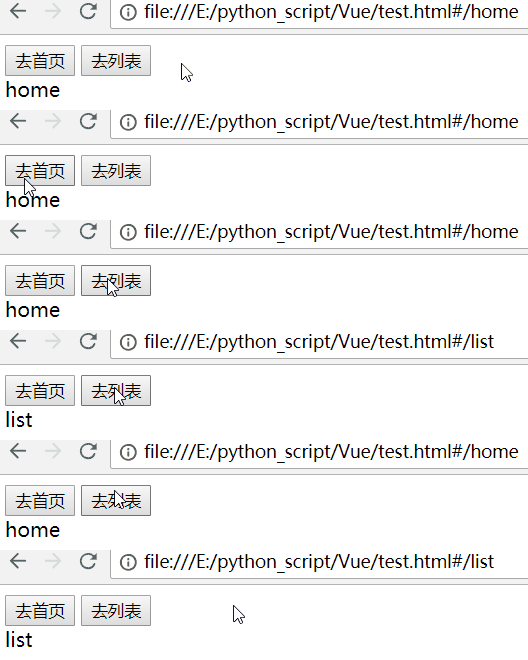
访问网页,效果如下:
二、vue页面布局
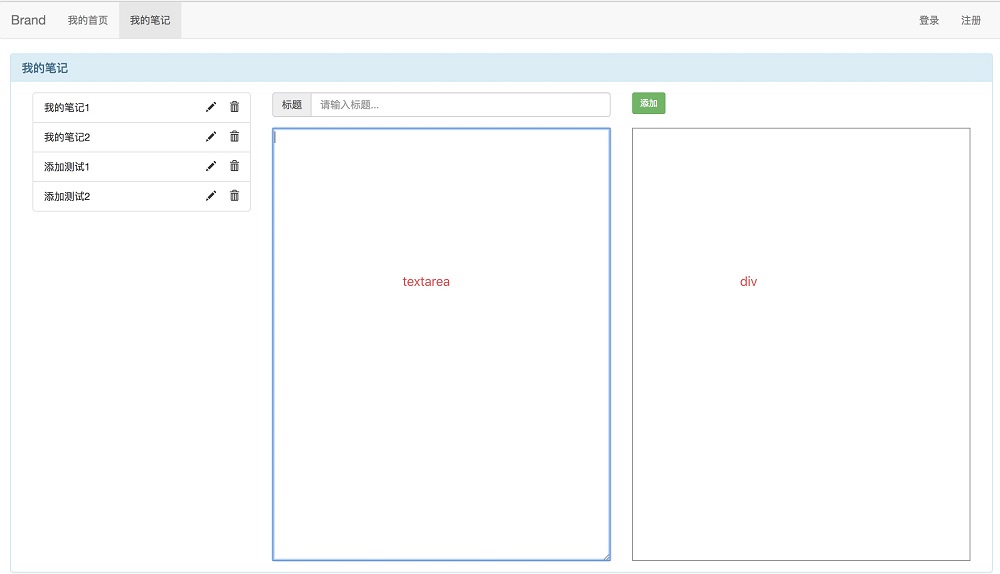
我们要完成这个效果
使用以下命令,创建一个vue项目,具体执行过程,请参考上一篇文章
$ npm install -g vue-cli

$ vue init webpack my-project

$ cd my-project

$ npm install bootstrap@3.3.7 -D

$ npm run dev
去除默认页面
进入目录my-project\src\router
查看index.js,在routes里面有一行,它表示组件HelloWorld
component: HelloWorld
查看上面的一行
import HelloWorld from '@/components/HelloWorld'
@表示src目录
@/components/HelloWorld 表示src\components\HelloWorld.vue
.vue后缀,可以不用写。
组件统一在目录中components
进入目录my-project\src\components,查看HelloWorld.vue
在<template></template> 之间的代码,就是默认首页,图片下面的一堆a标签。
修改<template></template> 之间的代码。HelloWorld.vue部分代码如下:
<template>

  <div class="hello">

      <h1>这是首页!!!</h1>

  </div>

</template>
返回上一级,打开App.vue文件,查看<template></template> 之间的代码
下面一行,表示一个图片。assets目录,可以放一些资源,比如图片之类的
<img src="./assets/logo.png">
再看下面一行
<router-view/>
它的完整代码是<router-view><router-view/>。<router-view/>是一个简写,它会自动闭合!
初学者,建议使用完整写法!
删除这2行代码,增加一个bootstrap的导航条
修改App.vue里面<template></template> 之间的代码,增加一个nav标签
修改App.vue里面<script></script> 之间的代码,导入bootstrap
修改App.vue里面<style><style> 之间的代码,去掉所有样式
App.vue完整代码如下:
<template>

  <div id="app">

    <!--导航条-->

    <nav class="navbar navbar-default">

      <div class="container-fluid">

        <!-- Brand and toggle get grouped for better mobile display -->

        <div class="navbar-header">

          <button type="button" class="navbar-toggle collapsed" data-toggle="collapse"

                  data-target="#bs-example-navbar-collapse-1" aria-expanded="false">

            <span class="sr-only">Toggle navigation</span>

            <span class="icon-bar"></span>

            <span class="icon-bar"></span>

            <span class="icon-bar"></span>

          </button>

          <a class="navbar-brand" href="#">Brand</a>

        </div>

        <!-- Collect the nav links, forms, and other content for toggling -->

        <div class="collapse navbar-collapse" id="bs-example-navbar-collapse-1">

          <ul class="nav navbar-nav">

            <li class="active"><a href="#">我的首页</a></li>

            <li><a href="#">我的笔记</a></li>

          </ul>

          <ul class="nav navbar-nav navbar-right">

            <li><a href="#">登录</a></li>

            <li class="dropdown">

            <li><a href="#">注册</a></li>

          </ul>

        </div><!-- /.navbar-collapse -->

      </div><!-- /.container-fluid -->

    </nav>

  </div>

</template>

<script>

  //导入bootstrap

  import 'bootstrap/dist/css/bootstrap.min.css'

export default {

  name: 'App'

}

</script>

<style>

</style>
访问网页,效果如下:

增加我的笔记
首先增加路由,路由统一在router目录
进入目录my-project\src\router,修改index.js,增加路由/note
为了方便路由扩展,定义常量routeArray,它是一个路由数组
修改默认的导入路由方式
头部使用import导入Note.vue
index.js完整代码如下:
import Vue from 'vue'

import Router from 'vue-router'

import HelloWorld from '@/components/HelloWorld'

import Note from '@/components/Note.vue'  //导入我的笔记组件

Vue.use(Router)

// 生成路由数组

var routeArray = [

  {

    path: '/',

    name: '我的首页',

    component: HelloWorld

  },

  {

    path: '/note',

    name: '我的笔记',

    component: Note

  }

]

// 生成路由实例

var routerObj = new Router({

  mode: 'history',

  routes: routeArray

})

//导入默认路由实例

export default routerObj
注意:component:Note 这里面的Note,对应就是Note.vue文件
进入目录my-project\src\components,新建文件Note.vue
<template>

  <div>

    <h1>这是我的笔记页面!</h1>

  </div>

</template>

<script>

    export default {

        name: "Note"

    }

</script>

<style>

</style>
进入目录my-project\src,查看文件main.js,它是app 入口文件
查看这一行
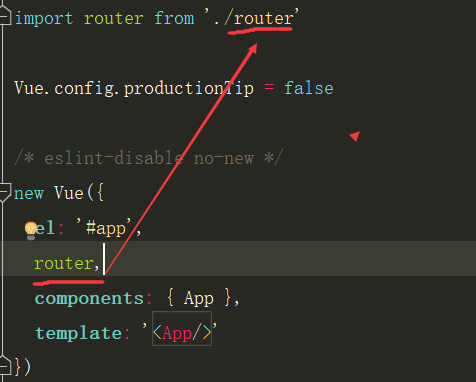
router, 这个是简写,实际的完整代码是 router:router
因为键和值,都是router,所以可以简写为router
它实际对应的就是my-project\src\router目录,这个目录下有一个index.js,它会自动去加载它!
页面切换效果
在App.vue中的<template></template> 之间的代码,是网页导航部分。这里面的我的首页和我的笔记的a标签的herf属性是#,需要修改一下
由于我们使用的是Vue Router,它将组件 (components) 映射到路由 (routes),然后告诉 Vue Router 在哪里渲染它们。
所以a标签,必须替换为router-link。必须指定,App.vue完整代码如下:
<template>

  <div id="app">

    <!--导航条-->

    <nav class="navbar navbar-default">

      <div class="container-fluid">

        <!-- Brand and toggle get grouped for better mobile display -->

        <div class="navbar-header">

          <button type="button" class="navbar-toggle collapsed" data-toggle="collapse"

                  data-target="#bs-example-navbar-collapse-1" aria-expanded="false">

            <span class="sr-only">Toggle navigation</span>

            <span class="icon-bar"></span>

            <span class="icon-bar"></span>

            <span class="icon-bar"></span>

          </button>

          <a class="navbar-brand" href="#">Brand</a>

        </div>

        <!-- Collect the nav links, forms, and other content for toggling -->

        <div class="collapse navbar-collapse" id="bs-example-navbar-collapse-1">

          <ul class="nav navbar-nav">

            <li class="active">

              <router-link to="/">我的首页</router-link>

            </li>

            <li>

              <router-link to="/note">我的笔记</router-link>

            </li>

          </ul>

          <ul class="nav navbar-nav navbar-right">

            <li><a href="#">登录</a></li>

            <li class="dropdown">

            <li><a href="#">注册</a></li>

          </ul>

        </div><!-- /.navbar-collapse -->

      </div><!-- /.container-fluid -->

    </nav>

    <!--路由出口-->

    <router-view></router-view>

  </div>

</template>

<script>

  //导入bootstrap

  import 'bootstrap/dist/css/bootstrap.min.css'

  export default {

    name: 'App'

  }

</script>

<style>

</style>
注意:要指定路由出口,否则页面无法渲染!
那么Vue Router如何渲染网页导航的呢?
main.js,它是app入口文件,在Vue对象中,指定router就是src/router目录,默认会加载里面的index.js
index.js里面定义了2个path,/和/note,分别对应组件HelloWorld.vue和Note.vue
这2个组件,定义了<template></template>标签,标签之间的代码,就是页面渲染的部分
访问页面,效果如下:
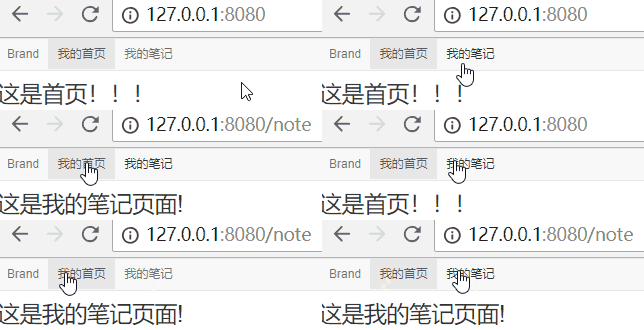
为什么首页的url,后面没有内容呢?而我的笔记,url后面有一个note
因为首页的path,就是 / ,它和直接IP+端口访问,效果是一样的!
查看src\router\index.js文件
// 生成路由实例

var routerObj = new Router({

  mode: 'history',

  routes: routeArray

})
从我们学习vue的前5天,生成路由实例时,从未指定mode参数。它默认为hash,访问页面会发现,url后面,会带一个#号,发觉没有?
指定mode为history,就不会有#号了!
vue项目流程
到这里,先来梳理一下,Vue项目的流程。在开发过程中,一般我们只修改src目录下的文件。
路由流程如下:
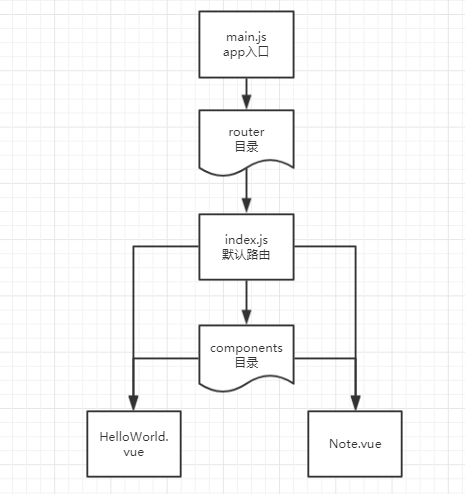
解释:
1. main.js是app入口文件,它里面定义的router,实际就是router目录
2. router目录下有一个index.js文件,它会默认加载。就好像使用Apache或者Nginx,指定默认首页为index.html一样
3. index.js定义了路由数组,指定一些组件。组件统一存放在components目录,后缀为.vue的文件,就是一个组件!
再来看一下
页面渲染流程:
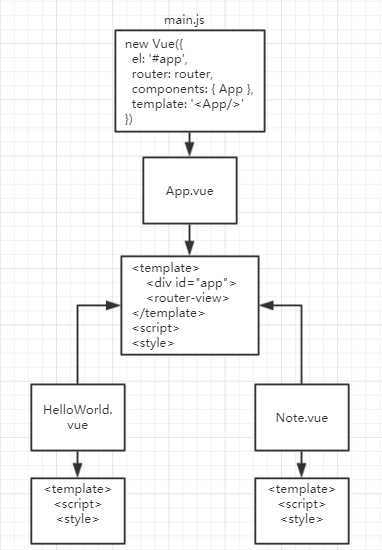
解释:
1. 在main.js中,定义了组件为{ App },它实际对应的就是App.vue
2. 在App.vue中,定义了<template></template>标签,它是存放html代码的。
一般使用vue,会先绑定一个<div id="app">,这个是约定俗成的!通俗的来讲,就是划分了一块田。
那么之后的所有操作,都是基于这个div来操作的!
必须指定路由出口,也就是<router-view></router-view>,(</router-view>是简写),它才能被浏览器渲染!
3. HelloWorld.vue是默认就有的组件,它里面也定义了<template></template>,但是并没有</router-view>标签(路由出口)
为什么呢?因为在组件App.vue,它里面已经定义了路由出口,我们所有的操作都是基于这个div来操作的!
不信?有图有真相!
使用浏览器工具,查看html代码
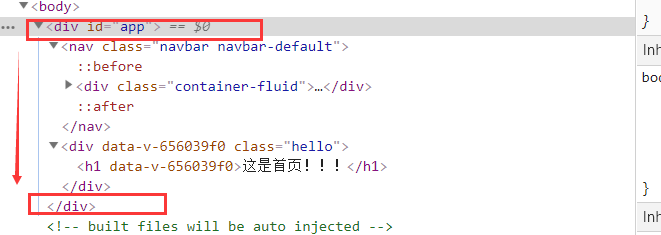
看到一条蓝线没有,它表示一对标签。看到h1标签没有?它是HelloWorld.vue组件才有的标签!
h1标签是在<div id="app"></div>里面的!
说到这里,我想大家应该明白了使用webpack模板创建vue项目的整个流程了吧!
for循环导航菜单
查看index.js,routeArray变量是一个数组。它对应的是App.vue中的2个a标签,这2个a标签写死了,我们可以改成for循环,来遍历数组。方便以后的扩展!
那么如何获取当前所有路由呢?
修改App.vue,增加一个计算属性
<template>

  <div id="app">

    <!--导航条-->

    <nav class="navbar navbar-default">

      <div class="container-fluid">

        <!-- Brand and toggle get grouped for better mobile display -->

        <div class="navbar-header">

          <button type="button" class="navbar-toggle collapsed" data-toggle="collapse"

                  data-target="#bs-example-navbar-collapse-1" aria-expanded="false">

            <span class="sr-only">Toggle navigation</span>

            <span class="icon-bar"></span>

            <span class="icon-bar"></span>

            <span class="icon-bar"></span>

          </button>

          <a class="navbar-brand" href="#">Brand</a>

        </div>

        <!-- Collect the nav links, forms, and other content for toggling -->

        <div class="collapse navbar-collapse" id="bs-example-navbar-collapse-1">

          <ul class="nav navbar-nav">

            <li class="active">

              <router-link to="/">我的首页</router-link>

            </li>

            <li>

              <router-link to="/note">我的笔记</router-link>

            </li>

          </ul>

          <ul class="nav navbar-nav navbar-right">

            <li><a href="#">登录</a></li>

            <li class="dropdown">

            <li><a href="#">注册</a></li>

          </ul>

        </div><!-- /.navbar-collapse -->

      </div><!-- /.container-fluid -->

    </nav>

    <!--显示所有路由-->

    {{allRoutes}}

    <!--路由出口-->

    <router-view></router-view>

  </div>

</template>

<script>

  //导入bootstrap

  import 'bootstrap/dist/css/bootstrap.min.css'

  export default {

    name: 'App',

    data:function(){

      return {}

    },

    //计算属性

    computed:{

      allRoutes:function(){

        // 从Vue实例里面取出所有的路由

        console.log(this.$router.options.routes)

        // return this.$router.options.routes

      }

    }

  }

</script>

<style>

</style>
刷新页面,查看console,出现了2个路由
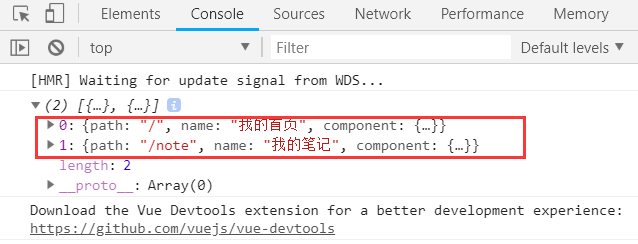
使用v-for循环allRoutes
修改App.vue,完整代码如下:
<template>

  <div id="app">

    <!--导航条-->

    <nav class="navbar navbar-default">

      <div class="container-fluid">

        <!-- Brand and toggle get grouped for better mobile display -->

        <div class="navbar-header">

          <button type="button" class="navbar-toggle collapsed" data-toggle="collapse"

                  data-target="#bs-example-navbar-collapse-1" aria-expanded="false">

            <span class="sr-only">Toggle navigation</span>

            <span class="icon-bar"></span>

            <span class="icon-bar"></span>

            <span class="icon-bar"></span>

          </button>

          <a class="navbar-brand" href="#">Brand</a>

        </div>

        <!-- Collect the nav links, forms, and other content for toggling -->

        <div class="collapse navbar-collapse" id="bs-example-navbar-collapse-1">

          <ul class="nav navbar-nav">

            <!--<li class="active">-->

              <!--<router-link to="/">我的首页</router-link>-->

            <!--</li>-->

            <!--<li>-->

              <!--<router-link to="/note">我的笔记</router-link>-->

            <!--</li>-->

            <!--

          <router-link

            v-for="(route, index) in allRoutes"  : allRoutes是一个计算属性

            v-bind:to="route.path"               : 取每一项路由的path

            v-bind:key=index                     : for循环vue推荐绑定key,key用来标示for循环的每一项

            tag='li'                             : 告诉router-link渲染的时候 渲染成li标签

            activeClass='active'                 : 当当前的router-link被选中的时候 添加的 class样式

            exact                                : 指定路由为严格匹配模式,而不是默认的以。。。开头

            >

            <a>{{route.name}}</a>                : 取每一个路由的name

          </router-link>

         -->

            <router-link

              v-for="(route, index) in allRoutes"

              v-bind:to="route.path"

              v-bind:key=index

              tag='li'

              activeClass='active'

              exact

            >

              <a>{{route.name}}</a>

            </router-link>

          </ul>

          <ul class="nav navbar-nav navbar-right">

            <li><a href="#">登录</a></li>

            <li class="dropdown">

            <li><a href="#">注册</a></li>

          </ul>

        </div><!-- /.navbar-collapse -->

      </div><!-- /.container-fluid -->

    </nav>

    <!--路由出口-->

    <router-view></router-view>

  </div>

</template>

<script>

  //导入bootstrap

  import 'bootstrap/dist/css/bootstrap.min.css'

  export default {

    name: 'App',

    data:function(){

      return {}

    },

    //计算属性

    computed:{

      allRoutes:function(){

        // 从Vue实例里面取出所有的路由

        // console.log(this.$router.options.routes)

        return this.$router.options.routes

      }

    }

  }

</script>

<style>

</style>
刷新网页,效果同上!
我的笔记面板
点击我的笔记,下面的内容,是一个面板
使用栅格系统,左侧笔记列表为3格,右边笔记编辑区为9格
访问 http://127.0.0.1:8080/note
效果如下:
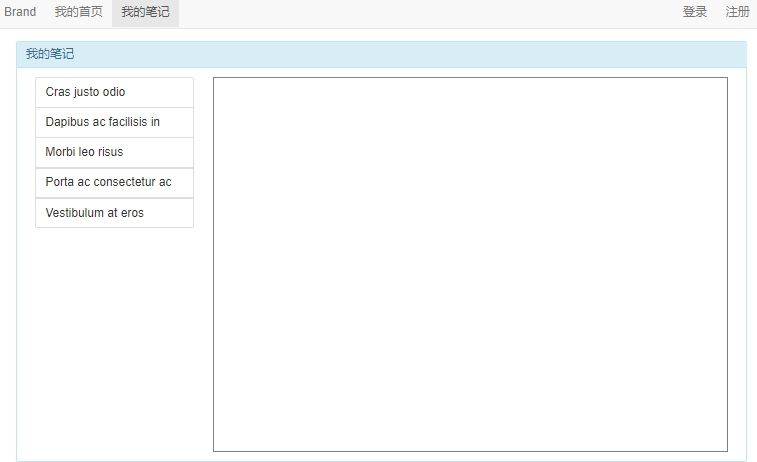
左侧列表组件
左侧的列表组,是一个组件
在components文件夹下,新建NoteList.vue文件
将Note.vue中的列表组的html代码剪切过来
NoteList.vue完整代码如下:
<template>

  <ul class="list-group">

    <li class="list-group-item">Cras justo odio</li>

    <li class="list-group-item">Dapibus ac facilisis in</li>

    <li class="list-group-item">Morbi leo risus</li>

    <li class="list-group-item">Porta ac consectetur ac</li>

    <li class="list-group-item">Vestibulum at eros</li>

  </ul>

</template>

<script>

    export default {

        name: "NoteList"

    }

</script>

<style scoped>

</style>
修改Note.vue,导入NoteList组件,Note.vue完整代码如下:
<template>

  <div>

    <div class="container">

      <div class="row">

        <!-- 面板 -->

        <div class="panel panel-info">

          <div class="panel-heading">

            <h3 class="panel-title">我的笔记</h3>

          </div>

          <div class="panel-body">

            <div class="col-md-3">

              <!-- 左边笔记列表 开始 -->

              <NoteList></NoteList>

              <!-- 左边笔记列表 结束 -->

            </div>

            <div class="col-md-9">

              <!-- 右边笔记编辑区 开始 -->

              <div class="note-edit">

              </div>

              <!-- 右边笔记编辑区 结束 -->

            </div>

          </div>

        </div>

      </div>

    </div>

  </div>

</template>

<script>

  //导入NoteList

  import NoteList from '@/components/NoteList.vue'

  export default {

    name: "Note",

    // 加载这个组建的时候 先要去找 NoteList

    components: {

      NoteList,

    }

  }

</script>

<style>

.note-edit {

  height: 600px;

  border: 1px solid grey;

}

</style>
刷新网页,效果同上!
分离左侧列表
每一个li标签都是组件,在components文件夹下,新建NoteItem.vue文件
<template>

  <div class="list-group-item">

  </div>

</template>

<script>

    export default {

        name: "NoteItem"

    }

</script>

<style scoped>

</style>
修改NoteList.vue,导入NoteItem.vue。NoteList.vue完整代码如下:
<template>

  <div>

    <div class="list-group">

      <NoteItem

        v-for="(note, index) in NoteList"

        v-bind:name='note'

        v-bind:key="index"

      ></NoteItem>

    </div>

  </div>

</template>

<script>

  import NoteItem from '@/components/NoteItem.vue'

  export default {

    name: 'NoteList',

    components: {

      NoteItem

    },

    data:function(){

      return {

        //声明数组

        NoteList: [

          '吃饭',

          '睡觉',

          '打豆豆'

        ]

      }

    }

  }

</script>

<style>

</style>
刷新网页,效果如下:
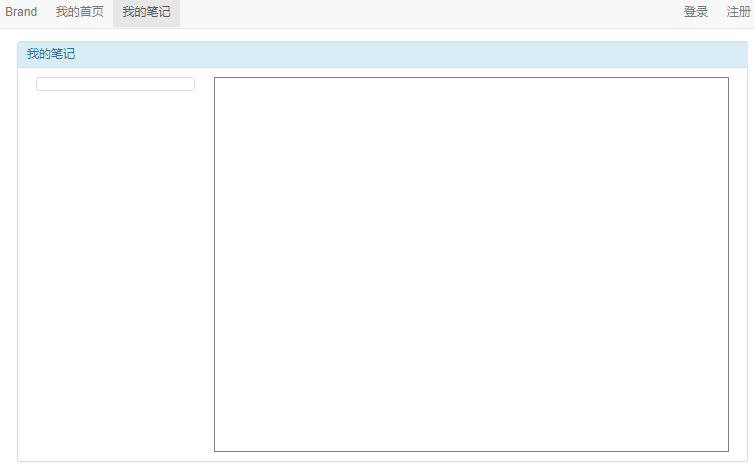
父子传值
从上图可以看到,左边的列表组是空的,需要父子传值。
父就是NoteList,子就是NoteItem
修改NoteList.vue,增加一个数组,使用for循环遍历
<template>

  <div>

    <div class="list-group">

      <!--  在子组件声明 我需要被传入的参数

      v-for="(note, index) in NoteList"  : NoteList是一个数组,note是数组每一个元素

       v-bind:name=note                  : 子组件声明,被传入的参数为name,值为note,也就是数组的元素

      v-bind:key=index                   : for循环vue推荐绑定key,key用来标示for循环的每一项

      -->

      <NoteItem

        v-for="(note, index) in NoteList"

        v-bind:name='note'

        v-bind:key="index"

      ></NoteItem>

    </div>

  </div>

</template>

<script>

  //导入NoteItem组件

  import NoteItem from '@/components/NoteItem.vue'

  export default {

    name: 'NoteList',

    components: {

      NoteItem

    },

    data:function(){

      return {

        //声明数组

        NoteList: [

          '吃饭',

          '睡觉',

          '打豆豆'

        ]

      }

    }

  }

</script>

<style>

</style>
修改NoteItem.vue
<template>

  <!--渲染name变量-->

  <div class="list-group-item">{{name}}</div>

</template>

<script>

  export default {

    name: 'NoteItem',

    props: ['name']  // 在子组件声明 我需要被传入的参数

  }

</script>

<style>

</style>
刷新页面,效果如下:
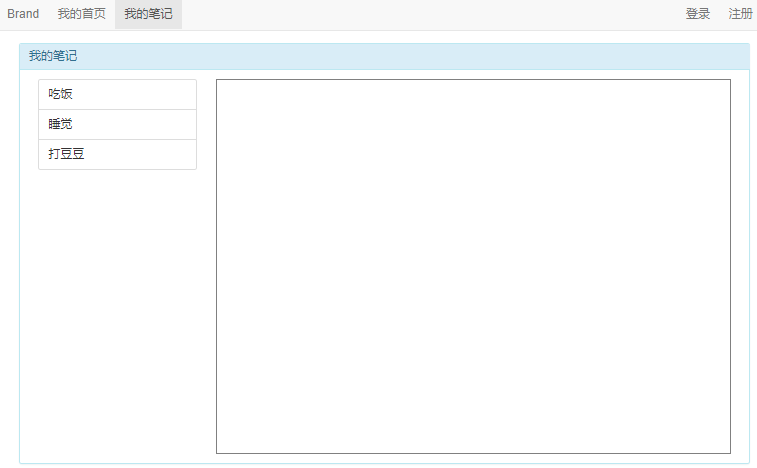
查看html代码,和分离之前的代码,是一致的!
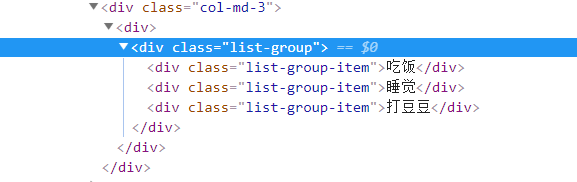
右侧笔记编辑区
右边区域,根据栅格系统,平均划分,就可以了。左边6格,右边6格
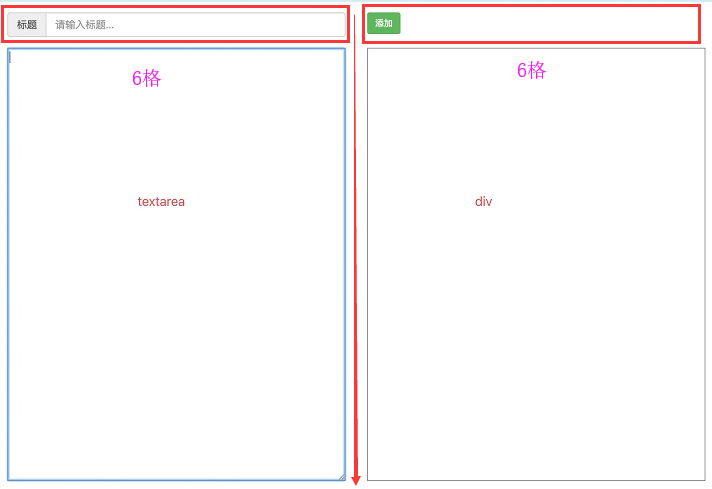
右边区域也是一个组件,在components目录下,创建NoteEdit.vue
<template>

  <div class="row">

    <!-- 左边的 textarea 区域开始 -->

    <div class="col-md-6 height600">

      <div class="input-group">

        <span class="input-group-addon" id="basic-addon1">标题</span>

        <input type="text" class="form-control" placeholder="请输入标题" aria-describedby="basic-addon1">

      </div>

      <!-- textarea -->

      <textarea class="my-textarea"></textarea>

    </div>

    <!-- 左边的 textarea 区域结束 -->

    <!-- 右边的 展示区 区域开始 -->

    <div class="col-md-6 height600">

      <div>

        <button class="btn btn-success">添加</button>

      </div>

      <div class="right-box my-textarea">

      </div>

    </div>

    <!-- 右变的 展示 区域结束 -->

  </div>

</template>

<script>

  // import marked from 'marked'

  export default {

    name: 'NoteEdit',

  }

</script>

<style>

  .my-textarea {

    margin-top: 15px;

    height: 80%;

    width: 100%

  }

  .height600 {

    height: 600px;

  }

  .right-box {

    border: 1px solid grey

  }

</style>
编辑Note.vue,导入NoteEdit.vue组件,Note.vue完整代码如下:
<template>

  <div>

    <div class="container">

      <div class="row">

        <!-- 面板 -->

        <div class="panel panel-info">

          <div class="panel-heading">

            <h3 class="panel-title">我的笔记</h3>

          </div>

          <div class="panel-body">

            <div class="col-md-3">

              <!-- 左边笔记列表 开始 -->

              <NoteList></NoteList>

              <!-- 左边笔记列表 结束 -->

            </div>

            <div class="col-md-9">

              <!-- 右边笔记编辑区 开始 -->

              <div class="note-edit">

                <NoteEdit></NoteEdit>

              </div>

              <!-- 右边笔记编辑区 结束 -->

            </div>

          </div>

        </div>

      </div>

    </div>

  </div>

</template>

<script>

  //导入NoteList

  import NoteList from '@/components/NoteList.vue'

  import NoteEdit from '@/components/NoteEdit.vue'

  export default {

    name: "Note",

    // 加载这个组建的时候 先要去找 NoteList

    components: {

      NoteList,

      NoteEdit

    }

  }

</script>

<style>

.note-edit {

  height: 600px;

  /*border: 1px solid grey;*/

}

</style>
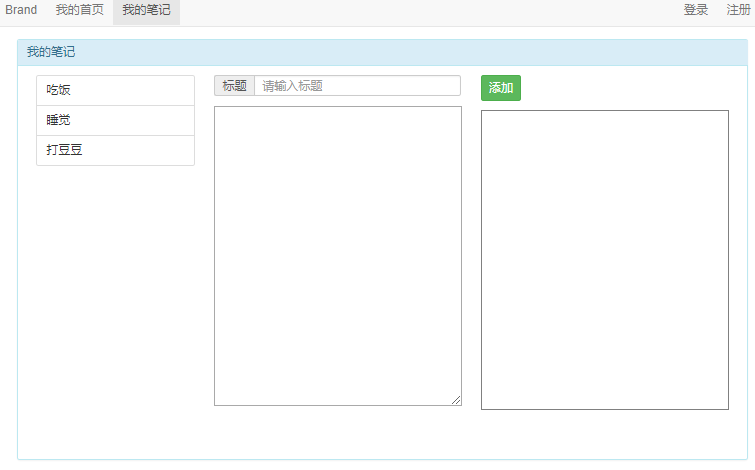
刷新网页,效果如下:
双向数据绑定
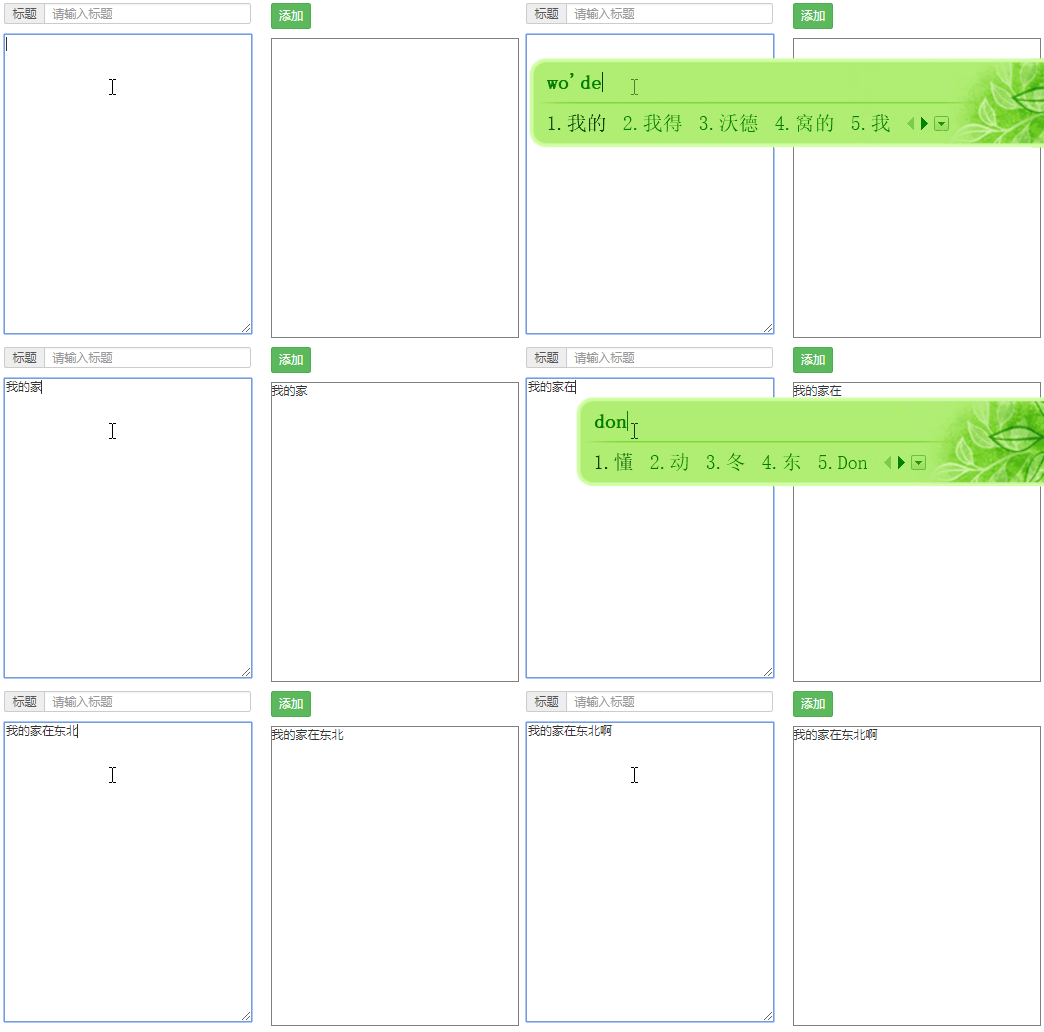
左边的textarea输入框的值一旦发现改变,要将数据实时展示在右边的div中
使用v-model就可以实现
修改NoteEdit.vue
<template>

  <div class="row">

    <!-- 左边的 textarea 区域开始 -->

    <div class="col-md-6 height600">

      <div class="input-group">

        <span class="input-group-addon" id="basic-addon1">标题</span>

        <input type="text" class="form-control" placeholder="请输入标题" aria-describedby="basic-addon1">

      </div>

      <!-- textarea -->

      <textarea class="my-textarea"

                v-model="content"

      >

      </textarea>

    </div>

    <!-- 左边的 textarea 区域结束 -->

    <!-- 右边的 展示区 区域开始 -->

    <div class="col-md-6 height600">

      <div>

        <button class="btn btn-success">添加</button>

      </div>

      <div class="right-box my-textarea">

        {{content}}

      </div>

    </div>

    <!-- 右变的 展示 区域结束 -->

  </div>

</template>

<script>

  // import marked from 'marked'

  export default {

    name: 'NoteEdit',

    data:function () {

      return {

        content:''

      }

    }

  }

</script>

<style>

  .my-textarea {

    margin-top: 15px;

    height: 80%;

    width: 100%

  }

  .height600 {

    height: 600px;

  }

  .right-box {

    border: 1px solid grey

  }

</style>
刷新网页,效果如下:
Markdown
Markdown 是一个 Web 上使用的文本到HTML的转换工具,可以通过简单、易读易写的文本格式生成结构化的HTML文档。目前 github、Stackoverflow 等网站均支持这种格式。
中文文档链接:
在线编辑器:
https://www.zybuluo.com/mdeditor
访问这个网站,
http://tool.oschina.net/markdown
它能将markdown语法,实时转换为Html
# 表示h1标签

```javascript``` 表示javascript代码
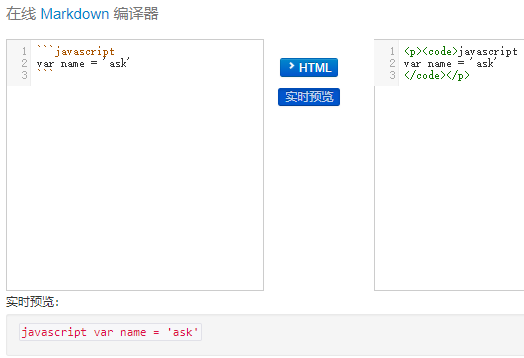
[]() 表示超链接
比如:
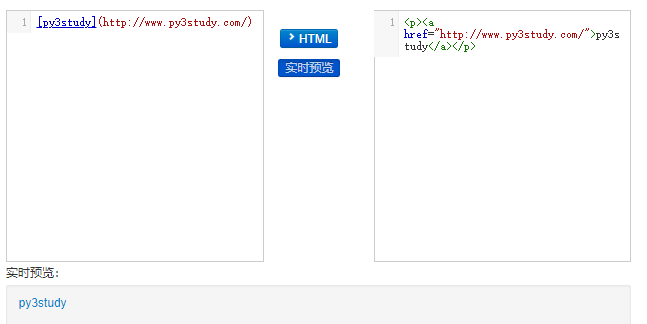
marked
marked是npm模块中,专门用来解析markdown语法的
先停止vue项目,安装marked
-D表示当前项目安装
E:\python_script\Vue\my-project>npm install marked -D
出现以下提示,表示安装成功
+ marked@0.4.0

added 1 package from 1 contributor and audited 8826 packages in 21.209s

found 1 moderate severity vulnerability

  run `npm audit fix` to fix them, or `npm audit` for details
启动vue项目
E:\python_script\Vue\my-project>npm run dev
修改NoteEdit.vue,导入插件marked
<template>

  <div class="row">

    <!-- 左边的 textarea 区域开始 -->

    <div class="col-md-6 height600">

      <div class="input-group">

        <span class="input-group-addon" id="basic-addon1">标题</span>

        <input type="text" class="form-control" placeholder="请输入标题" aria-describedby="basic-addon1">

      </div>

      <!-- textarea -->

      <textarea class="my-textarea"

                v-model="content"

      >

      </textarea>

    </div>

    <!-- 左边的 textarea 区域结束 -->

    <!-- 右边的 展示区 区域开始 -->

    <div class="col-md-6 height600">

      <div>

        <button class="btn btn-success">添加</button>

      </div>

      <!--展示原始html使用v-html-->

      <div class="right-box my-textarea"

           v-html="markedDownContent"

      >

      </div>

    </div>

    <!-- 右变的 展示 区域结束 -->

  </div>

</template>

<script>

  //导入marked模块,用来处理makedown语法

  import marked from 'marked'

  export default {

    name: 'NoteEdit',

    data:function () {

      return {

        content:''

      }

    },

    //增加计算属性

    computed:{

      markedDownContent:function(){

        return marked(this.content)

      }

    }

  }

</script>

<style>

  .my-textarea {

    margin-top: 15px;

    height: 80%;

    width: 100%

  }

  .height600 {

    height: 600px;

  }

  .right-box {

    border: 1px solid grey

  }

</style>
刷新网页,输入几段makedown语法
#我的家在东北 ## 扫得寺内 ```python
print("python是世界上最好的语言")
``` - [] 呵呵哒
- [x] 萌萌哒 
效果如下:
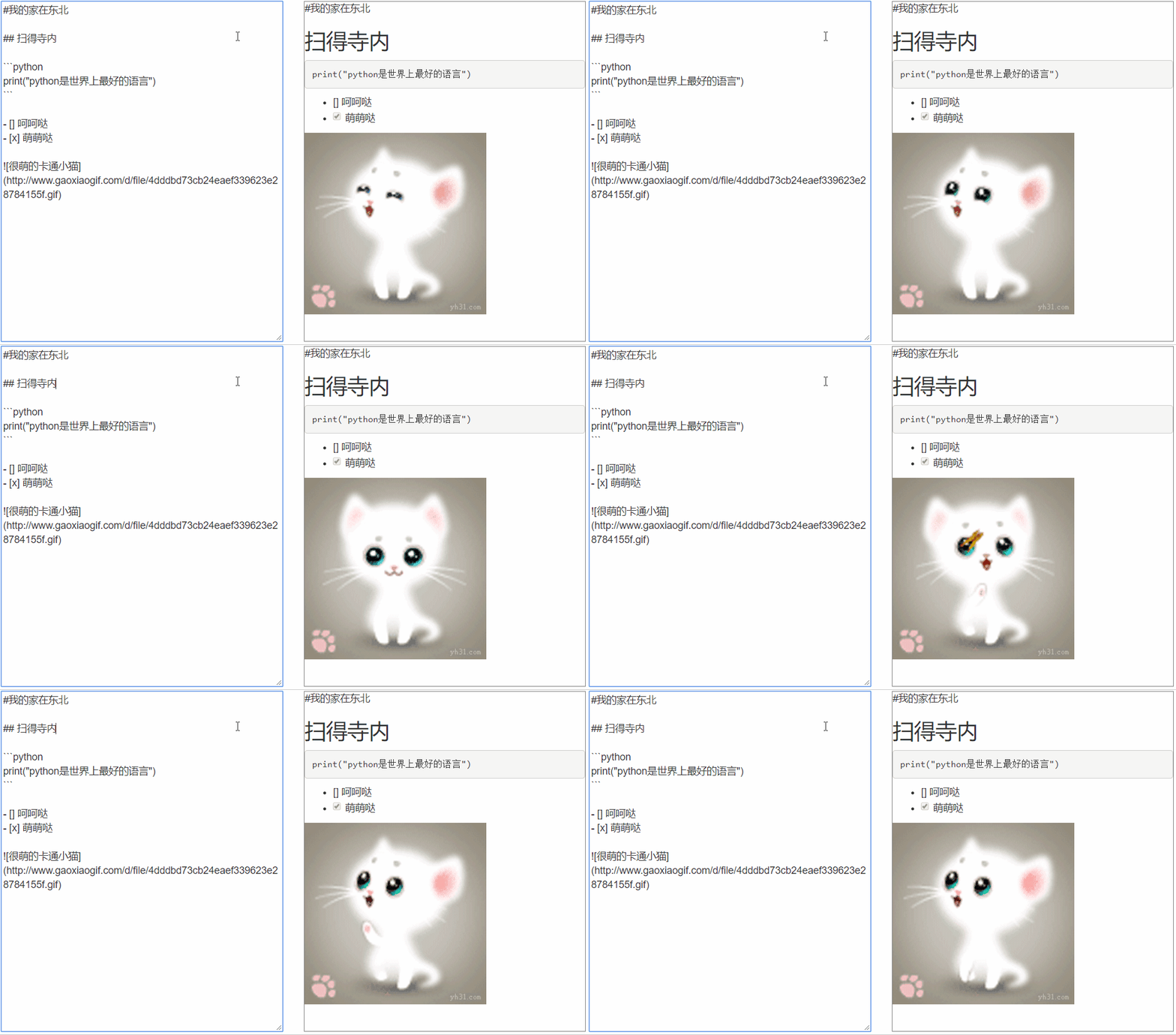
markdown是程序员的必备神器,所以有时间的话,多了解一下markdown的语法!
因为很多程序员都在用它
highlight.js
highlight.js是一款轻量级的Web代码语法高亮库
使用highlight.js高亮你的代码,无论是java,js还是php等等语言,都会自动的对关键字进行高亮
安装highlight.js
E:\python_script\Vue\my-project>npm install highlight.js -D
出现以下提示,表示安装成功
+ highlight.js@9.12.0

added 1 package from 245 contributors and audited 8828 packages in 44.305s

found 1 moderate severity vulnerability

  run `npm audit fix` to fix them, or `npm audit` for details
使用highlight.js
修改main.js,增加一段代码
//Web代码语法高亮库

import hljs from 'highlight.js'

import 'highlight.js/styles/monokai.css' //样式文件

Vue.directive('highlight',function (el) {

  let blocks = el.querySelectorAll('pre code');

  blocks.forEach((block)=>{

    hljs.highlightBlock(block)

  })

})
注意:
Vue.directive要在实例初始化之前,不然会报错
main.js完整代码如下:
// The Vue build version to load with the `import` command

// (runtime-only or standalone) has been set in webpack.base.conf with an alias.

import Vue from 'vue'

import App from './App'

import router from './router'

Vue.config.productionTip = false

//Web代码语法高亮库

import hljs from 'highlight.js'

import 'highlight.js/styles/monokai.css' //样式文件

Vue.directive('highlight',function (el) {

  let blocks = el.querySelectorAll('pre code');

  blocks.forEach((block)=>{

    hljs.highlightBlock(block)

  })

})

/* eslint-disable no-new */

new Vue({

  el: '#app',

  router,

  components: { App },

  template: '<App/>'

})
修改NoteEdit.vue,增加v-highlight即可
<div class="right-box my-textarea" v-html="markedDownContent" v-highlight>
NoteEdit.vue完整代码如下
<template>

  <div class="row">

    <!-- 左边的 textarea 区域开始 -->

    <div class="col-md-6 height600">

      <div class="input-group">

        <span class="input-group-addon" id="basic-addon1">标题</span>

        <input type="text" class="form-control" placeholder="请输入标题" aria-describedby="basic-addon1">

      </div>

      <!-- textarea -->

      <textarea class="my-textarea"

                v-model="content"

      >

      </textarea>

    </div>

    <!-- 左边的 textarea 区域结束 -->

    <!-- 右边的 展示区 区域开始 -->

    <div class="col-md-6 height600">

      <div>

        <button class="btn btn-success">添加</button>

      </div>

      <!--展示原始html使用v-html-->

      <div class="right-box my-textarea"

           v-html="markedDownContent"

           v-highlight

      >

      </div>

    </div>

    <!-- 右变的 展示 区域结束 -->

  </div>

</template>

<script>

  //导入marked模块,用来处理makedown语法

  import marked from 'marked'

  export default {

    name: 'NoteEdit',

    data:function () {

      return {

        content:''

      }

    },

    //增加计算属性

    computed:{

      markedDownContent:function(){

        return marked(this.content)

      }

    }

  }

</script>

<style>

  .my-textarea {

    margin-top: 15px;

    height: 80%;

    width: 100%

  }

  .height600 {

    height: 600px;

  }

  .right-box {

    border: 1px solid grey

  }

</style>
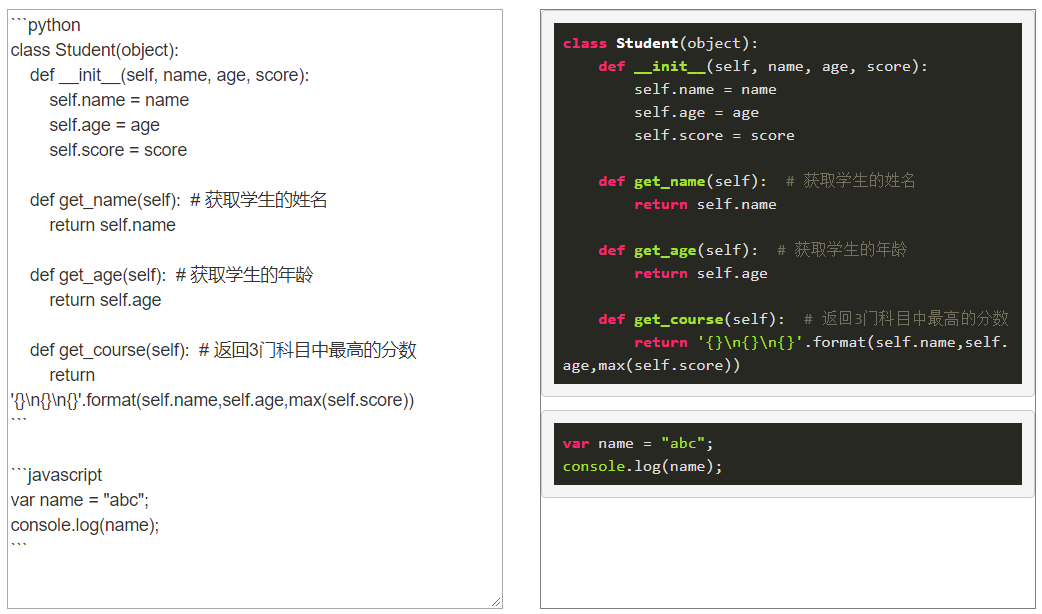
刷新网页,增加一段python和javascript代码
```python

class Student(object):

    def __init__(self, name, age, score):

        self.name = name

        self.age = age

        self.score = score

    def get_name(self):  # 获取学生的姓名

        return self.name

    def get_age(self):  # 获取学生的年龄

        return self.age

    def get_course(self):  # 返回3门科目中最高的分数

        return '{}\n{}\n{}'.format(self.name,self.age,max(self.score))

```

```javascript

var name = "abc";

console.log(name);

```
效果如下:
python 全栈开发,Day92(编程式的导航,vue页面布局,marked包的使用)的更多相关文章
- Python全栈开发【面向对象】
Python全栈开发[面向对象] 本节内容: 三大编程范式 面向对象设计与面向对象编程 类和对象 静态属性.类方法.静态方法 类组合 继承 多态 封装 三大编程范式 三大编程范式: 1.面向过程编程 ...
- python 全栈开发之路 day1
python 全栈开发之路 day1 本节内容 计算机发展介绍 计算机硬件组成 计算机基本原理 计算机 计算机(computer)俗称电脑,是一种用于高速计算的电子计算机器,可以进行数值计算,又可 ...
- Python全栈开发【面向对象进阶】
Python全栈开发[面向对象进阶] 本节内容: isinstance(obj,cls)和issubclass(sub,super) 反射 __setattr__,__delattr__,__geta ...
- Python全栈开发【模块】
Python全栈开发[模块] 本节内容: 模块介绍 time random os sys json & picle shelve XML hashlib ConfigParser loggin ...
- Python全栈开发【基础四】
Python全栈开发[基础四] 本节内容: 匿名函数(lambda) 函数式编程(map,filter,reduce) 文件处理 迭代器 三元表达式 列表解析与生成器表达式 生成器 匿名函数 lamb ...
- Python全栈开发【基础三】
Python全栈开发[基础三] 本节内容: 函数(全局与局部变量) 递归 内置函数 函数 一.定义和使用 函数最重要的是减少代码的重用性和增强代码可读性 def 函数名(参数): ... 函数体 . ...
- Python全栈开发【基础二】
Python全栈开发[基础二] 本节内容: Python 运算符(算术运算.比较运算.赋值运算.逻辑运算.成员运算) 基本数据类型(数字.布尔值.字符串.列表.元组.字典) 其他(编码,range,f ...
- Python全栈开发【基础一】
Python全栈开发[第一篇] 本节内容: Python 的种类 Python 的环境 Python 入门(解释器.编码.变量.input输入.if流程控制与缩进.while循环) if流程控制与wh ...
- Python全栈开发
Python全栈开发 一文让你彻底明白Python装饰器原理,从此面试工作再也不怕了. 一.装饰器 装饰器可以使函数执行前和执行后分别执行其他的附加功能,这种在代码运行期间动态增加功能的方式,称之为“ ...
随机推荐
- 网络编程基础【day10】:IO多路复用
这些名词比较绕口,理解涵义就好.一个epoll场景:一个酒吧服务员(一个线程),前面趴了一群醉汉,突然一个吼一声“倒酒”(事件),你小跑过去给他倒一杯,然后随他去吧,突然又一个要倒酒,你又过去倒上,就 ...
- ACPI:Memory错误解决办法
Linux系统装在vmware12中,打开虚拟机时报错,报错内容大概如下: ACPI:memory_hp:Memory online failed for 0x100000000 - 0x400000 ...
- iframe伪造ajax
<!DOCTYPE html> <html lang="en"> <head> <meta charset="UTF-8&quo ...
- JVM锁简介:偏向锁、轻量级锁和重量级锁
转自:https://www.aimoon.site/blog/2018/05/21/biased-locking/ 比较复杂,简略见另一篇:https://www.cnblogs.com/twohe ...
- CodeForces - 455C Civilization (dfs+并查集)
http://codeforces.com/problemset/problem/455/C 题意 n个结点的森林,初始有m条边,现在有两种操作,1.查询x所在联通块的最长路径并输出:2.将结点x和y ...
- 在ASP.Net环境中,当用户点击报表中的超链接时如何调用Java Script方法?
问题描述:在ASP.Net环境中,当用户点击报表中的超链接时如何调用Java Script方法? 问题解答: 你可以在TextObject.Hyperlink对象中编写js代码(javascript: ...
- Regex实例
using System; using System.Collections.Generic; using System.Linq; using System.Text; using System.T ...
- luogu P2779 [AHOI2016初中组]黑白序列
传送门 注:本题解中下标从1开始 这题可以想出一个\(O(n^2)\)的dp,只要考虑每个偶数位置可以从前面的哪个位置加上一个"B...W..."转移过来 然而数据范围有5e5,, ...
- python技巧 一等函数
函数在python中作为一等函数,具有以下特点: 1.可以作为参数传递给其他函数 2.作为其他函数的值返回 3.能赋值给变量或数据结构中的元素 4.在运行的时候创建 In [1]: def add(x ...
- POJ 1035 Spell checker (模拟)
题目链接 Description You, as a member of a development team for a new spell checking program, are to wri ...