
2017-2018-2 20155303『网络对抗技术』Exp4:恶意代码分析
2017-2018-2 20155303『网络对抗技术』Exp4:恶意代码分析
————————CONTENTS————————
一.原理与实践说明
1.实践目标
- 监控你自己系统的运行状态,看有没有可疑的程序在运行。
- 分析一个恶意软件,就分析Exp2或Exp3中生成后门软件;分析工具尽量使用原生指令或sysinternals,systracer套件。
- 假定将来工作中你觉得自己的主机有问题,就可以用实验中的这个思路,先整个系统监控看能不能找到可疑对象,再对可疑对象进行进一步分析,好确认其具体的行为与性质。
2.实践内容概述
- 系统运行监控
- 使用如计划任务,每隔一分钟记录自己的电脑有哪些程序在联网,连接的外部IP是哪里。运行一段时间并分析该文件,综述分析结果。
- 安装配置sysinternals里的sysmon工具,设置合理的配置文件,监控自己主机的重点事可疑行为。
- 分析该软件在(1)启动回连,(2)安装到目标机(3)及其他任意操作时(如进程迁移或抓屏,重要是你感兴趣)。该后门软件
- 读取、添加、删除了哪些注册表项
- 读取、添加、删除了哪些文件
- 连接了哪些外部IP,传输了什么数据
3.基础问题回答
问:如果在工作中怀疑一台主机上有恶意代码,但只是猜想,所有想监控下系统一天天的到底在干些什么。请设计下你想监控的操作有哪些,用什么方法来监控。
- 使用windows自带的schtasks指令设置一个计划任务,每隔一定的时间对主机的联网记录等进行记录。
- 使用sysmon工具,通过修改配置文件,记录相关的日志文件。
- 使用Process Explorer工具,监视进程执行情况。
问:如果已经确定是某个程序或进程有问题,你有什么工具可以进一步得到它的哪些信息。
- 使用Wireshark进行抓包分析,监视其与主机进行的通信过程。
- 使用systracer工具分析恶意软件。
二.实践过程记录
1.使用schtasks指令监控系统
- 使用
schtasks /create /TN netstat5303 /sc MINUTE /MO 5 /TR "cmd /c netstat -bn > c:\netstatlog.txt"命令创建计划任务netstat5303,如下图所示:

其中,TN是TaskName的缩写,我们创建的计划任务名是netstat5303;sc表示计时方式,我们以分钟计时填MINUTE;TR=Task Run,要运行的指令是 netstat -bn,b表示显示可执行文件名,n表示以数字来显示IP和端口。
- 在C盘中创建一个
netstat5303.bat脚本文件(可先创建txt文本文件,使用记事本写入后通过修改文件名来修改文件格式)

- 在其中写入以下内容:
date /t >> c:\netstat5303.txt

time /t >> c:\netstat5303.txt

netstat -bn >> c:\netstat5303.txt
如下图所示:

- 打开
任务计划程序,可以看到我们新创建的这个任务:

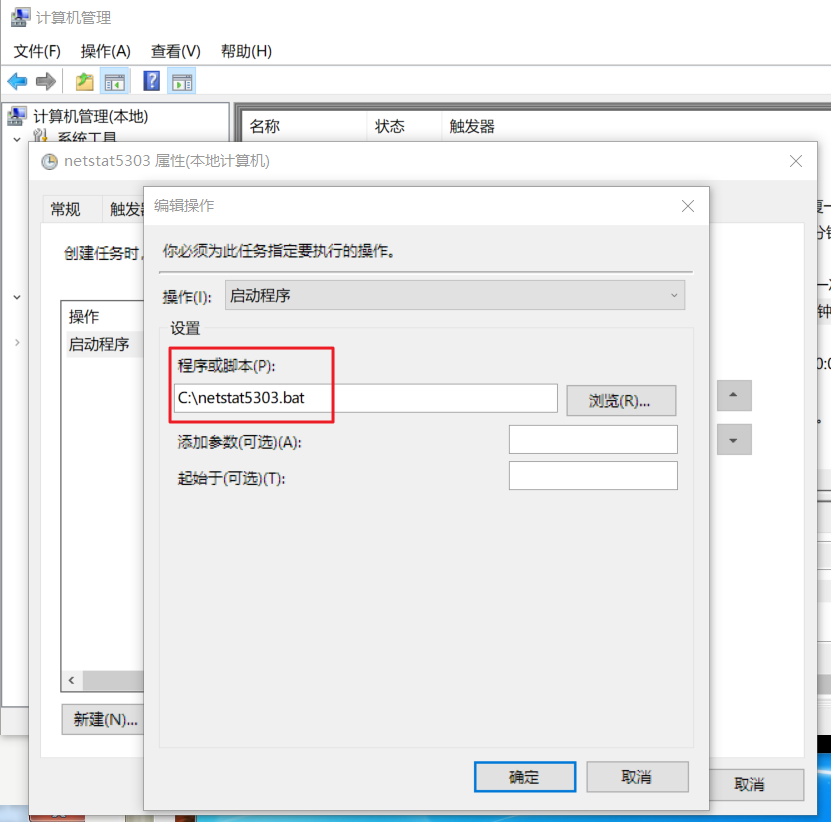
- 双击这个任务,点击操作并编辑,将“程序或脚本”改为我们创建的
netstat5303.bat批处理文件,确定即可。
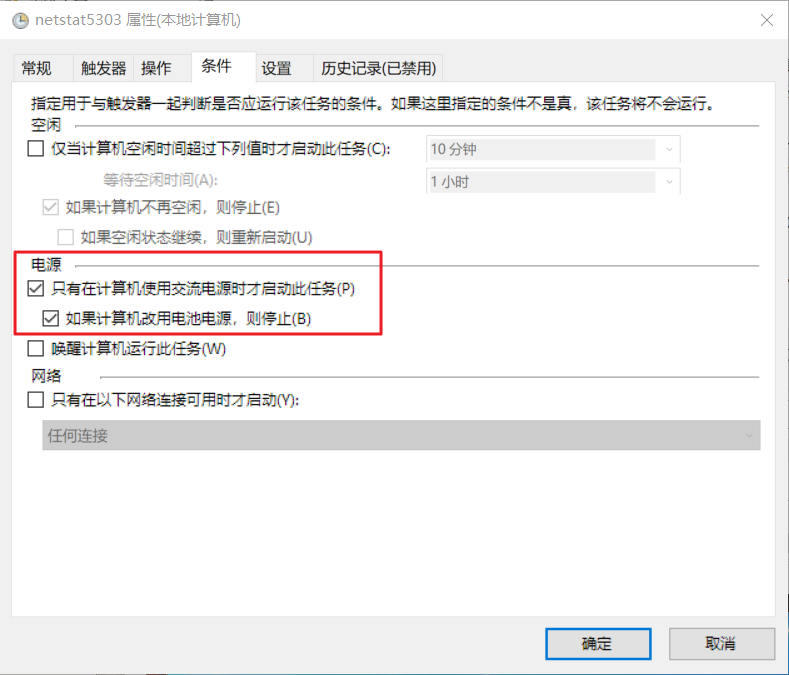
- 任务还有其他属性,点击“条件”选项卡,可以更改相关的设置。比如默认操作为“只有在计算机使用交流电源时才启动此任务”,那么使用电池电源时就会停止任务。这点需要格外注意,如果没有修改默认操作,任务无论如何都无法执行可能只是因为拔掉了电源。
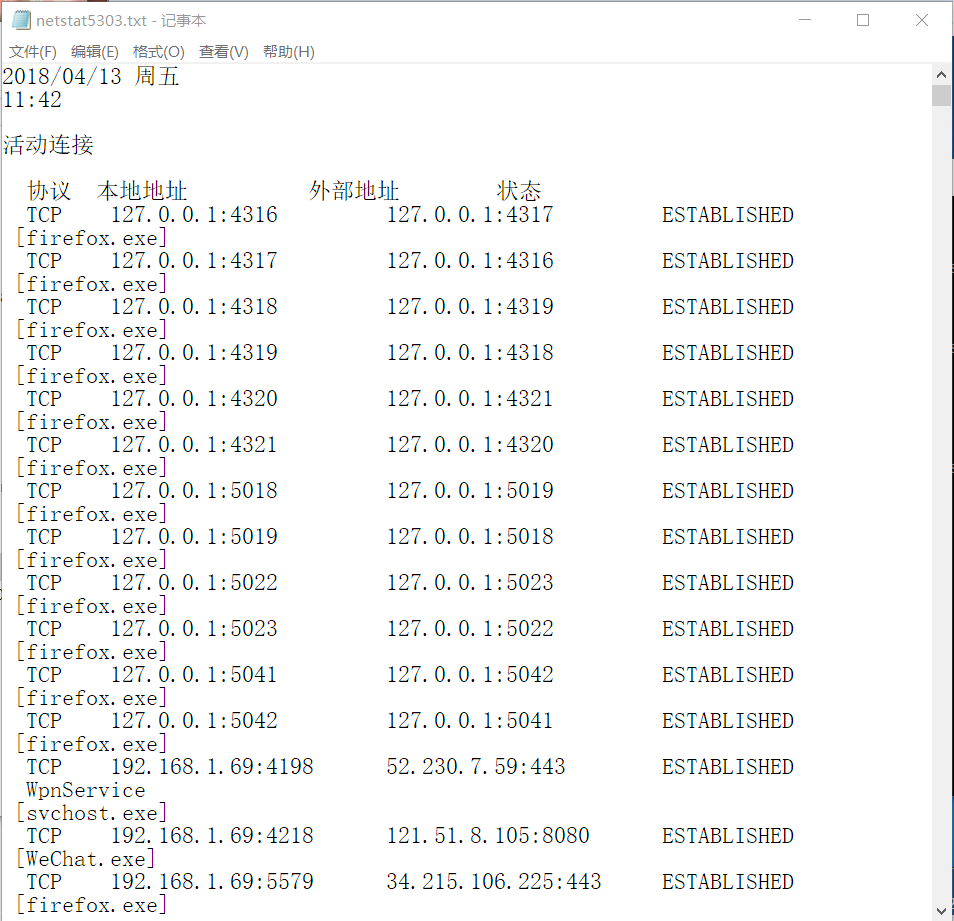
- 执行此脚本一定时间(如8小时),就可以在netstat5303.txt文件中查看到本机在该时间段内的联网记录:
- 当记录的数据足够丰富时,停止任务,将所得数据在excel中进行分析(详细操作参考学姐的博客:20144306《网络对抗》MAL_恶意代码分析)。
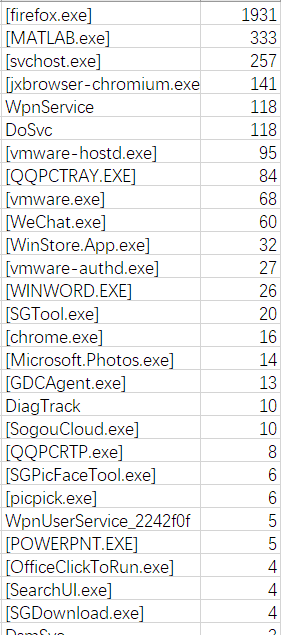
- 将每个应用的联网情况做成饼状图,更加清晰直观:
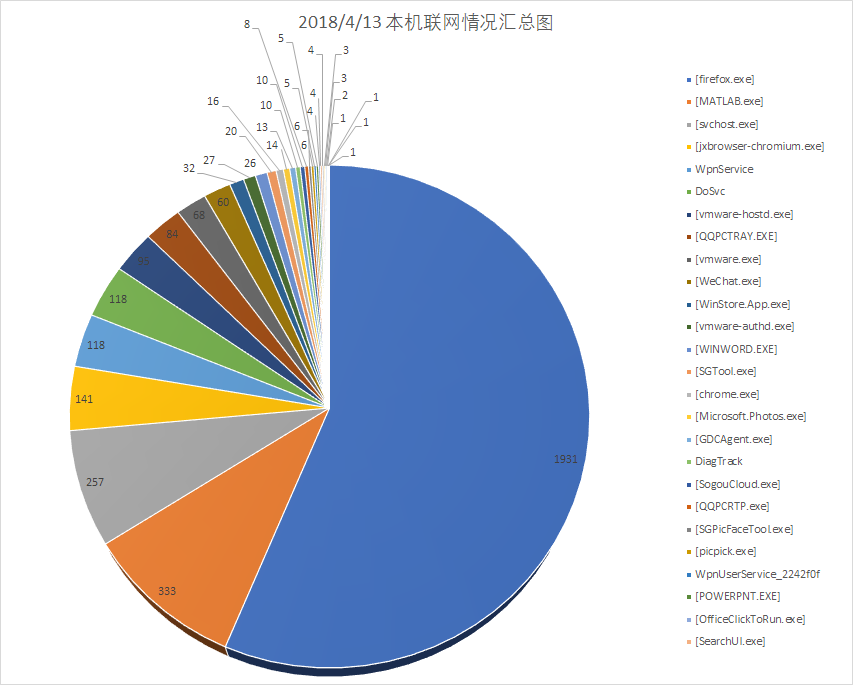
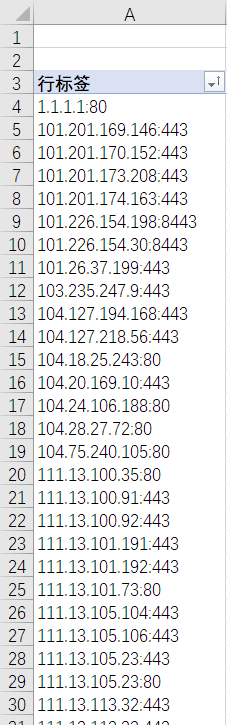
- 除此之外,还可以将所有的外网地址合并汇总,便于统计分析:
- 或者,详细显示每一个外网连接时,本机的IP及端口:
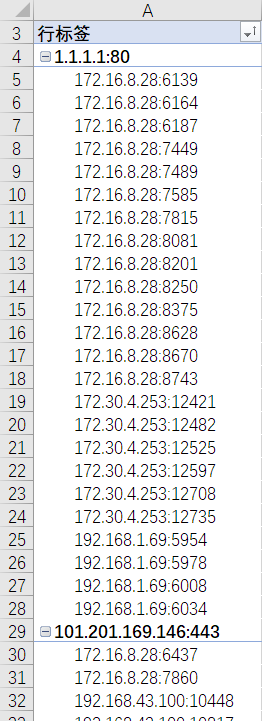
如有需要,查看这些可疑的外网IP即可。
2.使用sysmon工具监控系统
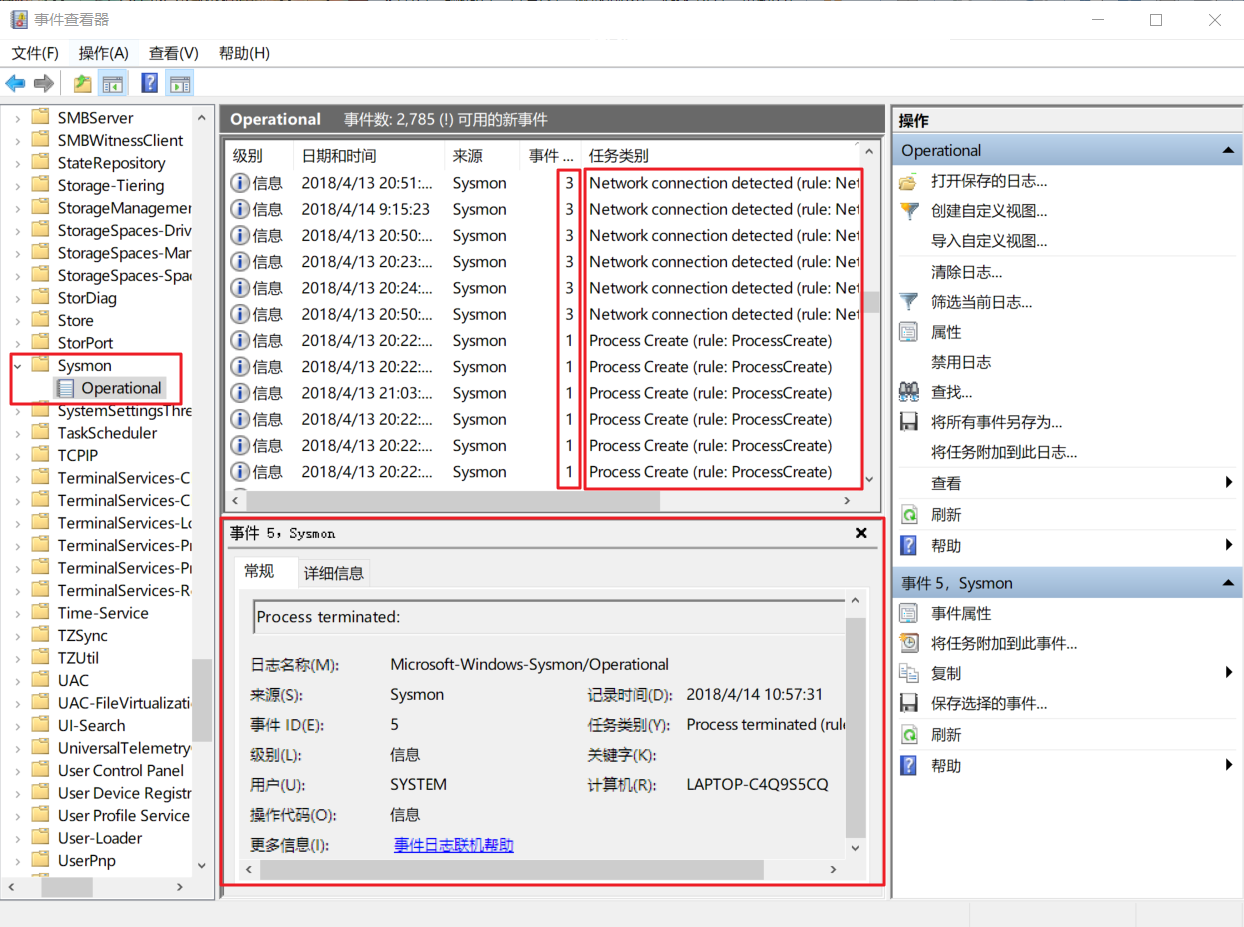
- sysmon是微软Sysinternals套件中的一个工具,使用sysmon工具前首先要配置文件。根据老师的要求,最少要记录
Event 1,2,3三个事件。即进程创建、进程创建时间、网络连接,如下图所示:

参考使用轻量级工具Sysmon监视你的系统这篇文章,创建配置文件
Sysmon20155303.xml。使用
Sysmon.exe -i C:\Sysmon20155303.xml安装sysmon。对配置文件进行修改,将自己感兴趣的
过滤器事件和过滤器事件的选项写入。(使用xml文档,是因为其可以按照标签进行缩进和显示,使用Notepad++打开后一目了然。)我修改的配置文件如下:
<Sysmon schemaversion="3.10">

  <!-- Capture all hashes -->

  <HashAlgorithms>*</HashAlgorithms>

  <EventFiltering>

    <!-- Log all drivers except if the signature -->

    <!-- contains Microsoft or Windows -->

    <DriverLoad onmatch="exclude">

      <Signature condition="contains">microsoft</Signature>

      <Signature condition="contains">windows</Signature>

    </DriverLoad>

    <NetworkConnect onmatch="exclude">

      <Image condition="end with">chrome.exe</Image>

      <Image condition="end with">iexplorer.exe</Image>

	  <Image condition="end with">firefox.exe</Image>

      <SourcePort condition="is">137</SourcePort>

      <SourceIp condition="is">127.0.0.1</SourceIp>

	  <DestinationPort condition="is">80</DestinationPort>

      <DestinationPort condition="is">443</DestinationPort>

    </NetworkConnect>

    <CreateRemoteThread onmatch="include">

      <TargetImage condition="end with">explorer.exe</TargetImage>

	  <TargetImage condition="end with">firefox.exe</TargetImage>

      <TargetImage condition="end with">svchost.exe</TargetImage>

      <TargetImage condition="end with">winlogon.exe</TargetImage>

      <SourceImage condition="end with">powershell.exe</SourceImage>

    </CreateRemoteThread>

	<ProcessCreate onmatch="include">

	  <Image condition="end with">chrome.exe</Image>

      <Image condition="end with">iexplorer.exe</Image>

	  <Image condition="end with">firefox.exe</Image>

	</ProcessCreate>

	<FileCreateTime onmatch="exclude" >

      <Image condition="end with">firefox.exe</Image>

    </FileCreateTime>

	<FileCreateTime onmatch="include" >

      <TargetFilename condition="end with">.tmp</TargetFilename>

	  <TargetFilename condition="end with">.exe</TargetFilename>

    </FileCreateTime>

  </EventFiltering>

</Sysmon>
使用
Sysmon.exe -c C:\Sysmon20155303.xml,将sysmon按照修改好的配置文件进行更新。win10下,左下角开始菜单右击->事件查看器->应用程序和服务日志->Microsoft->Windows->Sysmon->Operational。在这里,我们可以看到按照配置文件的要求记录的新事件,以及事件ID、任务类别、详细信息等等。
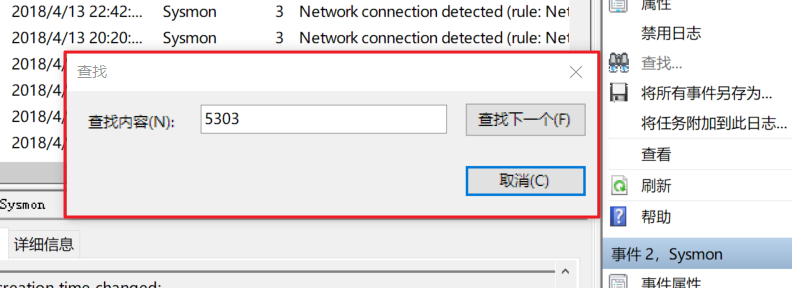
- 打开kali,运行木马文件,使其回连kali攻击机。查看日志,通过搜索关键字可以找到相关的后门文件:
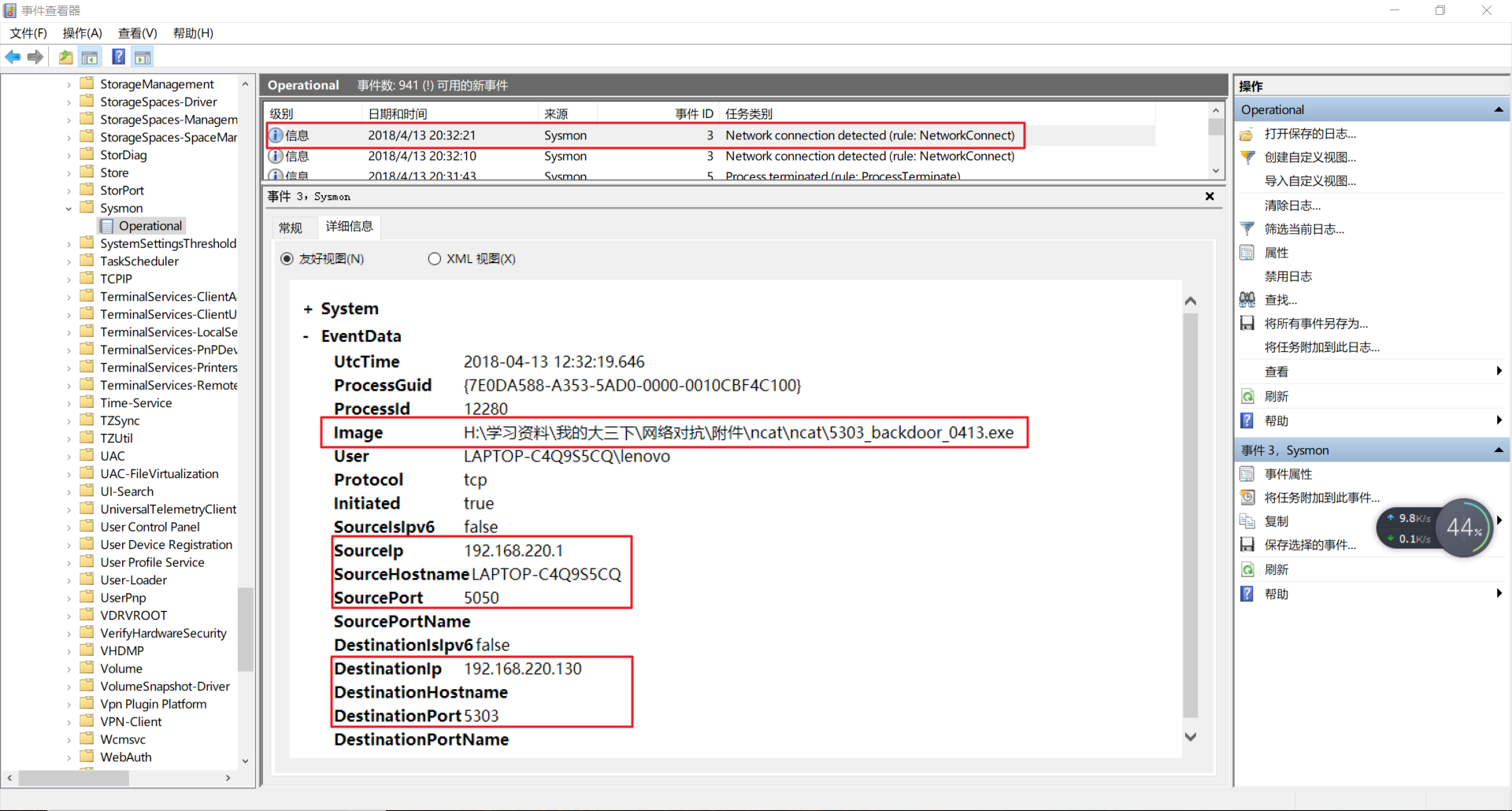
- 打开这个事件,可以看到其属于“NetworkContect”。查看
详细信息,可以看到这个后门映像文件的具体位置、源IP和端口、目的IP和端口等。
3.使用VirusTotal分析恶意软件
- 把生成的恶意代码放在VirusTotal进行分析,基本情况如下:
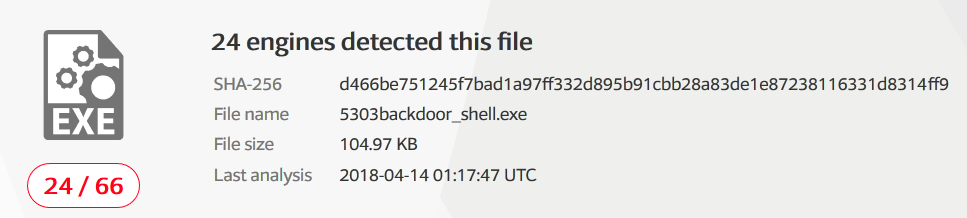
在66个杀软中,有24个报毒,可疑行相当高了。
- 查看这个恶意代码的基本属性:
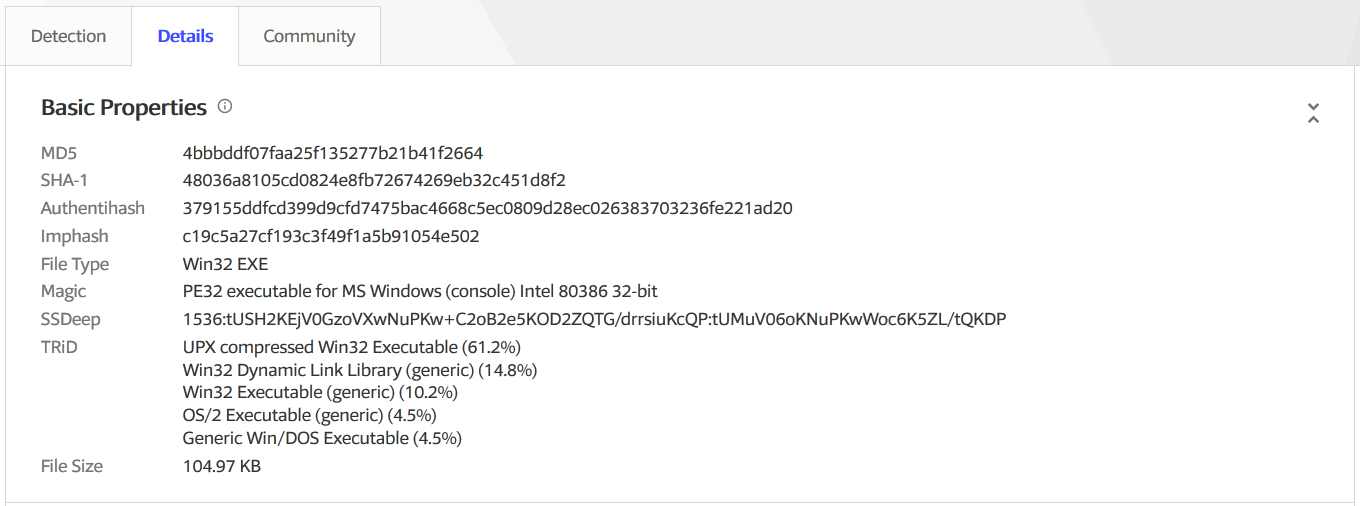
可以看出它的SHA-1、MD5摘要值、文件类型、文件大小,以及TRiD文件类型识别结果。(注:TRiD通过读取文件头,根据特征码进行文件类型匹配。)
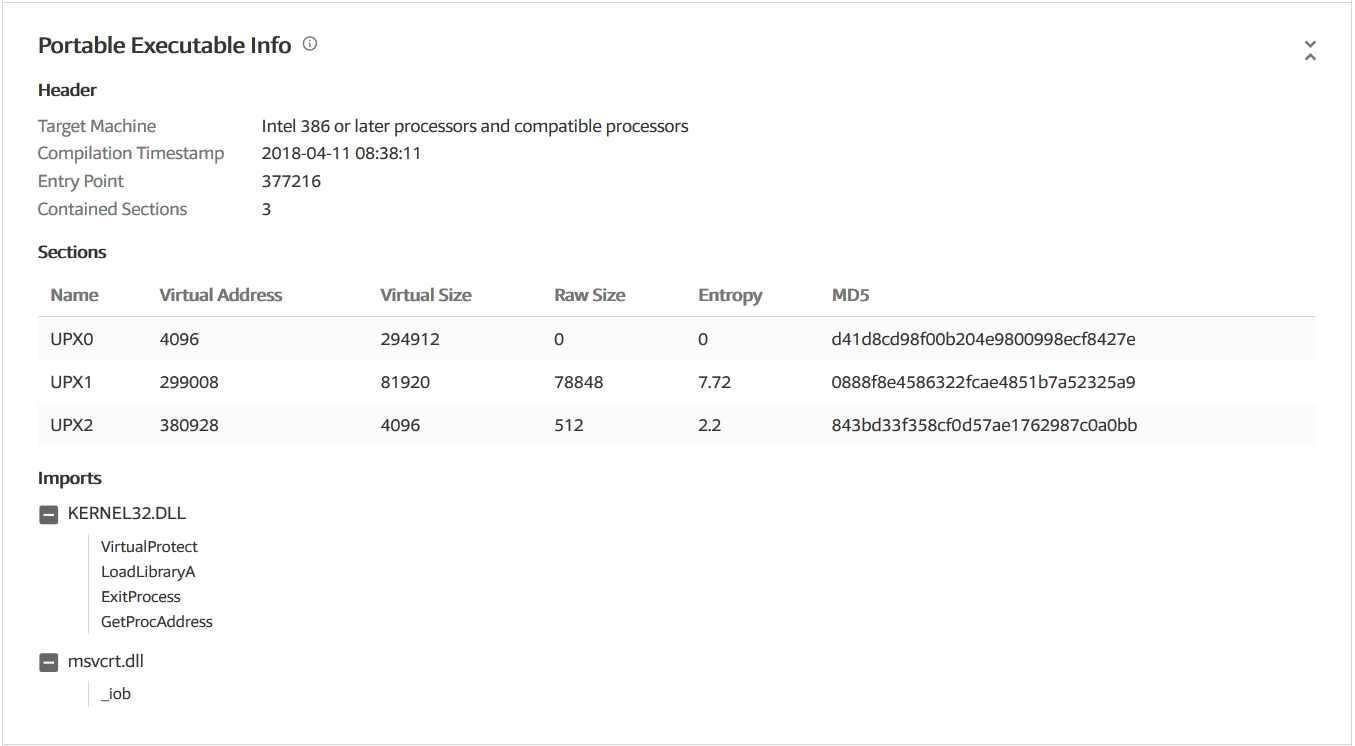
- 还可以看到加壳情况:

- 以及该恶意代码的算法库支持情况:
4.使用Process Monitor分析恶意软件
Process Monitor 是一款由 Sysinternals 公司开发的包含强大的监视和过滤功能的高级 Windows 监视工具,可实时显示文件系统、注册表、进程/线程的活动。
打开软件,可以看出其对各个进程的详细记录:

5.使用Process Explorer分析恶意软件
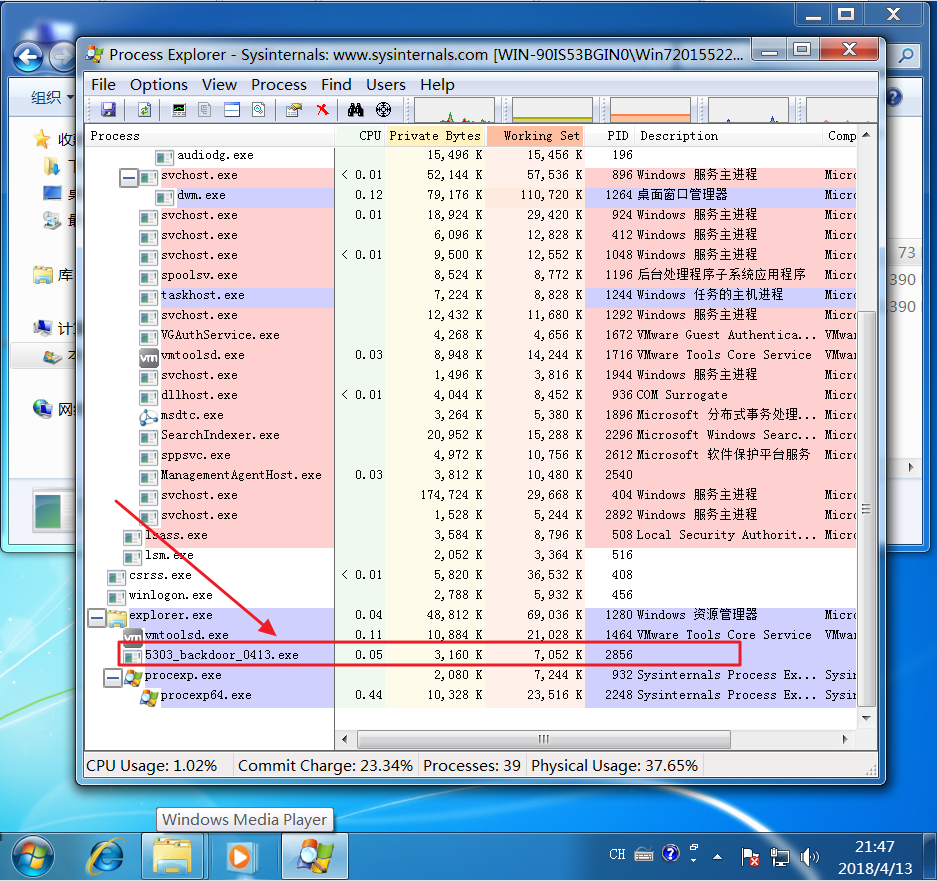
Process Explorer是由Sysinternals开发的Windows系统和应用程序监视工具,目前已并入微软旗下。不仅结合了Filemon(文件监视器)和Regmon(注册表监视器)两个工具的功能,还增加了多项重要的增强功能。包括稳定性和性能改进、强大的过滤选项、修正的进程树对话框(增加了进程存活时间图表)、可根据点击位置变换的右击菜单过滤条目、集成带源代码存储的堆栈跟踪对话框、更快的堆栈跟踪、可在 64位 Windows 上加载 32位 日志文件的能力、监视映像(DLL和内核模式驱动程序)加载、系统引导时记录所有操作等。
靶机运行木马,回连攻击机时,我们可以看到Process Explorer对其进行的记录:
6.使用PEiD分析恶意软件
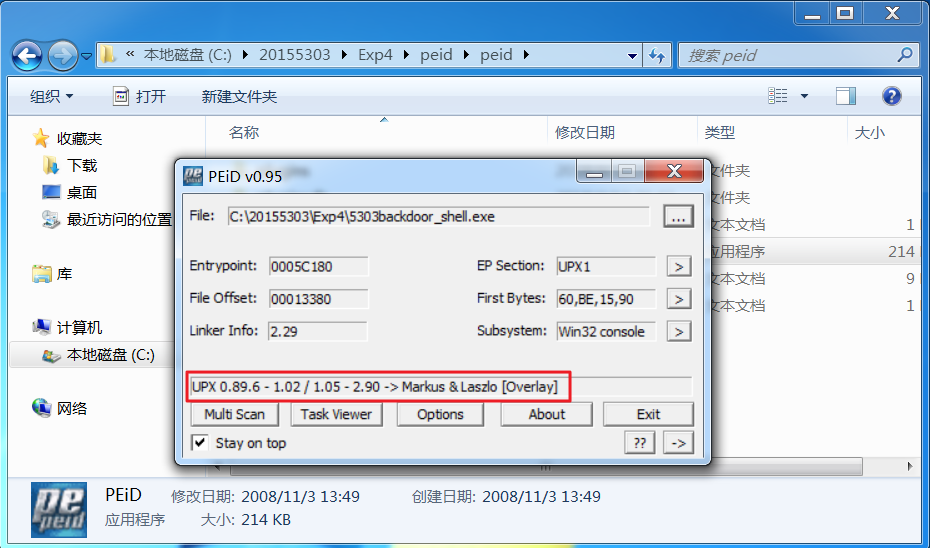
PEiD(PE Identifier)是一款著名的查壳工具,其功能强大,几乎可以侦测出所有的壳,其数量已超过470 种PE 文档 的加壳类型和签名。
我们先取一个上次实验生成的,没有加壳的木马,其检测结果如下:

- 使用UPX加壳后,PEiD成功检测出了加壳的相关信息:
7.使用systracer分析恶意软件
此实验建议在两台虚拟机中进行,windows虚拟机文件少,进行快照时间短,且易于分析。
基本步骤如下:
- 在win7虚拟机安装SysTracer软件
- 保存快照,命名为Snapshot #1
- 将木马植入靶机,对靶机注册表、文件等进行快照,保存为Snapshot #2
- 打开kali的msfconsle,靶机运行木马,回连kali,win7下再次快照,保存为Snapshot #3
- 在kali中对靶机进行屏幕截图,win7下再次快照,保存为Snapshot #4
- 在kali中对靶机进行提权操作,win7下再次快照,保存为Snapshot #5
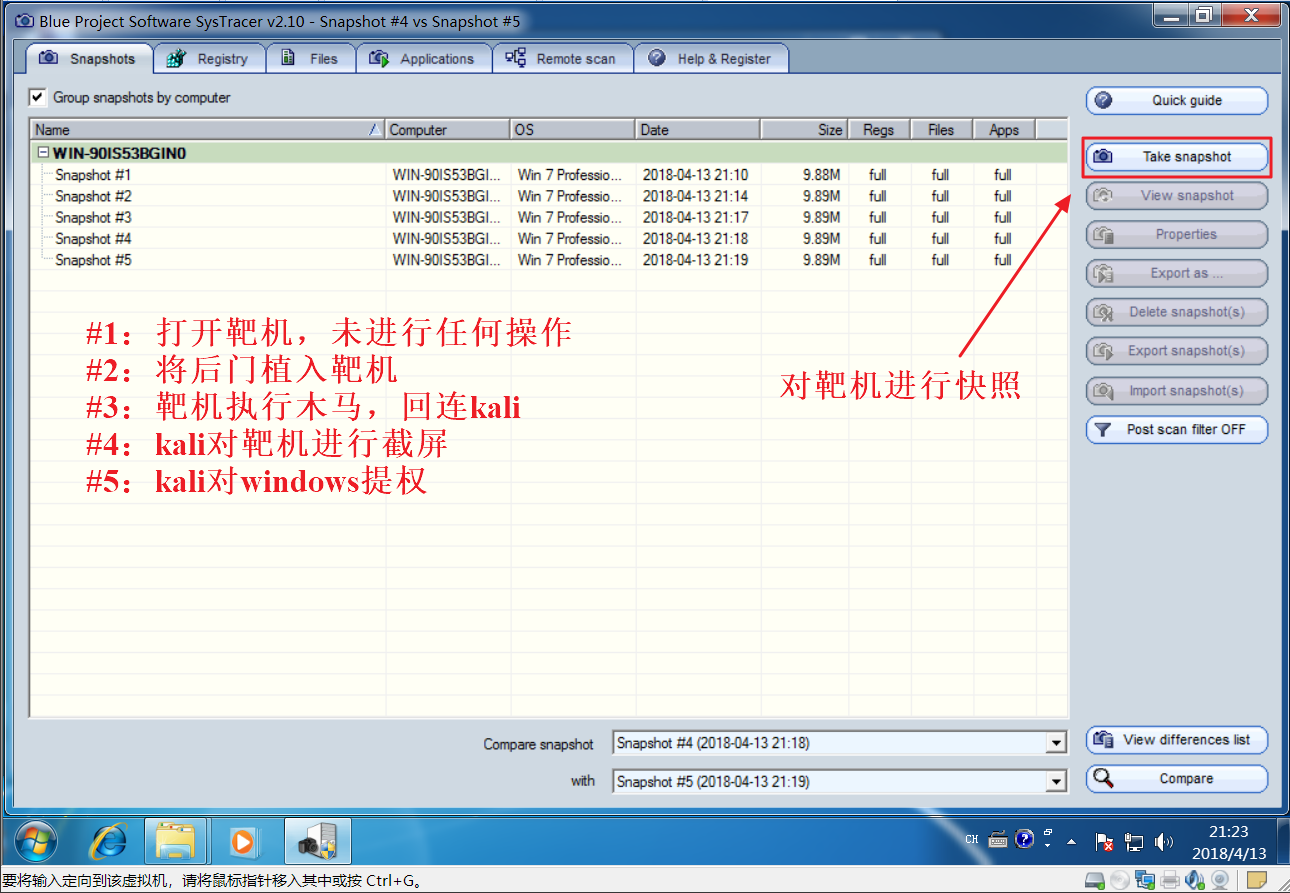
- 点击右下角“Compare”,比较五个快照的不同之处。
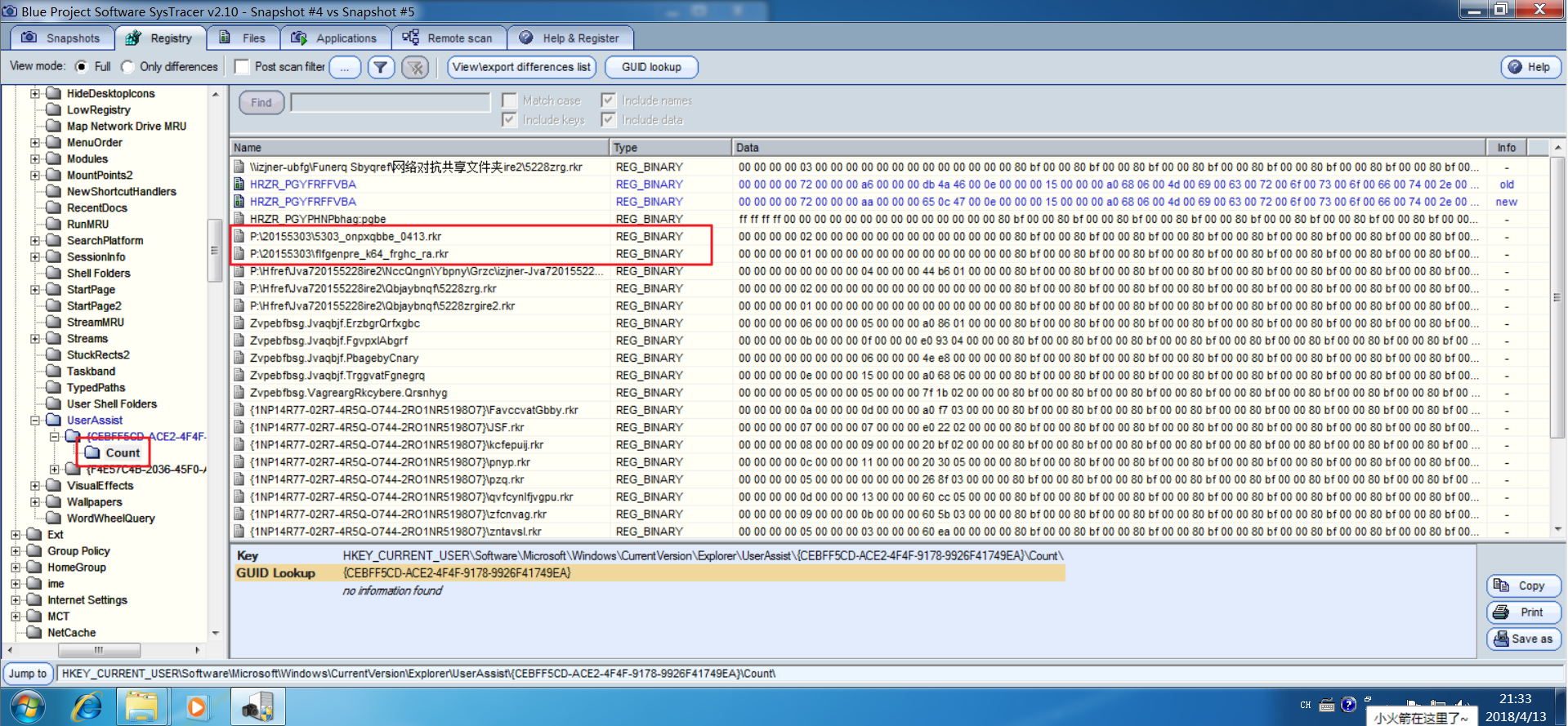
- 启动回连时,注册表发生了变化:
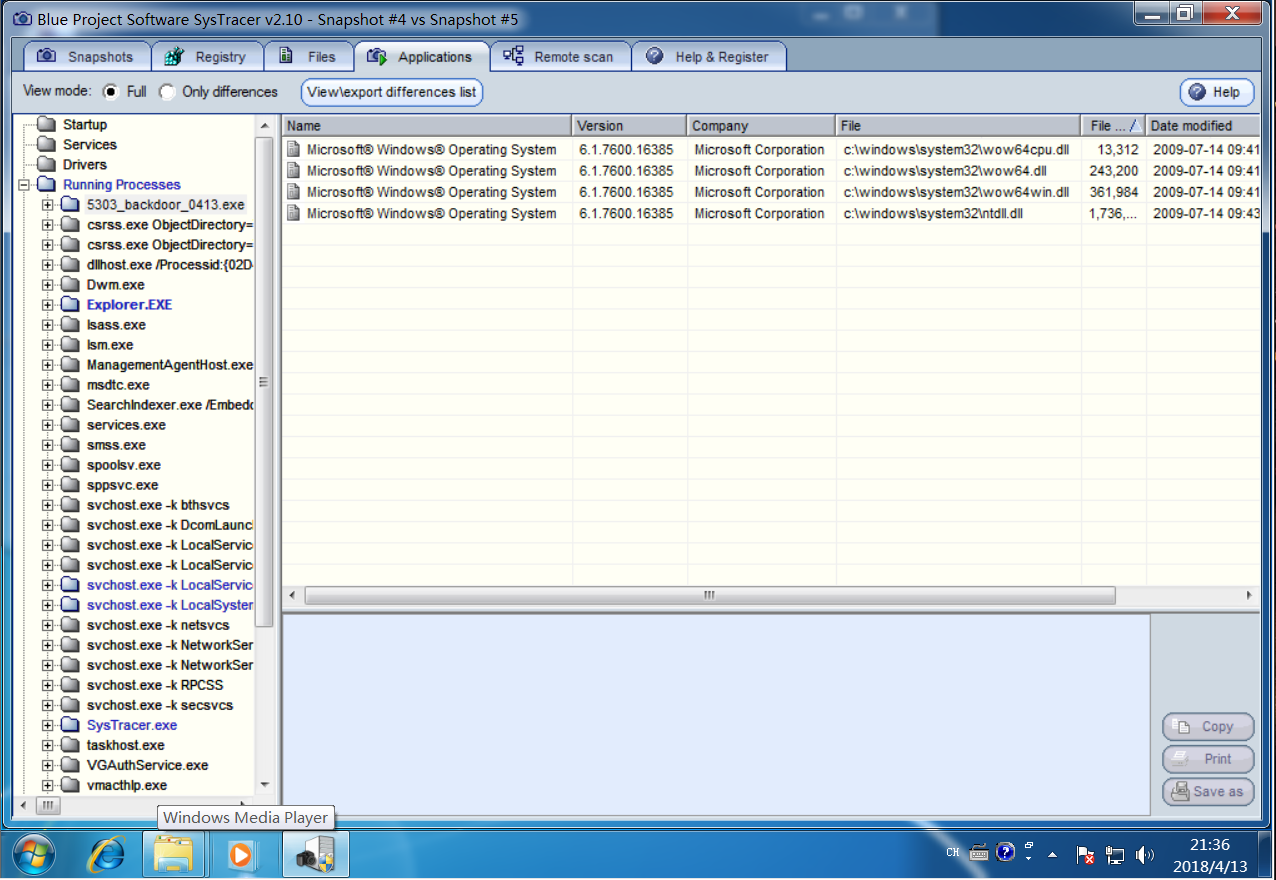
- 可以看到它启用了很多dll文件:
- 端口的连接情况如下:

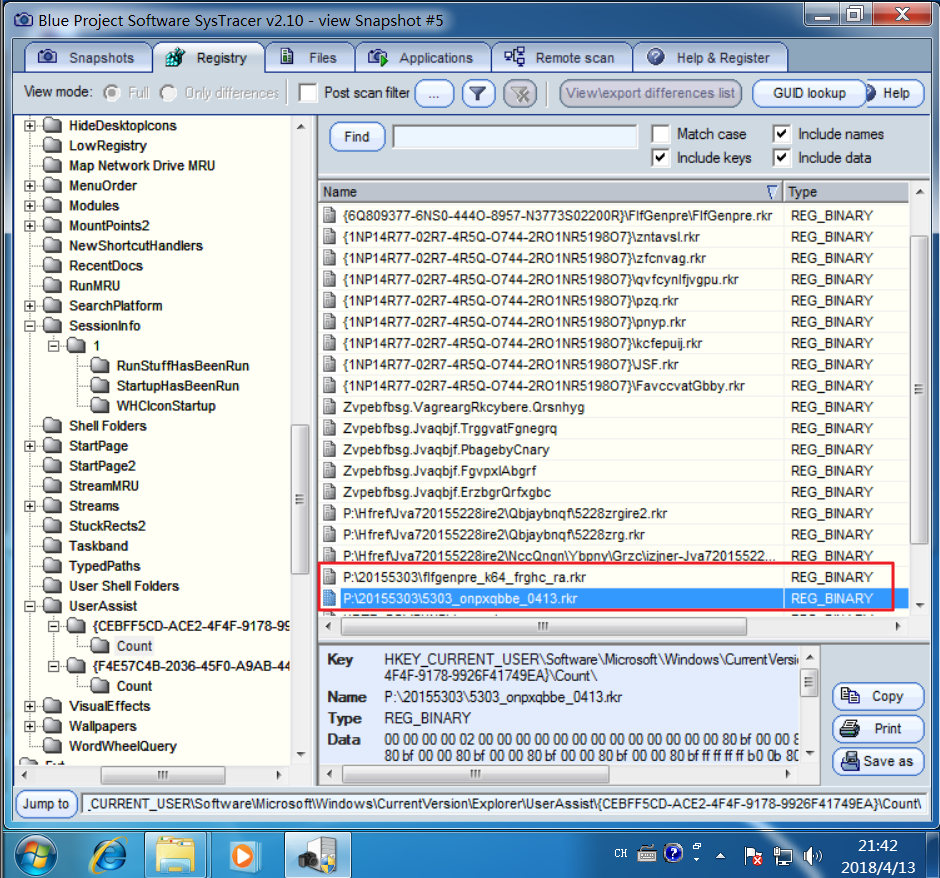
- 提取权限时,文件发生的变化:
三.实践总结及体会
- 本次实验的内容十分丰富,我们尝试学习和使用了数款用于检测恶意代码的指令或是软件,例如SysTracer、SysinternalsSuite、ProceMonitor等。这些工具都能很好地辅助我们对主机进行监控,以发现恶意行为并进行及时处理。
- 通过学习了解到,恶意代码的分析方法主要分为静态分析方法和动态分析方法。这两种方法在本次实验中都有所涉及。静态分析方法是指在不执行二进制程序的条件下进行分析,如反汇编分析等,属于逆向工程分析方法。而动态分析方法是指在恶意代码执行的情况下,利用调试工具对恶意代码实施跟踪和观察,确定恶意代码的工作过程,以便作进一步分析。
- 虽然恶意代码的分析工具多种多样、日趋完善,但作为计算机用户的我们更不能掉以轻心,而应该时刻保持警惕。要时常对电脑的行为进行监控,不要只寄希望于杀毒软件,因为杀毒与免杀的博弈关系会使二者共同发展,并不是所有的恶意代码都会被杀毒软件拒之门外。
附:参考资料
2017-2018-2 20155303『网络对抗技术』Exp4:恶意代码分析的更多相关文章
- 2018-2019-2 网络对抗技术 20165232 Exp4 恶意代码分析
2018-2019-2 网络对抗技术 20165232 Exp4 恶意代码分析 1.实践目标 监控你自己系统的运行状态,看有没有可疑的程序在运行. 分析一个恶意软件,就分析Exp2或Exp3中生成后门 ...
- 2018-2019-2 网络对抗技术 20165206 Exp4 恶意代码分析
- 2018-2019-2 网络对抗技术 20165206 Exp4 恶意代码分析 - 实验任务 1系统运行监控(2分) (1)使用如计划任务,每隔一分钟记录自己的电脑有哪些程序在联网,连接的外部IP ...
- 2018-2019-2 网络对抗技术 20165317 Exp4 恶意代码分析
2018-2019-2 网络对抗技术 20165317 Exp4 恶意代码分析 实验要求 1.系统运行监控 使用如计划任务,每隔一分钟记录自己的电脑有哪些程序在联网,连接的外部IP是哪里.运行一段时间 ...
- 2018-2019-2 网络对抗技术 20165225 Exp4 恶意代码分析
2018-2019-2 网络对抗技术 20165225 Exp4 恶意代码分析 实践目标 1.1是监控你自己系统的运行状态,看有没有可疑的程序在运行. 1.2是分析一个恶意软件,就分析Exp2或Exp ...
- 2018-2019-2 网络对抗技术 20165336 Exp4 恶意代码分析
2018-2019-2 网络对抗技术 20165336 Exp4 恶意代码分析 1.实践目标 1.1是监控你自己系统的运行状态,看有没有可疑的程序在运行. 1.2是分析一个恶意软件,就分析Exp2或E ...
- 2018-2019-2 20165236 《网络对抗技术》Exp4 恶意代码分析
2018-2019-2 20165236 <网络对抗技术>Exp4 恶意代码分析 一.1.实践目标 1.1是监控你自己系统的运行状态,看有没有可疑的程序在运行; 1.2是分析一个恶意软件, ...
- 2018-2019-2 网络对抗技术 20165316 Exp4 恶意代码分析
2018-2019-2 网络对抗技术 20165316 Exp4 恶意代码分析 一.原理与实践说明 1.实践目标 监控你自己系统的运行状态,看有没有可疑的程序在运行. 分析一个恶意软件,就分析Exp2 ...
- 2018-2019-2 网络对抗技术 20165228 Exp4 恶意代码分析
2018-2019-2 网络对抗技术 20165228 Exp4 恶意代码分析 1.如果在工作中怀疑一台主机上有恶意代码,但只是猜想,所有想监控下系统一天天的到底在干些什么.请设计下你想监控的操作有哪 ...
- 2018-2019-2 网络对抗技术 20165308 Exp4 恶意代码分析
2018-2019-2 网络对抗技术 20165308 Exp4 恶意代码分析 实验过程 一.系统运行监控 (1)使用如计划任务,每隔一分钟记录自己的电脑有哪些程序在联网,连接的外部IP是哪里.运行一 ...
随机推荐
- UVALive5874 - Social Holidaying-二分图匹配/匈牙利算法
有n个家庭,m个房间,一个房间只能两个家庭住.求最大匹配. 比较标准的二分图问题.先初始化把可能的家庭建边,然后跑一边匈牙利算法. 最后的答案是最大匹配数/2,因为建图时有重复. #include & ...
- 一个开启多个事务导致OptimisticLockException异常的问题
异常信息:org.eclipse.persistence.exceptions.OptimisticLockException 对象在其他的事物中被修改,而造成这一个问题的原因是:同时开启了两个事务, ...
- day28 property 装饰器
方法属性装饰器 本质上来说就是将方法的执行括号去掉,这样将一个方法掩饰成了一个变量名字,变成了类似属性的东西内置装饰器函数,只在面向对象中使用 from math import pi class Cr ...
- MT【222】几道自招面试真题
1.(2015东南大学)2分钟找杯子,4分钟找茶叶,7分钟烧水,爸爸花13分钟给家访的老师泡茶,请问你怎么看? 2.(2014复旦大学)共有5顶帽子,三个黑的两个白的,三个人排成一排,并让这三个人每个 ...
- 【转】安全加密(五):如何使用AES防止固件泄露
本文导读 随着电子产品更新换代速度的加快,往往都会进行系统升级或APP功能维护升级,但是由此产生了两个主要问题.首先,由于更新过程中出现错误,该设备可能变得无用:另外一个主要问题是:如何避免未经授权的 ...
- DHCP的原理和实现过程
在DHCP过程中有两个对象DHCP客户端和DHCP服务端,而且DHCP在三层是通过可靠地TCP协议实现,DHCP服务运行在67和68端口. DHCP实现的简单过程,如图1所示, 图1 文字描述: 1. ...
- 洛谷 P3965 [TJOI2013]循环格 解题报告
P3965 [TJOI2013]循环格 题目背景 一个循环格就是一个矩阵,其中所有元素为箭头,指向相邻四个格子. 每个元素有一个坐标(行,列),其中左上角元素坐标为\((0,0)\).给定一个起始位\ ...
- 洛谷 P3102 [USACO14FEB]秘密代码Secret Code 解题报告
P3102 [USACO14FEB]秘密代码Secret Code 题目描述 Farmer John has secret message that he wants to hide from his ...
- 部署kubernetes1.8.4+contiv高可用集群
原理和架构图参考上一篇,这里只记录操作步骤.由于东西较多,篇幅也会较长. etcd version: 3.2.11 kube version: 1.8.4 contiv version: 1.1.7 ...
- javascript:window.location.replace 与 window.location.reload() 刷新页面的不同效果
今天早上我发现一个问题,当一个网页的地址最后面是一个#时(比如:http://www.baidu.com/go.asp#), 执行:window.location.replace(window.loc ...