
Java基础语法 第4节 常见软件安装-Mysql和SQLyog
§ mysql数据库安装
一、下载安装包并安装
Windows 上安装 MySQL 相对来说会较为简单,地那就链接 https://dev.mysql.com/downloads/mysql/下载 zip 包。最新版本可以在 MySQL 下载 中下载中查看。


下载完后,我们将 zip 包解压到相应的目录,这里我将解压后的文件夹放在 C:\web\mysql-8.0.11 下。
二、配置MySQL 的配置文件
打开刚刚解压的文件夹 C:\web\mysql-8.0.11 ,在该文件夹下创建 my.ini 配置文件,编辑 my.ini 配置以下基本信息:
[mysql]

# 设置mysql客户端默认字符集

default-character-set=utf8

[mysqld]

# 设置3306端口

port = 3306

# 设置mysql的安装目录

basedir=C:\\web\\mysql-8.0.11

# 设置 mysql数据库的数据的存放目录,MySQL 8+ 不需要以下配置,系统自己生成即可,否则有可能报错

# datadir=C:\\web\\sqldata

# 允许最大连接数

max_connections=20

# 服务端使用的字符集默认为8比特编码的latin1字符集

character-set-server=utf8

# 创建新表时将使用的默认存储引擎

default-storage-engine=INNODB
三、启动MySQL 数据库:
以管理员身份打开 cmd 命令行工具,切换目录:
cd C:\web\mysql-8.0.11\bin
初始化数据库:
mysqld --initialize --console
执行完成后,会输出 root 用户的初始默认密码,如:
...

2018-04-20T02:35:05.464644Z 5 [Note] [MY-010454] [Server] A temporary password is generated for root@localhost: APWCY5ws&hjQ

...
APWCY5ws&hjQ 就是初始密码,后续登录需要用到,你也可以在登陆后修改密码。
输入以下安装命令:
mysqld install
启动输入以下命令即可:
net start mysql
注意: 在 5.7 需要初始化 data 目录:
cd C:\web\mysql-8.0.11\bin

mysqld --initialize-insecure
初始化后再运行 net start mysql 即可启动 mysql。
四、登录 MySQL
当 MySQL 服务已经运行时, 我们可以通过 MySQL 自带的客户端工具登录到 MySQL 数据库中, 首先打开命令提示符, 输入以下格式的命名:
mysql -h 主机名 -u 用户名 -p
参数说明:
- -h : 指定客户端所要登录的 MySQL 主机名, 登录本机(localhost 或 127.0.0.1)该参数可以省略;
- -u : 登录的用户名;
- -p : 告诉服务器将会使用一个密码来登录, 如果所要登录的用户名密码为空, 可以忽略此选项。
如果我们要登录本机的 MySQL 数据库,只需要输入以下命令即可:
mysql -u root -p
按回车确认, 如果安装正确且 MySQL 正在运行, 会得到以下响应:
Enter password:
若密码存在, 输入密码登录, 不存在则直接按回车登录。登录成功后你将会看到 Welecome to the MySQL monitor... 的提示语。
然后命令提示符会一直以 mysq> 加一个闪烁的光标等待命令的输入, 输入 exit 或 quit 退出登录。
五、重置登陆密码
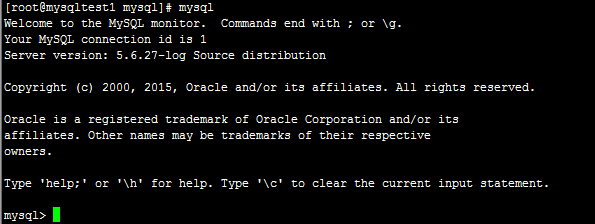
1.打开 cmd使用root用户名登陆,不输密码按enter(因为之前没设置密码,所以密码为空,不用输入密码,直接回车即可),进入命令行模式:
2.用sql来修改root的密码
mysql> use mysql;
mysql> update user set password=password("你的新密码") where user="root"; #此处引号中的内容是密码,自己可以随便设置
mysql> flush privileges; #相当于保存,执行此命令后,设置才生效,若不执行,还是之前的密码不变
mysql> quit
到这里root账户就已经重置成新的密码了。
六、常见报错解决方法
- 登陆错误 ERROR 1045 (28000): Access denied for user 'root'@'localhost' (using password: YES):一般这个错误是由密码错误引起,解决的办法自然就是重置密码。
- 打开MySQL目录下的my.ini文件,在文件的最后添加一行“skip-grant-tables”,保存并关闭文件。(WIN7默认安装,my.ini在C:\ProgramData\MySQL\MySQL Server 5.6)
- 重启MySQL服务。
- 通过命令行进入MySQL的BIN目录,输入“mysql -u root -p”(不输入密码),回车即可进入数据库。(WIN7默认安装,BIN目录为:C:\Program Files\MySQL\MySQL Server 5.6\bin)
- 执行“use mysql;”,使用mysql数据库。
- 执行“update user set password=PASSWORD("123456") where user='root';”(修改root的密码)或 set password for 'root'@'localhost'=password('123456');
- flush privileges; 刷新权限(必须)
- 打开MySQL目录下的my.ini文件,删除最后一行的“skip-grant-tables”,保存并关闭文件。
重启MySQL服务。
- 解决启动服务失败(服务名无效):

cmd执行:mysqld -install ;若出现上图,需要去资源管理器中把mysql进程全结束了,重新启动即可。
§ SQLyog数据库管理工具安装
一、下载安装包并安装
1. 网上很多破解版的可以下载,这里提供一个:https://www.ttrar.com/html/SQLyog-Ultimate.html,下载完以后解压,双击SQLyog-xxxx.x64运行
2.安装完成后打开SQLyog,现在需要连接本地的数据库:
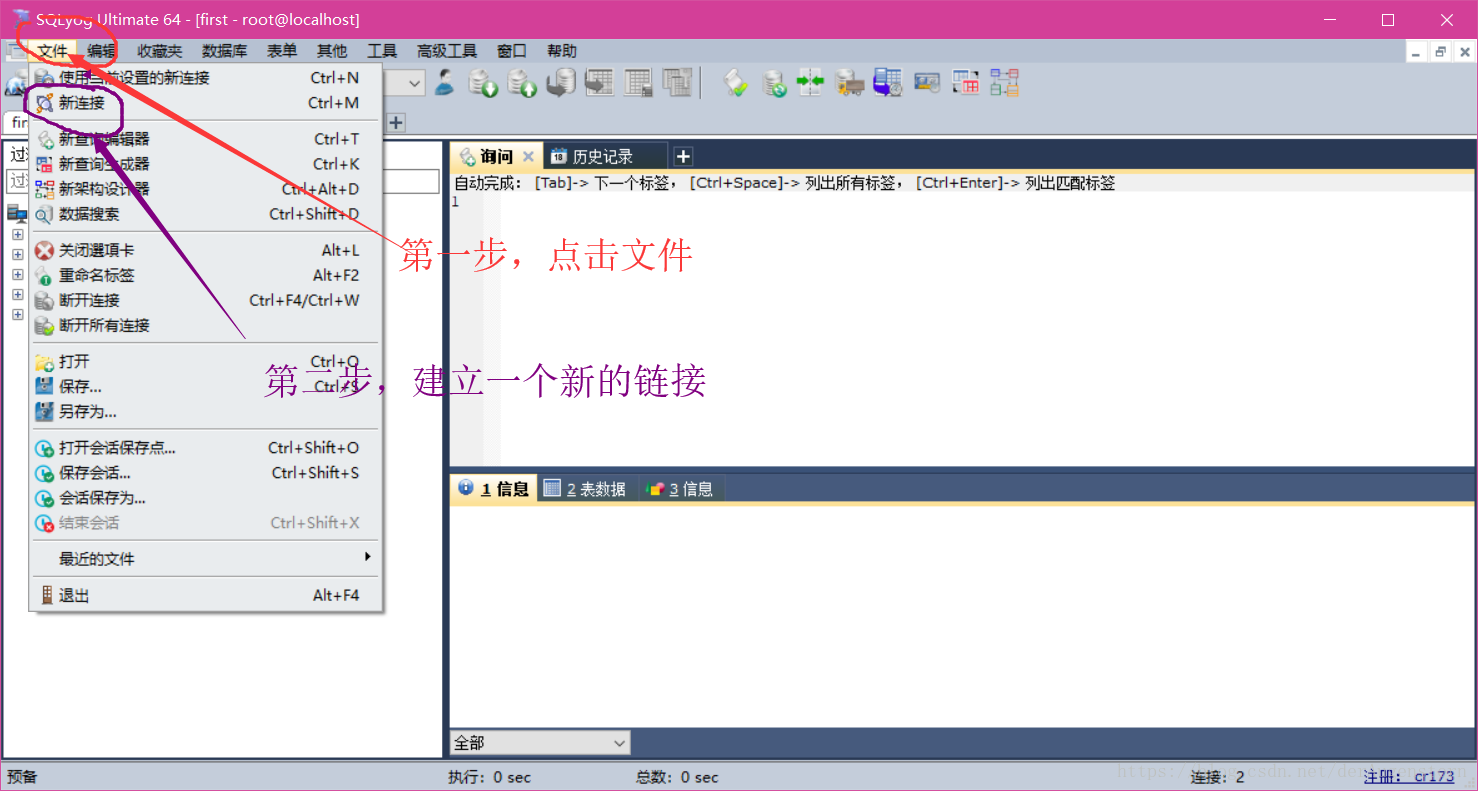

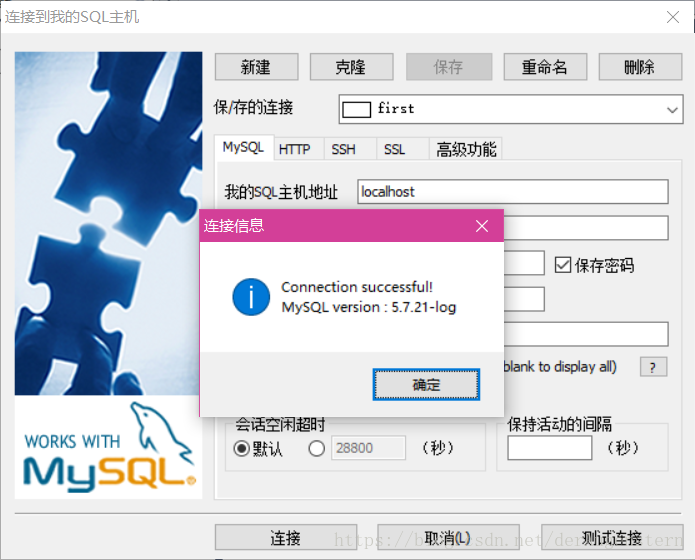
我的SQL主机地址:localhost,也可以写成127.0.0.1;
用户名:用户名为默认的root用户(如果在安装MySQL数据库时使用的是非默认名称,则填写你之前设置的名称)
密码: 填写登陆MySQL数据库的密码
端口:端口号此处为3306,即MySQL数据库默认的服务端口;
3.填好以后——>点击测试连接——>确定——>连接,出现如上图所示的提示信息,说明数据库配置正常,可以链接;
二、导入.sql文件
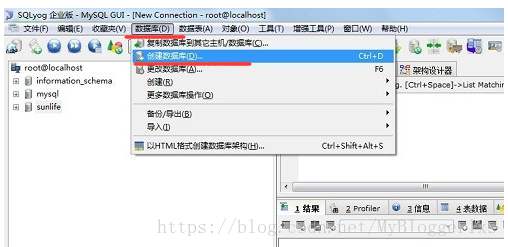
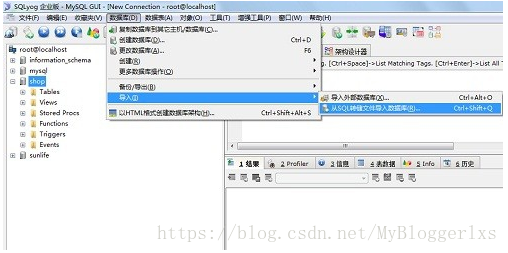
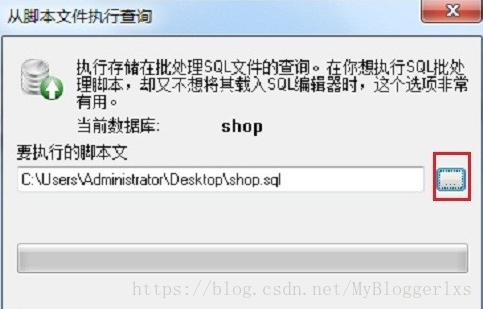
在SQLyog软件中创建好数据库-->创建好数据库后进行sql文件的导入-->选择sql文件所在的位置-->刷新
Java基础语法 第4节 常见软件安装-Mysql和SQLyog的更多相关文章
- Java基础语法 第3节 常用软件安装-Webstorm
Webstorm是专用于web开发的号称最好的的编辑器,使用起来很方便. 一.安装 1.去官网下载正版安装包,官网地址:http://www.jetbrains.com/webstorm/ 2.开始安 ...
- Java基础语法 第1节 Java语言发展和JDK安装
一.Java发展历程 1995年5月23日,Java语言诞生: 1996年1月,第一个JDK-JDK1.0诞生: 1996年4月,10个最主要的操作系统供应商申明将在其产品中嵌入Java技术: 199 ...
- Java基础语法 第2节 Java语言基本语法
一.标识符和关键字 1.标识符 1)java中标识符用来为程序的白能量.常量.方法.类.接口和包名命名,标识符由字母.数字.下划线.美元符号组成,且第一个字符不能是数字: 2)标志符命名规则:见名知意 ...
- Java基础语法(8)-数组中的常见排序算法
title: Java基础语法(8)-数组中的常见排序算法 blog: CSDN data: Java学习路线及视频 1.基本概念 排序: 是计算机程序设计中的一项重要操作,其功能是指一个数据元素集合 ...
- 第4天 Java基础语法
第4天 Java基础语法 今日内容介绍 流程控制语句(switch) 数组 流程控制语句 选择结构switch switch 条件语句也是一种很常用的选择语句,它和if条件语句不同,它只能针对某个表达 ...
- 第1天 Java基础语法
Java基础语法 今日内容介绍 Java开发环境搭建 HelloWorld案例 注释.关键字.标识符 数据(数据类型.常量) Java开发环境搭建 Java概述 众所周知Java是一门编程语言,编程语 ...
- Java基础语法(数组)
第4天 Java基础语法 今日内容介绍 u 流程控制语句(switch) u 数组 第1章 流程控制语句 1.1 选择结构switch switch 条件语句也是一种很常用的选择语句,它和if条件语句 ...
- Java基础语法(下篇)
Java基础语法(下篇) 内容概要: (1)函数的定义 (2)函数的特点 (3)函数的应用 (4)函数的重载 ...
- JAVA基础语法——标识符、修饰符、关键字(个人整理总结)
JAVA基础语法——标识符.修饰符.关键字 一 . 标识符 1.1 什么是标识符 就是程序员在定义java程序时,自定义的一些名字,例如helloworld 程序里关键字class 后跟的Dem ...
随机推荐
- Core Java 面经
1 面向对象的特征有哪些方面? (1)抽象,抽象就是忽略与当前目标无关的部分,抽象包含两个方面,一是过程抽象,一是数据 (2)继承,是Java中允许和鼓励类重用的思想的体现,, 它提供了一种方式,可 ...
- DataTable数据统计方法
调用方法: public object Compute(string strExpression,string strFilter) 参数说明: strExpression:要计算的表达式字符串,基本 ...
- request 的上传文件
前言:注册接口需要上次头像,fiddle抓的接口如图,这个时候就需要用到:files 2,举例说明 a:有一个上传接口,地址如下:http://xx.xx.xx.xx//upload/stream b ...
- js基础 三种弹出框 数据类型
总结:js三个组成部分ES:语法DOM:对象模型 => 通过js代码与页面文档(出现在body中的所有可视化标签)进行交互BOM:对象模型 => 通过js代码与浏览器自带功能进行交互 引入 ...
- 在Linux系统下mail命令的用法
在Linux系统下mail命令的测试 1. 最简单的一个例子: mail -s test admin@aispider.com 这条命令的结果是发一封标题为test的空信给后面的邮箱,如果你有mta并 ...
- vue国际化插件
1.安装 $ npm install vue-i18n 2.引入 import VueI18n from 'vue-i18n' Vue.use(VueI18n) const i18n = new Vu ...
- 2--JAVA+Maven+TestNG搭建接口测试框架搭建
1.配置JDK 2.安装Eclipse以及TestNG Eclipse下载地址:http://beust.com/eclipse TestNG安装过程:输入网址:http://beust.com/ec ...
- Spring Boot 揭秘与实战(二) 数据存储篇 - MyBatis整合
文章目录 1. 环境依赖 2. 数据源3. 脚本初始化 2.1. 方案一 使用 Spring Boot 默认配置 2.2. 方案二 手动创建 4. MyBatis整合5. 总结 4.1. 方案一 通过 ...
- [转]ZooKeeper 集群环境搭建 (本机3个节点)
ZooKeeper 集群环境搭建 (本机3个节点) 是一个简单的分布式同步数据库(或者是小文件系统) ------------------------------------------------- ...
- 【opencv基础】图像的几何变换
参考 1. 图像的几何变换-平移和镜像: 2.图像的几何变换-缩放和旋转: 3. opencv图像旋转实现: 完