
apple个人开发者证书无线发布app的实现(转)
解释一下这标题:apple个人开发者证书无线发布app的实现,也就是说不经过发布到app store,直接在ios设备上安装app,注:ios设备不需要越狱。
之所以有这篇文章的产生,可以看这里:
下面直接上图,介绍实现步骤:
1、设置签名
利用developer profile或者adhoc distribution profile签名app,注意,不能使用distribution profile方式签名,经过测试,是无法安装的。其中原因个人认为developer profile和adhoc distribution profile都可以指定设备,跟之前了解到的,个人开发者证书只能在100个设备中实现无线安装是一致的。
2、生成arichive
菜单:product->build for->arichiving,然后product->archive,完成后可以在organizer中看到生成的arichive。
3、生成ipa
选择刚刚生成的arichive,点击“Distribute...",弹出如下图界面,选择第二个:

选择后点“next”,设置相关参数,如下图:
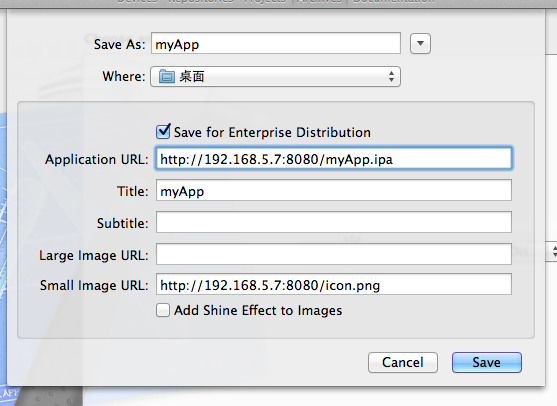
一定要勾选“save for enterprise distribution”,简单解释一下各个参数。
application url,是生成的ipa在服务器的位置;title是安装过程中出现的标题;subtitle暂时不清楚做何用处;large image url 和 smal image url是安装过程中出现的图标。
点击保存,将生成两个文件:myApp.ipa和myApp.plist。
4、服务器部署
将myApp.ipa和myApp.plist部署到服务器,同时在服务器生成一个html文件,目的是点击后打开一个链接,这样ios设备就会执行指令自动安装app了。
要打开的链接内容如下:
itms-services://?action=download-manifest&url=http://192.168.5.7:8080/stgApp.plist
5、附一个偷回来的html文件:
- <!DOCTYPE html>
- <html>
- <head>
- <meta http-equiv="Content-Type" content="text/html; charset=iso-8859-1">
- <meta name="viewport" content="width=device-width, initial-scale=1.0, maximum-scale=1.0, user-scalable=no" />
- <title>Install Geoloqi</title>
- <style type="text/css">
- body {
- background: url(bkg.png) repeat #c5ccd4;
- font-family: Helvetica, arial, sans-serif;
- }
- .congrats {
- font-size: 16pt;
- padding: 6px;
- text-align: center;
- }
- .step {
- background: white;
- border: 1px #ccc solid;
- border-radius: 14px;
- padding: 4px 10px;
- margin: 10px 0;
- }
- .instructions {
- font-size: 10pt;
- }
- .arrow {
- font-size: 15pt;
- }
- table {
- width: 100%;
- }
- </style>
- </head>
- <body>
- <div class="congrats">Congrats! You've been invited to the beta of Geoloqi.</div>
- <div class="step">
- <table><tr>
- <td class="instructions">Install the<br />FilmPicker App</td>
- <td width="24" class="arrow">→</td>
- <td width="72" class="imagelink">
- <a href="itms-services://?action=download-manifest&url=http://192.168.5.7:8080/stgApp.plist">
- <img src="icon.png" height="72" width="72" />
- </a>
- </td>
- </tr></table>
- </div>
- </body>
- </html>
以上步骤顺利经过测试。在摸索过程中参考了以下几篇文章,粘贴一下,以表示对作者迷途指导的感激之情。
How to Distribute your iOS Apps Over the Air
无需iTunes,无线发布iOS App
apple个人开发者证书无线发布app的实现(转)的更多相关文章
- IOS开发创建开发证书及发布App应用(二)——创建证书
2. 创建证书 证书分为两种,一种是开发者证书,主要是用来真机调试的 另一种就是发布证书,就是用来发布应用的, 最好是两种都要下载,不然编译时候可能报错,我猜想可能苹果怕你没用真机调试 创建证书分为两 ...
- IOS开发创建开发证书及发布App应用(一)——流程说明
之前在自己做的博客网站上面发布了这个系列的文章,当时还是不错的,帮助了很多跟我一样的新手朋友,不过由于服务器出现问题,丢失了一年了,现在终于找到了,所以发到博客园给大家共享一下,也是为我自己做个参考 ...
- IOS开发创建开发证书及发布App应用(九)——等待审核(审核几种状态)
以下是App应用的几种状态,如果看不到英文,建议复制到网站翻译一下就行,意思差不多能明白的 以上整套流程是在2013年写的,可能有些地方已经不太一样了,只是给大家做一下参考,毕竟再怎么改大概流程还是差 ...
- IOS开发创建开发证书及发布App应用(七)——在iTunes创建填写应用基本信息
7.在iTunes创建填写应用基本信息 依旧打开苹果的开发者网站 https://developer.apple.com/ 点击Member,如下图 (注意,下面的图示是登录之后的) 点击iTunes ...
- IOS开发创建开发证书及发布App应用(五)——编译应用
5.编译应用 最近升级ios7,一直没有时间写,终于搞完了,完成之前没有完成的工作 由于适配ios7,所以Xcode也升级到5了,所以下面截图基本在Xcode5上,以前的版本基本也差不多的 打开项目的 ...
- IOS开发创建开发证书及发布App应用(四)——创建配置概要文件
4.创建配置概要文件 继续上一篇所讲,今天写的这个是创建配置概要文件 依然在个人中心创建证书这里, 如果不知道的,可以查看以前写的 配置概要文件也分为两种 1)创建开发配置概要文件 2)创建发布配置概 ...
- IOS开发创建开发证书及发布App应用(三)——创建App ID
3.创建App ID 继续上一篇所讲,今天写的这个是创建App ID 依然在个人中心创建证书这里, 如果不知道的,可以查看以前写的 点击左边的 Identifiers 下面的App IDs,如下图 ...
- Windows下生成IOS证书并发布APP安装到IPhone
目录: 一:生成证书 二:安装到IPhone 准备环境: 1.Appuploader(需要安装Java环境) 2.爱思助手 一.生成证书 1.1.打开appuploader后登陆开发者账号 1.2.点 ...
- IOS开发创建开发证书及发布App应用(八)——使用Application Loader工具上传应用
8.使用Application Loader工具上传应用 继续第七步在iTunes所创建的应用,打开应用,如下图 点击详情按钮进去之后,单击右上角Ready to Upload Binary按钮,如下 ...
随机推荐
- 工具推荐:2016年最佳的15款Android黑客工具
黑客技术,曾被认为是专家的专有领域,但随着技术的崛起和移动安全领域的进步,黑客技术已经变得越来越普遍.随着人们越来越依赖于智能手机和其它的便携式设备来完成他们的日常活动,我们有必要了解一些Androi ...
- 【GoLang】GoLang GOPATH 工程管理 最佳实践
参考资料: MAC下 Intellij IDEA GO语言插件安装及简单案例:http://blog.csdn.net/fenglailea/article/details/53054502 关于wi ...
- 【OpenStack】OpenStack系列1之Python虚拟环境搭建
安装virtualenv相关软件包 安装:yum install python-virtualenv* -y 简介,安装包主要包括, python-virtualenv:virtualenv用于创建独 ...
- 【SpringMVC】SpringMVC系列2之@RequestMapping 映射约束请求
@RequestMapping 映射约束请求 2.1.映射请求URL Spring MVC 使用 @RequestMapping 注解为控制器指定可以处理哪些 URL 请求,在控制器的类定义及方法定义 ...
- Java单链表、双端链表、有序链表实现
单链表: insertFirst:在表头插入一个新的链接点,时间复杂度为O(1) deleteFirst:删除表头的链接点,时间复杂度为O(1) 有了这两个方法,就可以用单链表来实现一个栈了,见htt ...
- ListBox1控件
前台: <div> <asp:ListBox ID="ListBox1" runat="server" AutoPostBack=" ...
- malloc/free vs new/delete
malloc/new是库函数. new/delete是运算符. 对于非内部数据类型的对象而言,光用malloc/free 无法满足动态对象的要求.对象在创建的同时要自动执行构造函数, 对象在消亡之前要 ...
- Android Studio项目引入外部库注意事项(PullToRefresh)
Android Studio开发App项目时引入第三方库是个比较麻烦的事情.之前导入Volley就折腾了好久,导入下拉刷新控件PullToRefresh时又碰到了各种问题.在此记录一下,以便查阅. 一 ...
- codeforces 467C.George and Job 解题报告
题目链接:http://codeforces.com/problemset/problem/467/C 题目意思:给出一条含有 n 个数的序列,需要从中找出 k 对,每对长度为 m 的子序列,使得 找 ...
- Android Design 4.4中文版发布
“两年前的今天,我们发布了 Android Design 中文版(旧闻链接). 随着 Android 系统的发展,界面和设计语言都不断的发生变化.韶华易逝.光阴苒冉,Android 进化到了 4.4 ...