
一步一步实现JS拖拽插件
js拖拽是常见的网页效果,本文将从零开始实现一个简单的js插件。
一、js拖拽插件的原理
常见的拖拽操作是什么样的呢?整过过程大概有下面几个步骤:
1、用鼠标点击被拖拽的元素
2、按住鼠标不放,移动鼠标
3、拖拽元素到一定位置,放开鼠标
这里的过程涉及到三个dom事件:onmousedown,onmousemove,onmouseup。所以拖拽的基本思路就是:
1、用鼠标点击被拖拽的元素触发onmousedown
(1)设置当前元素的可拖拽为true,表示可以拖拽
(2)记录当前鼠标的坐标x,y
(3)记录当前元素的坐标x,y
2、移动鼠标触发onmousemove
(1)判断元素是否可拖拽,如果是则进入步骤2,否则直接返回
(2)如果元素可拖拽,则设置元素的坐标
元素的x坐标 = 鼠标移动的横向距离+元素本来的x坐标 = 鼠标现在的x坐标 - 鼠标之前的x坐标 + 元素本来的x坐标
元素的y坐标 = 鼠标移动的横向距离+元素本来的y坐标 = 鼠标现在的y坐标 - 鼠标之前的y坐标 + 元素本来的y坐标
3、放开鼠标触发onmouseup
(1)将鼠标的可拖拽状态设置成false
二、根据原理实现的最基本效果
在实现基本的效果之前,有几点需要说明的:
1、元素想要被拖动,它的postion属性一定要是relative或absolute
2、通过event.clientX和event.clientY获取鼠标的坐标
3、onmousemove是绑定在document元素上而不是拖拽元素本身,这样能解决快速拖动造成的延迟或停止移动的问题
代码如下:
 var dragObj = document.getElementById("test");

         dragObj.style.left = "0px";

         dragObj.style.top = "0px";

         var mouseX, mouseY, objX, objY;

         var dragging = false;

         dragObj.onmousedown = function (event) {

             event = event || window.event;

             dragging = true;

             dragObj.style.position = "relative";

             mouseX = event.clientX;

             mouseY = event.clientY;

             objX = parseInt(dragObj.style.left);

             objY = parseInt(dragObj.style.top);

         }

         document.onmousemove = function (event) {

             event = event || window.event;

             if (dragging) {

                 dragObj.style.left = parseInt(event.clientX - mouseX + objX) + "px";

                 dragObj.style.top = parseInt(event.clientY - mouseY + objY) + "px";

             }

         }

         document.onmouseup = function () {

             dragging = false;

         }
三、代码抽象与优化
上面的代码要做成插件,要将其抽象出来,基本结构如下:
         ; (function (window, undefined) {

             function Drag(ele) {}

             window.Drag = Drag;

         })(window, undefined);
用自执行匿名函数将代码包起来,内部定义Drag方法并暴露到全局中,直接调用Drag,传入被拖拽的元素。
首先对一些常用的方法进行简单的封装:
         ; (function (window, undefined) {

             var dom = {

                 //绑定事件

                 on: function (node, eventName, handler) {

                     if (node.addEventListener) {

                         node.addEventListener(eventName, handler);

                     }

                     else {

                         node.attachEvent("on" + eventName, handler);

                     }

                 },

                 //获取元素的样式

                 getStyle: function (node, styleName) {

                     var realStyle = null;

                     if (window.getComputedStyle) {

                         realStyle = window.getComputedStyle(node, null)[styleName];

                     }

                     else if (node.currentStyle) {

                         realStyle = node.currentStyle[styleName];

                     }

                     return realStyle;

                 },

                 //获取设置元素的样式

                 setCss: function (node, css) {

                     for (var key in css) {

                         node.style[key] = css[key];

                     }

                 }

             };

             window.Drag = Drag;

         })(window, undefined);
在一个拖拽操作中,存在着两个对象:被拖拽的对象和鼠标对象,我们定义了下面的两个对象以及它们对应的操作:
首先的拖拽对象,它包含一个元素节点和拖拽之前的坐标x和y:
             function DragElement(node) {

                 this.node = node;//被拖拽的元素节点

                 this.x = 0;//拖拽之前的x坐标

                 this.y = 0;//拖拽之前的y坐标

             }

             DragElement.prototype = {

                 constructor: DragElement,

                 init: function () {

                     this.setEleCss({

                         "left": dom.getStyle(node, "left"),

                         "top": dom.getStyle(node, "top")

                     })

                     .setXY(node.style.left, node.style.top);

                 },

                 //设置当前的坐标

                 setXY: function (x, y) {

                     this.x = parseInt(x) || 0;

                     this.y = parseInt(y) || 0;

                     return this;

                 },

                 //设置元素节点的样式

                 setEleCss: function (css) {

                     dom.setCss(this.node, css);

                     return this;

                 }

             }
还有一个对象是鼠标,它主要包含x坐标和y坐标:
             function Mouse() {

                 this.x = 0;

                 this.y = 0;

             }

             Mouse.prototype.setXY = function (x, y) {

                 this.x = parseInt(x);

                 this.y = parseInt(y);

             }
这是在拖拽操作中定义的两个对象。
如果一个页面可以有多个拖拽元素,那应该注意什么:
1、每个元素对应一个拖拽对象实例
2、每个页面只能有一个正在拖拽中的元素
为此,我们定义了唯一一个对象用来保存相关的配置:
             var draggableConfig = {

                 zIndex: 1,

                 draggingObj: null,

                 mouse: new Mouse()

             };
这个对象中有三个属性:
(1)zIndex:用来赋值给拖拽对象的zIndex属性,有多个拖拽对象时,当两个拖拽对象重叠时,会造成当前拖拽对象有可能被挡住,通过设置zIndex使其显示在最顶层
(2)draggingObj:用来保存正在拖拽的对象,在这里去掉了前面的用来判断是否可拖拽的变量,通过draggingObj来判断当前是否可以拖拽以及获取相应的拖拽对象
(3)mouse:唯一的鼠标对象,用来保存当前鼠标的坐标等信息
最后是绑定onmousedown,onmouseover,onmouseout事件,整合上面的代码如下:
         ; (function (window, undefined) {

             var dom = {

                 //绑定事件

                 on: function (node, eventName, handler) {

                     if (node.addEventListener) {

                         node.addEventListener(eventName, handler);

                     }

                     else {

                         node.attachEvent("on" + eventName, handler);

                     }

                 },

                 //获取元素的样式

                 getStyle: function (node, styleName) {

                     var realStyle = null;

                     if (window.getComputedStyle) {

                         realStyle = window.getComputedStyle(node, null)[styleName];

                     }

                     else if (node.currentStyle) {

                         realStyle = node.currentStyle[styleName];

                     }

                     return realStyle;

                 },

                 //获取设置元素的样式

                 setCss: function (node, css) {

                     for (var key in css) {

                         node.style[key] = css[key];

                     }

                 }

             };

             //#region 拖拽元素类

             function DragElement(node) {

                 this.node = node;

                 this.x = 0;

                 this.y = 0;

             }

             DragElement.prototype = {

                 constructor: DragElement,

                 init: function () {

                     this.setEleCss({

                         "left": dom.getStyle(node, "left"),

                         "top": dom.getStyle(node, "top")

                     })

                     .setXY(node.style.left, node.style.top);

                 },

                 setXY: function (x, y) {

                     this.x = parseInt(x) || 0;

                     this.y = parseInt(y) || 0;

                     return this;

                 },

                 setEleCss: function (css) {

                     dom.setCss(this.node, css);

                     return this;

                 }

             }

             //#endregion

             //#region 鼠标元素

             function Mouse() {

                 this.x = 0;

                 this.y = 0;

             }

             Mouse.prototype.setXY = function (x, y) {

                 this.x = parseInt(x);

                 this.y = parseInt(y);

             }

             //#endregion

             //拖拽配置

             var draggableConfig = {

                 zIndex: 1,

                 draggingObj: null,

                 mouse: new Mouse()

             };

             function Drag(ele) {

                 this.ele = ele;

                 function mouseDown(event) {

                     var ele = event.target || event.srcElement;

                     draggableConfig.mouse.setXY(event.clientX, event.clientY);

                     draggableConfig.draggingObj = new DragElement(ele);

                     draggableConfig.draggingObj

                         .setXY(ele.style.left, ele.style.top)

                         .setEleCss({

                             "zIndex": draggableConfig.zIndex++,

                             "position": "relative"

                         });

                 }

                 ele.onselectstart = function () {

                     //防止拖拽对象内的文字被选中

                     return false;

                 }

                 dom.on(ele, "mousedown", mouseDown);

             }

             dom.on(document, "mousemove", function (event) {

                 if (draggableConfig.draggingObj) {

                     var mouse = draggableConfig.mouse,

                         draggingObj = draggableConfig.draggingObj;

                     draggingObj.setEleCss({

                         "left": parseInt(event.clientX - mouse.x + draggingObj.x) + "px",

                         "top": parseInt(event.clientY - mouse.y + draggingObj.y) + "px"

                     });

                 }

             })

             dom.on(document, "mouseup", function (event) {

                 draggableConfig.draggingObj = null;

             })

             window.Drag = Drag;

         })(window, undefined);
调用方法:Drag(document.getElementById("obj"));
注意的一点,为了防止选中拖拽元素中的文字,通过onselectstart事件处理程序return false来处理这个问题。
四、扩展:有效的拖拽元素
我们常见的一些拖拽效果很有可能是这样的:
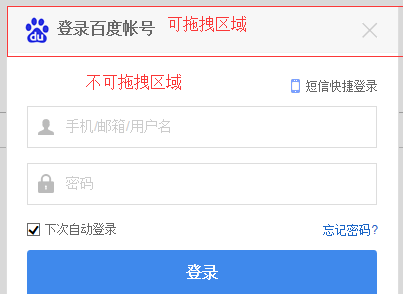
弹框的顶部是可以进行拖拽操作的,内容区域是不可拖拽的,怎么实现这样的效果呢:
首先优化拖拽元素对象如下,增加一个目标元素target,表示被拖拽对象,在上图的登录框中,就是整个登录窗口。
被记录和设置坐标的拖拽元素就是这个目标元素,但是它并不是整个部分都是拖拽的有效部分。我们在html结构中为拖拽的有效区域添加类draggable表示有效拖拽区域:
     <div id="obj1" class="dialog" style="position:relative;left:50px">

         <div class="header draggable">

             拖拽的有效元素

         </div>

         <div class="content">

             拖拽对象1

         </div>

     </div>
然后修改Drag方法如下:
    function drag(ele) {

        var dragNode = (ele.querySelector(".draggable") || ele);

        dom.on(dragNode, "mousedown", function (event) {

            var dragElement = draggableConfig.dragElement = new DragElement(ele);

            draggableConfig.mouse.setXY(event.clientX, event.clientY);

            draggableConfig.dragElement

                .setXY(dragElement.target.style.left, dragElement.target.style.top)

                .setTargetCss({

                    "zIndex": draggableConfig.zIndex++,

                    "position": "relative"

                });

        }).on(dragNode, "mouseover", function () {

            dom.setCss(this, draggableStyle.dragging);

        }).on(dragNode, "mouseout", function () {

            dom.setCss(this, draggableStyle.defaults);

        });

    }
主要修改的是绑定mousedown的节点变成了包含draggable类的有效元素,如果不含有draggable,则整个元素都是有效元素。
五、性能优化和总结
由于onmousemove在一直调用,会造成一些性能问题,我们可以通过setTimout来延迟绑定onmousemove事件,改进move函数如下
      function move(event) {

         if (draggableConfig.dragElement) {

             var mouse = draggableConfig.mouse,

                 dragElement = draggableConfig.dragElement;

             dragElement.setTargetCss({

                 "left": parseInt(event.clientX - mouse.x + dragElement.x) + "px",

                 "top": parseInt(event.clientY - mouse.y + dragElement.y) + "px"

             });

             dom.off(document, "mousemove", move);

             setTimeout(function () {

                 dom.on(document, "mousemove", move);

             }, 25);

         }

     }
总结:
整个拖拽插件的实现其实很简单,主要是要注意几点
1、实现思路:元素拖拽位置的改变就等于鼠标改变的距离,关键在于获取鼠标的变动和元素原本的坐标
2、通过setTimeout来延迟加载onmousemove事件来提供性能
六、jquery插件化
简单地将其封装成jquery插件,主要是相关的dom方法替换成jquery方法来操作
 ; (function ($, window, undefined) {

     //#region 拖拽元素类

     function DragElement(node) {

         this.target = node;

         node.onselectstart = function () {

             //防止拖拽对象内的文字被选中

             return false;

         }

     }

     DragElement.prototype = {

         constructor: DragElement,

         setXY: function (x, y) {

             this.x = parseInt(x) || 0;

             this.y = parseInt(y) || 0;

             return this;

         },

         setTargetCss: function (css) {

             $(this.target).css(css);

             return this;

         }

     }

     //#endregion

     //#region 鼠标元素

     function Mouse() {

         this.x = 0;

         this.y = 0;

     }

     Mouse.prototype.setXY = function (x, y) {

         this.x = parseInt(x);

         this.y = parseInt(y);

     }

     //#endregion

     //拖拽配置

     var draggableConfig = {

         zIndex: 1,

         dragElement: null,

         mouse: new Mouse()

     };

     var draggableStyle = {

         dragging: {

             cursor: "move"

         },

         defaults: {

             cursor: "default"

         }

     }

     var $document = $(document);

     function drag($ele) {

         var $dragNode = $ele.find(".draggable");

         $dragNode = $dragNode.length > 0 ? $dragNode : $ele;

         $dragNode.on({

             "mousedown": function (event) {

                 var dragElement = draggableConfig.dragElement = new DragElement($ele.get(0));

                 draggableConfig.mouse.setXY(event.clientX, event.clientY);

                 draggableConfig.dragElement

                     .setXY(dragElement.target.style.left, dragElement.target.style.top)

                     .setTargetCss({

                         "zIndex": draggableConfig.zIndex++,

                         "position": "relative"

                     });

             },

             "mouseover": function () {

                 $(this).css(draggableStyle.dragging);

             },

             "mouseout": function () {

                 $(this).css(draggableStyle.defaults);

             }

         })

     }

     function move(event) {

         if (draggableConfig.dragElement) {

             var mouse = draggableConfig.mouse,

                 dragElement = draggableConfig.dragElement;

             dragElement.setTargetCss({

                 "left": parseInt(event.clientX - mouse.x + dragElement.x) + "px",

                 "top": parseInt(event.clientY - mouse.y + dragElement.y) + "px"

             });

             $document.off("mousemove", move);

             setTimeout(function () {

                 $document.on("mousemove", move);

             }, 25);

         }

     }

     $document.on({

         "mousemove": move,

         "mouseup": function () {

             draggableConfig.dragElement = null;

         }

     });

     $.fn.drag = function (options) {

         drag(this);

     }

 })(jQuery, window, undefined)
点击下载DEMO
一步一步实现JS拖拽插件的更多相关文章
- 好用的JS拖拽插件
下载artDialog插件的时候发现它把拖拽单独封装成了一个方法,挺好用的,使用方法如下... 第一种拖拽方式-点击容器指定区域进行拖拽 $('.ui-dialog').on(DragEvent.ty ...
- 浅谈js拖拽
本文来自网易云社区 作者:刘凌阳 前言 本文依据半年前本人的分享<浅谈js拖拽>撰写,算是一篇迟到的文章. 基本思路 虽然现在关于拖拽的组件库到处都是,HTML5也把拖放纳入了标准.但考虑 ...
- 原生js拖拽功能制作滑动条实例教程
拖拽属于前端常见的功能,很多效果都会用到js的拖拽功能.滑动条的核心功能也就是使用js拖拽滑块来修改位置.一个完整的滑动条包括 滑动条.滑动痕迹.滑块.文本 等元素,先把html代码写出来,如下所示: ...
- 再谈React.js实现原生js拖拽效果
前几天写的那个拖拽,自己留下的疑问...这次在热心博友的提示下又修正了一些小小的bug,也加了拖拽的边缘检测部分...就再聊聊拖拽吧 一.不要直接操作dom元素 react中使用了虚拟dom的概念,目 ...
- React.js实现原生js拖拽效果及思考
一.起因&思路 不知不觉,已经好几天没写博客了...近来除了研究React,还做了公司官网... 一直想写一个原生js拖拽效果,又加上近来学react学得比较嗨.所以就用react来实现这个拖 ...
- js拖拽效果
<!DOCTYPE html> <html lang="en"> <head> <meta charset="UTF-8&quo ...
- 关于 JS 拖拽功能的冲突问题及解决方法
前言 我在之前写过关于 JS 拖拽的文章,实现方式和网上能搜到的方法大致相同,别无二致,但是在一次偶然的测试中发现,这种绑定事件的方式可能会和其它的拖拽事件产生冲突,由此产生了对于事件绑定的思考.本文 ...
- js拖拽分析
js拖拽分析 思路 1.三个鼠标事件,mousedown,mousemove,mouseup 2.可移动性absolute 3.边界限制 得到鼠标点击处和div边界的距离,然后得出top 和 left ...
- JS拖拽div(移动)
<!doctype html><html><head> <meta charset="utf-8"> <title>JS ...
随机推荐
- 为什么size_t重要?
参见 http://en.cppreference.com/w/cpp/types/size_t size_t其实与uintptr_t一个道理.就是一个东西.指针其实就是寻址,与地址总线位数一致,编译 ...
- js模拟电梯操作
<!DOCTYPE html> <html lang="en"> <head> <meta charset="UTF-8&quo ...
- CSS中 Zoom属性
CSS中 Zoom属性 其实Zoom属性是IE浏览器的专有属性,Firefox等浏览器不支撑.它可以设置或检索对象的缩放比例.除此之外,它还有其他一些小感化,比如触发ie的hasLayout属性,清除 ...
- java数据结构经典问题
A:栈抽象数据类型 1.栈的主要操作 void push(int data);将data数据插入栈中. int pop();删除并返回最后一个插入栈的元素. 2.栈的辅助操作 int top();返回 ...
- VS2010/MFC编程入门之三十三(常用控件:标签控件Tab Control 下)
上一节中鸡啄米讲了标签控件知识的上半部分,本节继续讲下半部分. 标签控件的创建 MFC为标签控件的操作提供了CTabCtrl类. 与之前的控件类似,创建标签控件可以在对话框模板中直接拖入Tab Con ...
- MySQL从删库到跑路_高级(一)——数据完整性
作者:天山老妖S 链接:http://blog.51cto.com/9291927 一.数据完整性简介 1.数据完整性简介 数据冗余是指数据库中存在一些重复的数据,数据完整性是指数据库中的数据能够正确 ...
- Loadrunder场景设计篇——添加windows Resource计数器和指标说明
目的 监控要测试的windows服务器的资源使用情况 A.添加计数器步骤 1.添加视图,方法双击.拖动左侧的Windows Rescources到右边图形区,或右键右侧已有视图,Open a New ...
- MSF渗透测试-CVE-2017-11882(MSOffice漏洞)
1.测试环境 2.测试前准备 3.测试过程 -3.1虚拟机环境测试 -3.2局域网靶机测试 4.测试感想 1.测试环境 攻击机: OS:kail IP:192.168.15.132/192.168.1 ...
- Unity VR编辑器――如上帝般创建VR内容,Project Soli google用雷达识别手势体积相当于一张 Mini SD 内存卡
Unity VR编辑器――如上帝般创建VR内容在GDC的一个活动中,Unity首席设计师Timoni West展示了最新的Unity VR编辑器的原型系统,让你如上帝般创建VR应用,从一片空白场景开始 ...
- 自己封装的ajax
/** * ITCAST WEB * Created by lsy on 2016/5/24. */ /* * 1. 请求的类型 type get post * 2. 请求地址 url * 3. 是异 ...