
Linux实验
实验一 Linux系统安装与简单配置
一、实验目的
1.掌握Linux系统安装的分区准备。
2.掌握Linux系统的安装步骤。
3.掌握Linux系统分区的挂载和卸载。
4.掌握Linux系统的启动和关闭操作。
二、实验内容
1.安装VMware虚拟机,设置光盘驱动器,为Linux系统安装做准备。
2.在虚拟机下安装Linux操作系统(如Ubuntu桌面版本)和VMwareTool,实现宿主机和虚拟机之间的文件拷贝。
3.配置Linux系统运行环境。
4.增加一块SCSI硬盘,请在新增的硬盘中给出系统6个分区的方案,并选择一种方案利用fdisk进行分区。
5.将新的Linux系统分区挂载到系统中;卸载新挂载的分区,重新挂载到目录树中的其他位置。
三、主要的实验步骤
1.制定安装系统的分区计划。
2.配置光驱引导镜像文件iso,启动系统,开始安装过程。
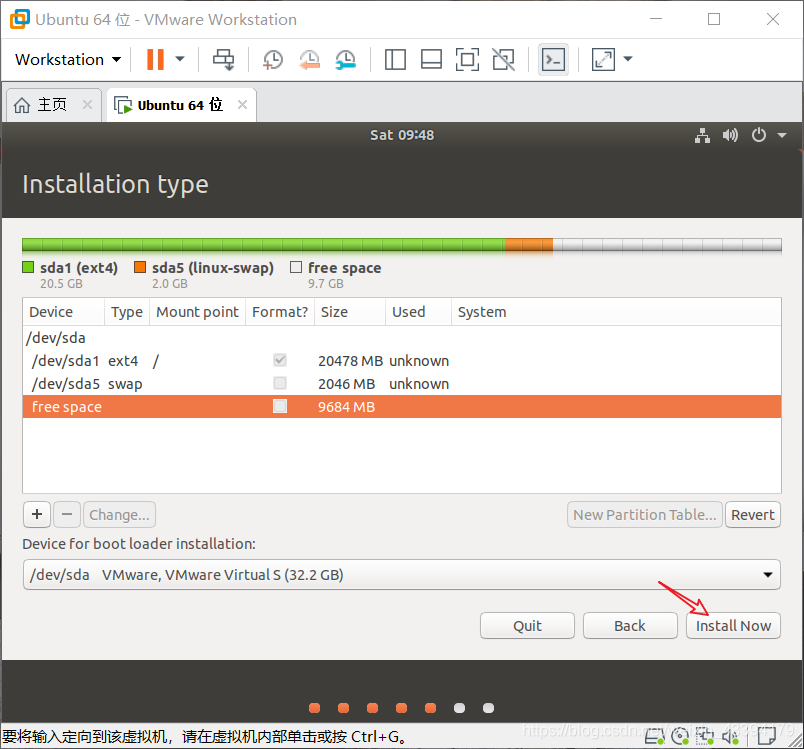
3.根据安装计划,对磁盘空间进行分区设置(一个主分区、一个swap分区,一个空闲分区)。
4.根据系统安装指导,完成Linux系统的安装过程。
5.安装成功后,退出系统,重新启动虚拟机,登陆Linux操作系统。
6.对Linux系统进行配置,如VMwareTool,网络设备等。
7.利用fdisk分区工具依据设计的将硬盘分成6个分区的方案,进行分配。并对分区采用mkfs命令对分区进行格式化。
8.利用磁盘使用工具和mount,将新创建的Linux系统分区挂载到系统中。将新挂载的分区卸载,并重新挂载到目录树的其他位置。观察挂载之前和之后的该目录下所存储的文件。
9.利用/ect/fstab配置文件进行分区的挂载,重启测试。
3.1 Linux系统安装
安装环境:Windows10(1909),VMwareWorkstation15Pro
以安装Ubuntu18(64位)为例,首先打开VMware,点击创建新的虚拟机。(或者点击左上角的Workstation,在下拉选项中选择文件—>新建虚拟机;或者直接按Ctrl+N)
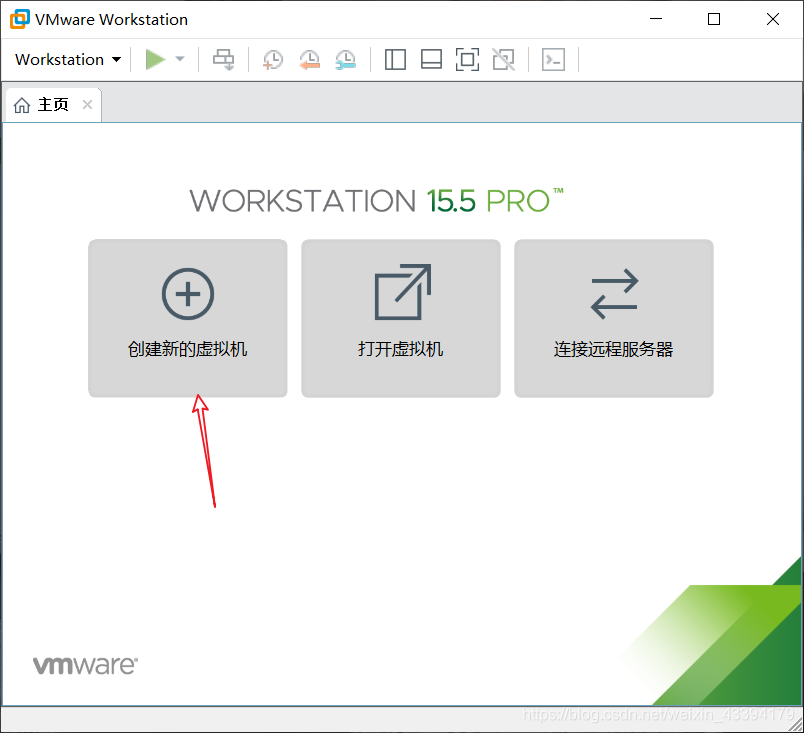
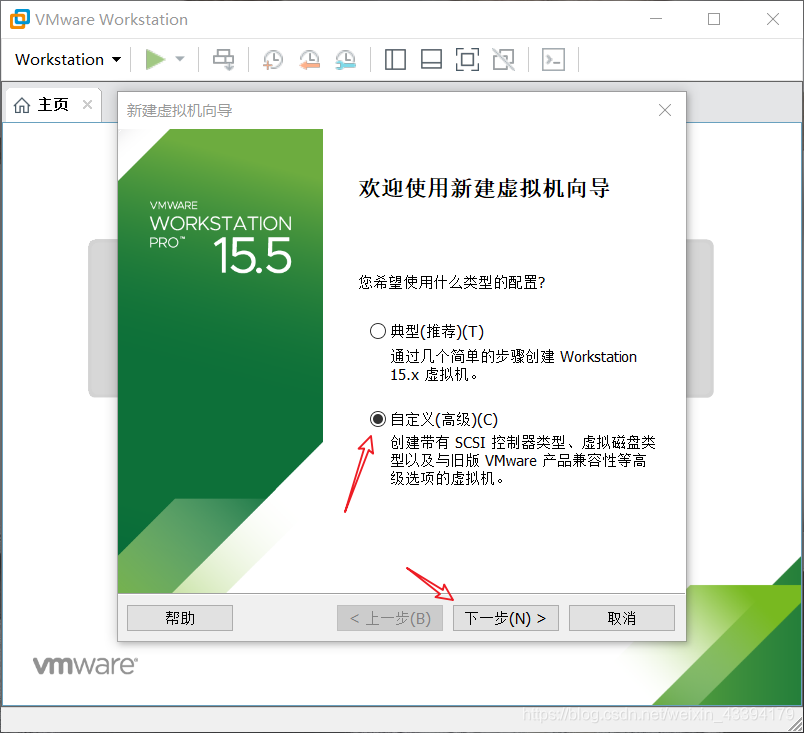
选择自定义,点击下一步
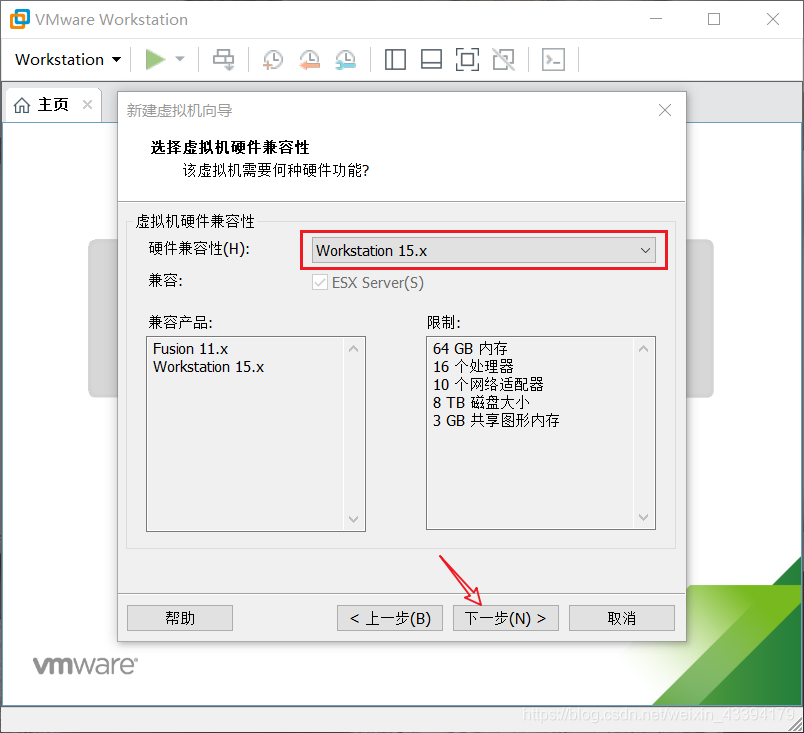
选择当前版本硬件兼容性,这里我选择15.x,点击下一步
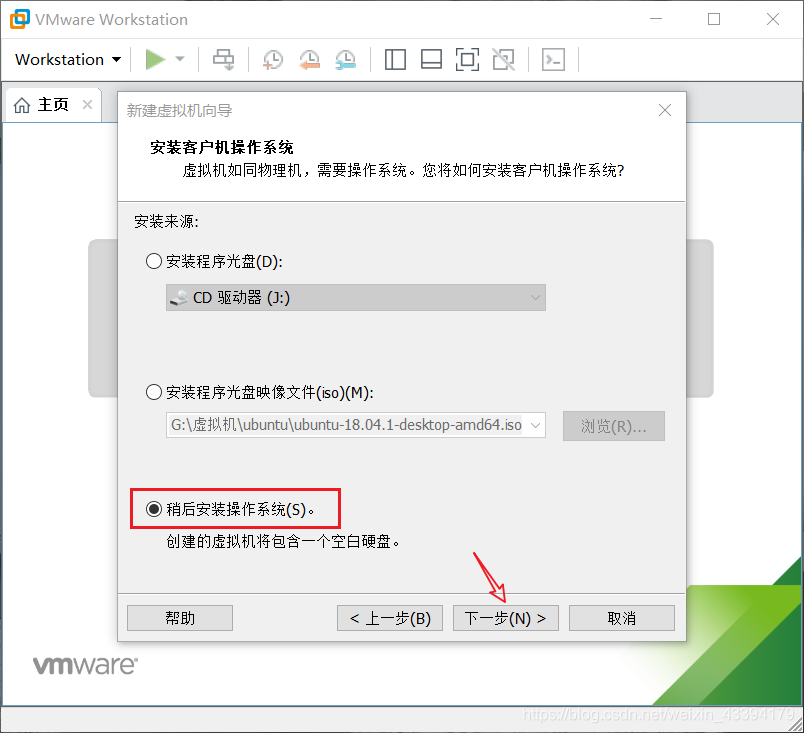
选择稍后安装操作系统,点击下一步
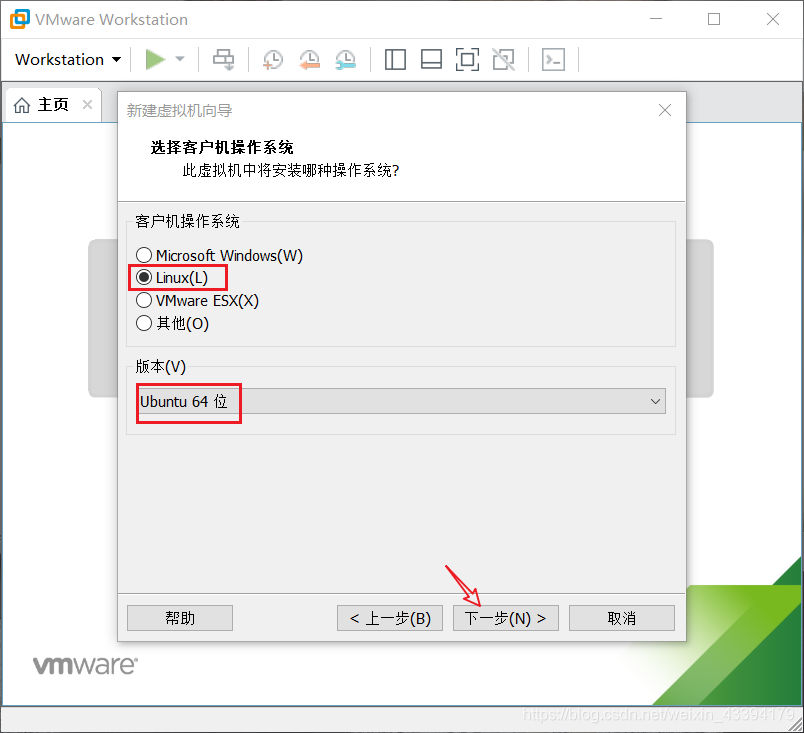
选择客户机操作系统选择Linux,版本选择Ubuntu64位
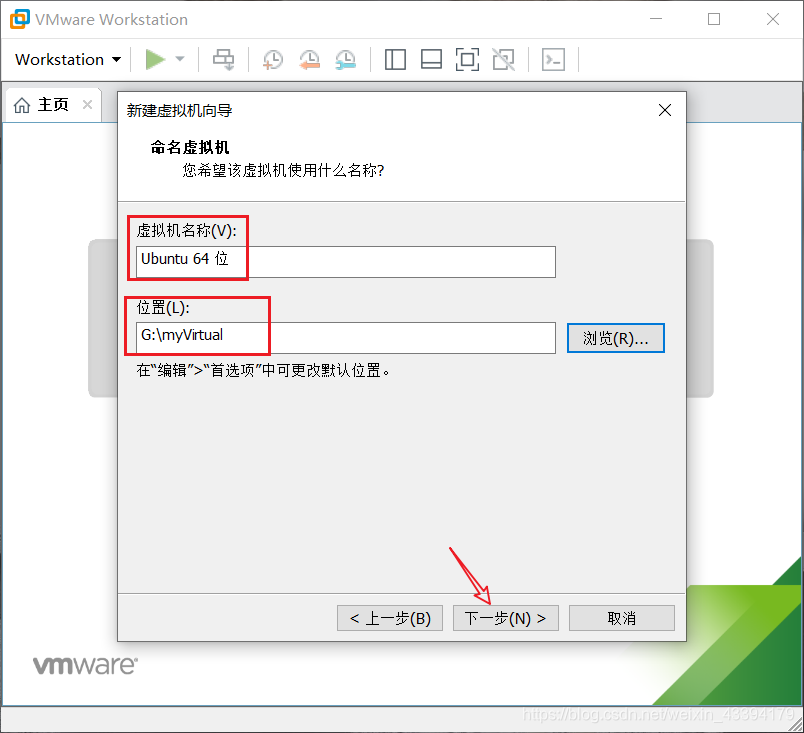
定义自己的虚拟机名称,选择要安装虚拟机的位置,点击下一步。
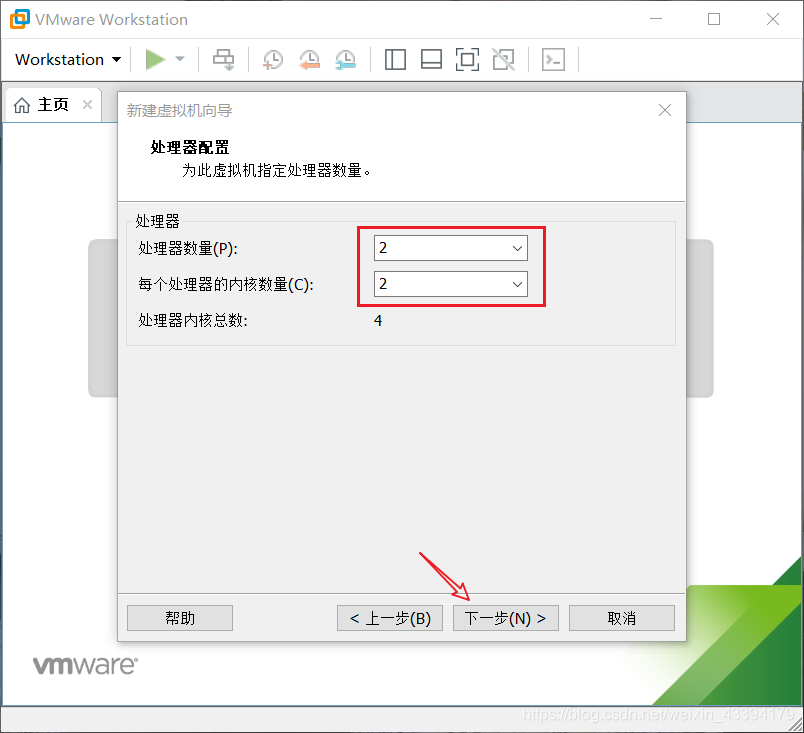
默认都选1即可,这里我选择2(性能高一点),点击下一步
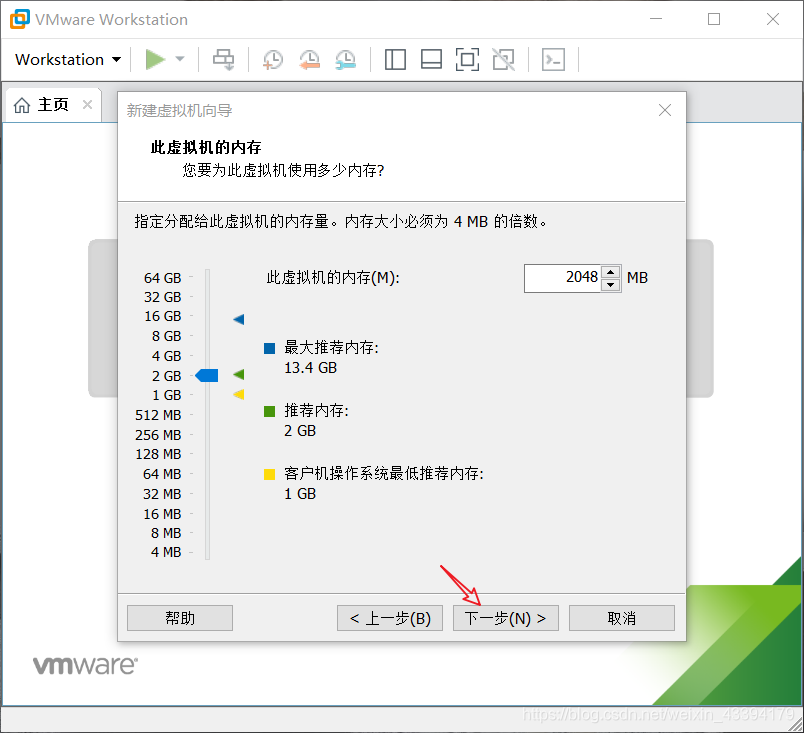
为虚拟机分配内存,默认即可,点击下一步。
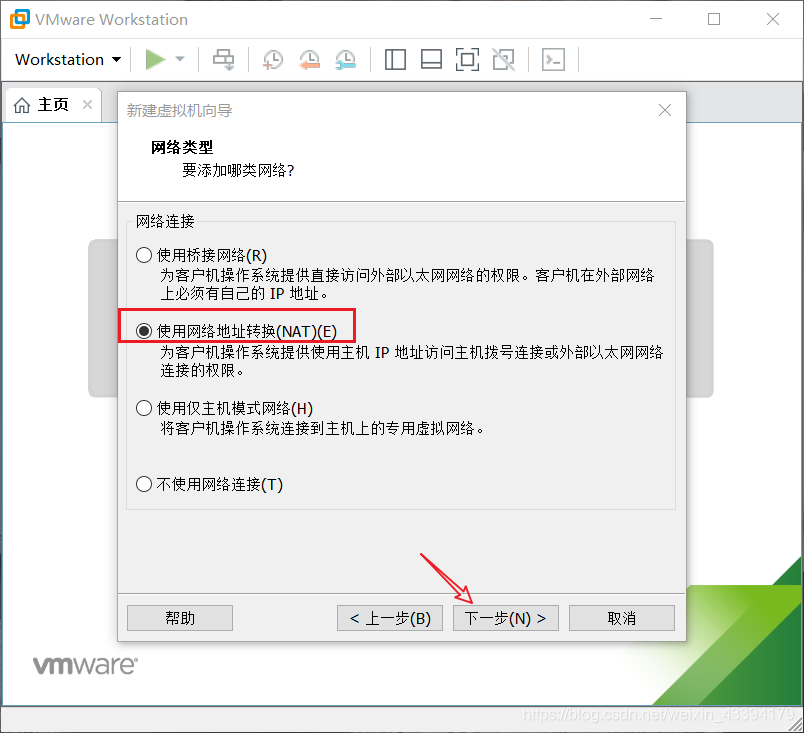
网络连接选择NAT模式,点击下一步。
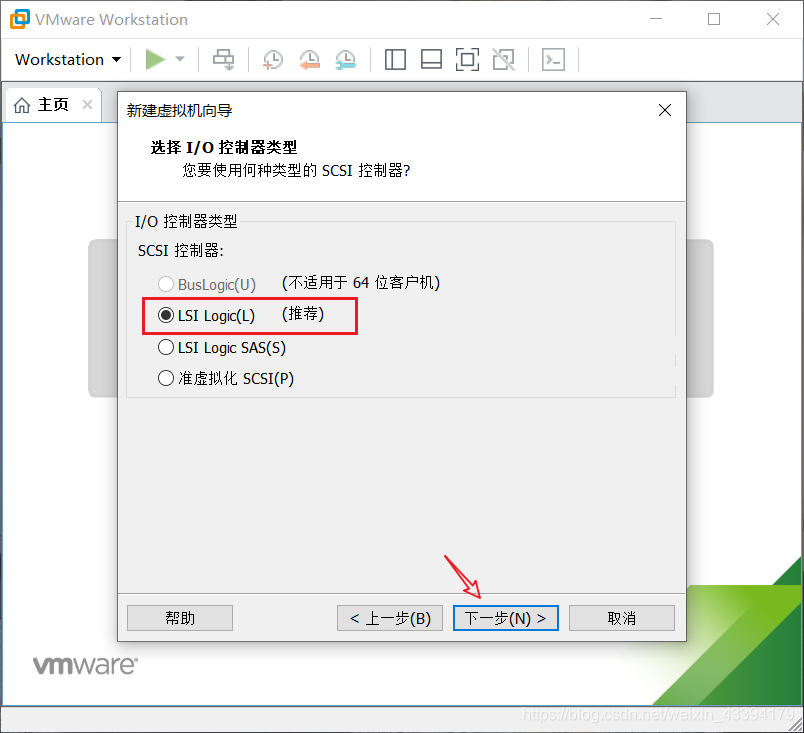
选择默认,点击下一步。
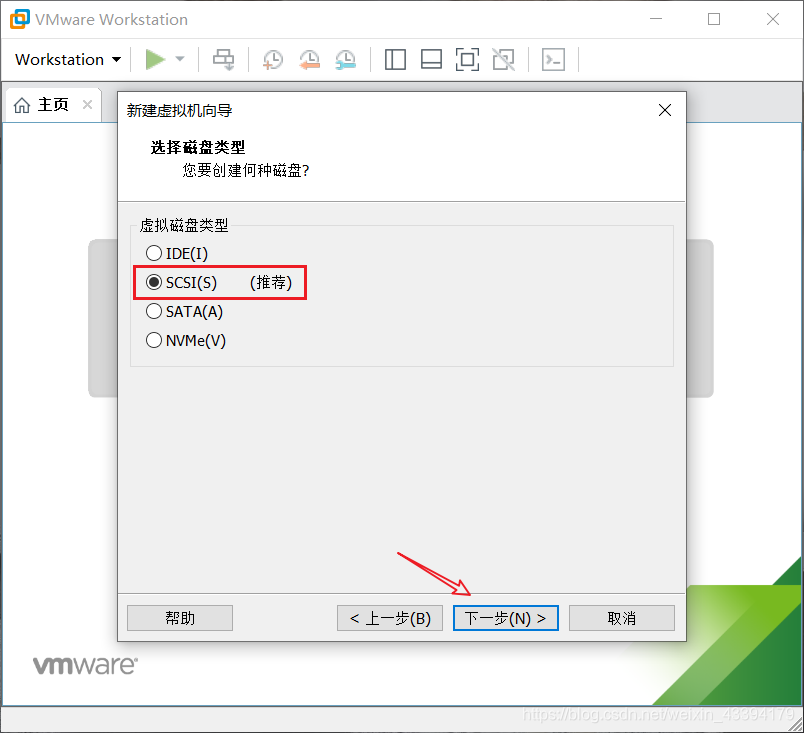
选择默认,点击下一步
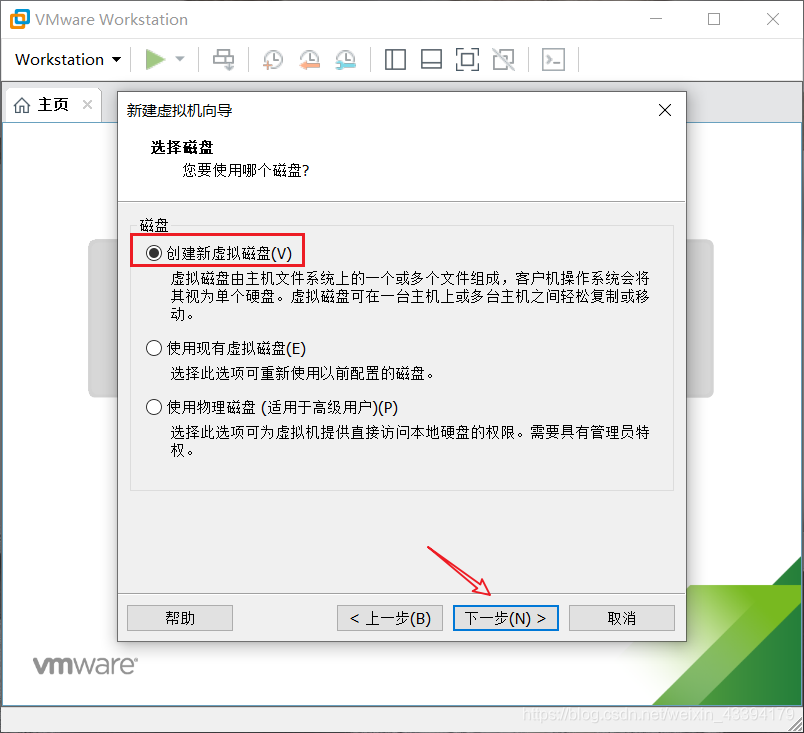
选择创建新虚拟磁盘,点击下一步。
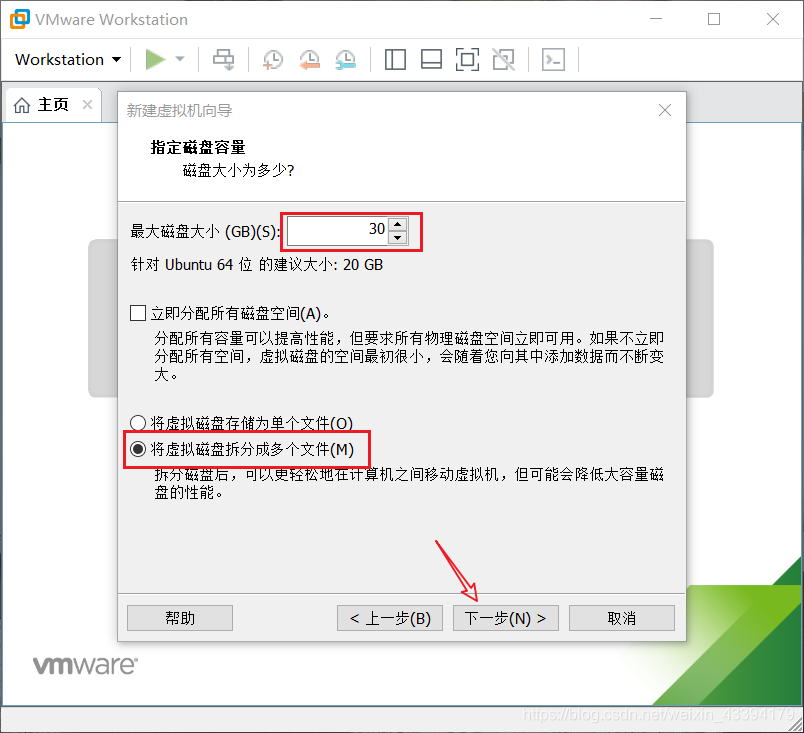
根据自己的需要设定最大磁盘大小,选择将虚拟磁盘拆分成读个文件,点击下一步。
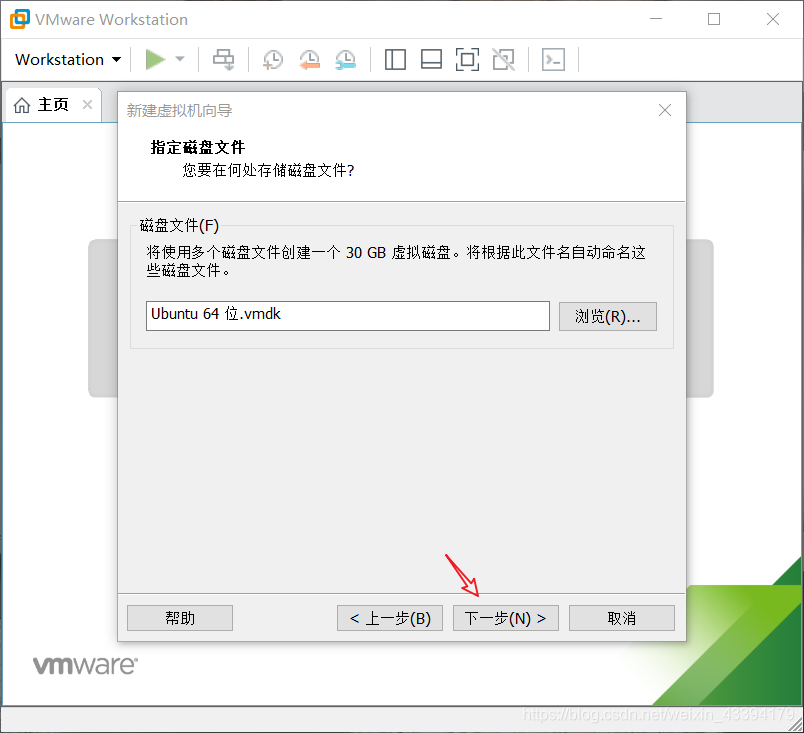
默认文件名即可,点击下一步。
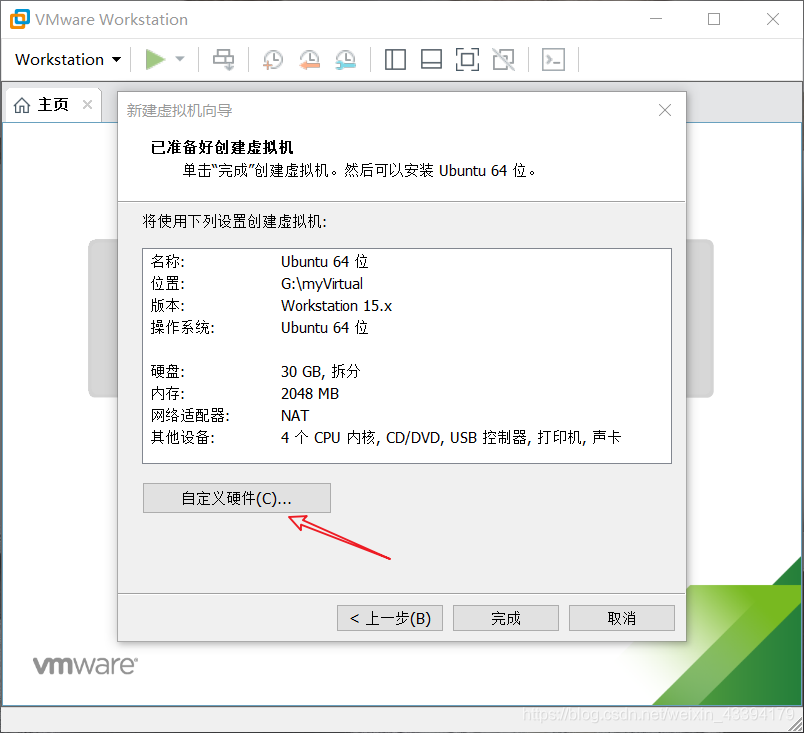
点击自定义硬件
把USB和打印机移除,点击新CD/DVD(SATA),然后选择使用ISO映像文件,点击浏览,选择你的映像文件,然后点击关闭。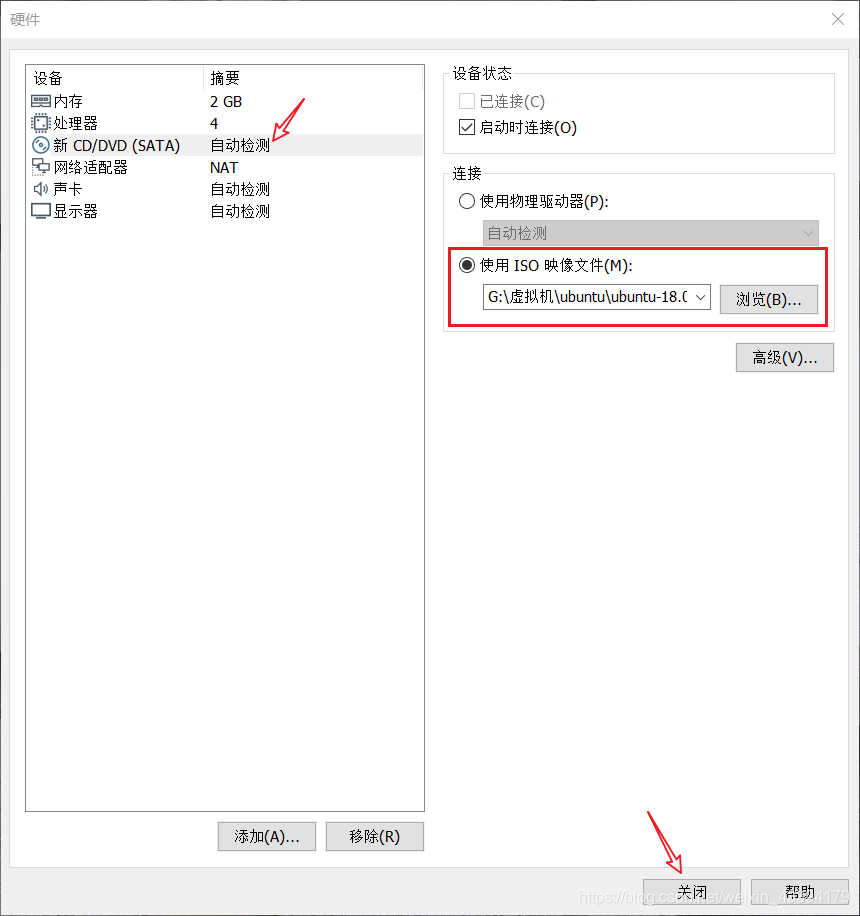
点击完成。
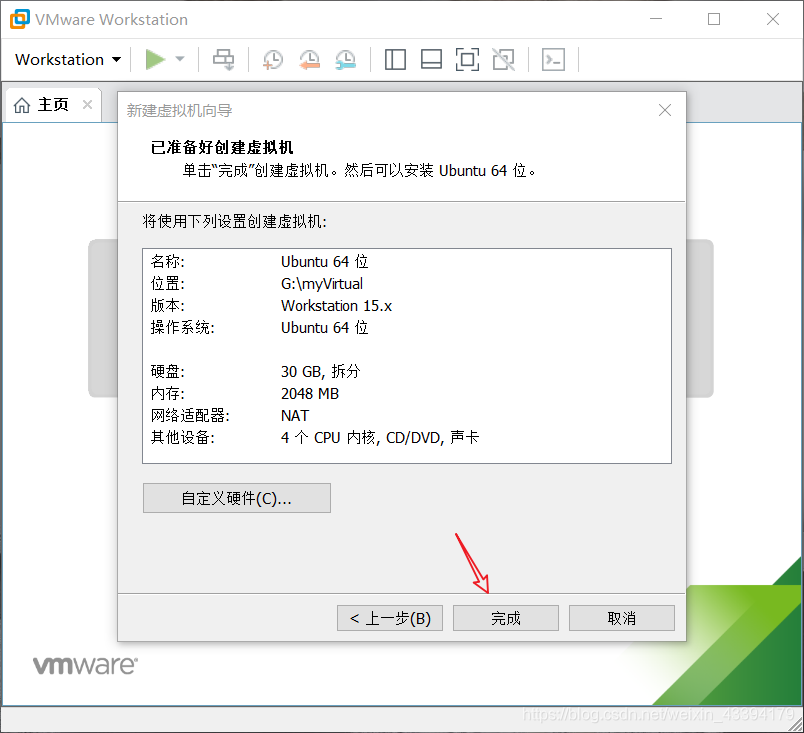
点击开启此虚拟机。

左侧可选择语言,这里我使用默认的英语,点击Install Ubuntu(安装Ubuntu)
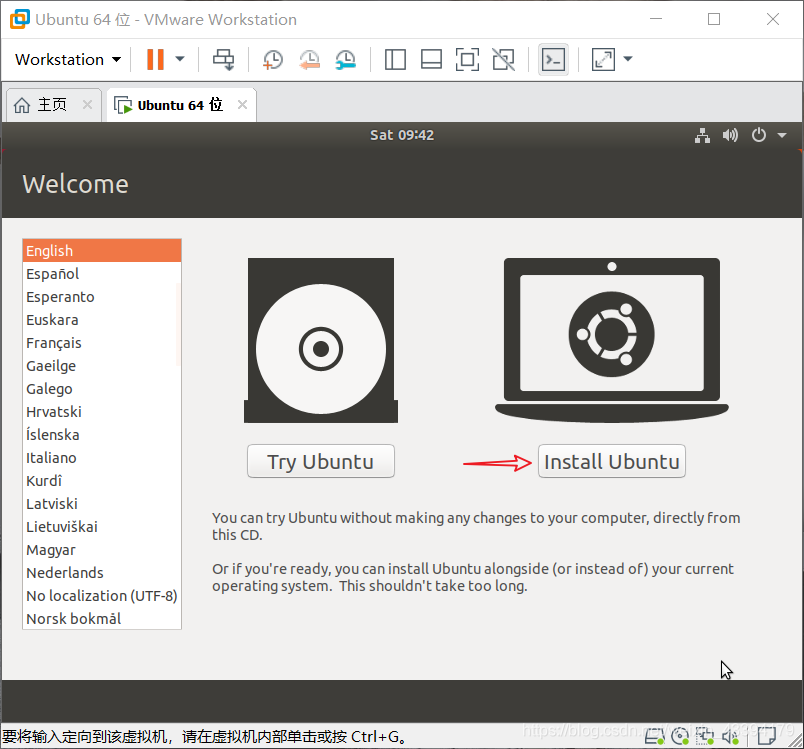
然后选择键盘布局,点击Continue(继续)。
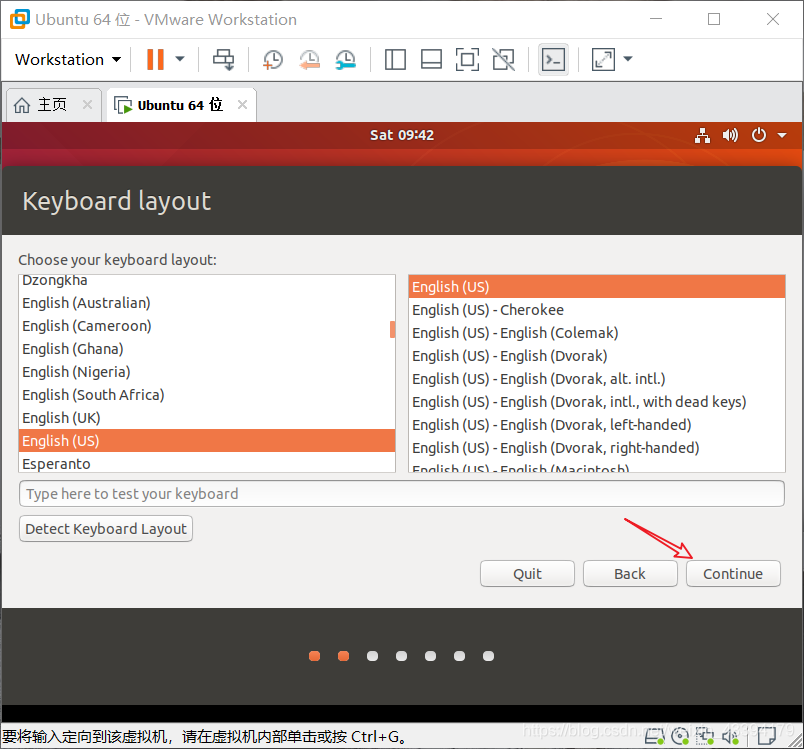
选择Normal installation(正常安装),取消勾选(Download updates while installing Ubuntu)以节省安装时间,点击Continue。
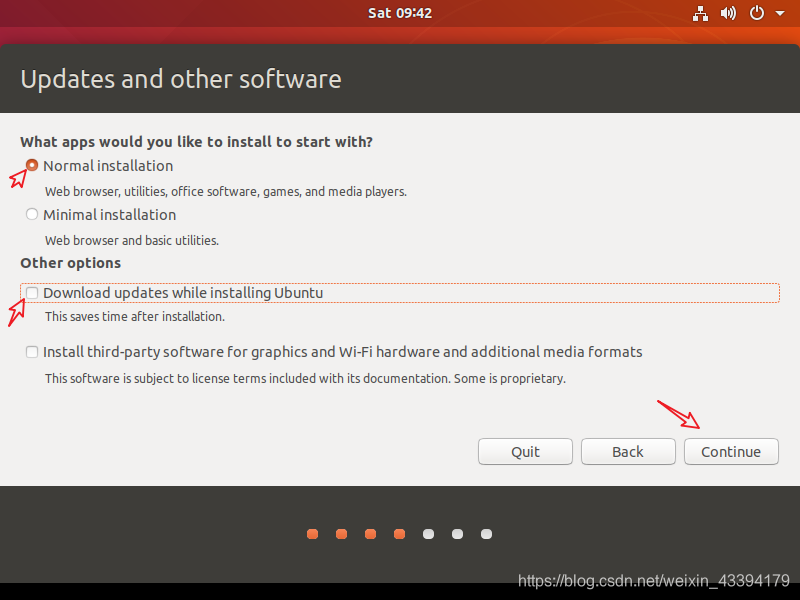
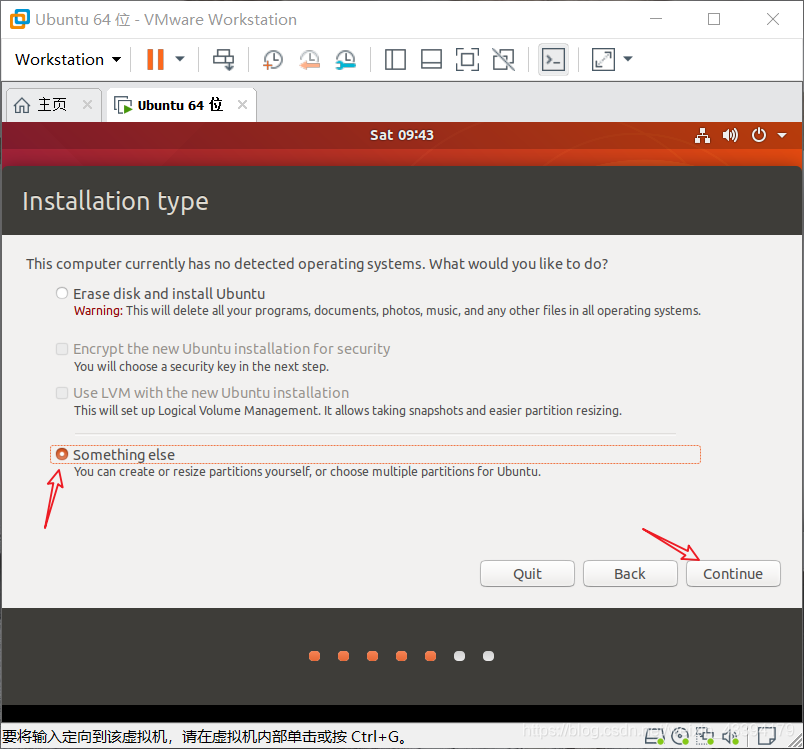
这里选择Something else手动分配分区,点击Continue。
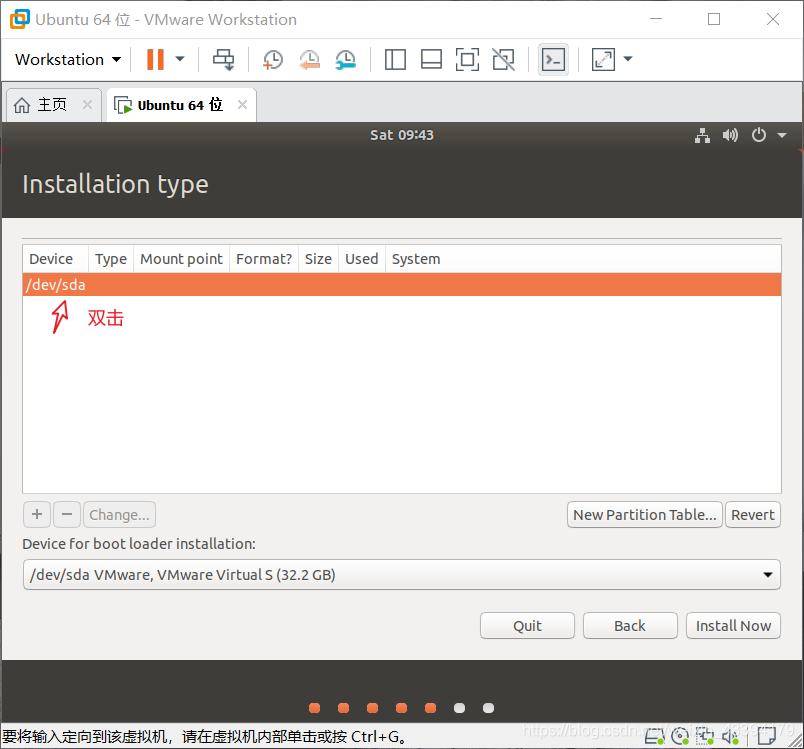
双击/dev/sda。
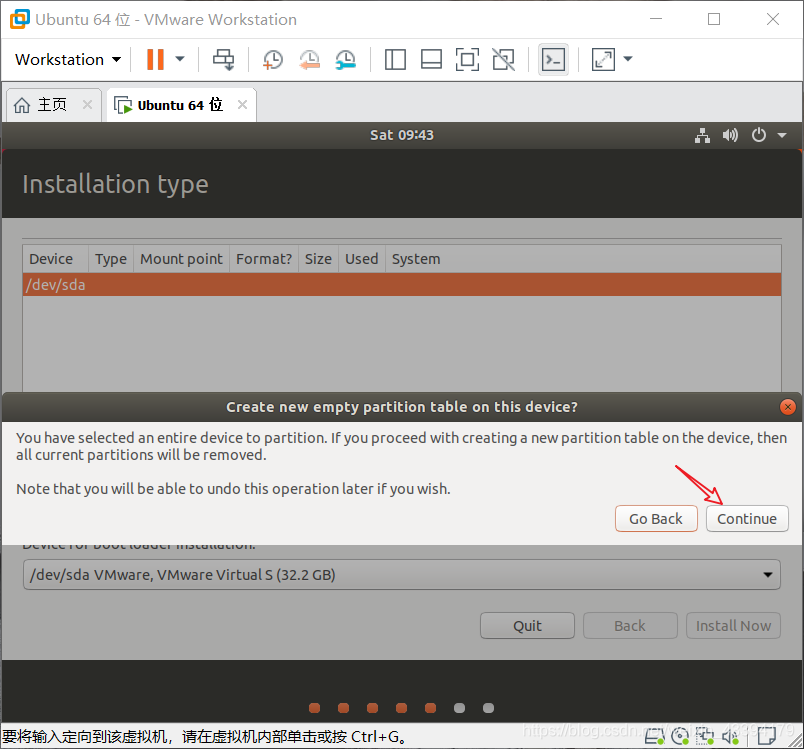
点击Continue。
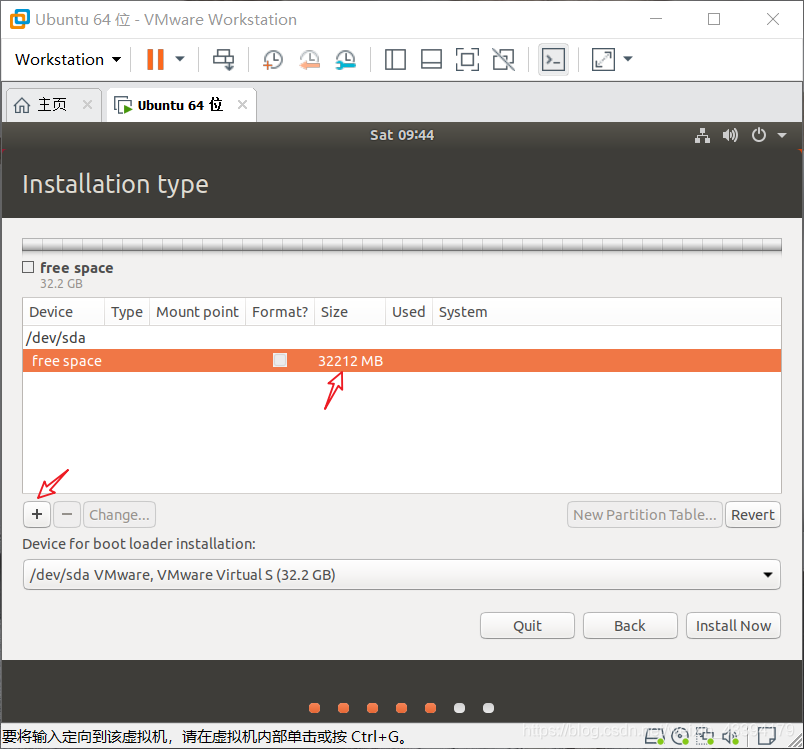
选下freespace,双击或者点击左下角的加号。
分配主分区的大小,选择系统格式和挂载点。
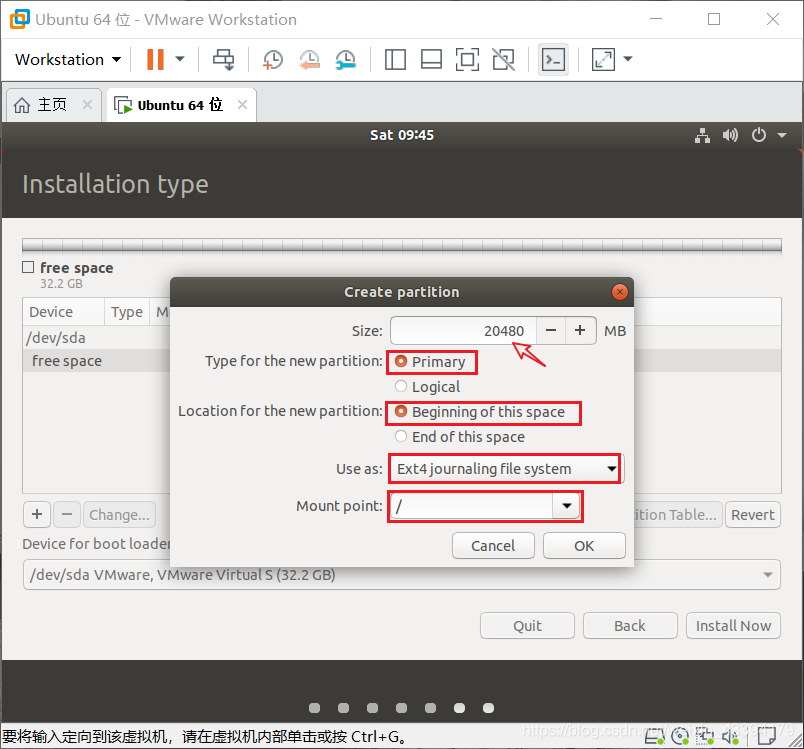
选中新的freespace,双击。
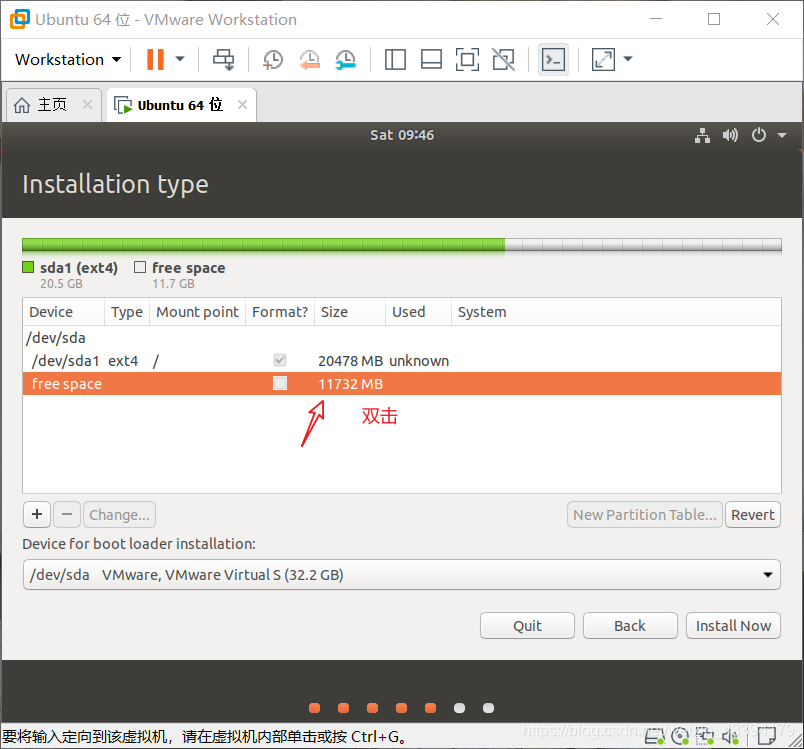
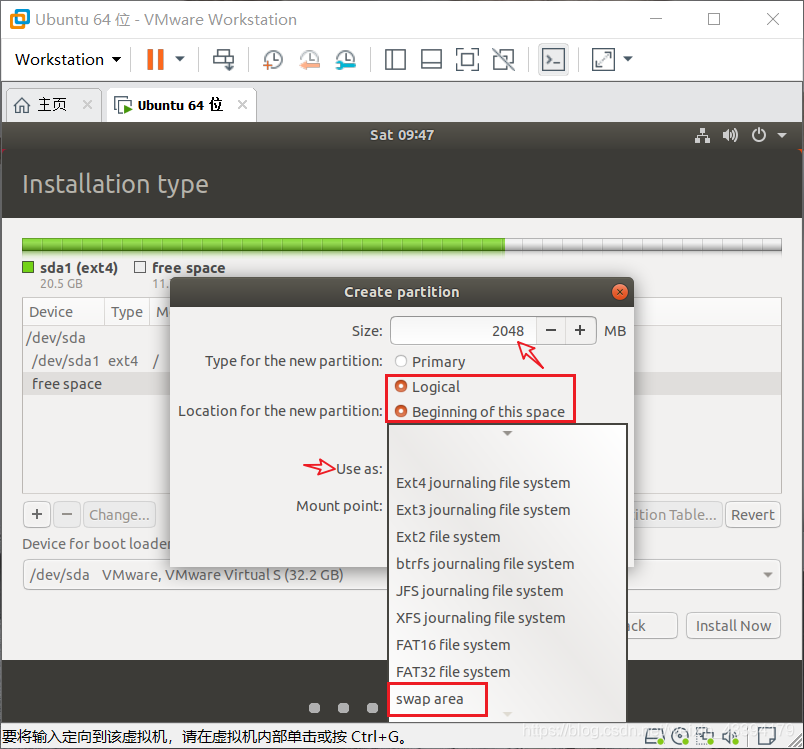
然后分配2G的空间用于swap area。
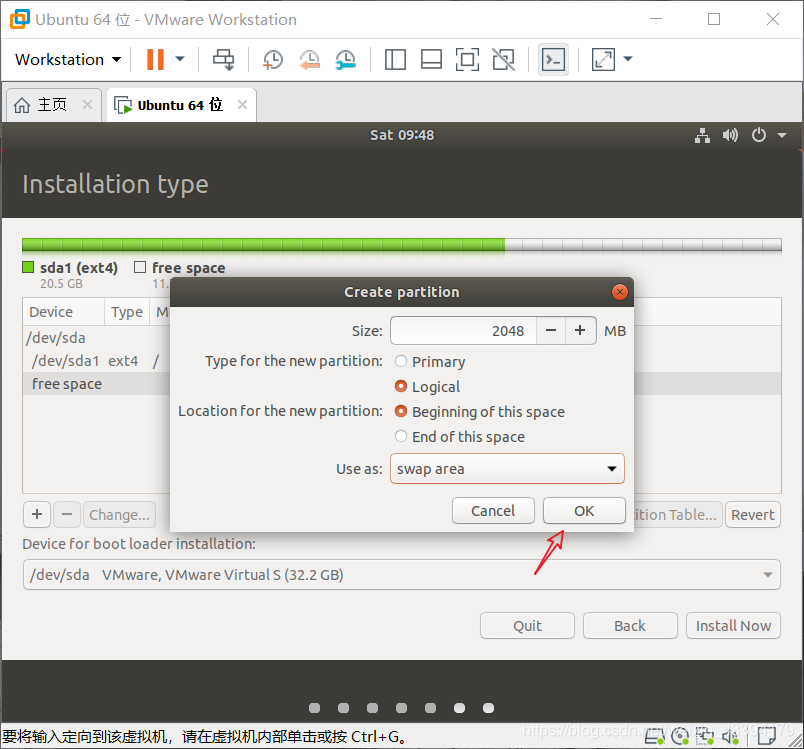
点击OK。
点击Install Now(立即安装)。
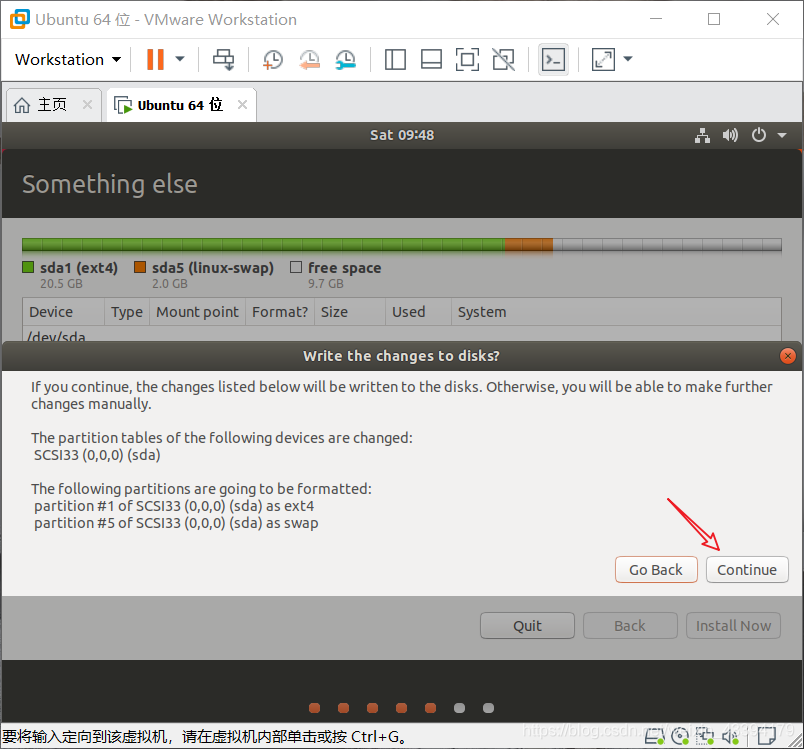
点击Continue继续。
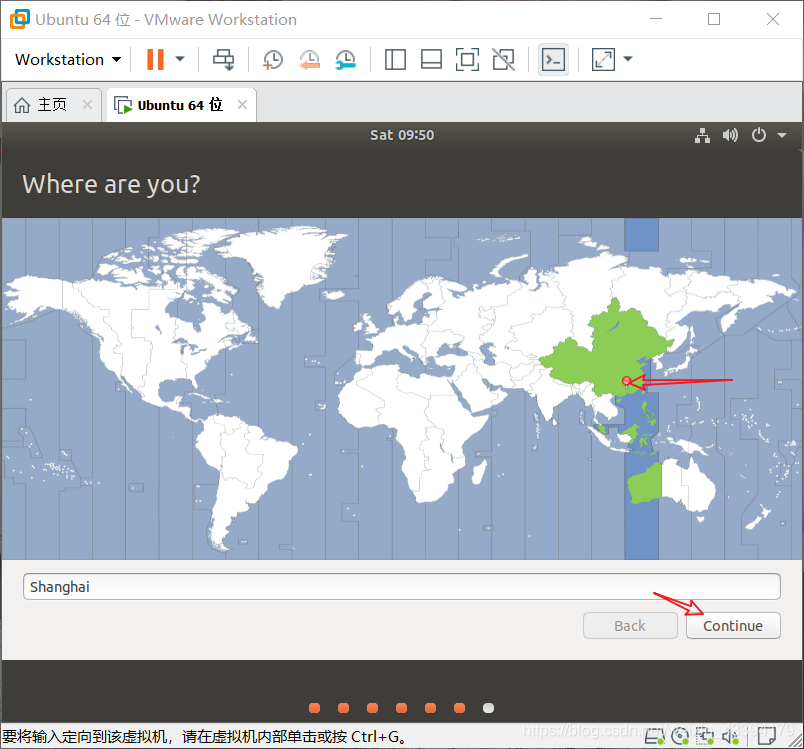
地点选择上海,点击Continue。
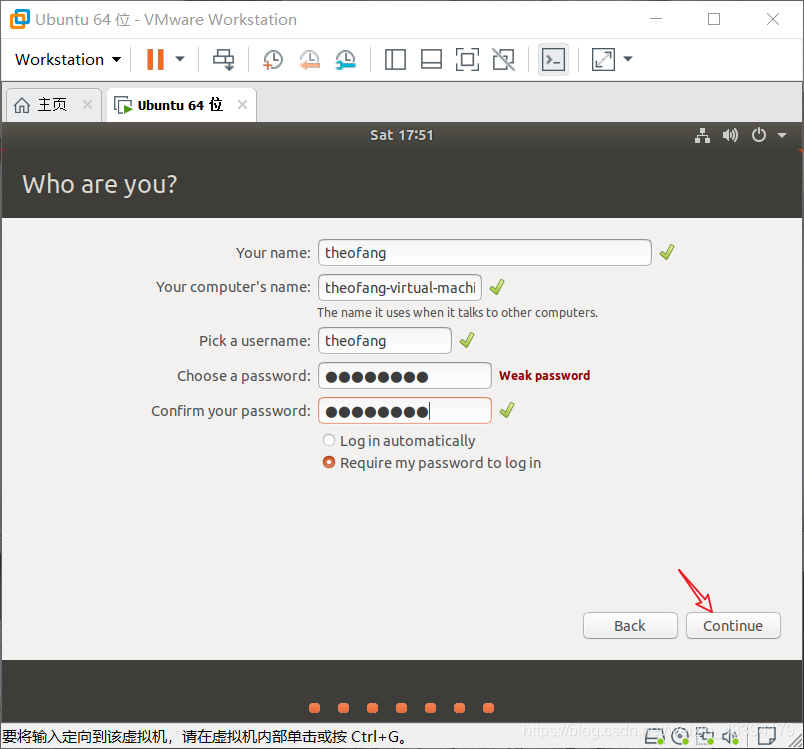
设置自己的用户名和登录密码,点击Continue。
等待安装结束(这个过程中可以把虚拟机网络断掉,可以安装的更快)。
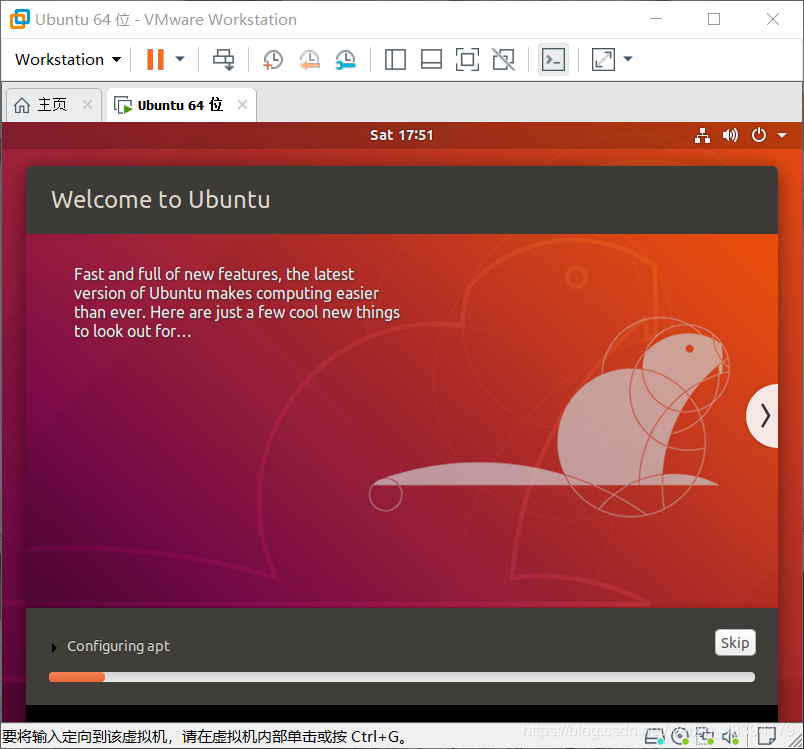
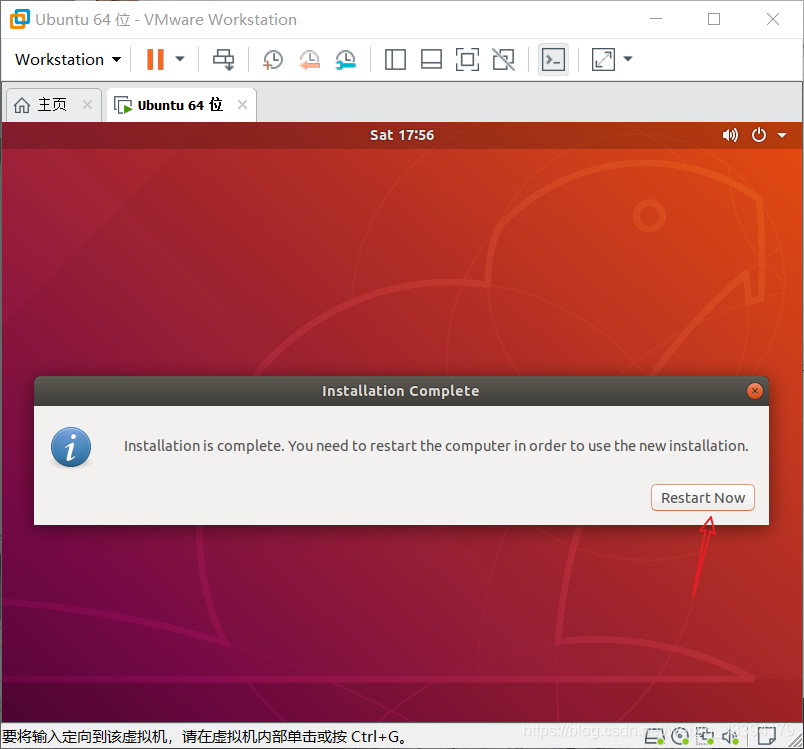
安装完成后进入主界面,点击RestartNow(立即重启)。
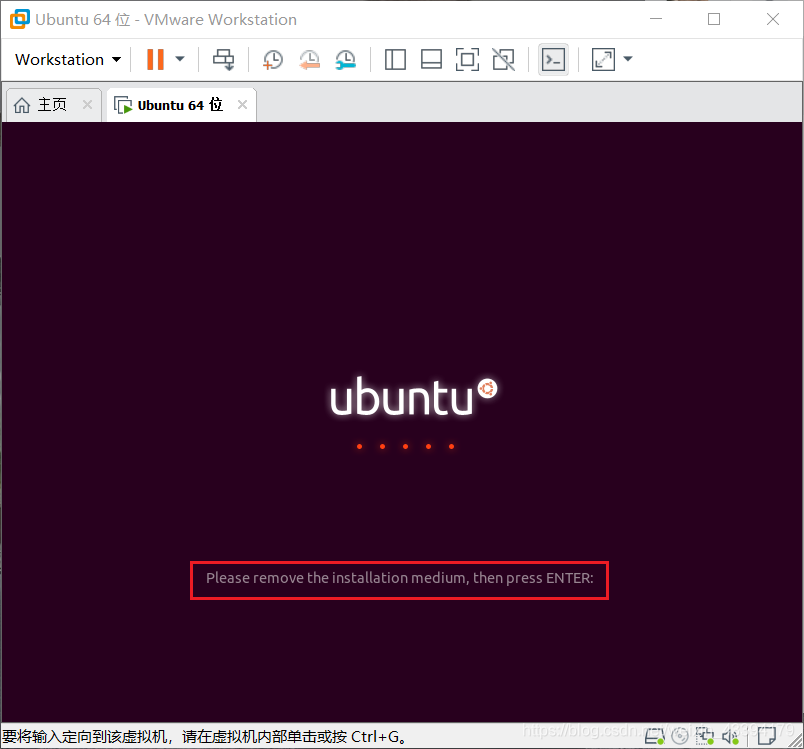
移除安装介质并关闭托盘(如果有的话),按下回车即可。
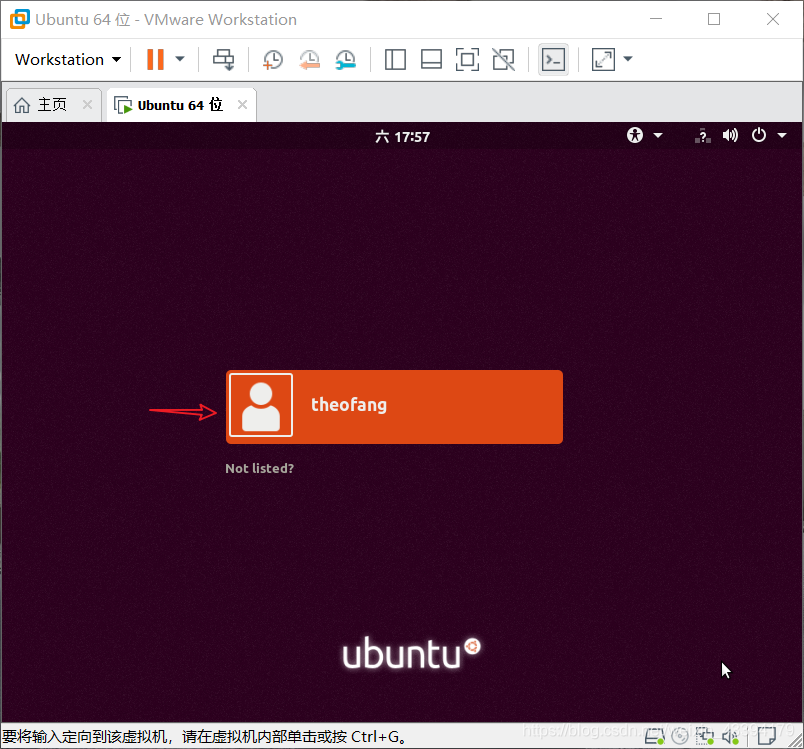
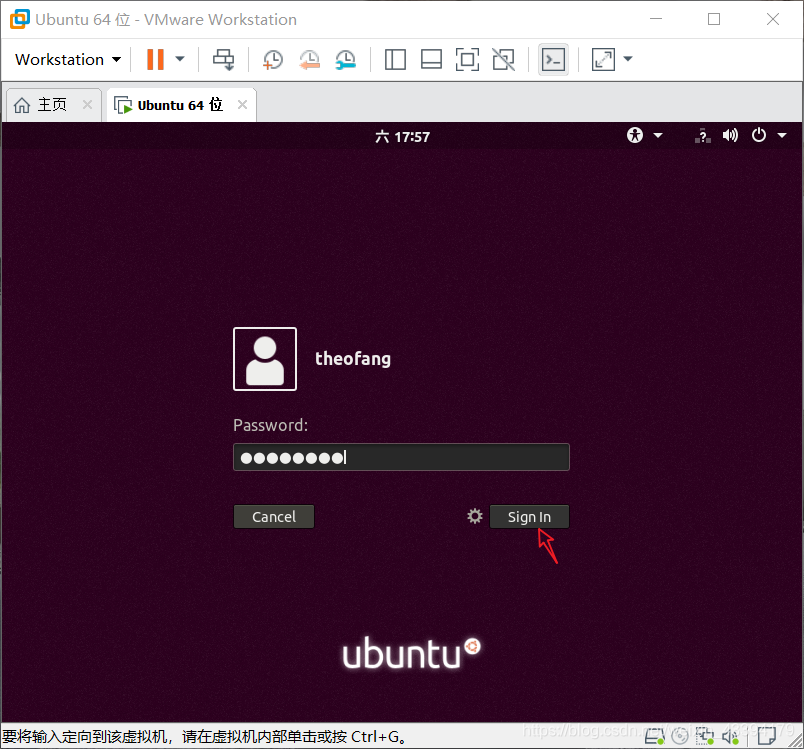
到了登录界面,点击用户框。
输入自己的登录密码,按下回车或点击SignIn。
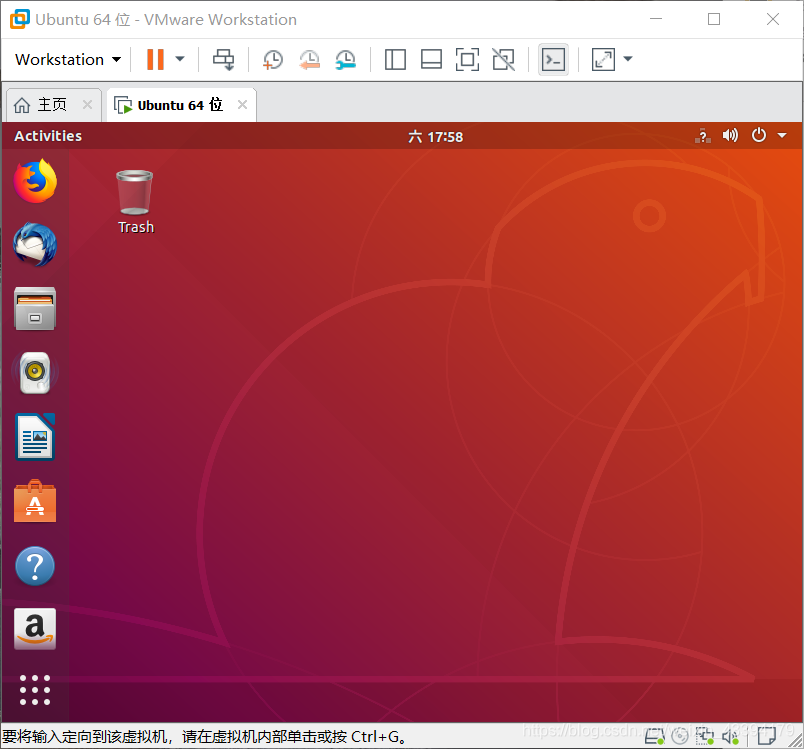
进入系统主界面。
3.2 VMware Tools安装
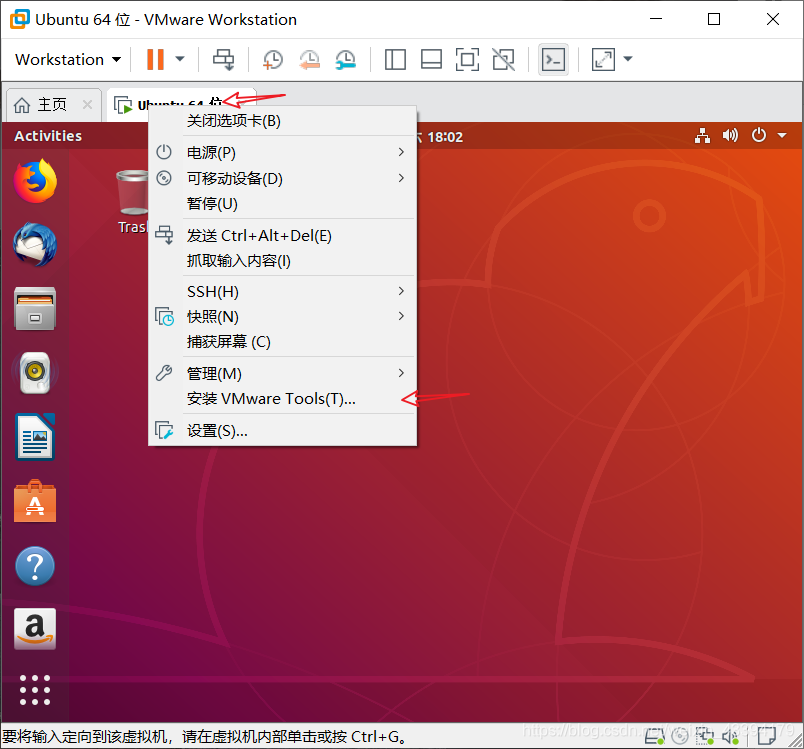
右键上方虚拟机名称,点击安装VMware Tools。
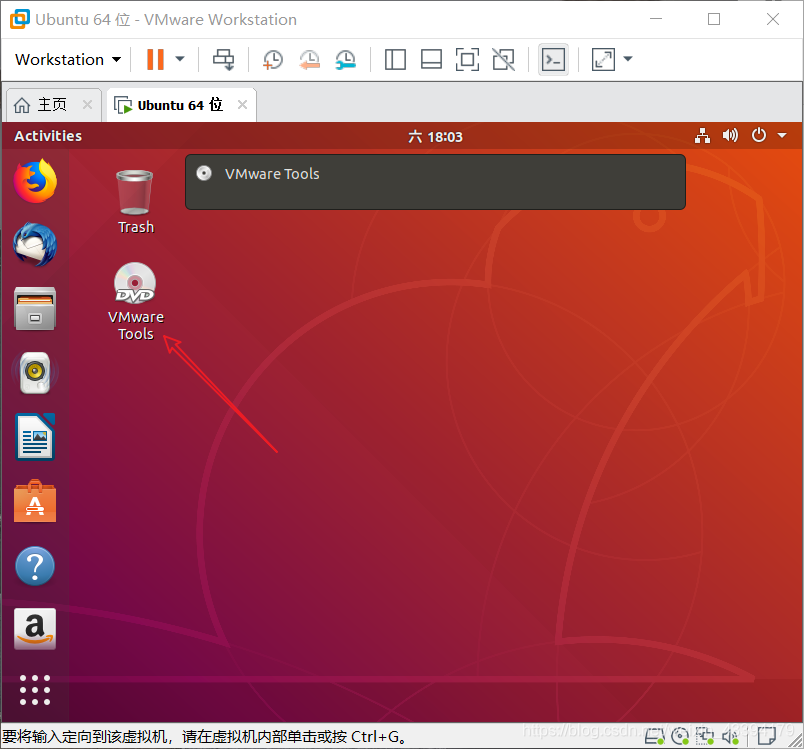
然后桌面就会多出一个VMwareTools工具,双击打开它。
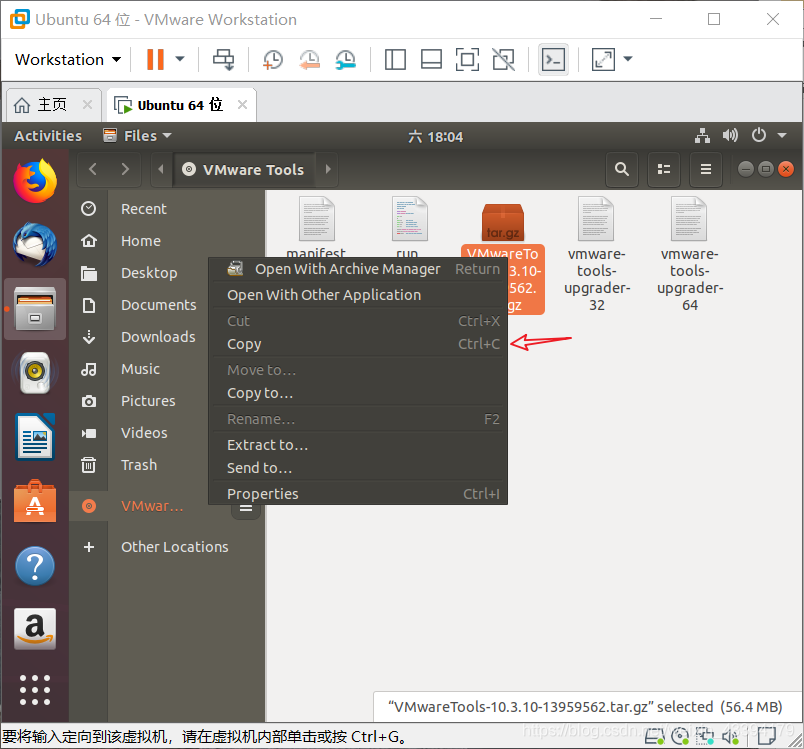
右键压缩包,选择Copy(复制)。
点击左侧Downloads(下载),在空白区域右键,点击Paste(粘贴)。

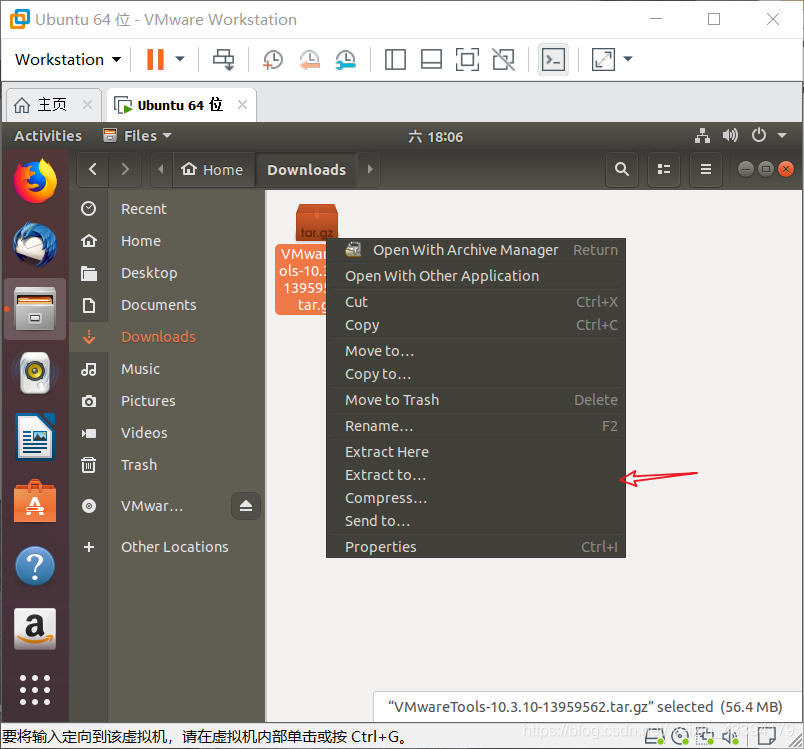
右键粘贴后的压缩包,选择ExTractHere(解压到此处)。
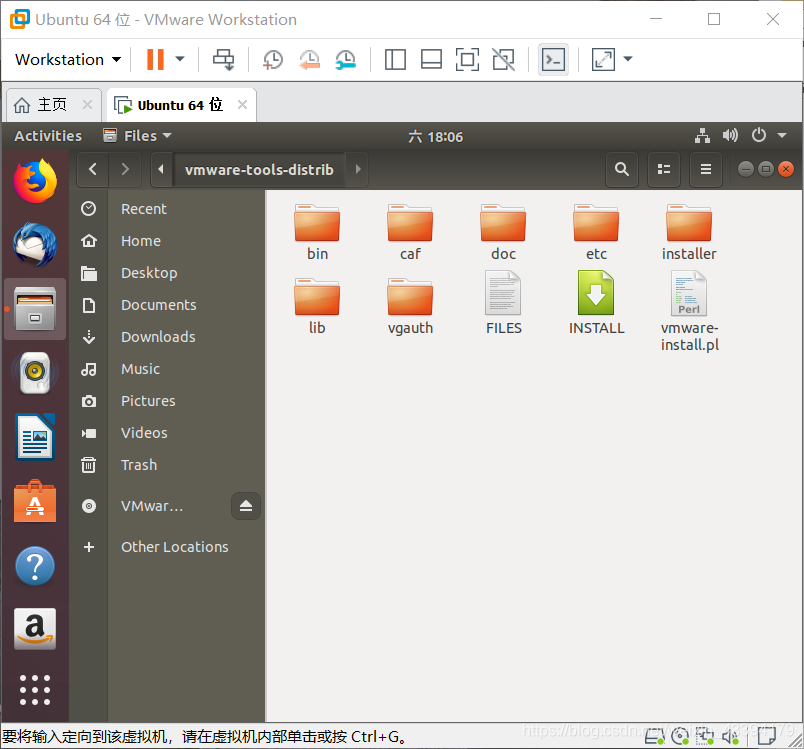
进入解压后的文件夹。
在空白区域右键,选择Open in Terminal(在终端打开)。
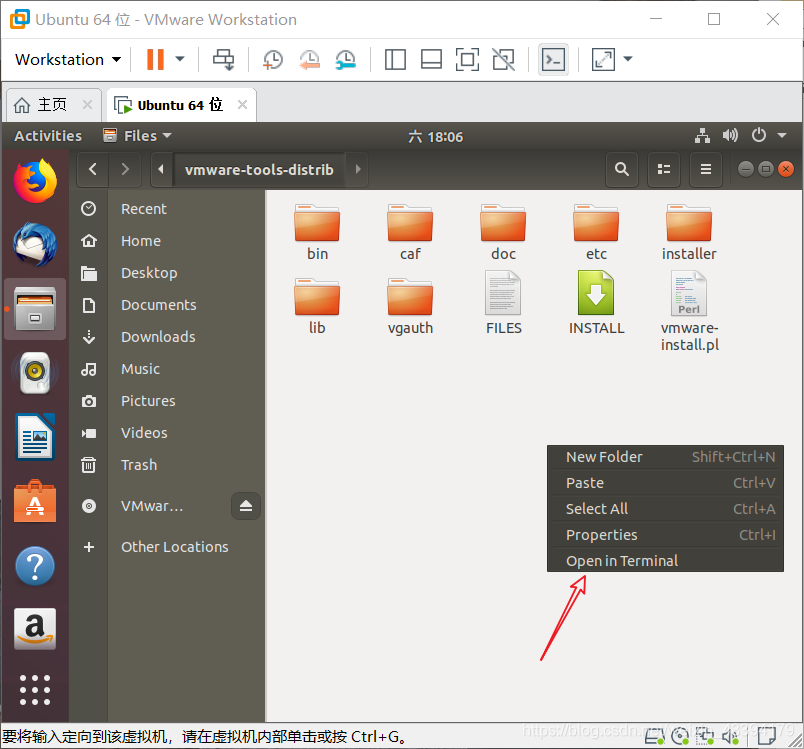
输入sudo ./vmware-install.pl,然后输入自己的登录密码,回车进行VMware Tools的安装,遇到问题回答是yes或no的都选择yes即可,剩下的直接默认回车。
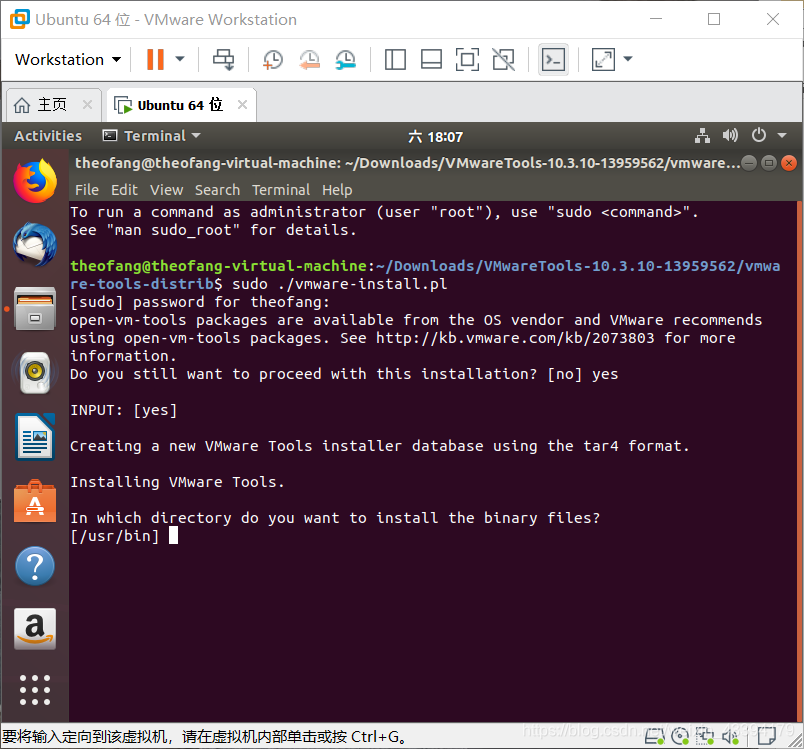
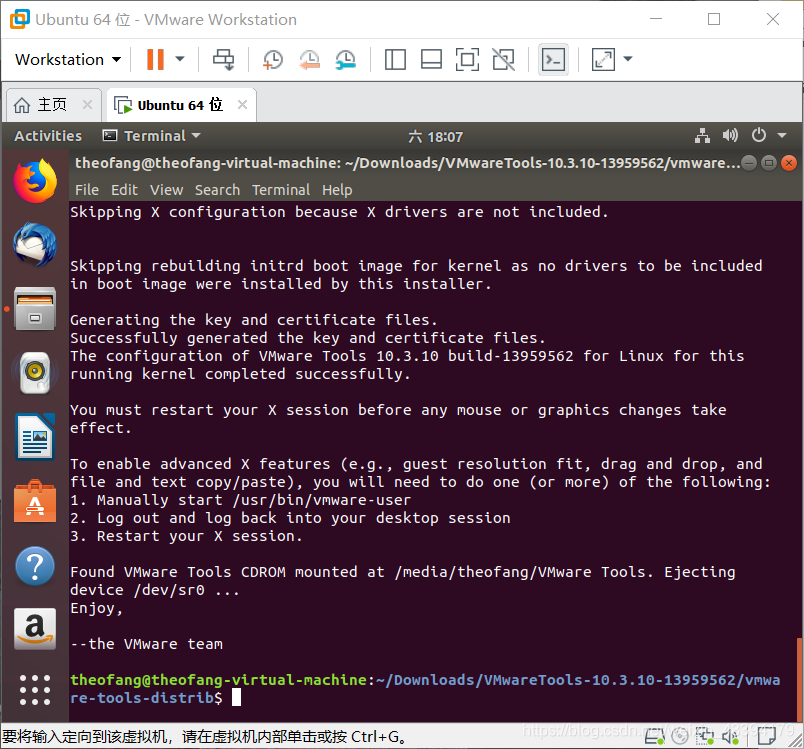
安装结束,重启即可使用VMware Tools的功能。
3.3 分区、格式化分区、挂载分区
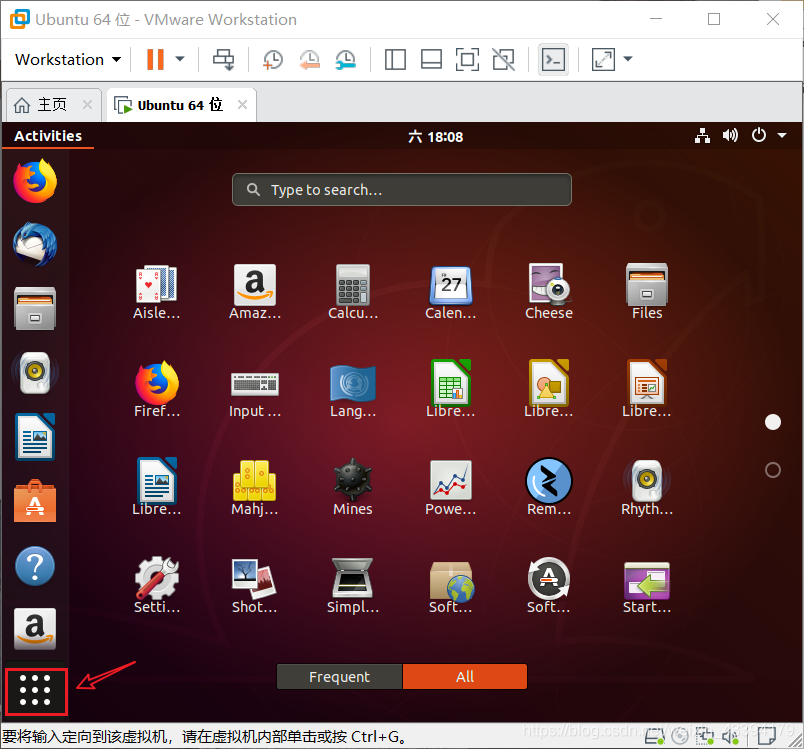
点击左下角菜单栏,搜索Disks并打开。
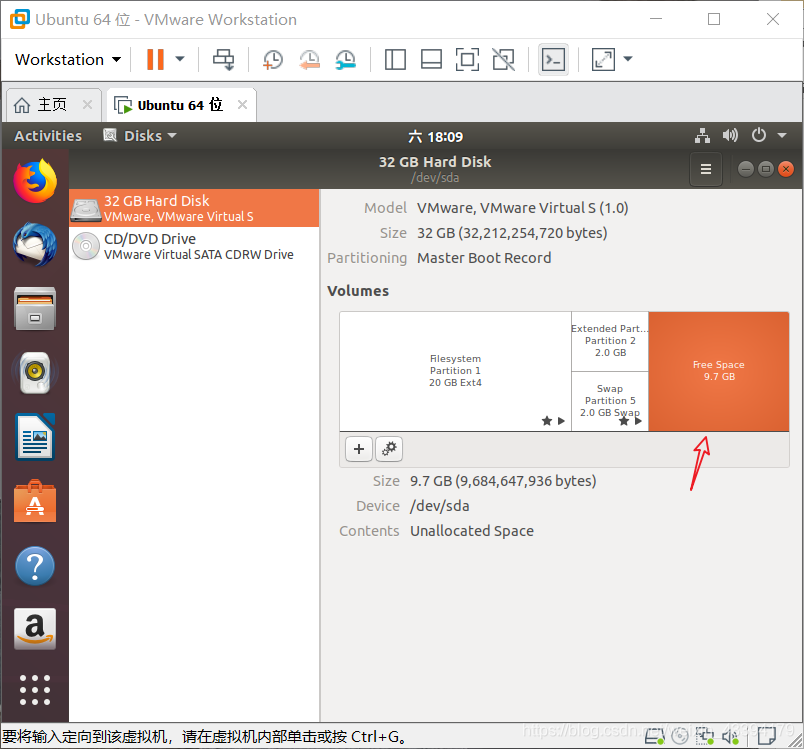
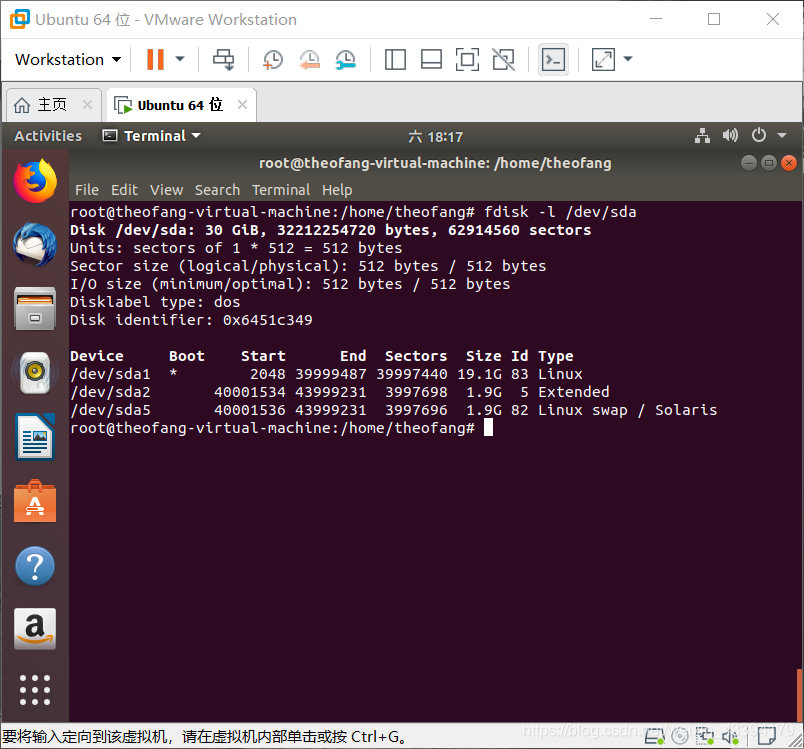
可以看到有一个空闲未分配的分区。
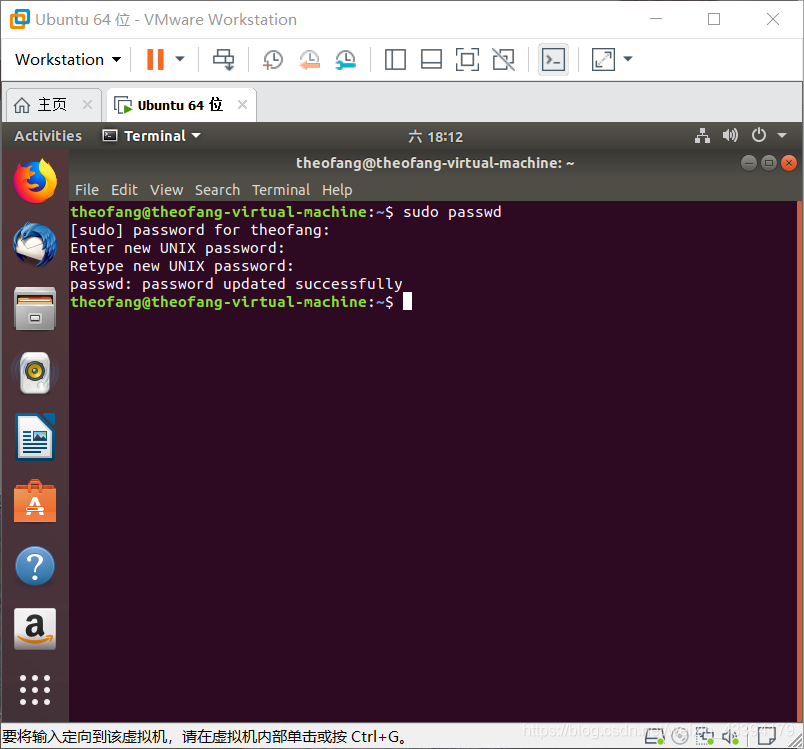
按下CTRL+ALT+T进入终端,输入sudopasswd设置root用户的密码。
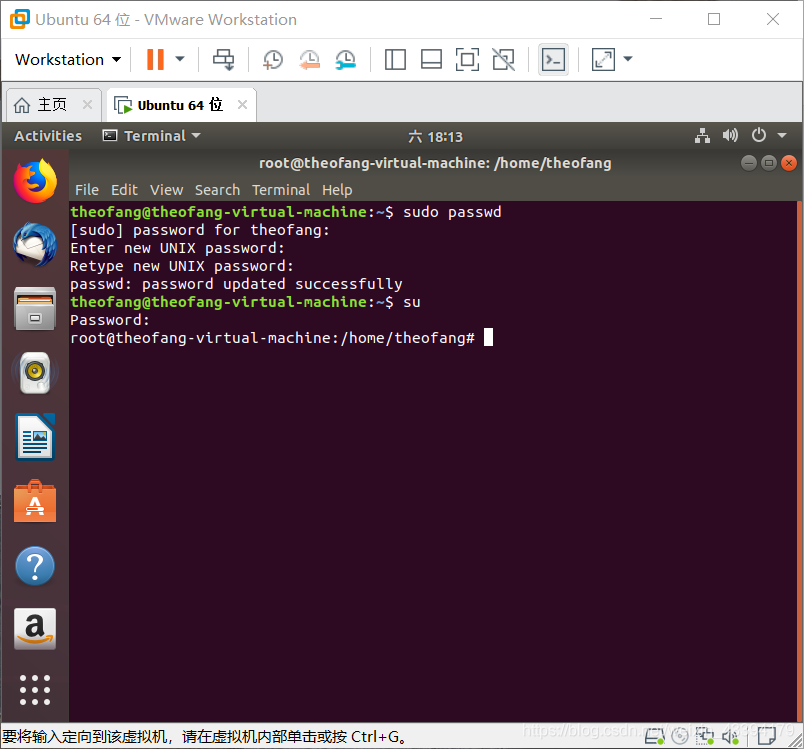
然后输入su切换到root用户,输入刚刚设置的root用户的密码并回车。
输入fdisk-l/dev/sda查看硬盘sda的分区情况。
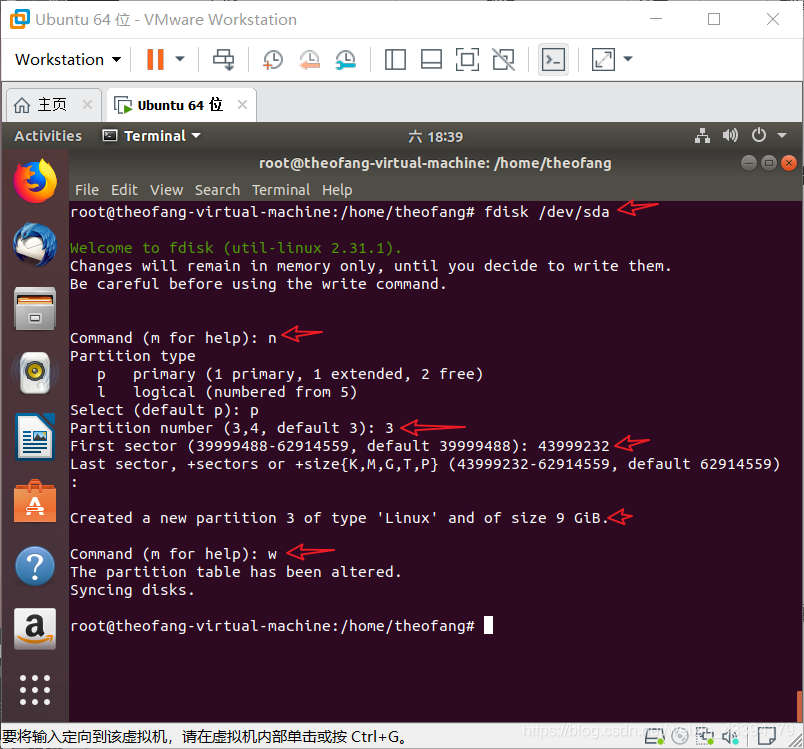
由于有一块未分配的空间,所以我们对其进行分区。输入fdisk/dev/sda,然后输入n(new)新建分区,输入p表示新建一个主分区,输入新分区的编号,设置新分区的大小,最后输入w进行保存。
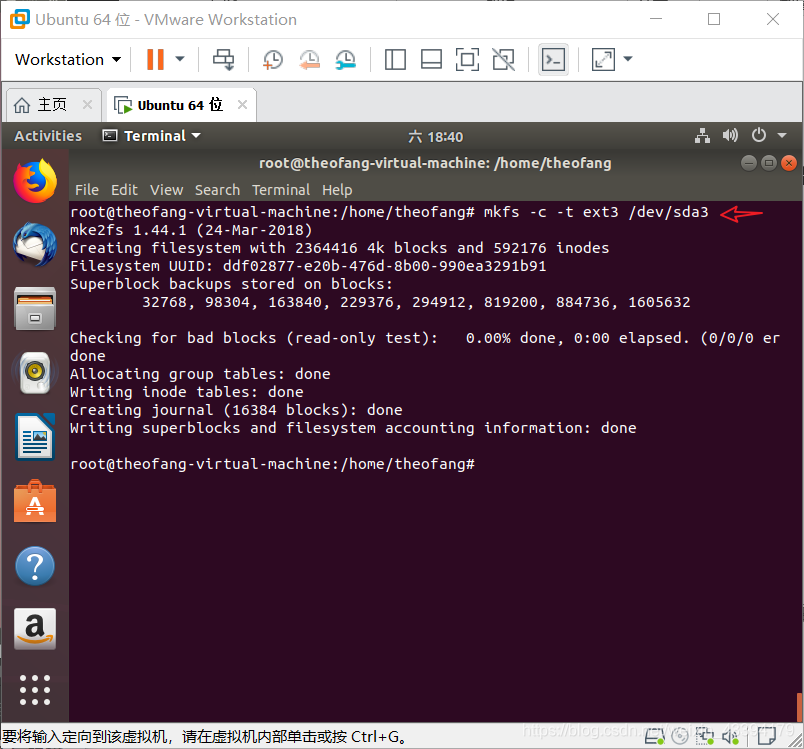
输入mkfs -c -t ext3 /dev/sda3对刚刚新建的分区格式化(具体格式化的格式可以自己选,这里我测试ext3)。
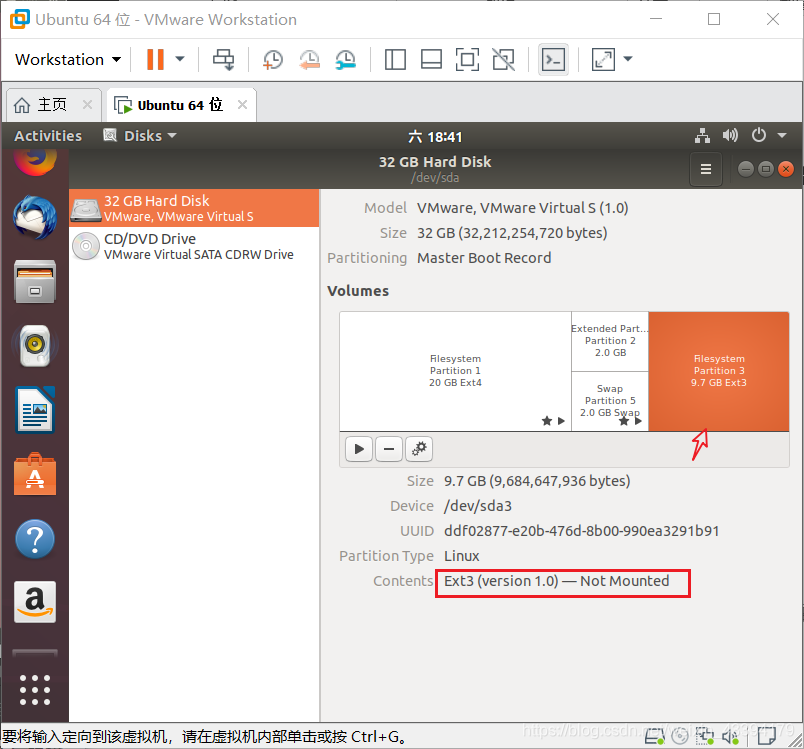
然后打开Disks可以看到刚刚的那块分区已经被分配好,但是没有被挂载。
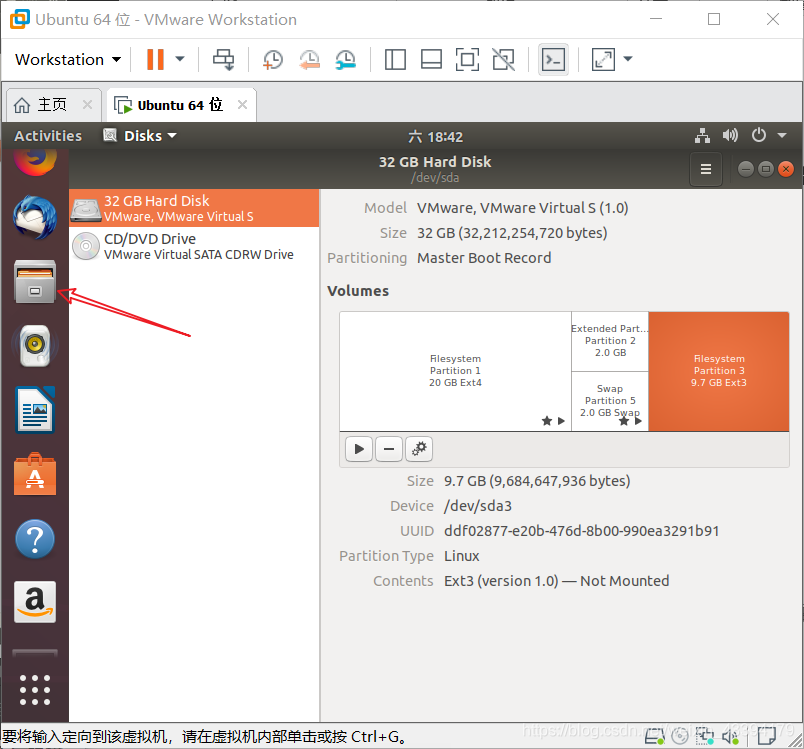
点击左侧的File(文件)。
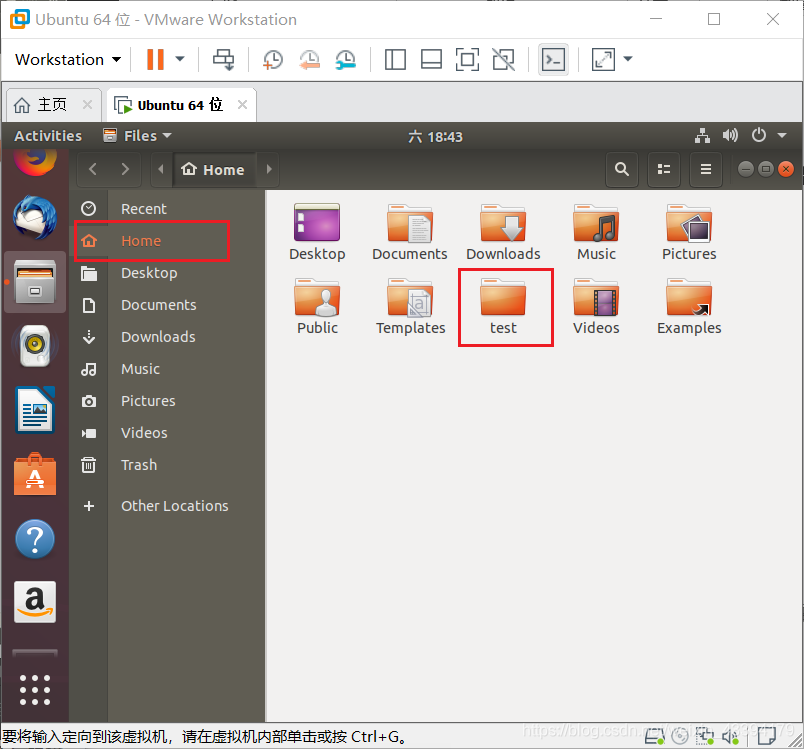
点击Home目录,在该目录下新建一个test文件夹用于挂载测试。
在终端下输入mount/dev/sda3/home/theofang/test将分区sda3挂载到刚刚新建的test文件夹下,这里的theofang换成你自己的用户名。
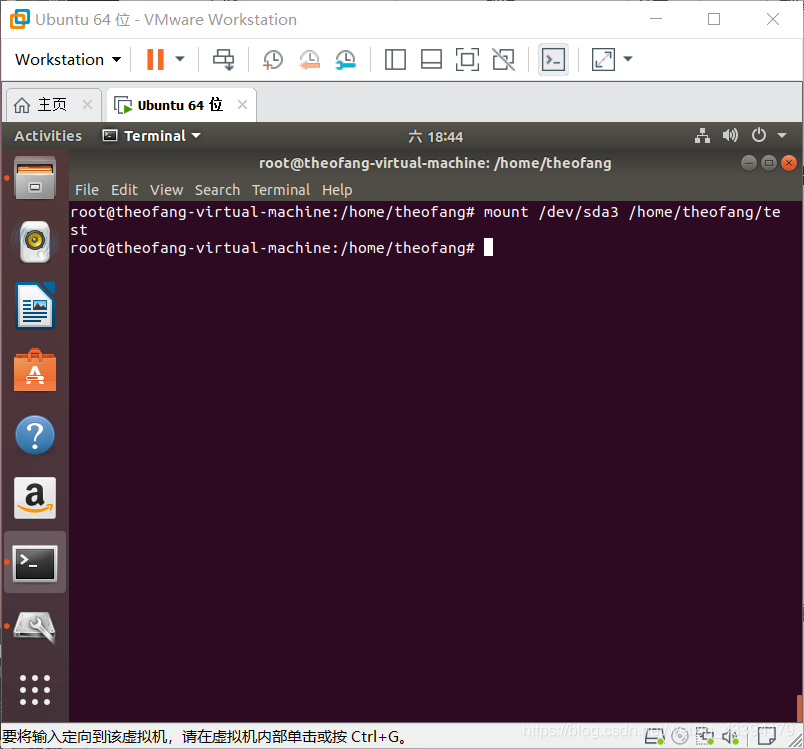
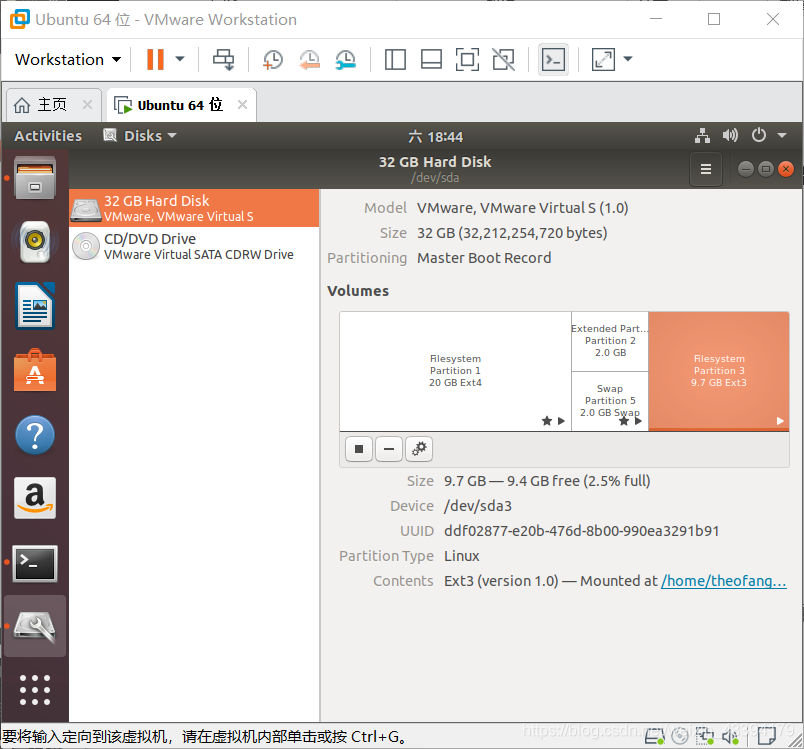
打开Disks查看,发现成功挂载,但是这样挂载的是暂时的,重启之后就无效了。
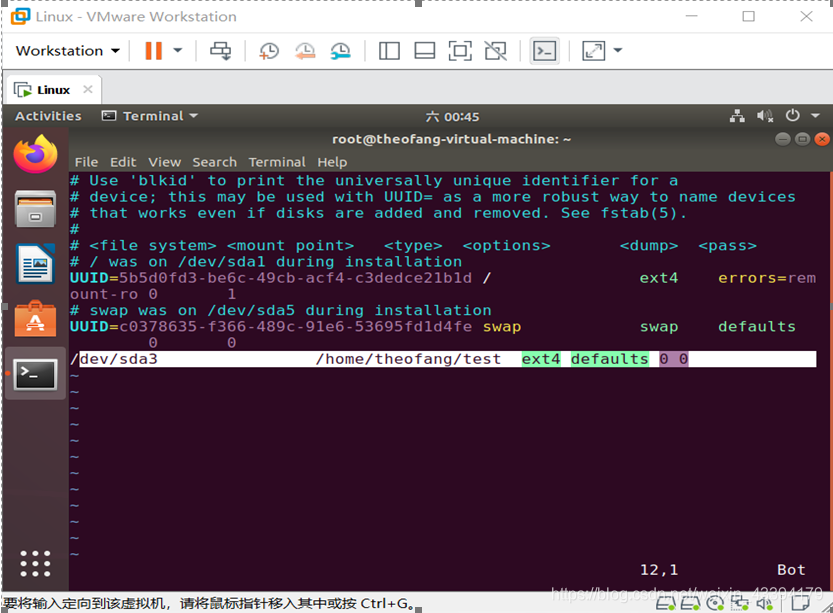
要想永久挂载,终端输入vim/dev/fstab,然后添加一行
/dev/sda3/ home/theofang/test ext4 defaults 0 0,保存退出后,终端输入mount-a使生效。
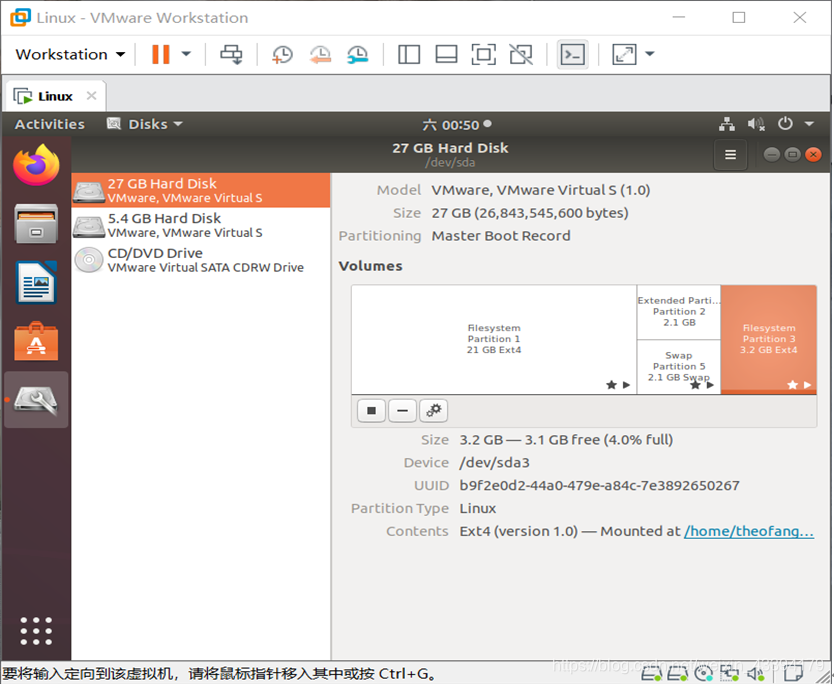
重启之后查看分区情况,没有失效。
要想取消挂载,在终端使用umount设备名来操作,这里示范使用
sudo umount /dev/sda3操作,取消挂载成功。要想永久取消挂载,还需要到/dev/fstab文件里删除添加的那一行。
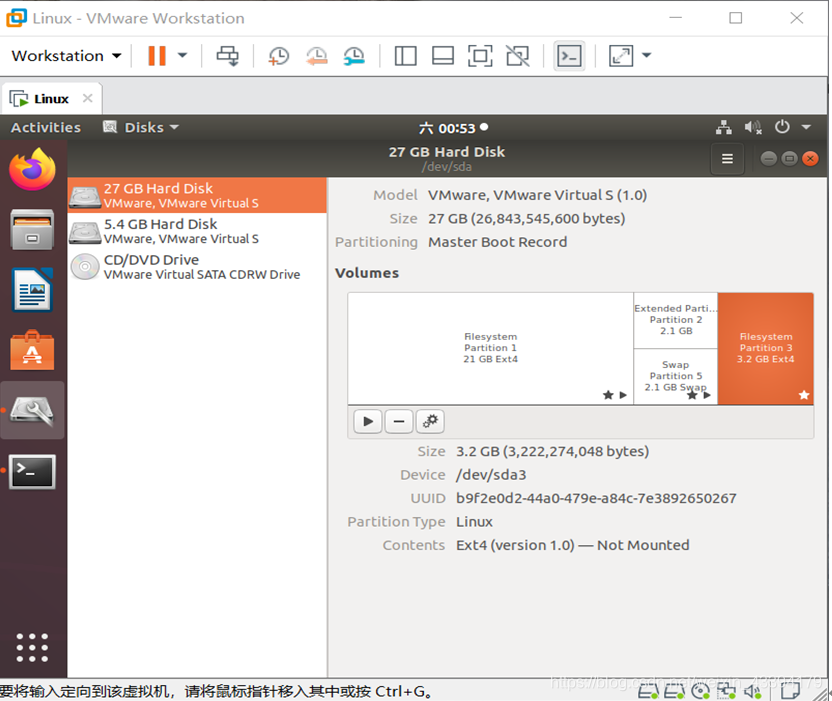
3.4 新硬盘分区
新硬盘分6个分区方案:将空闲分区分为3个主分区和一个扩展分区,扩展分区分为3个逻辑分区。
首先增加一块硬盘,在关闭虚拟机状态下,点击编辑虚拟机设置。
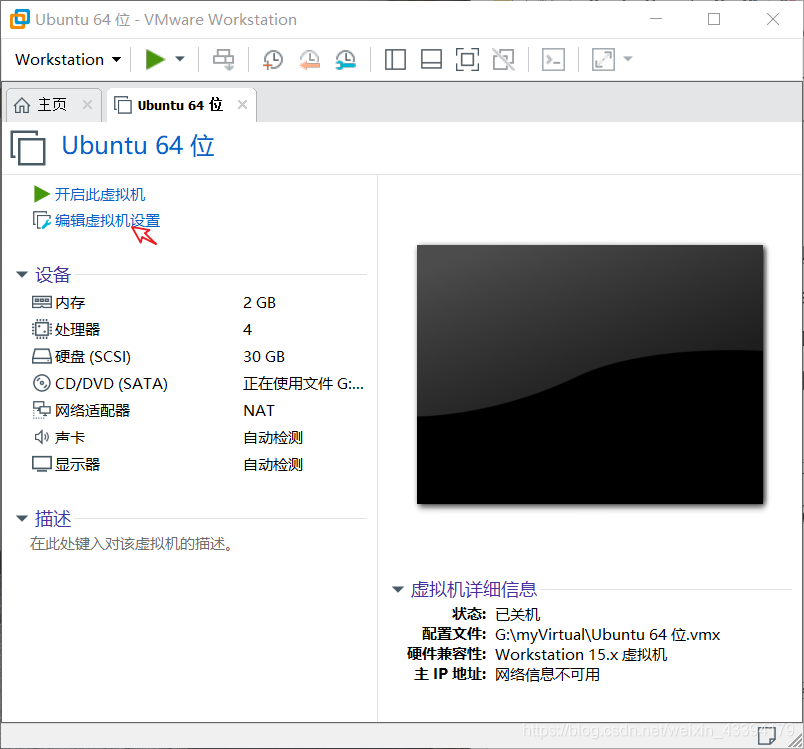
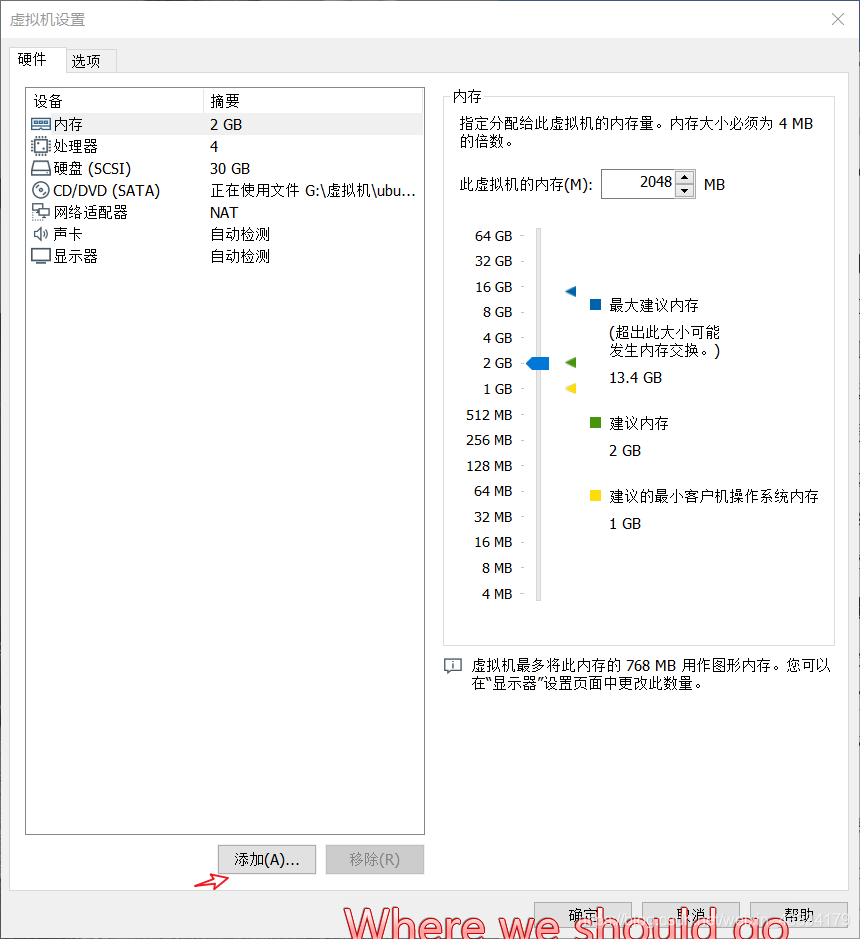
点击下方的添加。
选择硬盘,点击下一步。
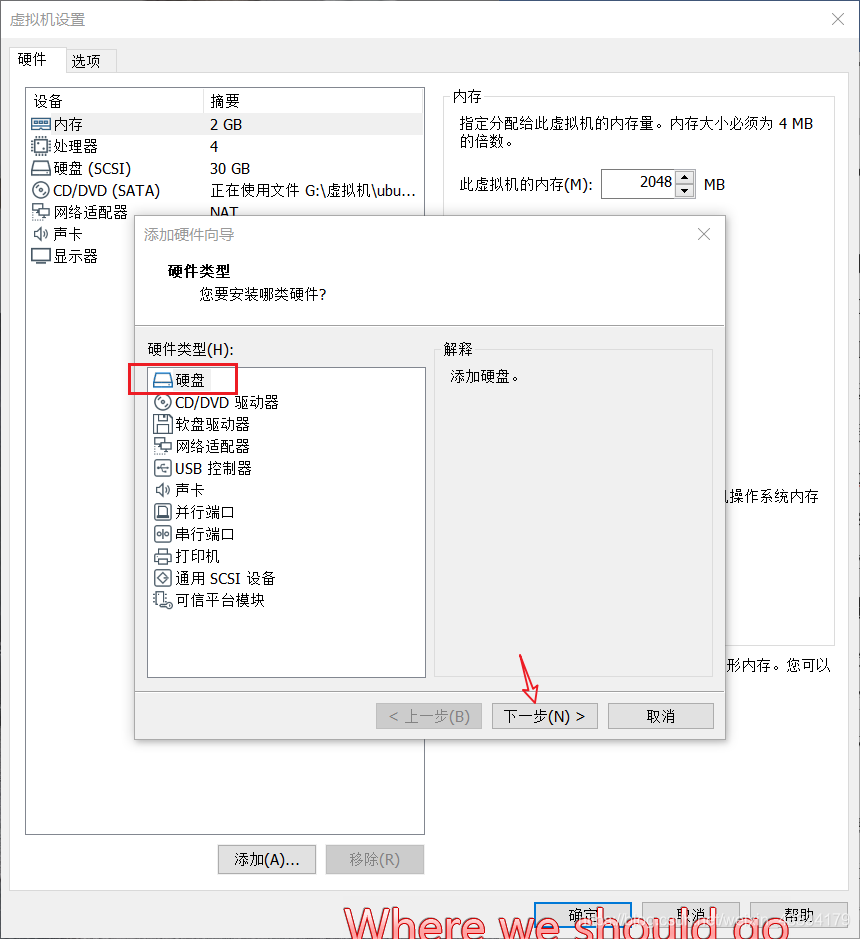
选择默认的,点击下一步。
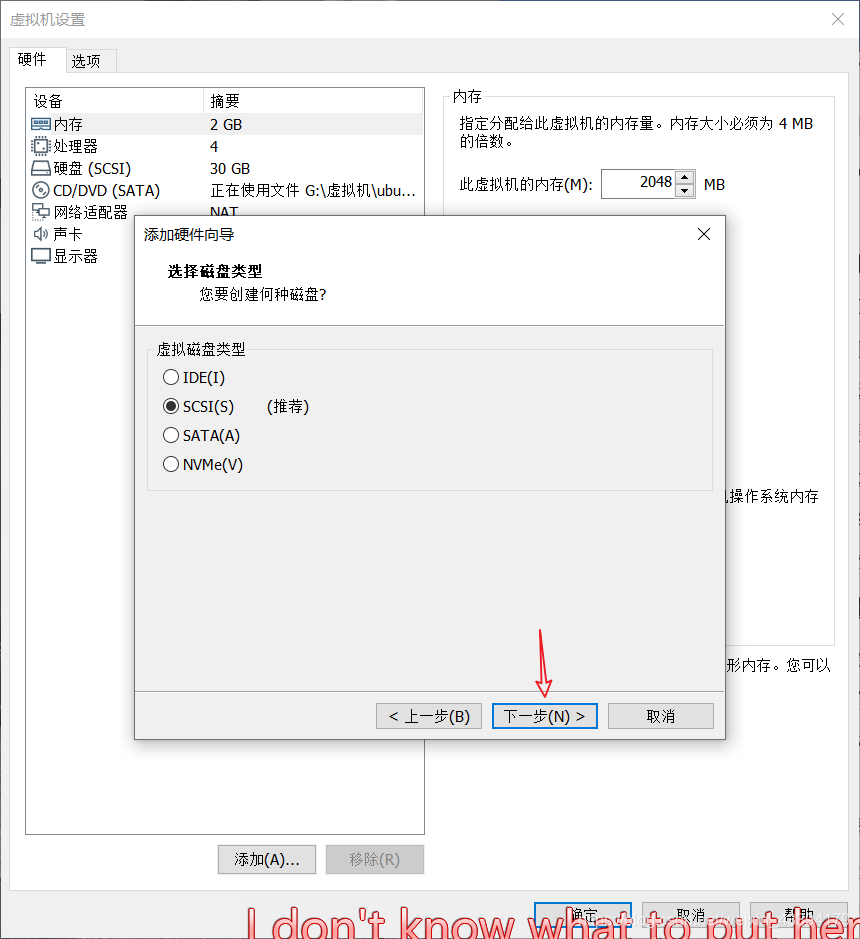
选择创建新的虚拟硬盘,点击下一步。
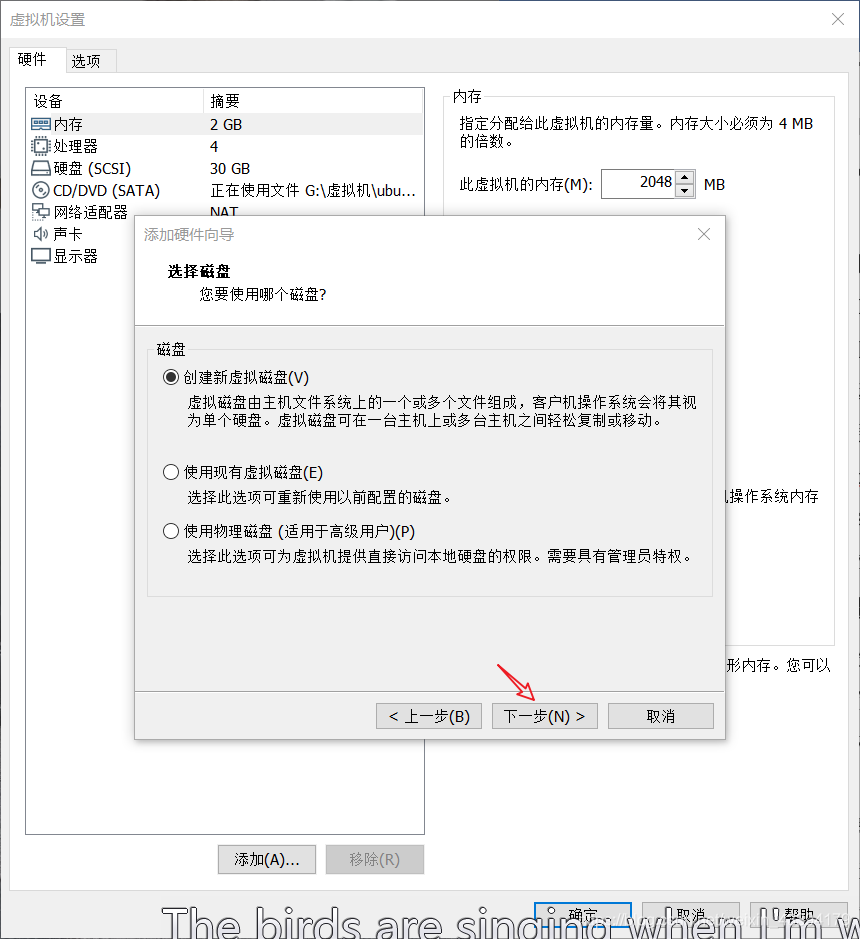
设置新硬盘的磁盘大小,点击下一步。
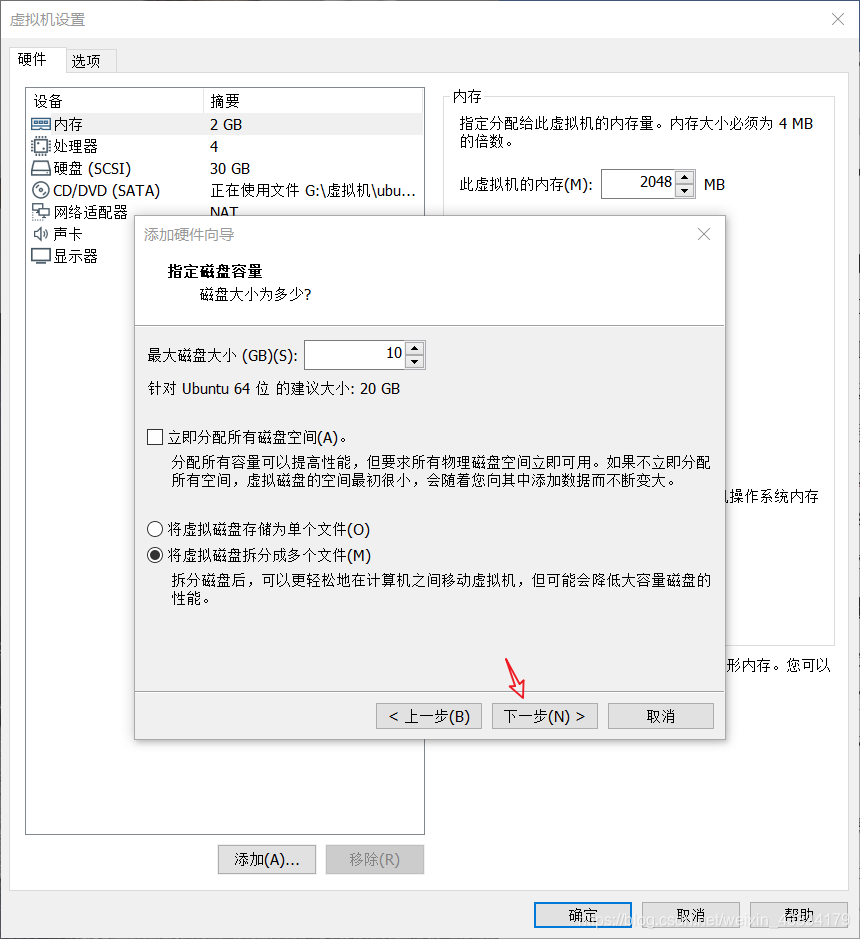
默认即可,下一步。
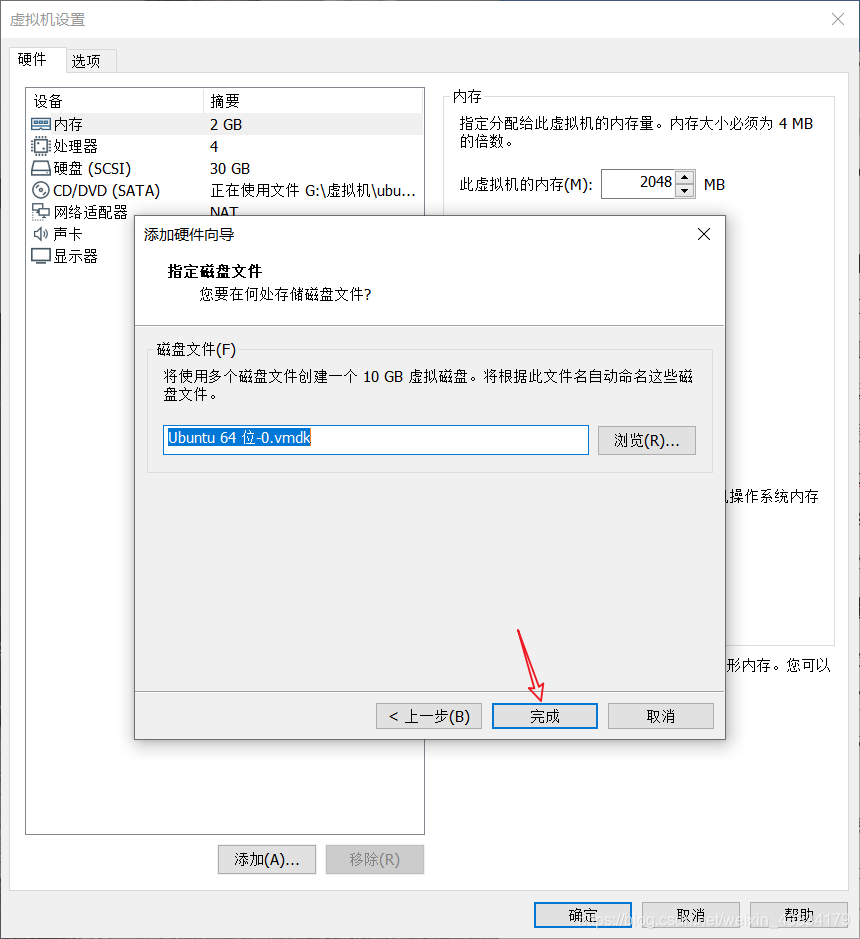
点击确定。
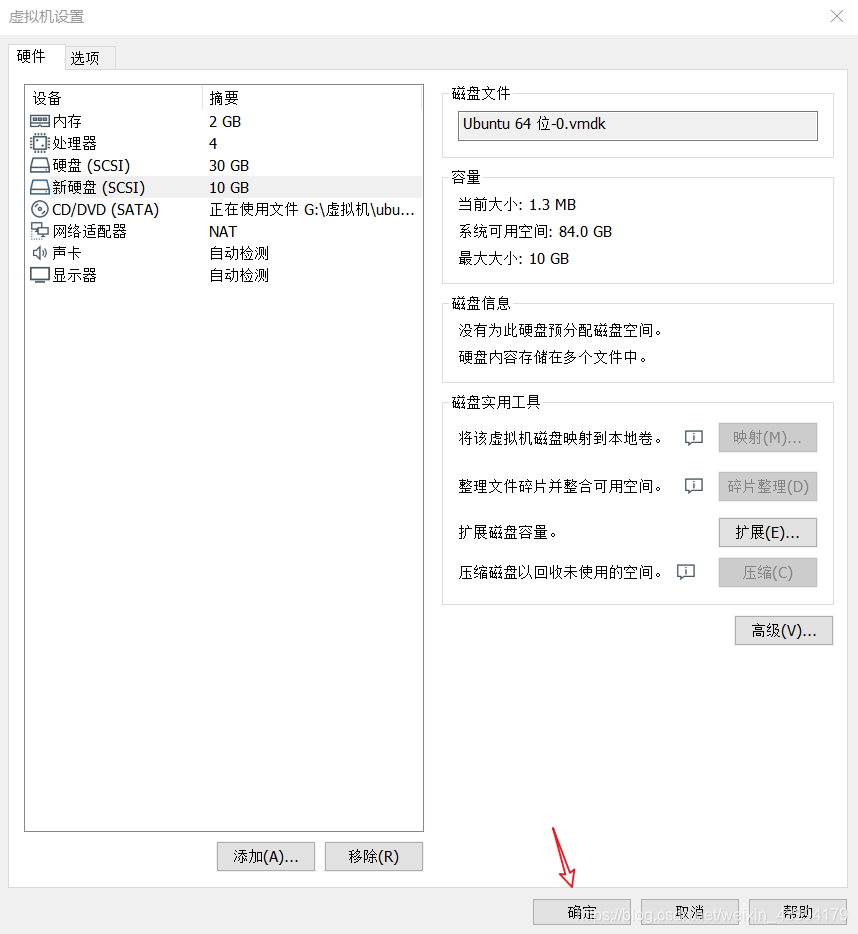
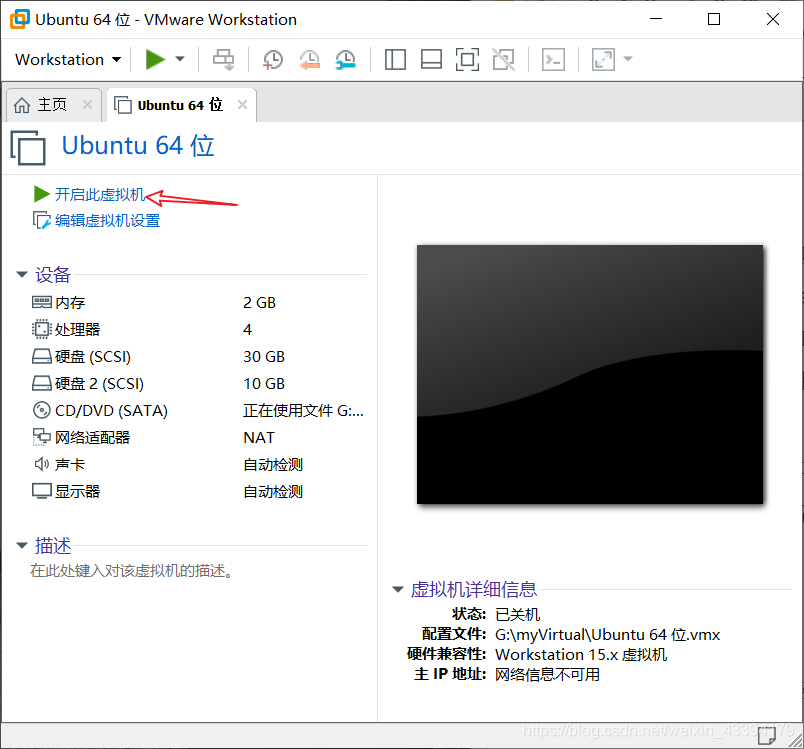
开启虚拟机。
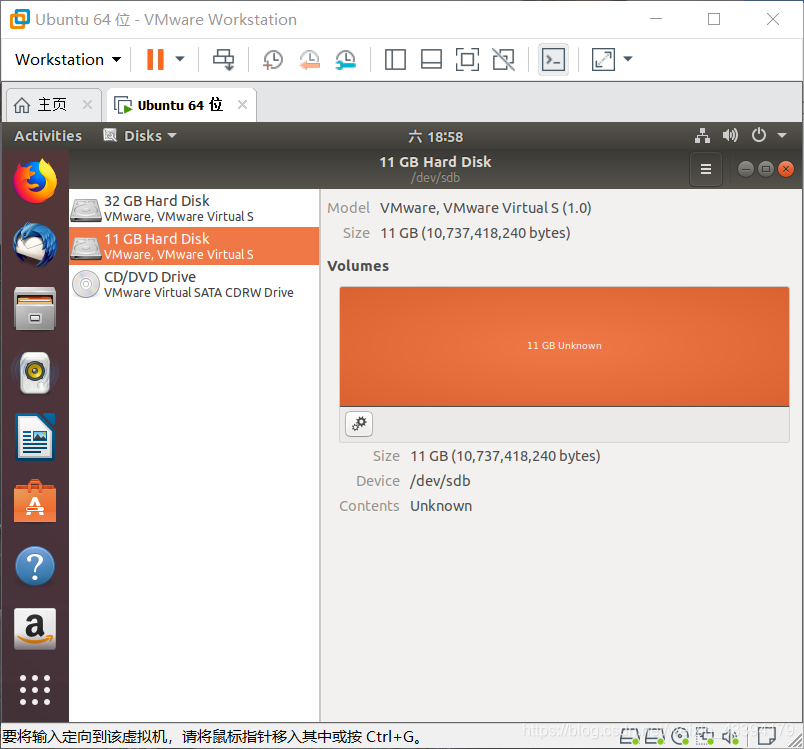
打开Disks可以看到新硬盘,而且它没有分区。
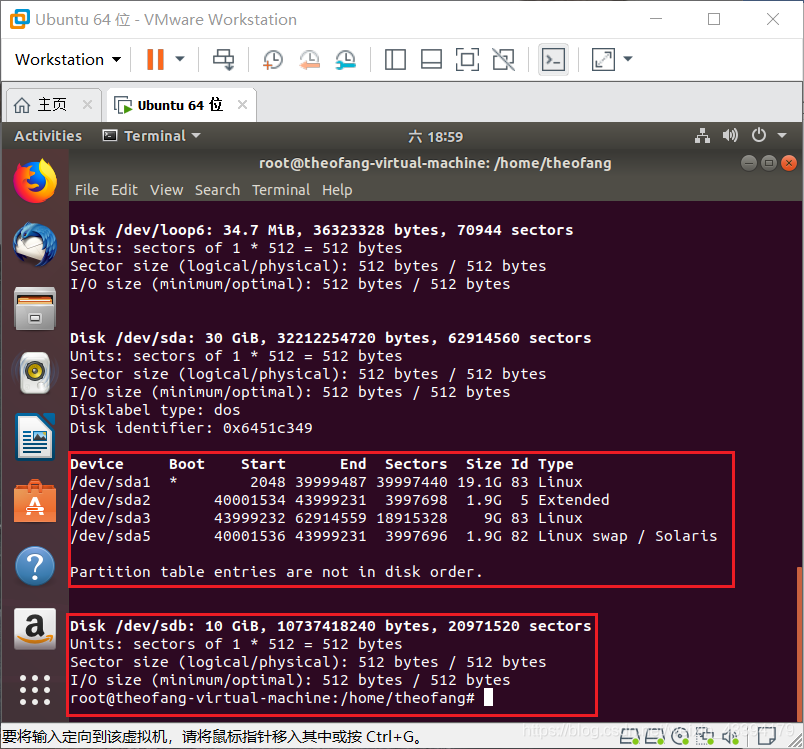
终端输入 fdisk -l 可以查看分区情况,可以看出硬盘sdb并未分区。
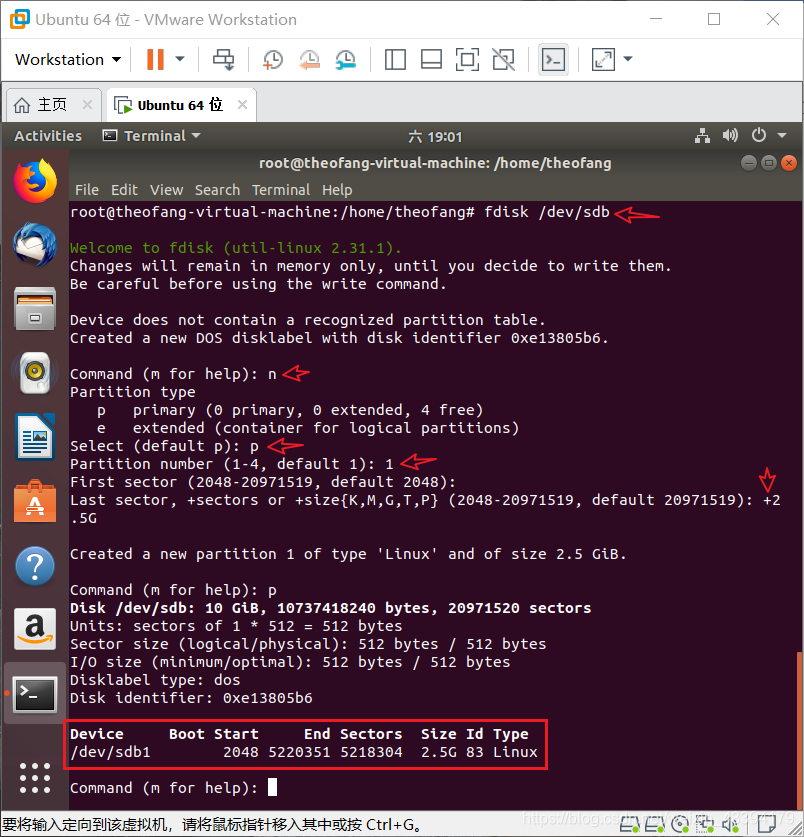
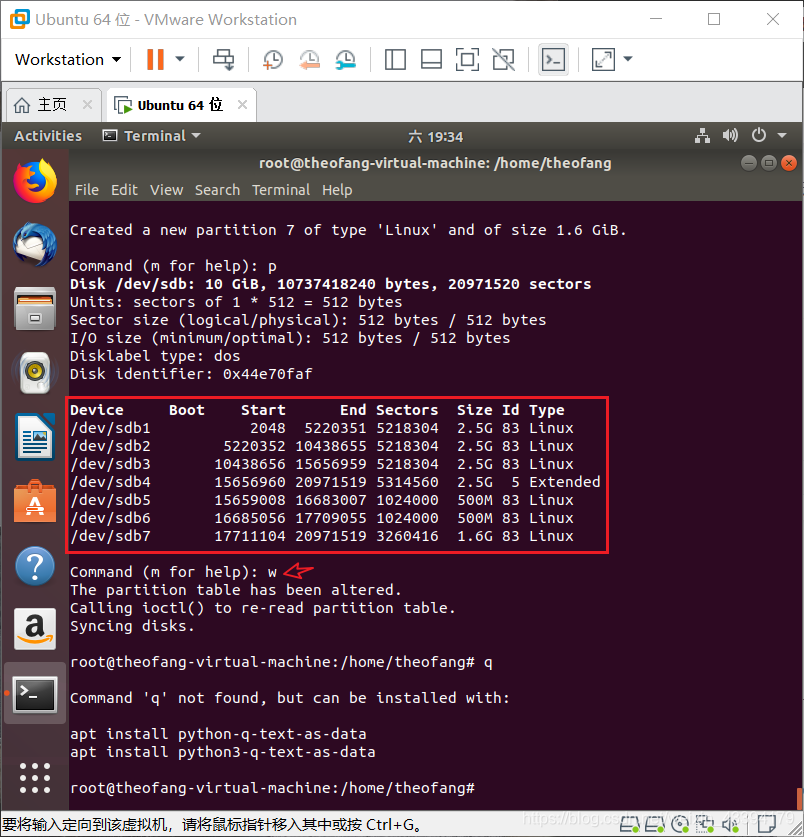
终端输入 fdisk /dev/sdb对sdb进行分区。然后输入n,输入p新建一个主分区,输入1表示编号,然后设置分区的大小,使用p查看分区情况,可以看到新建了一个主分区。
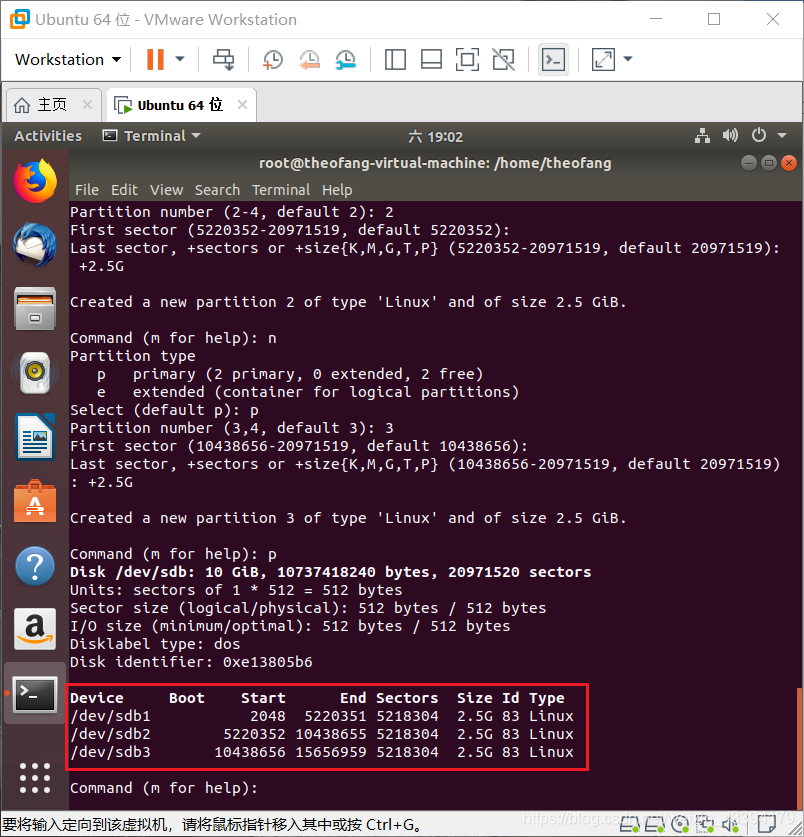
同样的操作,新建两个主分区。
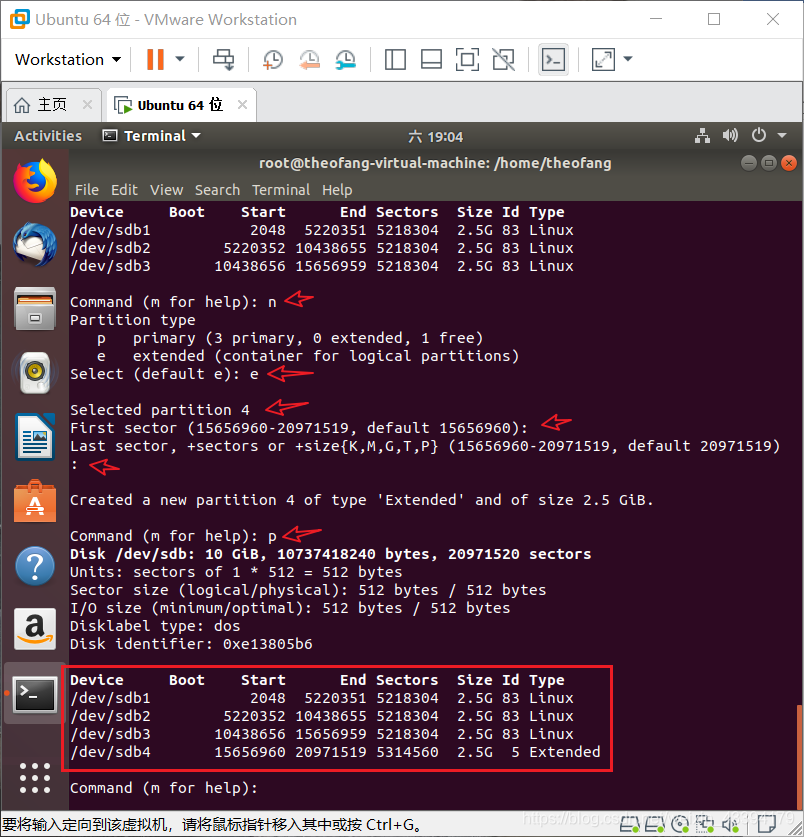
然后输入n,输入e表示新建扩展分区,然后编号4,设置大小,输入p查看分区情况,看到多了一个扩展分区。
然后对扩展分区进行分区,输入n,默认新建逻辑分区,设置逻辑分区的大小。
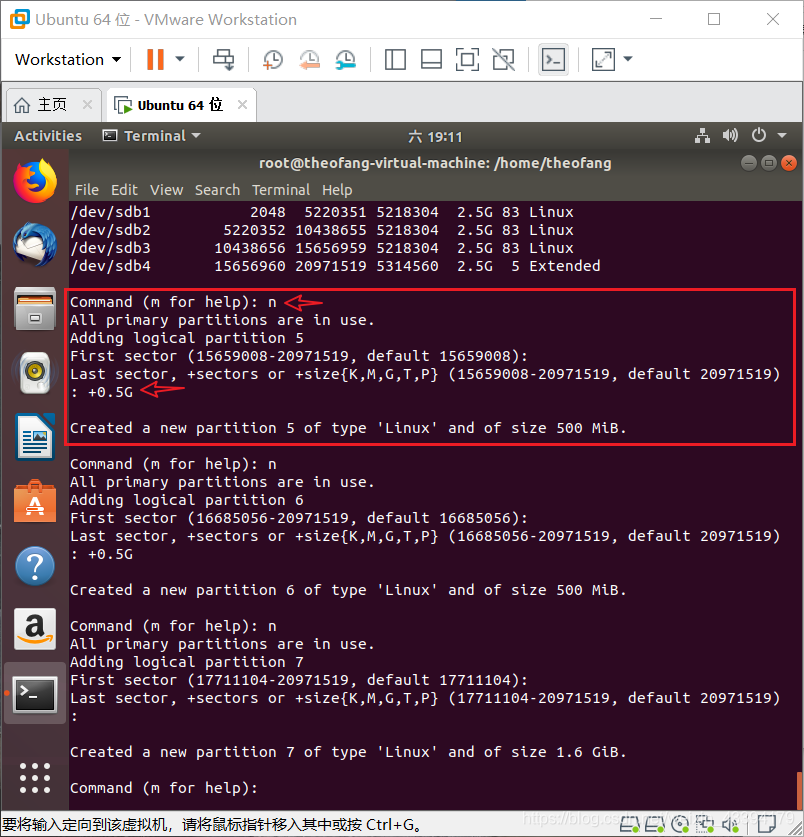
输入p查看分区情况,分区结束,输入w保存。
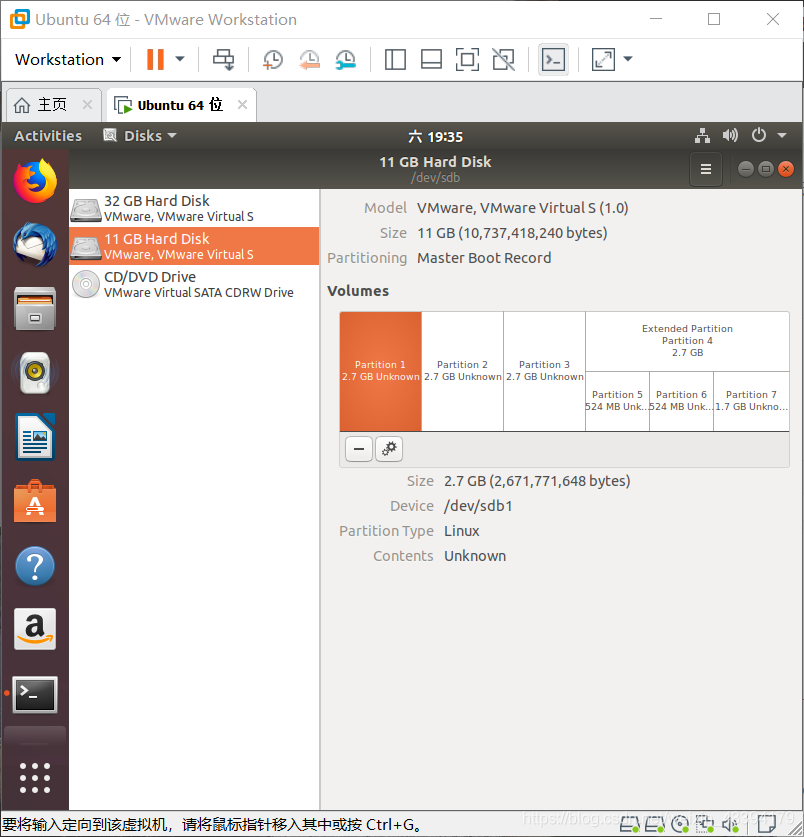
在Disks里可以看到分区的情况。
然后使用mkfs命令进行分区格式化,扩展分区不能直接格式化。
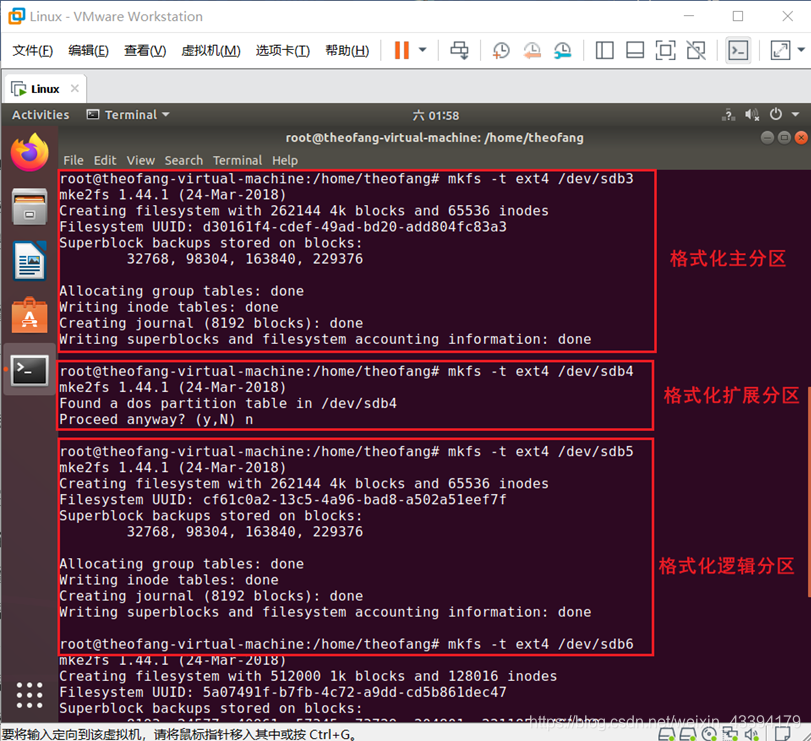
格式化之后便可以挂载分区,不再赘述。
Linux实验的更多相关文章
- Linux实验二报告
北京电子科技学院(BESTI) 实 验 报 告 课程:信息安全系统设计基础 班级: 201352 姓名:池彬宁 贺邦 学号:2013521 ...
- Linux实验四报告
张文俊 + 原创作品转载请注明出处+ <Linux内核分析>MOOC课程http://mooc.study.163.com/course/USTC-1000029000 一.学习内容 系统 ...
- 《Linux实验要求》
实验 1:登录和使用基本的 Linux 命令 实验环境: 安装了 Red Hat Enterprise Linux 6.0 可运行系统,并且是成功验证系统. 有另外一个无特权用户 student,密码 ...
- Linux实验二
一 第一个实验 Linux基础 1 通过娄老师关于分析学霸学渣的前言 明白了真正的学习一门功课应该是思考本质 而不是纯属记忆 2 全部的命令如下 Linux命令格式:command [o ...
- Linux 实验 [Day 01]
目录 1. Linux 简介(略过) 2. Linux 基本概念及操作:命令.快捷键与通配符 2.1 基础命令 2.2 终端快捷键 2.3 通配符 2.4 帮助命令 3. 用户及文件权限管理 3.1 ...
- Linux实验:hdfs shell基本命令操作(一)
[实验目的] 1)熟练hdfs shell命令操作 2)理解hdfs shell和linux shell命令 [实验原理] 安装好hadoop环境之后,可以执行hdfs shell命令对hdfs 的空 ...
- Linux实验:hdfs shell基本命令操作(二)
[实验目的] 1)熟练hdfs shell命令操作 2)理解hdfs shell和linux shell命令[实验原理] 安装好hadoop环境之后,可以执行hdfs shell命令 ...
- Linux实验:NTP网络时间服务器
[实验目的] 1)掌握时间服务器的搭建方法 2)掌握客户机与时间服务同步时间的方法[实验原理] NTP服务器[Network Time Protocol(NTP)]是用来使计算机时间 ...
- Linux实验:ssh免密码配置
[实验目的] 1)了解ssh工具的作用 2)熟悉ssh配置过程 3)理解ssh原理[实验原理] SSH是目前比较可靠的专为远程登录会话和其他网络服务提供安全的协议.不同主机之间 ...
随机推荐
- Sunday算法:字符串匹配算法进阶
背景 我们第一次接触字符串匹配,想到的肯定是直接用2个循环来遍历,这样代码虽然简单,但时间复杂度却是\(Ω(m*n)\),也就是达到了字符串匹配效率的下限.于是后来人经过研究,构造出了著名的KMP算法 ...
- Java基础-数据类型的拓展
整数拓展:进制 二进制 0b开头 十进制 八进制 0开头 十六进制 0x开头 0~9 A~F 16 int i = 10; int i1 = 010;//八进制 0开头 int i2 = 0x10;/ ...
- Spring官网阅读(六)容器的扩展点(一)BeanFactoryPostProcessor
之前的文章我们已经学习完了BeanDefinition的基本概念跟合并,其中多次提到了容器的扩展点,这篇文章我们就开始学习这方面的知识.这部分内容主要涉及官网中的1.8小结.按照官网介绍来说,容器的扩 ...
- 李婷华 201771010113 《面向对象程序设计(java)》 第二周学习总结
第一部分:理论知识学习部分 第三章 java的基本程序设计结构 本章主要学习数据类型.变量.运算符.类型转换.字符串.输入输出.控制流程.大数值.数组等内容. 1.基本知识 (1)标识符:由字母.下划 ...
- 036_python的大文件下载以及进度条展示
复习 1.黏包现象 粘包现象的成因: tcp协议的特点,面向流的,为了保证可靠传输,所以有很多优化的机制. 无边界 所有在连接建立的基础上传递的数据之间没有界限. 收发消息很有可能不完全相等. 缓存机 ...
- leetcode_课程表(BFS、拓扑排序)
题目描述: 你这个学期必须选修 numCourse 门课程,记为 0 到 numCourse-1 .在选修某些课程之前需要一些先修课程. 例如,想要学习课程 0 ,你需要先完成课程 1 ,我们用一个匹 ...
- 浅析Spring中bean的作用域
一.前言 刚刚花了点时间,阅读了一下Spring官方文档中,关于bean的作用域这一块的内容.Spring-4.3.21官方文档中,共介绍了七种bean作用域,这篇博客就来简单介绍一下这七种作用域 ...
- 可怕!CPU竟成了黑客的帮凶!
本故事根据CPU真实漏洞改编 前情回顾 还记得我吗,我是阿Q,就是那个CPU一号车间的阿Q啊.如果你忘记了我,记得看看这里回忆一下哦:完了!CPU一味求快出事儿了! 自从我们车间用上了乱序执行和分支预 ...
- 【蓝桥杯C组】备赛基础篇之高精度算法
一.高精度加法 思路: 运用vector数组(c选手可用len来记录数组长度,数组去保存数字)将存入字符串里面的数字符倒叙保存,按照小学的加法列式,相加保存进位即可.具体参考代码. 详细代码解析: # ...
- SpringBoot 整合SpringBatch实际项目改造
SpringBoot整合SpringBatch项目,已将代码开源至github,访问地址:https://github.com/cmlbeliever/SpringBatch 欢迎star or fo ...