
docker部署gitlab
一、前提条件
(1) 存在docker
(2) 服务器可以联网(外网)
(3) 服务器内存至少4G(内存不够会出现502错误)
内存不足502错误如下图所示:

二、安装
本次安装在CentOS7下进行,下面的命令建议复制到记事本后再从记事本复制
# 1、查找GitLab镜像
docker search gitlab
# 2、拉取gitlab docker镜像
docker pull gitlab/gitlab-ce:latest
# 3、运行GitLab并运行容器
docker run \

 -itd  \

 -p 9980:80 \

 -p 9922:22 \

 -v /usr/local/gitlab-test/etc:/etc/gitlab  \

 -v /usr/local/gitlab-test/log:/var/log/gitlab \

 -v /usr/local/gitlab-test/opt:/var/opt/gitlab \

 --restart always \

 --privileged=true \

 --name gitlab-test \

 gitlab/gitlab-ce
命令解释:
-i 以交互模式运行容器,通常与 -t 同时使用命令解释:
-t 为容器重新分配一个伪输入终端,通常与 -i 同时使用
-d 后台运行容器,并返回容器ID
-p 9980:80
将容器内80端口映射至宿主机9980端口,这是访问gitlab的端口
-p 9922:22
将容器内22端口映射至宿主机9922端口,这是访问ssh的端口
-v /usr/local/gitlab-test/etc:/etc/gitlab 将容器/etc/gitlab目录挂载到宿主机/usr/local/gitlab-test/etc目录下,若宿主机内此目录不存在将会自动创建,其他两个挂载同这个一样
--restart always 容器自启动
--privileged=true 让容器获取宿主机root权限
--name gitlab-test 设置容器名称为gitlab-test
gitlab/gitlab-ce 镜像的名称,这里也可以写镜像ID
# 重点:接下来的配置请在容器内进行修改,不要在挂载到宿主机的文件上进行修改。否则可能出现配置更新不到容器内,或者是不能即时更新到容器内,导致gitlab启动成功,但是无法访问
# 4、进入容器内
docker exec -it gitlab-test /bin/bash
# 5、修改gitlab.rb (先查看下一个步骤再决定是否进行本步骤,本步骤是可以跳过的)
# 打开文件

vi /etc/gitlab/gitlab.rb

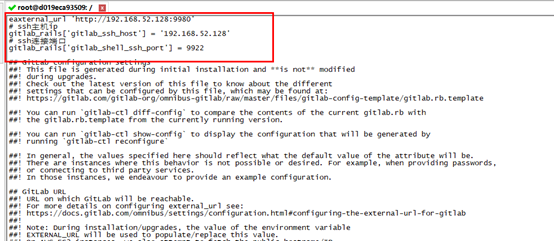
# 这个文件是全注释掉了的,所以直接在首行添加如下配置

# gitlab访问地址,可以写域名。如果端口不写的话默认为80端口

eaxternal_url 'http://192.168.52.128:9980'

# ssh主机ip

gitlab_rails['gitlab_ssh_host'] = '192.168.52.128'

# ssh连接端口

gitlab_rails['gitlab_shell_ssh_port'] = 9922
# 6、修改gitlab.yml (这一步原本不是必须的,因为gitlab.rb内配置会覆盖这个,为了防止没有成功覆盖所以我在这里进行配置,当然你也可以选择不修改gitlab.rb直接修改这里)
# 打开文件

vi /opt/gitlab/embedded/service/gitlab-rails/config/gitlab.yml

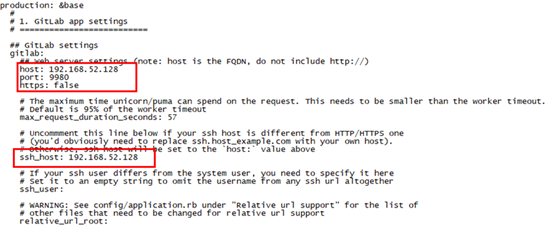
# 配置一:找到gitlab标签,将其子标签如下修改
# 配置解释:

# host:访问的IP

# port:访问的端口

# 以上两个和gitlab.rb内eaxternal_url的配置保持一致

# ssh_host:ssh主机ip,和gitlab.rb内gitlab_rails['gitlab_ssh_host']保持一致

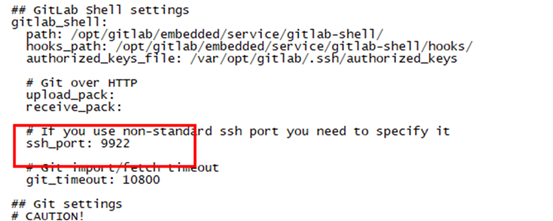
# 配置二:找到gitlab_shell标签下的ssh_port,将其修改为9922

#(和gitlab.rb内gitlab_rails['gitlab_shell_ssh_port'] 保持一致)
# 保存并退出

:wq
# 7、让修改后的配置生效
gitlab-ctl reconfigure
# 8、重启gitlab
gitlab-ctl restart
# 9、退出容器
exit
# 10、在游览器输入如下地址,访问gitlab(eaxternal_url配置的就是这个)
http://192.168.52.128:9980
如果访问不成功的话:
(1) 进入容器查看gitlab.rb和gitlab.yml文件是否配置成功
(2) 查看防火墙是否开放9980、9922端口
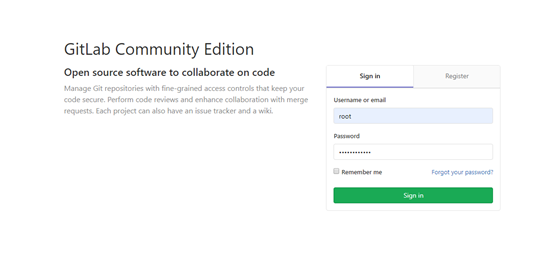
# 11、第一次访问默认是root账户,会需要修改密码(密码至少8位数,出现如下界面就基本上部署成功了)

# 12、输入新密码后进行登录
root/gitlab123456
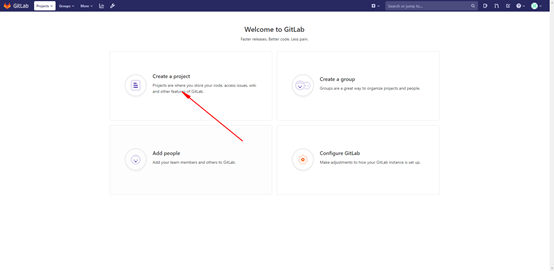
# 13、登录后界面如下图,创建一个新项目
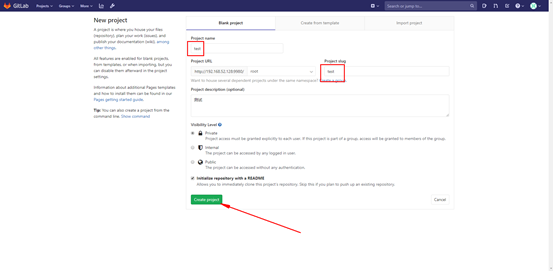
# 14、输入信息,创建项目
# 15、检查这里两处的ip的端口是否是你配置的
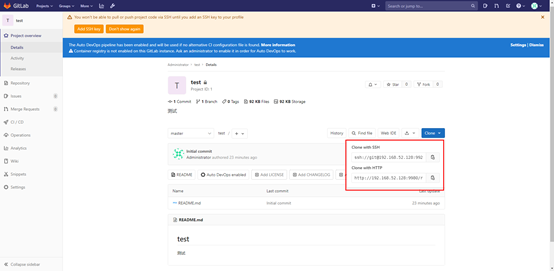
如果这里两处的端口和ip和配置的不一样,再次进入容器检查gitlab.yml文件
如下图显示:

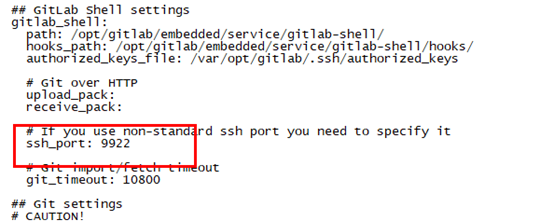
若不一样,将其修改为你的配置,然后:wq,再进行下面的操作
gitlab-ctl reconfigure

gitlab-ctl restart
# 16、安装到此结束
三、关闭用户注册
1、使用root用户登录gitlab
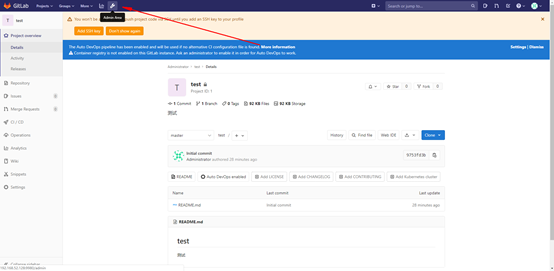
2、点击【Admin Area】
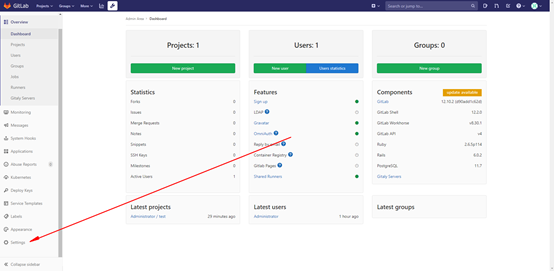
3、点击【Settings】
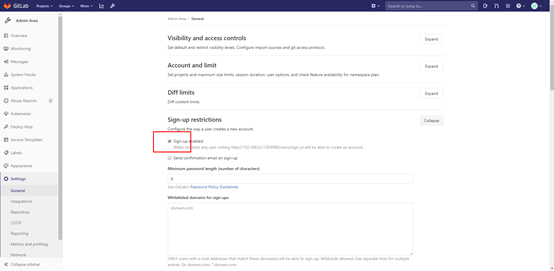
4、点击Sign-in restrictions这一栏的【Expand】

5、取消勾选
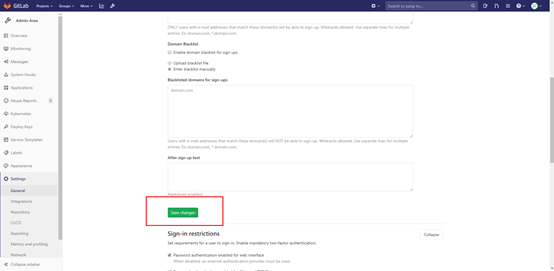
6、往下滑动,找到保存按钮,点击保存
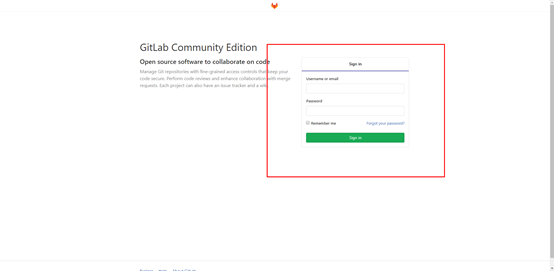
7、进入登录界面,发现注册的窗口已经消失了
四、邮件配置
未完成~~~
五、自动备份配置
未完成~~~
docker部署gitlab的更多相关文章
- Windows 下 docker 部署 gitlab ci
一.安装 1. 安装 docker Docker下载 注意:Windows 10 家庭版获取 之前的版本不能直接安装 Docker ,而是需要去安装 Docker Toolbox 我这里安装的是 Do ...
- 使用Docker部署Gitlab
由于公司的代码server已使用Gitosis搭建,但由于用户和权限管理太麻烦. 如今想在原有server上再搭建Gitlab,使用Gitlab官方方法直接安装. 会导致与Gitosis冲突,使得Gi ...
- Docker 部署Gitlab
sudo docker run -d \ -h 192.168.16.88 \ -p 89:80 -p 23:22 \ --name gitlab \ --restart always \ --vol ...
- 用docker部署gitlab
docker hub官网下载gitlab速度太慢,改用国内镜像+中文版 docker pull registry.cn-hangzhou.aliyuncs.com/lab99/gitlab-ce-zh ...
- docker部署gitlab服务
docker run -d -p : -p : -p : \ --name gitlab --restart always \ --volume /home/xxx/dockerData/gitlab ...
- Ubuntu 18.04 使用docker 部署gitlab并且使用自定义端口号
搭建原因 两个月前我搭建了公司的docker(无法自定义端口,),当初只想着把托管在GitHub的项目代码放在公司的服务器上面,后来忙着修改人脸服务器代码,忘记了,这个月由于领导提的需求比较多,还是托 ...
- 使用Docker快速部署Gitlab
使用Docker部署Gitlab 1. 下载gitlab镜像 docker pull gitlab/gitlab-ce 2. 运行gitlab实例 GITLAB_HOME=`pwd`/data/git ...
- docker 安装 gitlab
基于Docker部署GitLab环境搭建 建议虚拟机内存2G以上 1.下载镜像文件 docker pull beginor/gitlab-ce:11.0.1-ce.0 注意:一定要配置阿里云的加速镜像 ...
- 从零开始一步一步搭建Ubuntu Server服务器、修改数据源、安装Docker、配置镜像加速器、Compose部署Gitlab服务
场景 最终目的是使用Docker Compose部署一个Gitlab服务. 效果 注: 博客: https://blog.csdn.net/badao_liumang_qizhi关注公众号 霸道的程序 ...
随机推荐
- 会话技术(session/cookie)
session可保存int double bool array string object:cookie只能保存stringsession 可通过php.ini文件查看存放的位置:cookie不同浏览 ...
- classpath和环境变量设置(转)
classpath和环境变量设置(转) 在没有设置环境变量之前,我们可以通过直接在应用程序中加带相关信息来运行我们 的程序.比如,我们可以这样开始运行一个java程序: C:\jdk1.3.1\bin ...
- Jenkins 批量创建任务的三种方法
最近,要搭建多套测试环境,需要把 Jenkins 中 dev 视图下的所有任务批量复制到 sit 等视图下. 说明 Jenkins 任务名称规则为:[测试环境标识]-[工程名称],如:dev-daod ...
- Linux 下迁移 Nexus3
Nexus3 的迁移过程还是非常简单,复制整个目录到新服务器,启动即可. 备份 在原来服务器上将 nexus3 整体目录备份即可. $ tar -zcvf nexus3.tar.gz nexus3/ ...
- 利用SSIS进行SharePoint 列表数据的ETL
好几年前写了一篇<SSIS利用Microsoft Connector for Oracle by Attunity组件进行ETL!>,IT技术真是日新月异,这种方式对于新的SQL SERV ...
- CTR学习笔记&代码实现3-深度ctr模型 FNN->PNN->DeepFM
这一节我们总结FM三兄弟FNN/PNN/DeepFM,由远及近,从最初把FM得到的隐向量和权重作为神经网络输入的FNN,到把向量内/外积从预训练直接迁移到神经网络中的PNN,再到参考wide& ...
- B - Fadi and LCM CodeForces - 1285C 质因子
题目大意很简单,给你一个整数X,让你求a和b,使得max(a,b)尽可能的小,然后打印a,b 题解:想到了质因子分解,也考虑到了暴力,但是觉得暴力的话会TLE,所以打算用贪心做,然后就一直Wa.... ...
- A - Engines Atcoder 4900
题目大意:n个点,任意几个点组合后得到的点距离原点的最远距离. 题解:极角排序:https://blog.csdn.net/qq_39942341/article/details/79840394 利 ...
- Linux学习笔记(一)目录处理命令
目录处理命令 ls cd mkdir rmdir tree ls 英文原意: list 功能: 显示目录文件 语法: ls 选项[-ald] [文件或目录] ls -a 显示所有文件,包括隐藏文件 l ...
- BUUOJ Misc刷题大作战
你竟然赶我走 随便一个txt文件都可以拿 LSB 当然还有别的,根据里面左右左右变化,在0管道有变化,然后把下面的三个0打钩,导出png,一个二维码,扫出来 乌镇峰会种图 只要会用winhex打开文件 ...