
用virtualbox+模拟串口+CDT调试linux内核 TCP/IP协议栈-起步
经常有人问一台机器如何将hello经网络发送给另一台机器,我确实是不知道,只能看代码了。
说明:本人对内核的研究学习也是刚刚起步,有很多不了解的,所以文中可能会有一些“一本正经的胡扯”。请大家辩证的阅读。注意这种方式不能调试 start_kernel等过程,我主要用来调试tcp/ip协议栈代码。如果想调试start_kernel,后面会介绍用qemu的方式。
S1. 开发机:我是将一个老的索尼的笔记本装了Ubuntu桌面版本作为开发环境,版本号是Ubuntu 16.04.4 LTS,后面在某些步骤中也会称之为host。
S2. JDK使用的是java version "1.7.0_80"。 官网也有下载。后面CDT开发工具要用。
S3. Eclipse版本 Mars.2 Release (4.5.2),CDT(8.8.1)使用的插件的方式安装的。 相关软件在eclipse官网均可以获得。至于怎么装插件,请网上搜索。
S4. Virtualbox,版本 5.2.18 r124319 (Qt5.6.1)。 官网下载的linux版本。
S5. 开发机安装socat,模拟串口通信用。sudo apt-get install socat
S6. 开发机安装build工具链。
sudo apt-get install gcc

sudo apt-get install build-essential
S7. Virtualbox新建ubuntu虚拟机作为调试目标机,安装的虚拟机的系统用的镜像是:ubuntu-16.04-server-amd64.iso。至于怎么用virtualbox装虚拟机,请网上搜索。
虚拟机的CPU请根据你实际机器CPU的数量选择,我选择的是2,后面会对编译速度的提升有帮助。
虚拟机的网卡设置: 选中你的virtualbox虚拟机-->设置-->网络-->网卡1-->勾上 启用网络连接/连接方式 选择 桥接网卡/界面名称 选择 你能联网的网卡。
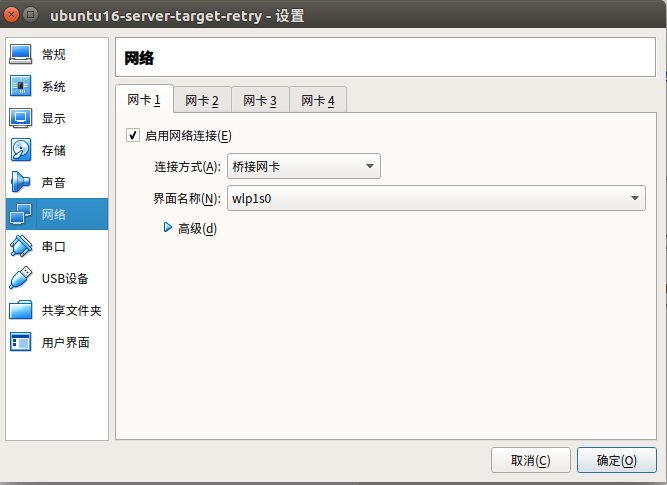 。
。
虚拟机串口设置: 选中你的virtualbox虚拟机-->设置-->串口-->端口1-->勾上 启用串口/端口模式 选择 主机管道/路径地址填写 /tmp/s
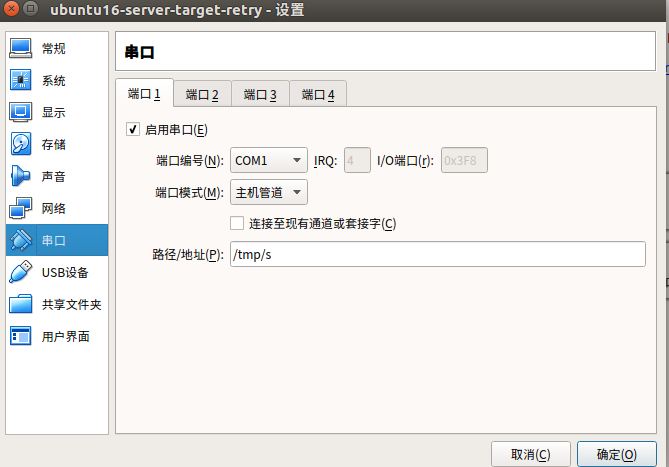
安装时,有个注意事项,语言选择English,否则可能会出现安装出错。另,安装server工具步骤时建议选择上openssh server。选择需要安装grub作为磁盘引导器。后面我么会称这台装好的虚拟机为guest机器,或者调试目标机,或者调试机,或者target等等。
S8. 登录到调试目标机,准备内核代码。
到内核官网下载你要用的内核,我的用的是[4.4.19]版本(https://mirrors.edge.kernel.org/pub/linux/kernel/v4.x/linux-4.4.19.tar.gz)。可以用wget xxx内核链接地址的办法下载,我的是:
cd ~

mkdir 004.code

cd 004.code

wget https://mirrors.edge.kernel.org/pub/linux/kernel/v4.x/linux-4.4.19.tar.gz

tar -xzvf linux-4.4.19.tar.gz

cd linux-4.4.19
S9. 在调试目标机准备编译安装内核。
修改Makefile文件(linux-4.4.19目录下),将其中的O2字样修改成O1,目前不支持O0编译。但是有个文章说可以通过修改内核代码达到使用O0编译的目的。我试了试,没成功。如果谁成功了,可以告诉我,谢谢。
安装必要的依赖:
sudo apt-get install libncurses5-dev

sudo apt-get install libssl-dev

sudo apt-get install bc
调试目标机安装build工具链。
sudo apt-get install gcc

sudo apt-get install build-essential
配置内核选项,其实只需要执行这步生成config文件,配置项不用修改,我们要的都有。
make menuconfig
然后选择 exit 然后选择yes 生成config文件。
make CONFIG_DEBUG_SECTION_MISMATCH=y -j2
此步骤需要很长时间,2-5小时不等,正常可以在睡觉前执行,第二天早上起来看结果。
S10. 在调试目标机安装新编译的内核。
工作目录在linux-4.4.19
sudo make modules_install

sudo make install
S11. 在调试目标机修改启动引导选项。
在第10步完成后重启机器时,在启动菜单中选择Advance...菜单中,可以看到新安装的4.4.19内核的引导项。
进入系统(用4.4.19 或者之前的默认内核都可以),修改启动引导配置文件。
cd /boot/grub

sudo su - root

cp grub.cfg grub.cfg.bk.180917

chmod +w grub.cfg

vi grub.cfg
找到menuentry 'Ubuntu, with Linux 4.4.19......这个地方,为了便于识别,可以讲此处单引号内的4.4.19后面加上-debug-kernel字样(可选)。 从这行开始向下查看,找到最挨着的linux /vmlinuz-4.4.19 root=...ro 这一行,在 这一行后面加上kgdb=ttyS0 kgdboc=ttyS0,115200 kgdbwait

S12. 在调试目标机将代码和编译产物拷贝给开发机。我用的scp,你可以选择ftp等方式。
scp -r linux-4.4.19 simon@192.168.2.7:/home/simon/004.code/linux-4.4.19
用户名 ip 路径 根据你自己实际情况确定。不明白的可以搜搜scp命令怎么用,再不行就用ftp的方式搞。 也有人通过虚拟机共享目录的方式搞,这个不重要,你能拿到开发机上面就行。
S13. 在开发机,配置CDT并准备工程。
打开装了CDT插件的eclipse。
window-->preferences-->General-->Workspace 去掉勾选 Build Automatically。
window-->preferences-->C/C++-->indexer 去掉勾选 Enable indexer。
file-->new-->c project-->project name填写你自己合意的,比如linux-kernel-study / 去掉use default location,location输入框中选择你的linux-4.4.19路径。 / project type 选择 Makefile project-Empty project / Toolschains选择Linux GCC-->next-->Advanced Setting-->C/C++ Build-->去掉勾选use default build command, build command输入框内写上 make CONFIG_DEBUG_SECTION_MISMATCH=y -j2,build directory选择你的linux-4.4.19路径。 / Behavior页签 Build(Increament build) 输入框中输入一个空格即可。然后完成工程创建即可。
点击工具栏中的绿色小虫子右边的箭头,选择Debug Configurations-->C/C++ Remote Application(双击)-->proiect选择你刚创建的project / C/C++ Application选择你的linux-4.4.19路径下的vmlinux。 / 选中 Disable auto build 点击select other换一个启动器 选择 GDB(DSF)Manual Remote Debugging...

点击debugger页签 点击connection子页签,type选择Serial, speed选择115200,dev后面再来填。此处标志为待填13.1。
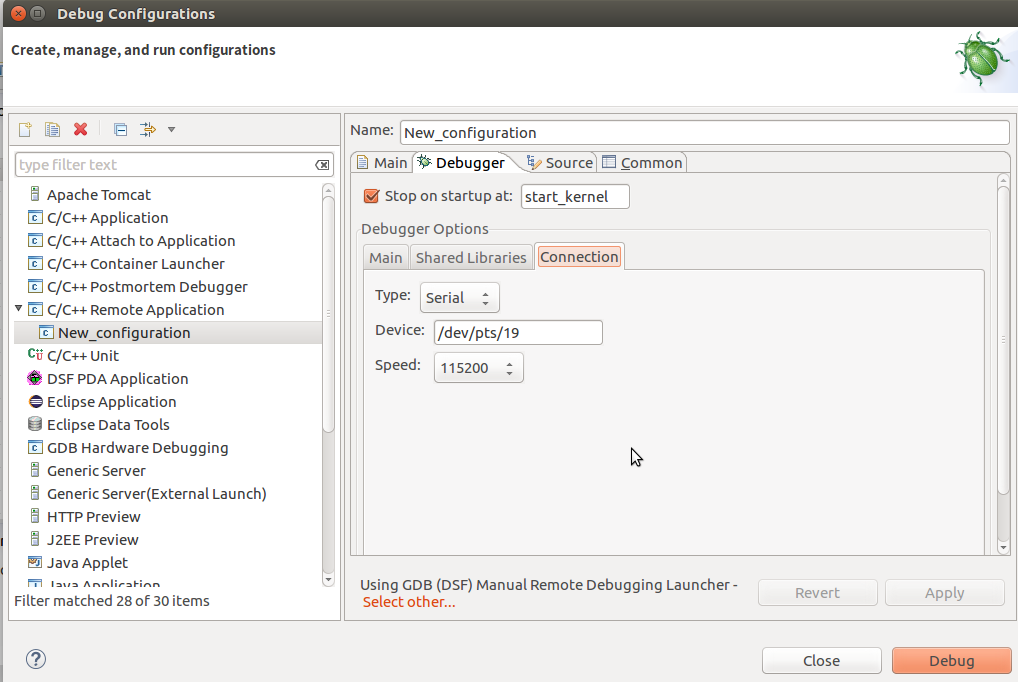
点击apply close即可。
S14. 启动调试目标机,在启动菜单处,选择 advance.../Ubuntu, with Linux 4.4.19-debuge-kernel这个内核引导项目。

在开发机执行命令:socat -d -d /tmp/s pty
他会有个输出 /dev/pts/.. 把这个路径填到13步待填13.1处。

cd 你的linux-4.4.19路径
gdb vmlinux
target remote /dev/pts/.. (此处对应上面的输出,不是真的写一个..)
此时就应该连接上目标机器了。按gdb的c指令便可以使得调试目标机继续启动下去。
如果需要加设断点等,可以在调试目标机执行
sudo su - root
echo g > /proc/sysrq-trigger
这样目标机就会暂停,可以在开发机中加设断点。

注意这种方式不能调试 start_kernel等过程,我主要用来调试tcp/ip协议栈代码。
S15. 在开发机用CDT调试。
退掉14步的gdb调试。
在调试目标机执行 sudo echo g > /proc/sysrq-trigger
点击CDT工具栏中的绿色小虫子右边的箭头,选择1New_configuration,如果有什么错误提示不用理会,继续proceed。 连接成功后,控制台会有输出,比如我们可以在控制台输入 b af_inet.c:471 然后输入gdb 指令 c
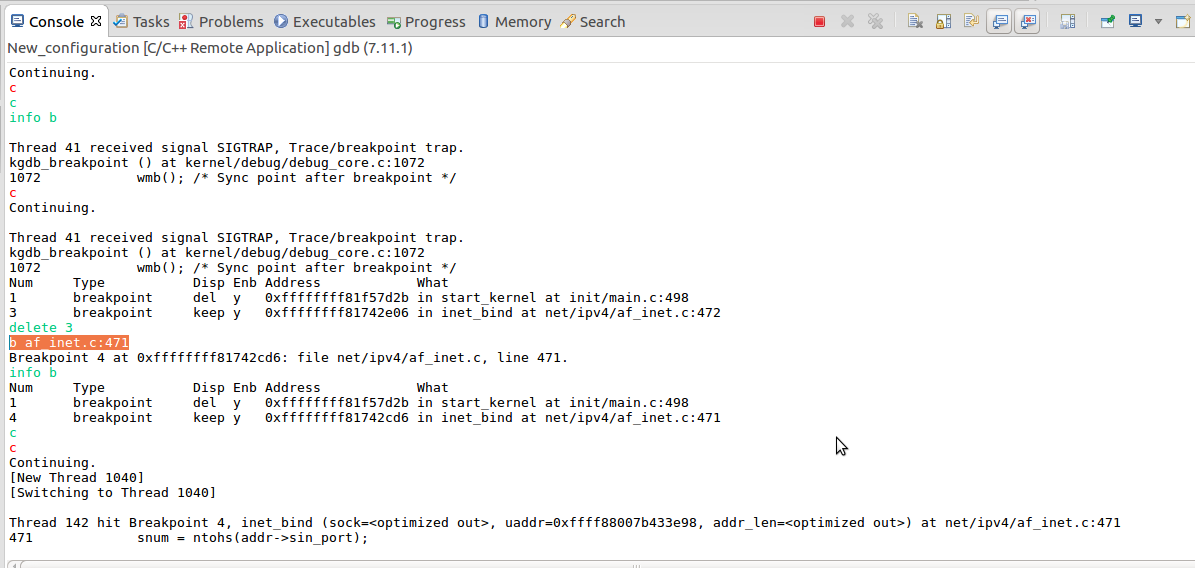
然后 在目标机执行 nc -l 8080

然后你就可以发现断点停在了 snum = ntohs(addr->sin_port);, 这个时候你就可以调试server的bind动作了,其他诸如listen accept connect等类似方式调试。

F5 F6这些快捷键都可以用,只是你每次增减断点,貌似都要现在目标机执行 echo g > /proc/sysrq-trigger,使他先停下来,才好加断点等操作。
用virtualbox+模拟串口+CDT调试linux内核 TCP/IP协议栈-起步的更多相关文章
- 用qemu+gdb tcp server+CDT调试linux内核启动-起步
用qemu+gdb tcp server+CDT调试linux内核启动-起步 说明: 环境信息与 用virtualbox+模拟串口+CDT调试linux内核 TCP IP协议栈-起步 提到的一样,并且 ...
- Linux内核 TCP/IP、Socket参数调优
Linux内核 TCP/IP.Socket参数调优 2014-06-06 Harrison.... 阅 9611 转 165 转藏到我的图书馆 微信分享: Doc1: /proc/sy ...
- (转)Linux内核 TCP/IP、Socket参数调优
Doc1: /proc/sys/net目录 所有的TCP/IP参数都位于/proc/sys/net目录下(请注意,对/proc/sys/net目录下内容的修改都是临时的,任何修改在系统重启后都会丢失) ...
- Linux内核TCP/IP参数分析与调优
转载于:http://www.itxuexiwang.com/a/liunxjishu/2016/0225/167.html?1456482565 如下图展示的是TCP的三个阶段.1,TCP三次握手. ...
- Linux内核 TCP/IP参数调优
http://www.360doc.com/content/14/0606/16/3300331_384326124.shtml
- Linux 从网卡到TCP IP协议栈数据流跟踪与审计
前沿 在学代码审计,然后最近做Linux协议栈的审计,发现Linux不愧是一个久经考验的系统,本来以为可以找到个DoS的,结果发现其在TCP/IP协议栈的链路层实现,利用了各种技术,用来提高性能与安全 ...
- Gdb远程调试Linux内核遇到的Bug
知识共享许可协议本作品采用知识共享署名 4.0 国际许可协议进行许可.转载保留声明头部与原文链接https://luzeshu.com/blog/gdb-bug 本博客同步在http://www.cn ...
- VELT-0.1.5开发:使用kgdb调试Linux内核【转】
转自:http://demo.netfoucs.com/lights_joy/article/details/44106589 VELT的全称是Visual EmbedLinuxTools,它是一个与 ...
- 在qemu环境中用gdb调试Linux内核
简介 对用户态进程,利用gdb调试代码是很方便的手段.而对于内核态的问题,可以利用crash等工具基于coredump文件进行调试.其实我们也可以利用一些手段对Linux内核代码进行gdb调试,qem ...
随机推荐
- 基于TypeScript从零重构axios
一.在GitHub上创建一个代码仓库 找到仓库地址:git@github.com:QianDingweiCharles/ts-axios.git 二.项目配置 本地新建一个文件夹axios 用VSco ...
- jquery显示隐藏效果
通过 jQuery,您可以使用 hide() 和 show() 方法来隐藏和显示 HTML 元素toggle() 方法来切换 hide() 和 show() 方法. 1.hide()隐藏元素 $(se ...
- Android 使用RecyclerView实现多行水平分页的GridView效果和ViewPager效果
前些天看到有人在论坛上问这种效果怎么实现,没写过也没用过这个功能,网上查了一下,大多是使用ViewPager+GridView或者HorizontalScrollView+GridView实现,不过貌 ...
- UVA 12325 Zombie'sTreasureChest 宝箱 (分类枚举)
看上去非常像背包的问题,但是体积太大了. 线性规划的知识,枚举附近点就行了,优先选性价比高的, 宝物有两种体积为S0,价值V0,体积S1,价值V1. 枚举分以下几种: 1:枚举拿宝物1的数量,然后尽量 ...
- [学习笔记] C++ 历年试题解析(二)--程序题
发现程序题也挺有价值的. 顺便记录下来几道. 1.题目 #include <iostream> #include <cstring> using namespace ① std ...
- CSS选择器基本介绍
一.web标准 所谓的web标准就是用来衡量我们当前的网页书写是否规范的一系列要求,这个标准是由W3C组织制定,在web标准中具体的要求就是结构.样式.行为三者相分离 结构:通过HTML标签来搭建的网 ...
- CMDB资产采集方案
CMDB资产采集方案 CMDB 资产采集的方案总共有四种 Agent SSH类 Saltstack Puttet 方案设计,从性能上考虑 下面前三种是用Python开发的,目标是兼容三种采集方式的软件 ...
- 关于removeFromSuperview
关于 - (void)removeFromSuperview 苹果官网API中是这么描述的: Unlinks the view from its superview and its window, ...
- mysql锁机制(转载)
锁是计算机协调多个进程或线程并发访问某一资源的机制 .在数据库中,除传统的 计算资源(如CPU.RAM.I/O等)的争用以外,数据也是一种供许多用户共享的资源.如何保证数据并发访问的一致性.有效性是所 ...
- Inkscape基础
What is Inkscape A program for creating vector graphics For Windows, Mac OS, and Linux Open source F ...