
chrome使用技巧(看了定不让你失望)
写在前面
之前有看过刘哇勇写的Chrome 控制台不完全指南,让我觉得瞬间对chrome的了解实在太浅了。对此特意了解了一番(也就是在他的博文上进行了一些总结和了解一些其它chrome使用方面的诀窍),写了两篇博文
最近又学到了一些chrome的使用技巧,在此分享一下,我只是觉得工欲善其事,必先利其器。chrome在我心里就是神。
我只是很用心的写一下这篇文章,希望这些使用技巧对大家有用。
快速切换文件
我一般如果查找每个文件,一般都是打开控制台,在source控制面板里面一个一个去找,看下面的图你就应该知道,这么多文件,你都不知道在哪个目录下面,然后就只能一个一个点开看
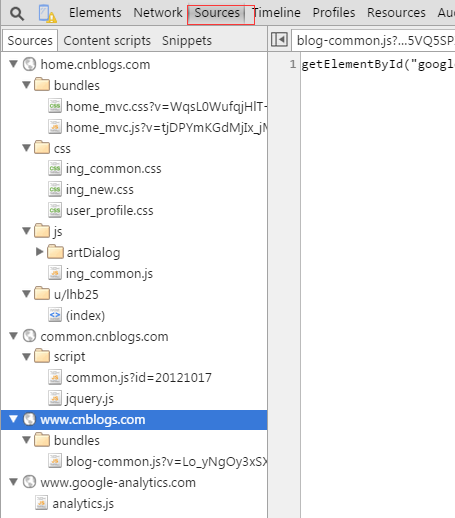
后来才发现原来按Ctrl+P(cmd+p on mac),就能快速搜寻和打开你项目的文件。

在源代码中搜索
大家都知道如果在要在Elements查看源码,只要定位到Elements面板,然后按ctrl+f就可以了
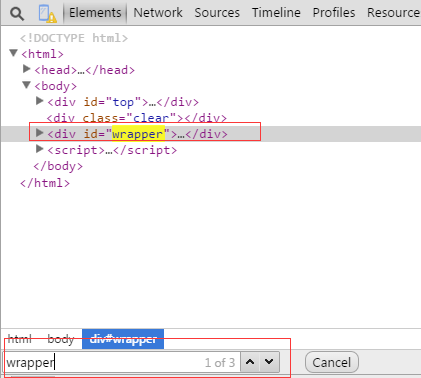
可是如果你希望在源代码中搜索要怎么办呢?在页面已经加载的文件中搜寻一个特定的字符串,快捷键是Ctrl + Shift + F (Cmd + Opt + F),这种搜寻方式还支持正则表达式哦

在源代码中快速跳转到指定的行
大家都知道在VS里,一个cs文件可能特别多行,然后我们就是使用ctrl+g快捷键来跳转到特定的行,事实上在chrome控制台也是一样的,在Sources标签中打开一个文件之后,按Ctrl + G,(or Cmd + L for Mac),然后输入行号,chrome控制台就会跳转到你输入的行号所在的行。

使用多个插入符进行选择
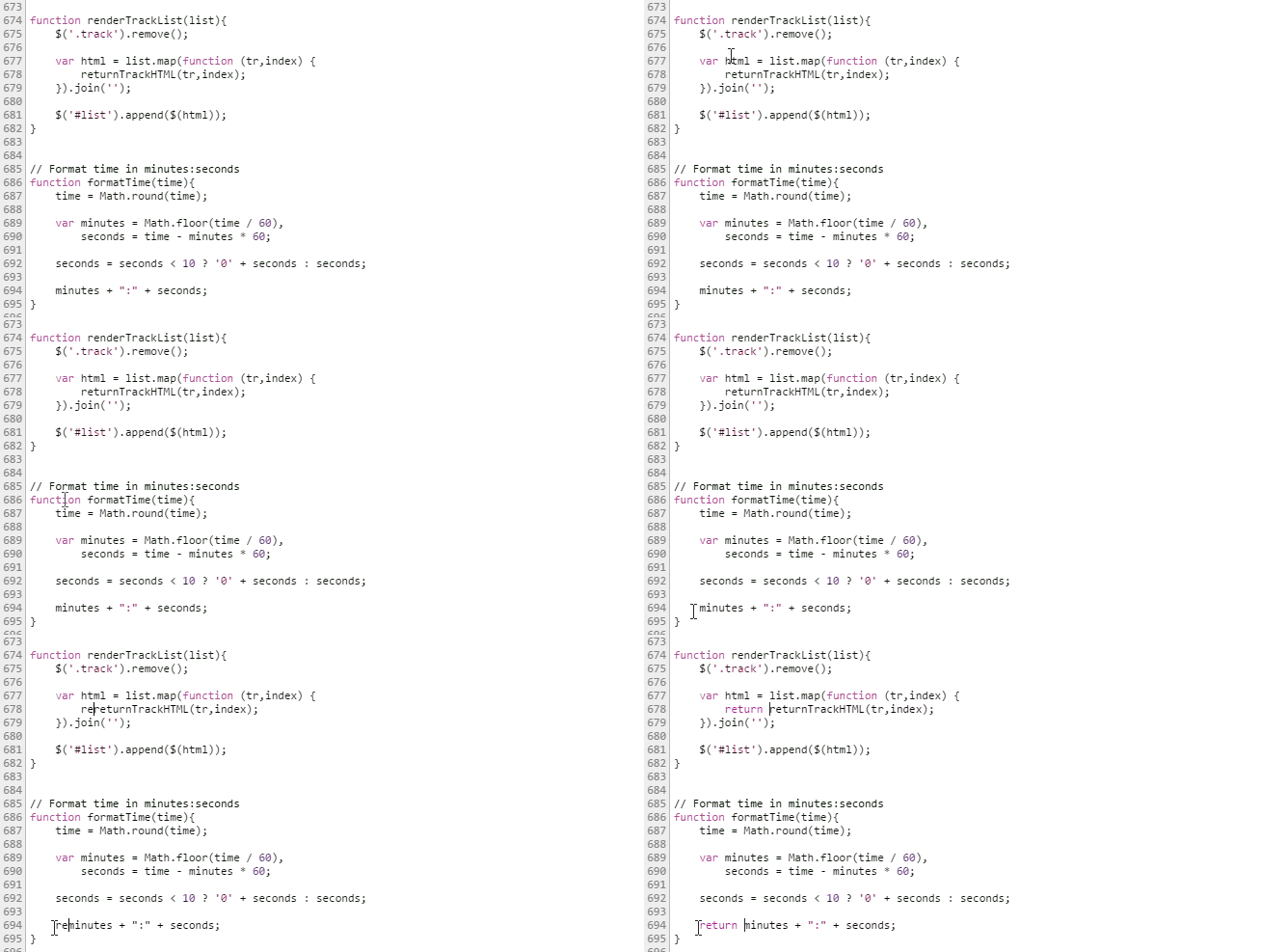
当编辑一个文件的时候,你可以按住Ctrl在你要编辑的地方点击鼠标,可以设置多个插入符,这样可以一次在多个地方编辑
设备模式
最近做用H5做携程商旅APP,用的最多的就是chrome浏览器的设备模式。试想一下,如果我们每在Visual studio工具上开发完一个功能又得跑到手机上调试,那得多烦,开发效率多低呀。想想就知道为什么那么多人喜欢用chrome浏览器。

设备传感仿真
设备模式的另一个很酷的功能是模拟移动设备的传感器,例如触摸屏幕和加速计。你甚至可以恶搞你的地理位置。这个功能位于元素标签的底部,点击“show drawer”按钮,就可看见Emulation --> Sensors.

格式化凌乱的js源码
有时候看到压缩好的一团糟的js,都不知道从何着手去看。chrome控制台有内建的美化代码功能,可以返回一段最小化且格式易读的代码。Pretty Print的按钮在Sources标签的左下角。

颜色选择器
当在样式编辑中选择了一个颜色属性时,你可以点击颜色预览,就会弹出一个颜色选择器。当选择器开启时,如果你停留在页面,鼠标指针会变成一个放大镜,让你去选择像素精度的颜色。

改变颜色格式
相信前端开发人员都知道,颜色有很多种表示方式,比如rgb,hsl,十六进制表示方法等。看了下面的这个图,我相信你肯定会佩服chrome的功能强大,连细节都做得那么好。
在颜色预览功能使用快捷键Shift + Click,可以在rgba、hsl和hexadecimal来回切换颜色的格式

强制改变元素状态(方便查看不同状态下元素的样式)
chrome控制台有一个可以模拟CSS状态的功能,例如元素的hover和focus,可以很容易的改变元素样式。在CSS编辑器中可以利用这个功能查看不同状态下元素的样式,我相信这个功能对于模仿别人界面的前端爱好者来说是非常实用的。

利用chrome来查看和编辑本地文件
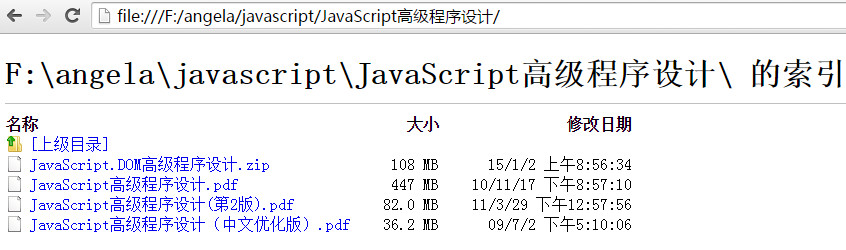
事实上我们可以用chrome来查看本地文件,只要把相关目录拖到chrome浏览器中即可。
选择下一个匹配项
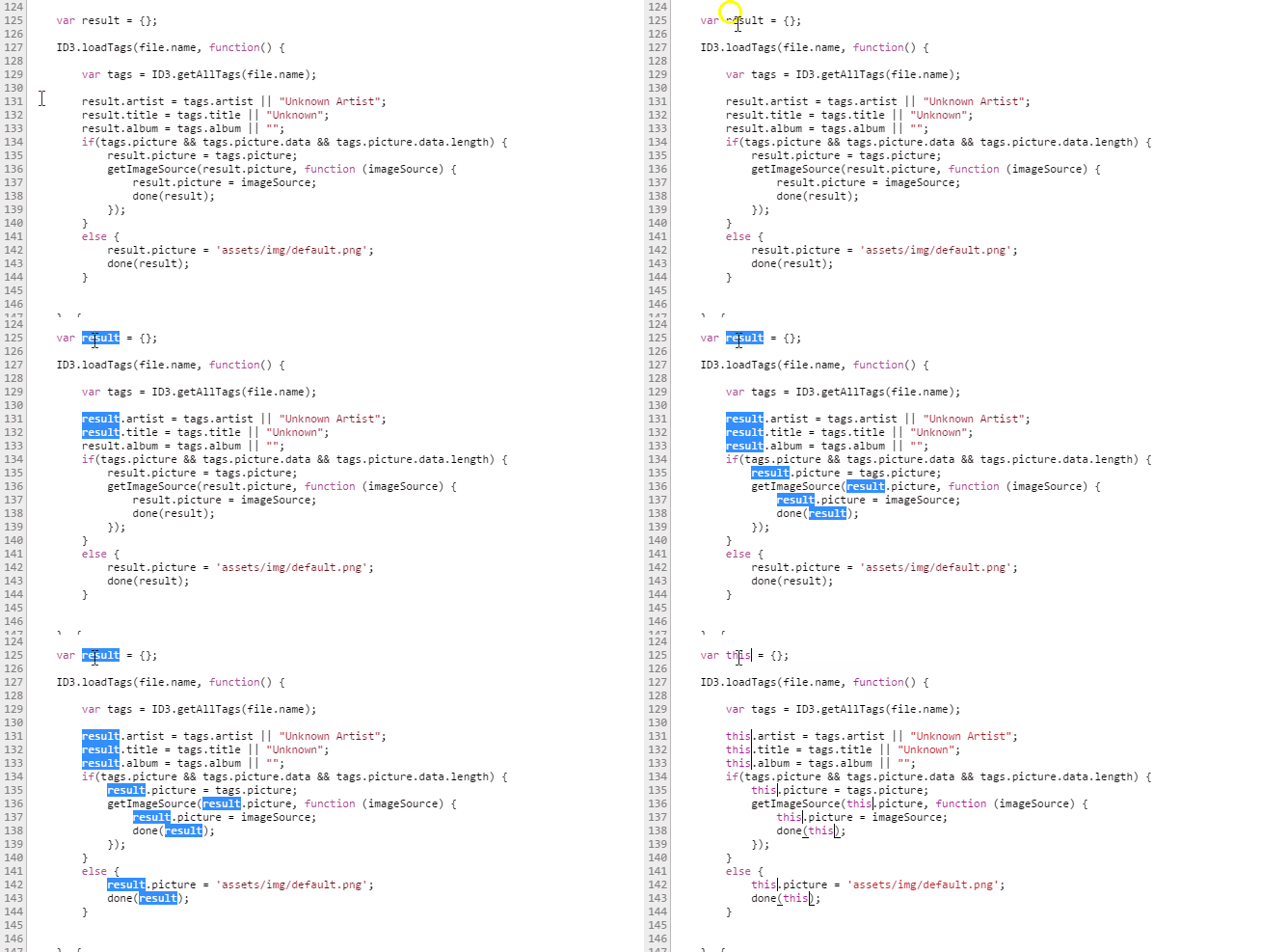
当在Sources标签下编辑文件时,按下Ctrl + D (Cmd + D) ,当前选中的单词的下一个匹配也会被选中,有利于你同时对它们进行编辑。
可视化的DOM阴影
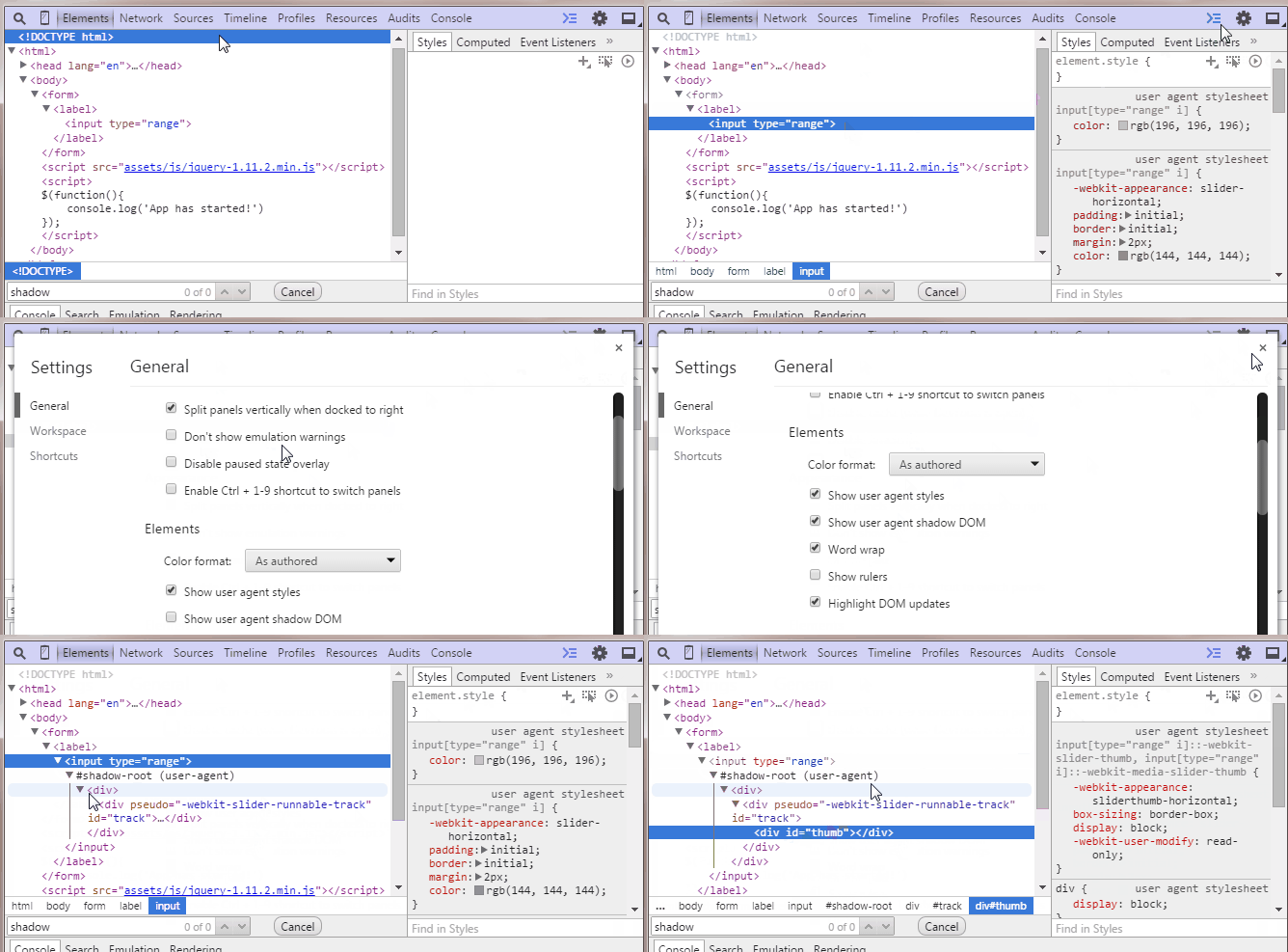
eb浏览器在构建如文本框、按钮和输入框一类元素时,其它基本元素的视图是隐藏的。不过,你可以在Settings -> General 中切换成Show user agent shadow DOM,这样就会在元素标签页中显示被隐藏的代码。甚至还能单独设计他们的样式,这给你了很大的控制权。
这点特性在我的另一篇博文中有提到,当时遇到问题时找了半天才发现原因,如果早点能知道chrome的这个特性,我相信必定会节省不少时间。
chrome使用技巧(看了定不让你失望)的更多相关文章
- chrome使用技巧
chrome使用技巧 chrome对于开发人员来说,绝对是一个神器.下面,介绍关于它的一些小技巧: 1.利用chrome快速定位source中的资源. 我之前一般如果查找每个文件,都是打开控制台,在s ...
- 前端开发神一样的工具chrome调试技巧
前端开发神一样的工具chrome调试技巧 文章来自 Colin-UED // 与您分享前端开发知识 主页 Javascript HTML CSS NodeJs User Experience FE ...
- 转15个必须知道的chrome开发者技巧GIF
在Web开发者中,Google Chrome是使用最广泛的浏览器.六周一次的发布周期和一套强大的不断扩大开发功能,使其成为了web开发者必备的工具.你可能已经熟悉了它的部分功能,如使用console和 ...
- 15个必须知道的chrome开发者技巧(转)
15个必须知道的chrome开发者技巧 在Web开发者中,Google Chrome是使用最广泛的浏览器.六周一次的发布周期和一套强大的不断扩大开发功能,使其成为了web开发者必备的工具.你可能已经熟 ...
- 从Chrome源码看浏览器的事件机制
.aligncenter { clear: both; display: block; margin-left: auto; margin-right: auto } .crayon-line spa ...
- 从Chrome源码看JS Array的实现
.aligncenter { clear: both; display: block; margin-left: auto; margin-right: auto } .crayon-line spa ...
- Chrome 调试技巧
Chrome 调试技巧 1.alert 这个不用多说了,不言自明. 可参考:https://www.cnblogs.com/Michelle20180227/p/9110028.html 2.cons ...
- Chrome调式技巧
1. 使用alert()调试 2. console 基本输出 console.log("打印字符串"); console.error("我是个错误"); co ...
- chrome最耐看的主题
google chrome最耐看的主题James White大家可以尝试一下
随机推荐
- 并查集+树链剖分+线段树 HDOJ 5458 Stability(稳定性)
题目链接 题意: 有n个点m条边的无向图,有环还有重边,a到b的稳定性的定义是有多少条边,单独删去会使a和b不连通.有两种操作: 1. 删去a到b的一条边 2. 询问a到b的稳定性 思路: 首先删边考 ...
- 使用TextUtils.isEmpty简单化代码
如果让你判断一个文本框是否为空(null)或者没有任何值(length=0),你会怎么怎样去写代码,很多初学者可能会这样写: if(text==null || text.length==0) {... ...
- bzoj4491奇技淫巧线段树
20行的归并+10行的线段树(现在线段树真是越写越短了)+10行主程序(连主程序都缩过行) = =丧心病狂 struct里连开10个,用大括号直接初始化真是爽翻了 #include <cstd ...
- SqlServer windowss身份登陆和sa身份登陆
今天重新装了系统,但是计算机名变了,于是修改了计算机名,然后装了SQLSEVER,安装完成后登录,发现无论用WINDOWS身份还是SQLSERVER身份都登录不了 1.先说说sqlserver身份登录 ...
- .net 4.0 ValidateRequest="false" 无效
昨天安装了VisualStudio 2010 Ultimate,今天把最近的一个项目升级到了4.0下,结果跑了一下,发现关于页面启用 ValidateRequest="false" ...
- notepad++崩溃后文件内容变为NUL的解决方法
毫无疑问,notepad++是一款非常优秀的文本编辑器,但是notepad++有时候会崩溃,之后文件内容就会全部变成NUL 当你打文件看到自己辛辛苦苦的成果全都变成NUL是不是有想哭的感觉?" ...
- Android软件开发之ListView 详解【转】
ListView的使用方法 ListView是Android软件开发中非常重要组件之一,基本上是个软件基本都会使用ListView ,今天我通过一个demo来教大家怎么样使用ListView组件 绘 ...
- tab22
<!DOCTYPE html PUBLIC "-//W3C//DTD XHTML 1.0 Transitional//EN" "http://www.w3.org/ ...
- java并发编程(十七)Executor框架和线程池
转载请注明出处:http://blog.csdn.net/ns_code/article/details/17465497 Executor框架简介 在Java 5之后,并发编程引入了一堆新的启动 ...
- Apache服务器在80端口配置多域名虚拟主机的方法
我们在配置一台服务器的时候,如果只运行一个站点,往往过于浪费资源.Nginx和Apache都可以通过配置虚拟主机实现多站点.配置虚拟主机的方式主要有两种,一种是多个不同端口对应的多个虚拟主机站点,一种 ...