
VS2015 使用GIT同步到github
https://www.cnblogs.com/newP/p/5732431.html(参考)
拉取(Pull):将远程版本库合并到本地版本库,相当于(Fetch+Meger)
获取(Fetch):从远程版本库获得最新版本
合并(Meger):将两个版本库进行合并操作
提交(Commit):将所做的更改,存入本地暂存库
推送(Push):将所做的更改,存入远程版本库
同步(Pull+Push):先将远程库拉取,再将本地库推送到远程库,相当于(Pull+Push)
变基到(Switch):切换分支(双击即可切换)
首先要区分下Git和GitHub,前者是指一种版本控制软件,各个大厂可以有自己的具体实现。后者其实是指GitHub这个网站,它使用Git来提供代码托管的服务。而且只要是开源的项目就是完全免费的(不开源的项目蜀黍我自然是用TFS了,也是免费的)。
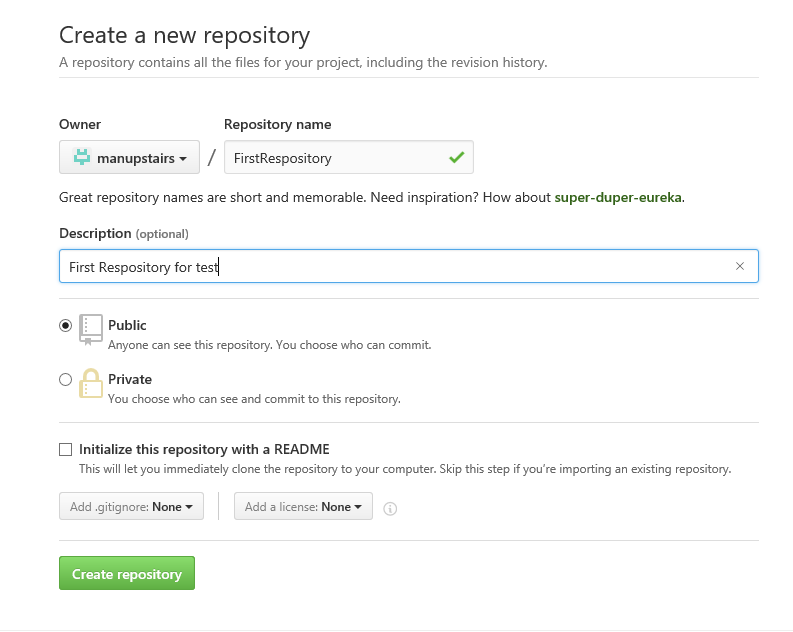
本篇我们要创建一个新的工程,然后上传到GitHub。那么第一步就是去GitHub注册一个账号,这个怎么注册我就不写攻略了……我坚信不会有人卡在这一步的……注册成功后我们点击“New Respository”来创建一个Respository供我们提交代码用。填写Respository的名称,点击Create respository即大功告成
创建成功后跳转到如下界面,我们通过右侧的按钮拷贝下Respository的URL,一会我们需要在VS2015中填写这个地址来提交代码。放心只需要填写一次,以后都是傻瓜式的点一点按钮。(说实话我挺受不了配置环境需要阅读上千字说明,再敲一堆不知所以的命令行)

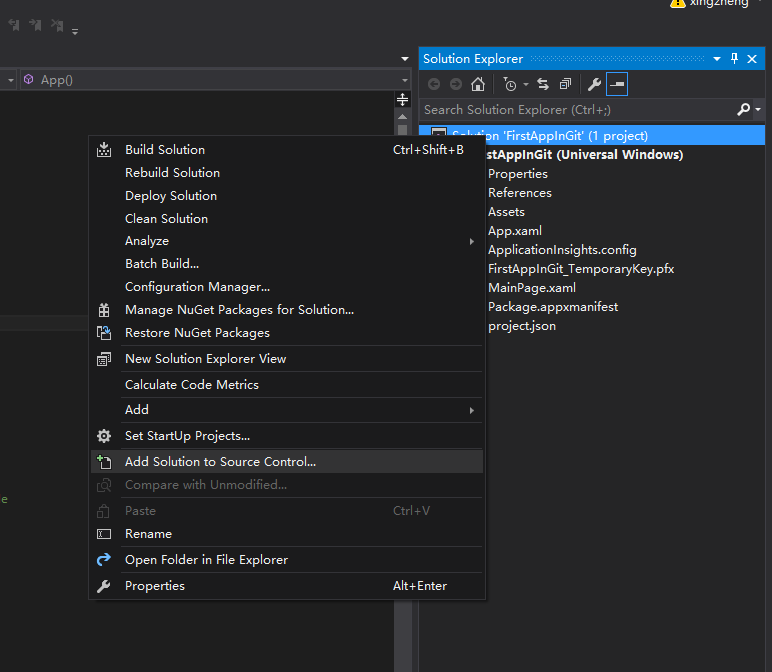
然后我们打开熟悉的VS2015,创建一个新的工程FirstAppInGit。创建成功后,我们需要找到Solution Explorer(解决方案管理器),选择“Add Solution to Source Control”
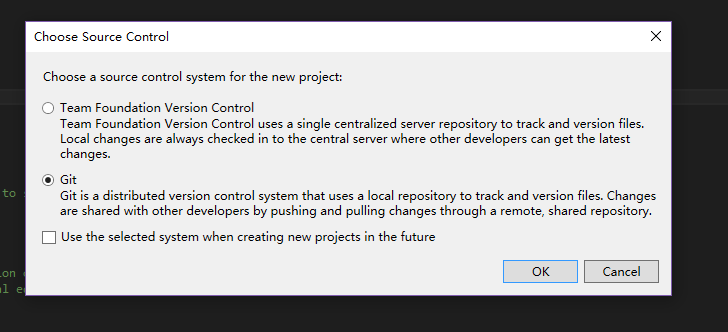
因为本篇是为了学习在VS2015中使用Git,这次就选择Git并点击OK
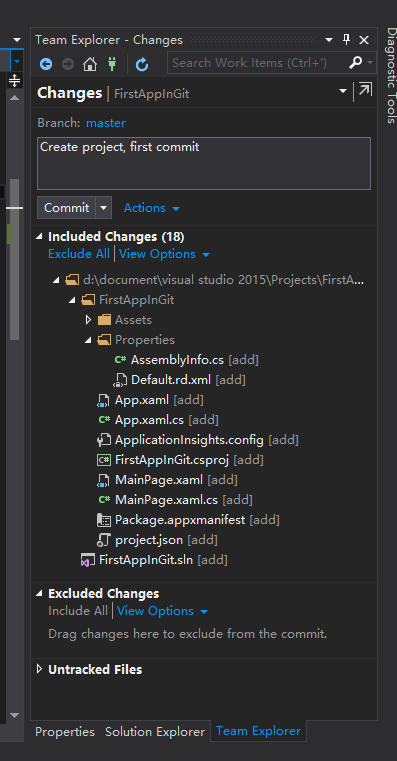
之后会自动打开Team Explorer窗口,因为还没有提交过任何文件,所有文件的状态都是“Add”。这时我们可以在Comment文本框中填写一些注释,比如“Create Project, first commit”之类的,然后点击Commit提交。
点击提交后会提示说已在本地创建了Commit,可以通过Sync来提交到代码服务器。这个就是Git和SVN,TFS等版本控制软件的主要区别之一。在提交到代码服务器之前,Commit的内容是保存在本地的。
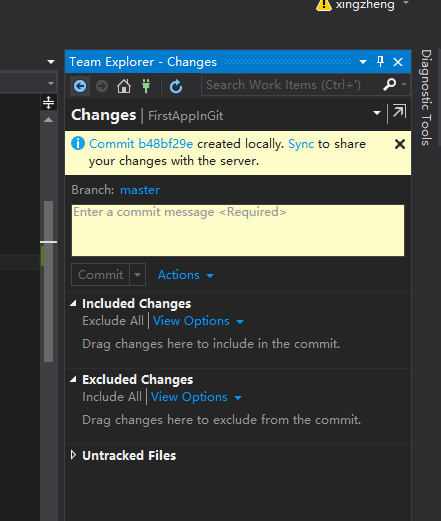
这样做最明显的好处就是本地的Commit,在没有向代码服务器push前,不会影响到服务器端的代码,即使坑了也不会有人过来打你。
同时本地Commit次数是没有限制的,可以将自己的代码慢慢修改,做多次的Commit,确认没有问题后,再做Push。
Commit之后就可以做Push操作了,我们打开Sync页面。因为是第一次,实际尚未连接到Git的Repository,所以需要在Publish to Remote Repository的文本框中填写GitHub中创建的Repository对应的URL。
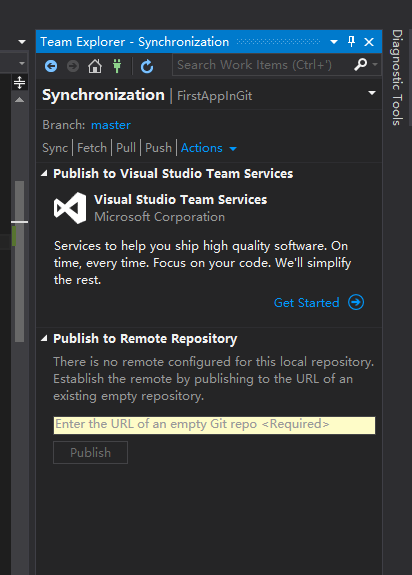
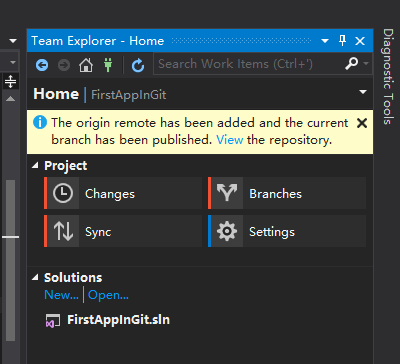
我们将之前复制的URL粘贴到文本框中,再点击Publish按钮。上方的进度条开始滚动,不一会就会提示操作完成,这时我们可以去Respository页面检查一下。
我们在打开GitHub的页面,转到对应的Respository页面,就会看到代码已经提交成功。
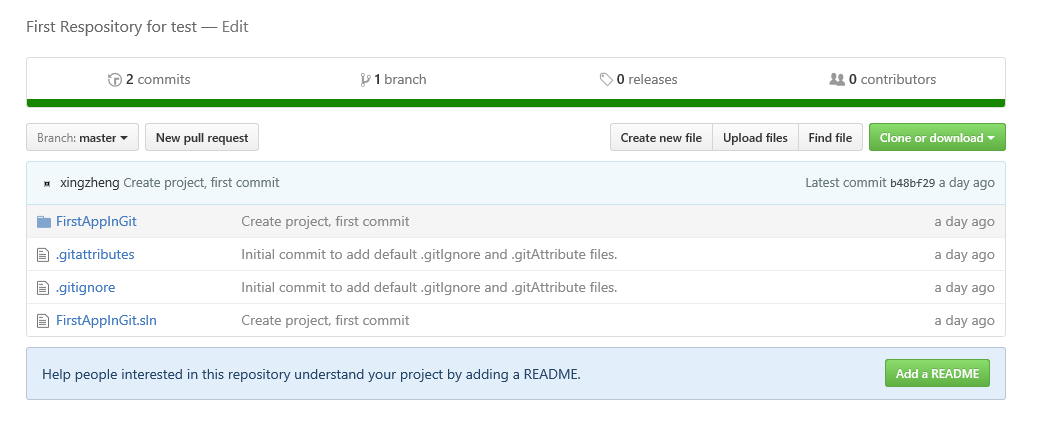
至此,我们的UWP工程便托管在GitHub上了。如果代码有进一步的修改,需要Commit就点击Team Explorerl里的Changes按钮来进一步操作。如果需要Push提交代码或对应的拉取代码Pull,就需要通过Sync按钮来进行。
VS2015 使用GIT同步到github的更多相关文章
- 本地项目通过 git 同步到 github
1. github创建仓库并克隆仓库地址 2. 在本地通过git命令:git clone <仓库地址> 生成github仓库文件夹 3. 将本地项目复制到该文件夹 4. 通过git命令:g ...
- 在Windows使用git工具将代码同步至github(作者:ying1989920)
[ps]git是一个分布式代码管理工具,类似于svn,方便协同开发,git里面有所谓的仓库(用来存放代码的),分为本地和线上,线上的你可以自己搭建,不想搭建的话github就给你提供了. [关于 ...
- git同步github代码
yum install -y git 在linux下搭建git环境1.注册Github账号,网站:https://github.com2.Linux创建SSH密钥:git config --hel ...
- 使用git将本地仓库同步到github远程仓库
一.下载安装git客户端windows版本 二.建立本地仓库文件夹 三.在本地仓库里右键点击Git Bash Here 四.初始化本地仓库 [git init] 执行之后仓库中会创建隐藏的文件夹.gi ...
- git同步遇到报错“fatal: unable to access 'https://github.com/lizhong24/mysite2.git/': Peer reports incompatible or unsupported protocol version.”
git同步遇到报错“fatal: unable to access 'https://github.com/lizhong24/mysite2.git/': Peer reports incompat ...
- git同步本地数据到github——第一次使用和以后使用
git作为版本控制工具十分的好用,但是在使用的过程中,会因为仓库版本的不同步出现很多错误 一.git简单的原理交互模型 从下面的model中我们看到在不创建分支情况下始终是远程的origin和本地的m ...
- Idea中通过Git将代码同步到GitHub
一.Idea中配置Git 点击IntelliJ IDEA->Preferences...->Version Control->Git->Path to Git executab ...
- git同步代码至github和gitee(码云)
注:本文出自博主 Chloneda:个人博客 | 博客园 | Github | Gitee | 知乎 本文源链接:https://www.cnblogs.com/chloneda/p/git-to-g ...
- git创建/合并分支/删除分支/将修改后的内容同步到GitHub远程仓库
1.创建分支并切换到刚创建的分支(这里创建新的分支来修改README.md的内容然后将创建的分支与master分支合并,最后删除创建的分支) $ git checkout -b 分支名 Switche ...
随机推荐
- TCP学习总结(四)
TCP连接管理 TCP运输连接有3个阶段, 即: 连接建立,数据传送和连接释放. 1. TCP的连接建立(3次握手) TCP连接的建立采用客户服务器方式.主动发起连接建立的应用进程叫做客户(clien ...
- 集合List的排序
自从出现了泛型和LINQ,对于集合的排序变得更简单了. //倒序 list.OrderByDescending(p=> p.a).ThenByDescending(p => p.b); / ...
- 如何开发NPM包
创建包目录 D:\>mkdir mypackage && cd mypackage D:\mypackage>npm init --yes 进入mypackage目录,你会 ...
- Invoker-n颜色涂m个珠子的项链
参考https://blog.csdn.net/anxdada/article/details/76862564. https://blog.csdn.net/baidu_35643793/artic ...
- Smokeping配置完成之后出现Software error解决办法
下面是在浏览器中输入http://localhost/smokeping点击回车之后出现的错误: Software error: ERROR: creating /usr/local/smokepin ...
- 台达VFD-B变频器调试
一.变频器上电调试 变频器安装完成后,断开变频器的输出,在没通电前先使用数字表的二极管档对变频器的输入输出进行测量,确保无短路情况,然后接通变频器工作电源,(注意变频器标定的工作电源电压与外部输入电压 ...
- Intel的CPU漏洞:Spectre
最近觉得越来越忙,写博客都没精力了.一定是太沉迷农药和刷即刻了…… 17年年底,18年年初,Intel被爆出了Meltdown(熔断)和Spectre(幽灵)漏洞.等Spectre攻击的POC出来以后 ...
- python学习4---实现快速排序
1.QuickSort def Rand_Partition(A,p,r): """ 划分数组的元素下标q :param A: 数组 :param p: 数组左边界 :p ...
- CCF-Crontab-201712-3
大概是CCf第三题中最麻烦的一个吧 我的思路其实我觉得还可以,模拟...可是超时了233 只有90分 [ 可是我看网上其他人也是模拟算法啊, 速度还是太慢了 120行, 1个半小时 大部分花在了de ...
- es6去重
// set是一种新的数据结构,它可以接收一个数组或者是类数组对象,自动去重其中的重复项目. var arr=[9,9,"丸子","丸子",undefined, ...