
CSS常用属性-xy
一.文本Text
| CSS text-align 属性 | 文本对齐方式 |
| CSS text-decoration 属性 | text-decoration 属性规定添加到文本的修饰 |
| CSS line-height 属性 | 设置以百分比计的行高 |
| CSS text-transform 属性 | text-transform 属性控制文本的大小写 |
| CSS3 text-overflow 属性 | text-overflow 属性规定当文本溢出包含元素时发生的事情 |
1.CSS text-align 属性 文本对齐方式
| left | 把文本排列到左边。默认值:由浏览器决定。 |
| right | 把文本排列到右边。 |
| center | 把文本排列到中间。 |
 1 <!DOCTYPE html>

 2 <html lang="en">

 3 <head>

 4     <meta charset="UTF-8">

 5     <title>Document</title>

 6     <style>

 7         div{

 8             width: 200px;

 9             height: 200px;

10             background-color: red;

11         }

12         #a{

13             text-align: left;

14         }

15         #b{

16             text-align: center;

17         }

18         #c{

19             text-align: right;

20         }

21     </style>

22 </head>

23 <body>

24     <div>

25         <p id="a">这是一个段</p>

26         <p id="b">这是一个段</p>

27         <p id="c">这是一个段</p>

28     </div>

29 </body>

30 </html>
2.CSS text-decoration 属性 text-decoration 属性规定添加到文本的修饰。
注释:修饰的颜色由 "color" 属性设置。
| none | 默认。定义标准的文本。 |
| underline | 定义文本下的一条线。 |
| overline | 定义文本上的一条线。 |
| line-through | 定义穿过文本下的一条线。 |
| blink | 定义闪烁的文本。 |
| inherit | 规定应该从父元素继承 text-decoration 属性的值。 |
所有主流浏览器都支持 text-decoration 属性。
注释:任何的版本的 Internet Explorer (包括 IE8)都不支持属性值 "inherit"。
注释:IE、Chrome 或 Safari 不支持 "blink" 属性值。
 1 <!DOCTYPE html>

 2 <html lang="en">

 3 <head>

 4     <meta charset="UTF-8">

 5     <title>Document</title>

 6     <style>

 7         h1{

 8             text-decoration: underline;

 9         }

10         h2{

11             text-decoration: overline;

12         }

13         h3{

14             text-decoration: line-through;

15         }

16     </style>

17 </head>

18 <body>

19     <h1>定义文本下的一条线</h1>

20     <h2>定义文本上的一条线</h2>

21     <h3>定义穿过文本下的一条线</h3>

22 </body>

23 </html>
3.CSS line-height 属性 设置以百分比计的行高
| number | 设置数字,此数字会与当前的字体尺寸相乘来设置行间距。 |
| length | 设置固定的行间距。 |
| % | 基于当前字体尺寸的百分比行间距。 |
 1 <!DOCTYPE html>

 2 <html lang="en">

 3 <head>

 4     <meta charset="UTF-8">

 5     <title>Document</title>

 6     <style>

 7         div{

 8             width: 200px;

 9         }

10         .wider{

11             line-height: 400%;

12         }

13         .narrower{

14             line-height: 40%;

15         }

16     </style>

17 </head>

18 <body>

19     <div>

20     <p>

21         这是拥有标准行高的段落

22         这是拥有标准行高的段落

23         这是拥有标准行高的段落

24         这是拥有标准行高的段落

25         这是拥有标准行高的段落

26     </p>

27     <p class="wider">

28         这个段落拥有更大的行高

29         这个段落拥有更大的行高

30         这个段落拥有更大的行高

31         这个段落拥有更大的行高

32         这个段落拥有更大的行高

33     </p>

34     <p class="narrower">

35         这个段落拥有更小的行高

36         这个段落拥有更小的行高

37         这个段落拥有更小的行高

38         这个段落拥有更小的行高

39         这个段落拥有更小的行高

40     </p>

41     </div>

42 </body>

43 </html>
4.CSS text-transform 属性 text-transform 属性控制文本的大小写
| none | 默认。定义带有小写字母和大写字母的标准的文本。 |
| capitalize | 文本中的每个单词以大写字母开头。 |
| uppercase | 定义仅有大写字母。 |
| lowercase | 定义无大写字母,仅有小写字母。 |
 1 <!DOCTYPE html>

 2 <html lang="en">

 3 <head>

 4     <meta charset="UTF-8">

 5     <title></title>

 6     <style>

 7         #a{

 8             text-transform: capitalize;

 9         }

10         #b{

11             text-transform: uppercase;

12         }

13         #c{

14             text-transform: lowercase;

15         }

16     </style>

17 </head>

18 <body>

19     <p id="a">adcDEF</p>

20     <p id="b">adcDEF</p>

21     <p id="c">adcDEF</p>

22 </body>

23 </html>
5.CSS3 text-overflow 属性 text-overflow 属性规定当文本溢出包含元素时发生的事情
| clip | 修剪文本。 | 测试 |
| ellipsis | 显示省略符号来代表被修剪的文本。 | 测试 |
| string | 使用给定的字符串来代表被修剪的文本。 |
使用注意事项:
- 要给容器定义宽度
- 要设置
overflow:hidden; - 要给相对应的文字设置:
white-space:nowrap - 还要设置
text-overflow:ellipsis多余的部分会以...的方式出现
 1 <!DOCTYPE html>

 2 <html lang="en">

 3 <head>

 4     <meta charset="UTF-8">

 5     <title>Document</title>

 6     <style>

 7         .a{

 8             border:1px solid red;

 9             width: 200px;

10             overflow:hidden;

11             white-space:nowrap;

12             text-overflow:clip;

13         }

14         #b{

15             border:1px solid #000000;

16             width: 200px;

17             overflow:hidden;

18             white-space:nowrap;

19             text-overflow: ellipsis;

20         }

21     </style>

22 </head>

23 <body>

24     <div>

25         <div class="a">

26             这是一段很长的话,因为它会复制自己

27             这是一段很长的话,因为它会复制自己

28             这是一段很长的话,因为它会复制自己

29             这是一段很长的话,因为它会复制自己

30         </div>

31         <br />

32         <hr />

33         <div id="b">

34             这是一段很长的话,因为它会复制自己

35             这是一段很长的话,因为它会复制自己

36             这是一段很长的话,因为它会复制自己

37             这是一段很长的话,因为它会复制自己

38         </div>

39         <br />

40         <hr />

41         <div id="c">

42             这是一段很长的话,因为它会复制自己

43             这是一段很长的话,因为它会复制自己

44             这是一段很长的话,因为它会复制自己

45             这是一段很长的话,因为它会复制自己

46         </div>

47     </div>

48 </body>

49 </html>
 1 <!DOCTYPE html>

 2 <html>

 3 <head>

 4     <meta charset="utf-8">

 5     <title>text-ellipsis的使用</title>

 6     <style>

 7         div.test{

 8             width:200px;

 9             white-space:nowrap;

10             overflow:hidden;

11             border:1px solid #000000;

12         }

13

14         div.test:hover{

15             text-overflow:inherit;

16             overflow:visible;

17         }

18     </style>

19 </head>

20 <body>

21

22     <p>鼠标移动到框内,查看效果.</p>

23

24     <div class="test" style="text-overflow:ellipsis;">如果超出会出现省略号,因为设置了text-overflow:ellipsis</div>

25     <br>

26     <div class="test" style="text-overflow:clip;">设置超出不会出现省略号,会直接截掉,因为设置了text-overflow:clip</div>

27

28 </body>

29 </html>
better
二,字体font
font-family 规定元素的字体系列
color 设置字体颜色
font-size 设置字体大小
| smaller | 把 font-size 设置为比父元素更小的尺寸。 |
| larger | 把 font-size 设置为比父元素更大的尺寸。 |
| length | 把 font-size 设置为一个固定的值。 |
| % | 把 font-size 设置为基于父元素的一个百分比值。 |
font-weight 设置字体粗细
| bold | 定义粗体字符。 |
| bolder | 定义更粗的字符。 |
| lighter | 定义更细的字符。 |
|
定义由粗到细的字符。400 等同于 normal,而 700 等同于 bold。 |
font-style
| italic | 浏览器会显示一个斜体的字体样式。 |
 1 <!DOCTYPE html>

 2 <html lang="en">

 3 <head>

 4     <meta charset="UTF-8">

 5     <title>Document</title>

 6     <style>

 7         div{

 8             border: 1px solid red;

 9         }

10         p{

11             border: 1px solid red;

12         }

13     </style>

14 </head>

15 <body>

16     <div style="font-family: cursive;">规定元素的字体系列</div>

17     <div style="color: red;">规定元素的字体系列</div>

18     <div style="font-size: 200%">规定元素的字体系列</div>

19     <div style="font-weight: 200%">规定元素的字体系列</div>

20     <div style="font-style: italic">规定元素的字体系列</div>

21     <p>规定元素的字体系列</p>

22     <p>规定元素的字体系列</p>

23 </body>

24 </html>
三.背景background
background 简写属性在一个声明中设置所有的背景属性。
可以设置如下属性:
- background-color
- background-position(
/*background-repeat:no-repeat;必须要用这个属性,不然图像一直重复不能体现效果*/
/* background-position: bottom: left; 如果这样写图片会被锁定在父空间的左上方*/

/* background-attachment 属性设置为 "fixed",才能保证该属性在 Firefox 和 Opera 中正常工作。 */
)
|
如果您仅规定了一个关键词,那么第二个值将是"center"。 默认值:0% 0%。 |
| x% y% |
第一个值是水平位置,第二个值是垂直位置。 左上角是 0% 0%。右下角是 100% 100%。 如果您仅规定了一个值,另一个值将是 50%。 |
| xpos ypos |
第一个值是水平位置,第二个值是垂直位置。 左上角是 0 0。单位是像素 (0px 0px) 或任何其他的 CSS 单位。 如果您仅规定了一个值,另一个值将是50%。 您可以混合使用 % 和 position 值。 |
- background-size
length 设置背景图像的高度和宽度。
第一个值设置宽度,第二个值设置高度。
如果只设置一个值,则第二个值会被设置为 "auto"。
测试 percentage 以父元素的百分比来设置背景图像的宽度和高度。
第一个值设置宽度,第二个值设置高度。
如果只设置一个值,则第二个值会被设置为 "auto"。
测试 cover 把背景图像扩展至足够大,以使背景图像完全覆盖背景区域。
背景图像的某些部分也许无法显示在背景定位区域中。
测试 contain 把图像图像扩展至最大尺寸,以使其宽度和高度完全适应内容区域。 测试 - background-repeat
- background-origin
padding-box 背景图像相对于内边距框来定位。 测试 border-box 背景图像相对于边框盒来定位。 测试 content-box 背景图像相对于内容框来定位。 测试 (background-origin 属性规定 background-position 属性相对于什么位置来定位。
注释:如果背景图像的 background-attachment 属性为 "fixed",则该属性没有效果,还要加padding才有明显效果)
- background-clip
- background-attachment
- background-image
| background-color | 规定要使用的背景颜色。 | 1 |
| background-position | 规定背景图像的位置。 | 1 |
| background-size | 规定背景图片的尺寸。 | 3 |
| background-repeat | 规定如何重复背景图像。 | 1 |
| background-origin | 规定背景图片的定位区域。 | 3 |
| background-clip | 规定背景的绘制区域。 | 3 |
| background-attachment | 规定背景图像是否固定或者随着页面的其余部分滚动。 | 1 |
| background-image | 规定要使用的背景图像。 | 1 |
| inherit | 规定应该从父元素继承 background 属性的设置。 |
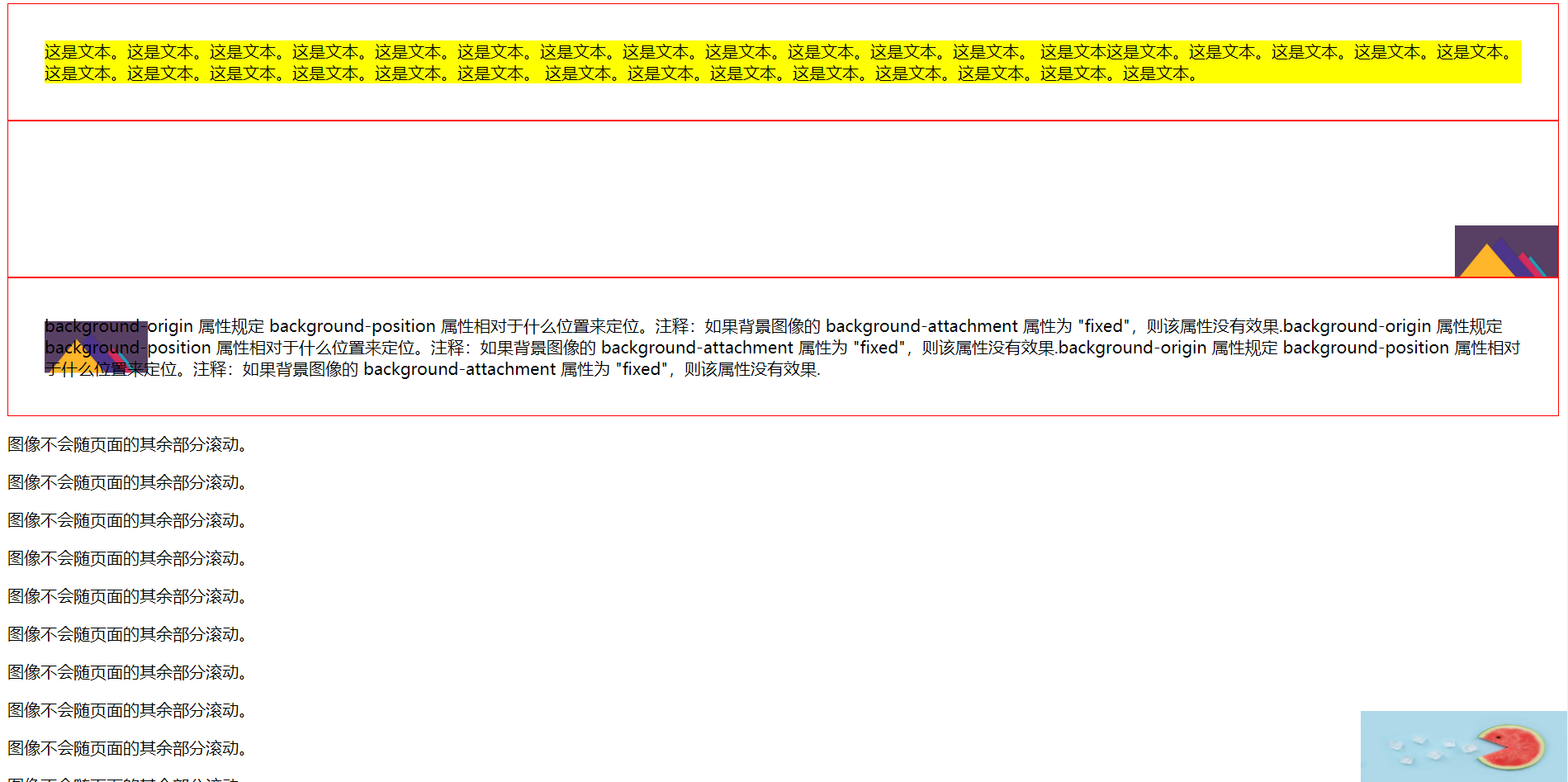
 <!DOCTYPE html>

 <html lang="en">

 <head>

     <meta charset="UTF-8">

     <title>Document</title>

     <style>

         body{

             background-image: url('img/2.jpg');

             background-size: cover;

         }

         div{

             height: 150px;

             border: 1px solid red;

         }

         .a{

             background-color: yellow;

             padding: 35px;

             background-clip:content-box;

         }

         .b{

             background-image: url('img/1.jpg');

             background-size: 100px 50px;

             background-repeat: no-repeat;

             background-position: bottom right;

             /* background-position: bottom: left; 如果这样写图片会被锁定在父空间的左上方*/

             /* background-attachment 属性设置为 "fixed",才能保证该属性在 Firefox 和 Opera 中正常工作。     */

         }

         .c{

             background-image: url('img/1.jpg');

             background-size: 100px 50px;

             overflow: hidden;

             white-space: normal;

             background-repeat: no-repeat;

             background-position: left;

             background-origin: content-box;

             padding:35px;

             /* text-overflow: ellipsis; */

         }

         body{

             background-image: url('img/3.jpg');

             background-repeat: no-repeat;

             background-size: 200px 70px;

             background-position: bottom right;

             background-attachment: fixed;

         }

     </style>

 </head>

 <body>

     <div class="a" style="height: auto">

         这是文本。这是文本。这是文本。这是文本。这是文本。这是文本。这是文本。这是文本。这是文本。这是文本。这是文本。这是文本。 这是文本这是文本。这是文本。这是文本。这是文本。这是文本。这是文本。这是文本。这是文本。这是文本。这是文本。这是文本。 这是文本。这是文本。这是文本。这是文本。这是文本。这是文本。这是文本。这是文本。

     </div>

     <div class="b"></div>

     <div class="c" style="height: auto">

         background-origin 属性规定 background-position 属性相对于什么位置来定位。注释:如果背景图像的 background-attachment 属性为 "fixed",则该属性没有效果.background-origin 属性规定 background-position 属性相对于什么位置来定位。注释:如果背景图像的 background-attachment 属性为 "fixed",则该属性没有效果.background-origin 属性规定 background-position 属性相对于什么位置来定位。注释:如果背景图像的 background-attachment 属性为 "fixed",则该属性没有效果.

     </div>

     <p>图像不会随页面的其余部分滚动。</p>

     <p>图像不会随页面的其余部分滚动。</p>

     <p>图像不会随页面的其余部分滚动。</p>

     <p>图像不会随页面的其余部分滚动。</p>

     <p>图像不会随页面的其余部分滚动。</p>

     <p>图像不会随页面的其余部分滚动。</p>

     <p>图像不会随页面的其余部分滚动。</p>

     <p>图像不会随页面的其余部分滚动。</p>

     <p>图像不会随页面的其余部分滚动。</p>

     <p>图像不会随页面的其余部分滚动。</p>

     <p>图像不会随页面的其余部分滚动。</p>

     <p>图像不会随页面的其余部分滚动。</p>

     <p>图像不会随页面的其余部分滚动。</p>

     <p>图像不会随页面的其余部分滚动。</p>

     <p>图像不会随页面的其余部分滚动。</p>

     <p>图像不会随页面的其余部分滚动。</p>

     <p>图像不会随页面的其余部分滚动。</p>

     <p>图像不会随页面的其余部分滚动。</p>

     <p>图像不会随页面的其余部分滚动。</p>

     <p>图像不会随页面的其余部分滚动。</p>

     <p>图像不会随页面的其余部分滚动。</p>

     <p>图像不会随页面的其余部分滚动。</p>

 </body>

 </html>
效果图
四,边框border
border 简写属性在一个声明设置所有的边框属性。
- border-width
- border-style
- border-color
可以按顺序设置如下属性:
- border-width
thin 定义细的边框。 medium 默认。定义中等的边框。 thick 定义粗的边框。 length 允许您自定义边框的宽度。 - border-style
hidden 与 "none" 相同。不过应用于表时除外,对于表,hidden 用于解决边框冲突。IE不支持 dotted 定义点状边框。在大多数浏览器中呈现为实线。 dashed 定义虚线。在大多数浏览器中呈现为实线。 solid 定义实线。 double 定义双线。双线的宽度等于 border-width 的值。 - border-color
(border-color 属性设置四条边框的颜色。此属性可设置 1 到 4 种颜色。
例子 1
border-color:red green blue pink;
- 上边框是红色
- 右边框是绿色
- 下边框是蓝色
- 左边框是粉色
例子 2
border-color:red green blue;
- 上边框是红色
- 右边框和左边框是绿色
- 下边框是蓝色
例子 3
border-color:dotted red green;
- 上边框和下边框是红色
- 右边框和左边框是绿色
例子 4
border-color:red;
- 所有 4 个边框都是红色
要记住,边框的样式不能为 none 或 hidden,否则边框不会出现。
注释:请始终把 border-style 属性声明到 border-color 属性之前。元素必须在您改变其颜色之前获得边框。
)
color_name 规定颜色值为颜色名称的边框颜色(比如 red)。 hex_number 规定颜色值为十六进制值的边框颜色(比如 #ff0000)。 rgb_number 规定颜色值为 rgb 代码的边框颜色(比如 rgb(255,0,0))。 transparent 默认值。边框颜色为透明。
如果不设置其中的某个值,也不会出问题,比如 border: 1px solid #ff0000; 也是允许的。
 <!DOCTYPE html>

 <html lang="en">

 <head>

     <meta charset="UTF-8">

     <title>Document</title>

     <style>

         div{

             width: 300px;

             height: 300px;

             /* background-color: red; */

             /* border: 50px solid; */

             border-width: 50px;

             border-style: dashed;

             border-color: black red blue yellow;/* 上右下左 */

         }

     </style>

 </head>

 <body>

     <div></div>

 </body>

 </html>

五,内外边距 padding margin
定义和用法
padding 简写属性在一个声明中设置所有内边距属性。
说明
这个简写属性设置元素所有内边距的宽度,或者设置各边上内边距的宽度。行内非替换元素上设置的内边距不会影响行高计算;因此,如果一个元素既有内边距又有背景,从视觉上看可能会延伸到其他行,有可能还会与其他内容重叠。元素的背景会延伸穿过内边距。不允许指定负边距值。
注释:不允许使用负值。
例子 1
padding:10px 5px 15px 20px;
- 上内边距是 10px
- 右内边距是 5px
- 下内边距是 15px
- 左内边距是 20px
例子 2
padding:10px 5px 15px;
- 上内边距是 10px
- 右内边距和左内边距是 5px
- 下内边距是 15px
例子 3
padding:10px 5px;
- 上内边距和下内边距是 10px
- 右内边距和左内边距是 5px
例子 4
padding:10px;
- 所有 4 个内边距都是 10px
auto 浏览器计算内边距。 length 规定以具体单位计的内边距值,比如像素、厘米等。默认值是 0px。 % 规定基于父元素的宽度的百分比的内边距。
 <!DOCTYPE html>

 <html lang="en">

 <head>

     <meta charset="UTF-8">

     <title>Document</title>

     <style>

         body{

             background-color: yellow;

         }

         div{

             width: 200px;

             height: 300px;

             padding: 35px;

             background-color: yellowgreen;

             background-clip: content-box;

             border-width: 20px;

             border-style: solid;

             border-color: red;

         }

         p{

             border: 1px solid red;

             margin: 20px;

         }

     </style>

 </head>

 <body>

     <div>

         padding padding padding padding

         padding padding padding padding

     </div>

     .....................................

     .....................................

     .....................................

     .....................................

     .....................................

     <p>

         margin margin margin margin

         margin margin margin margin

     </p>

     .....................................

     .....................................

     .....................................

     .....................................

     .....................................

 </body>

 </html>

CSS常用属性-xy的更多相关文章
- 好程序员web前端分享css常用属性缩写
好程序员web前端分享css常用属性缩写,使用缩写可以帮助减少你CSS文件的大小,更加容易阅读.css缩写的主要规则如下: 颜色 16进制的色彩值,如果每两位的值相同,可以缩写一半,例如: #0000 ...
- 1+x证书学习日志——css常用属性
## css常用属性: 1:文本属性: 文本大小: font-size:18px; 文本颜色 colo ...
- 02: css常用属性
目录: 1.1 设置样式的七个选择器 1.2 css常见属性浅析 1.3 css布局中常用方法 1.1 设置样式的七个选择器返回顶部 1.其中选择器介绍 1. 直接在标签里的style标签写样式 2. ...
- css常用属性汇总
一.常用css属性 (1) *block(区块) 行高 line-height:数值 | inherit | normal; 字间距 letter-spacing: 数值 | inherit | no ...
- 23----2013.07.01---Div和Span区别,Css常用属性,选择器,使用css的方式,脱离文档流,div+css布局,盒子模型,框架,js基本介绍
01 复习内容 复习之前的知识点 02演示VS创建元素 03div和span区别 通过display属性进行DIV与Span之间的转换.div->span 设置display:inline ...
- css常用属性1
1 背景相关 背景颜色 background-color = 颜色名称/rgb值/十六进制值 背景图片 background-image = url('') 背景图片平铺方式 backgro ...
- css常用属性总结:颜色和单位
在css代码编写中,估计颜色和单位是必不可少的,然而在css中关于颜色和单位值的写法有很多种写法,所以有必要把它弄清楚. 颜色 当初我在初学前端的时候,就会冒出一个疑问“我该如何设置网页颜色?”,一般 ...
- javascript之css常用属性
1. position : 属性值有absolute .fixed.relative absolute:生成绝对定位的元素,相对第一父元素进行定位: fixed : 生成绝对定位的元素,相对于浏览 ...
- css常用属性2
1 浮动和清除浮动 在上篇的第十一节--定位中说道: CSS 有三种基本的定位机制:普通流.浮动和绝对定位. 普通流和绝对定位已经说完,接下来就是浮动了. 什么是浮动? CSS 的 Float(浮动 ...
随机推荐
- vue父子组件的传值总结
久违的博客园我又回来了.此篇文章写得是vue父子组件的传值,虽然网上已经有很多了.写此文章的目的就是记录下个人学习的一部分.接下来我们就进入主题吧! 在开发vue项目中,父子组件的传值是避免不掉的. ...
- 面试题3--数组中的重复数字(new数组的新写法)
总是忘了一些条件的判断,比如非空或者其他之类. #include<iostream> using namespace std; int Frepeat(int num[],int leng ...
- Ajax如何实现从前端不刷新页面就可以到后端取到数据
提到axaj很多人总说很难,什么回调函数呀等等就让人心烦,其实懂得ajax在js里面是如何实现向服务器请求数据的原理,那么理解ajax也就不是很难了,现在我们一起来看看. ajax作用:ajax技术的 ...
- 关于分布式代码管理工具git
一.安装 Step1 进入官网https://www.git-scm.com/download/下载,然后安装,一直“下一步”即可 Step2 验证是否安装成功,在任意地方右键,菜单中含有Git ...
- Chromedriver executable needs to be in path 解决办法
执行webdriver.Chrome()时报错:Chromedriver executable needs to be in path. 原因可能是为有安装Chromedriver 可能是Chrome ...
- FastDFS 与 Nginx 实现分布式图片服务器
FastDFS 与 Nginx 实现分布式图片服务器 本人的 Ubuntu18.04 用户名为 jj 点我下载所有所需的压缩包文件 一.FastDFS安装 1.安装 fastdfs 依赖包 ① 解压 ...
- PHP:第一章——PHP中的变量002
预定义变量.变量的有效范围.可变变量.静态变量.php之外的变量 <?php /*****************************************************/ // ...
- 关于以base64编码形式上传图片
第一次用,记录一下 HTML中的样式 HTML代码 1 <li class="orther" style="padding-top: 15px;"> ...
- 装B命令行,常用Windows命令
winver检查Windows版本 dxdiag检查DirectX信息 gpedit.msc 组策略 regedit.exe 注册表 Msconfig.exe 系统配置实用程序 lusrmgr. ...
- POJ - 2777——Count Color(懒标记线段树二进制)
Count Color Time Limit: 1000MS Memory Limit: 65536K Total Submissions: 53639 Accepted: 16153 Des ...