
Kickstart 安装centos7
以前是怎么安装系统的
- 光盘(ISO文件,光盘的镜像文件)===》每一台物理机都得给一个光驱,如果用外置光驱的话,是不是每台机器都需要插一下
- U盘:ISO镜像刻录到U盘==》需要每台机器都需要插一下
- 并行安装==》网络安装
- 自动化安装
备注:(WDS,需要安装在Windows Server 2008)
Linux系统批量安装
kickstart是RedHat公司开源的软件,所以对CentOS兼容性最好。
原理:我们将手动安装的所有的详细步骤记录到一个文件中,然后kickstart通过读取这个文件就可以实现自动化安装系统。
kickstart是一个项目的名称。没有这个软件。使用者水平是高中以上
cobbler是对kickstart的所有组件的封装。使用者水平是初中以上。本质上就是网页版本的kickstart。
kickstart的原理及组件

安装DHCP服务
环境准备
[root@kickstart ~]# cat /etc/redhat-release
CentOS Linux release 7.4.1708 (Core)
[root@kickstart ~]# uname -r
3.10.0-693.el7.x86_64
[root@kickstart ~]# getenforce
Disabled
[root@kickstart ~]# systemctl status firewalld.service
● firewalld.service - firewalld - dynamic firewall daemon
Loaded: loaded (/usr/lib/systemd/system/firewalld.service; disabled; vendor preset: enabled)
Active: inactive (dead)
Docs: man:firewalld(1)
[root@kickstart ~]# hostname -I
10.0.0.201 172.16.1.201
安装DHCP
yum -y install dhcp
配置DHCP
cat >>/etc/dhcp/dhcpd.conf<<EOF
subnet 172.16.1.0 netmask 255.255.255.0 {
range 172.16.1.100 172.16.1.199;
option subnet-mask 255.255.255.0;
default-lease-time 21600;
max-lease-time 43200;
next-server 172.16.1.201;
filename "/pxelinux.0";
}
EOF
启动dhcp查看日志
[root@kickstart ~]# systemctl start dhcpd
[root@kickstart ~]# systemctl status dhcpd
tailf /var/log/messages
DHCP服务对kickstart系统的影响程度
新建空白虚拟机,建完后做快照。

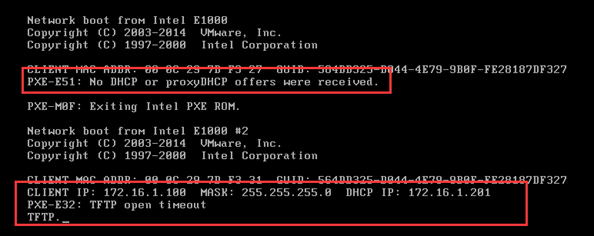

TFTP没有最终报错

安装TFTP服务
安装
[root@kickstart ~]# yum -y install tftp-server
启动
systemctl start tftp.socket
TFTP服务对kickstart系统的影响程度

上面报错是在TFTP服务的根目录找不到启动文件pxelinux.0 下载
[root@kickstart ~]# cd /var/lib/tftpboot/ # TFTP服务的根目录
[root@kickstart tftpboot]# ls
[root@kickstart tftpboot]#
syslinux是一个功能强大的引导加载程序,而且兼容各种介质。SYSLINUX是一个小型的Linux操作系统,它的目的是简化首次安装Linux的时间,并建立修护或其它特殊用途的启动盘。如果没有找到pxelinux.0这个文件,可以安装一下。
yum -y install syslinux
cp /usr/share/syslinux/pxelinux.0 /var/lib/tftpboot/

首先排除最简单故障原因:selinux是否关闭,防火墙是否关闭
上面的错误是因为pxelinux.0这个小系统的配置文件(default)不存在,或者文件名不对
如何找到这个配置文件
第一步:挂载镜像

第二步
mkdir -p /var/www/html/CentOS7
mount /dev/cdrom /var/www/html/CentOS7
第三步:从镜像中找到相关的配置文件
cp -a /var/www/html/CentOS7/isolinux/* /var/lib/tftpboot/
mkdir -p /var/lib/tftpboot/pxelinux.cfg
cp /var/www/html/CentOS7/isolinux/isolinux.cfg /var/lib/tftpboot/pxelinux.cfg/default
启动软件安装报错

这是因为centos 文件没有进行修改 跳过直接安装http
安装HTTP服务
作用1:提供自动应答文件下载
作用2:提供安装系统所需的所有rpm包下载
[root@kickstart ~]# yum -y install httpd
[root@kickstart ~]# systemctl start httpd.service
检查步骤
curl http://172.16.1.201/CentOS7/
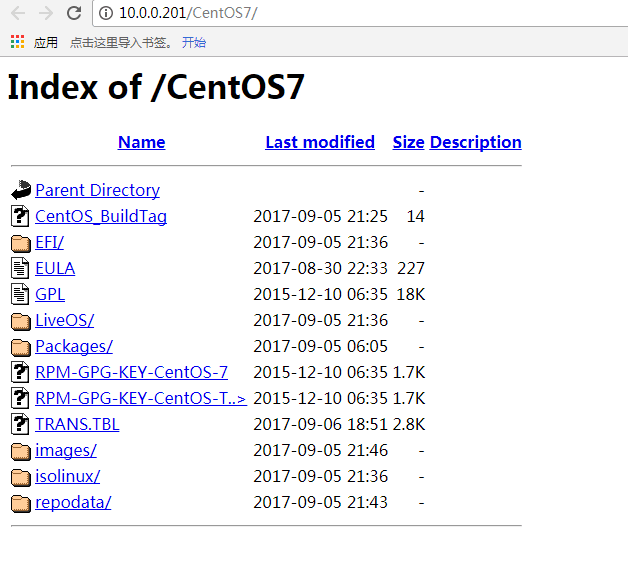
default配置文件
- [root@kickstart tftpboot]# pwd
- /var/lib/tftpboot
- [root@kickstart tftpboot]# cd pxelinux.cfg/
- [root@kickstart pxelinux.cfg]# vim default
- efault ks
- prompt 0
- label ks
- kernel vmlinuz
- append initrd=initrd.img ks=http://172.16.1.201/ks_config/CentOS7-ks.cfg net.ifnames=0 biosdevname=0 ksdevice=eth1
- 配置 网卡
创建ks.cfg文件
通常,我们在安装操作系统的过程中,需要大量的和服务器交互操作,为了减少这个交互过程,kickstart就诞生了。使用这种kickstart,只需事先定义好一个Kickstart自动应答配置文件ks.cfg(通常存放在安装服务器上),并让安装程序知道该配置文件的位置,在安装过程中安装程序就可以自己从该文件中读取安装配置,这样就避免了在安装过程中多次的人机交互,从而实现无人值守的自动化安装。
生成kickstart配置文件的三种方法:
- 方法1、 每安装好一台Centos机器,Centos安装程序都会创建一个kickstart配置文件,记录你的真实安装配置。如果你希望实现和某系统类似的安装,可以基于该系统的kickstart配置文件来生成你自己的kickstart配置文件。(生成的文件名字叫anaconda-ks.cfg位于/root/anaconda-ks.cfg)
- 方法2、Centos提供了一个图形化的kickstart配置工具。在任何一个安装好的Linux系统上运行该工具,就可以很容易地创建你自己的kickstart配置文件。kickstart配置工具命令为redhat-config-kickstart(RHEL3)或system-config-kickstart(RHEL4,RHEL5).网上有很多用CentOS桌面版生成ks文件的文章,如果有现成的系统就没什么可说。但没有现成的,也没有必要去用桌面版,命令行也很简单。
- 方法3、阅读kickstart配置文件的手册。用任何一个文本编辑器都可以创建你自己的kickstart配置文件。
- [root@CentOS-7 ks_config]# vim CentOS7-ks.cfg
- # Kickstart Configurator for CentOS 7 by yao zhang
- Install 告知安装程序,这是一次全新安装,而不是升级upgrade。
- url --url=http://172.16.1.201/CentOS7/ 通过FTP或HTTP从远程服务器上的安装树中安装。
- text 使用文本模式安装。
- lang en_US.UTF-8 设置在安装过程中使用的语言以及系统的缺省语言
- keyboard us 设置系统键盘类型。keyboard us
- zerombr 清除mbr引导信息。系统引导相关配置。
- bootloader --location=mbr --driveorder=sda --append="crashkernel=auto rhgb quiet"
- --location=,指定引导记录被写入的位置.有效的值如下:mbr(缺省),partition(在包含内核的分区的第一个扇区安装引导装载程序)或none(不安装引导装载程序)。
- --driveorder,指定在BIOS引导顺序中居首的驱动器。
- --append=,指定内核参数.要指定多个参数,使用空格分隔它们。
- network --bootproto=static --device=eth1 --ip=172.16.1.202 --netmask=255.255.255.0 –activate
- --bootproto=[dhcp/bootp/static]中的一种,缺省值是dhcp。bootp和dhcp被认为是相同的
- --ip=,要安装的机器的IP地址. --netmask=,安装的系统的子网掩码.
- network --hostname=Cobbler --hostname=,安装的系统的主机名.
- #network --bootproto=dhcp --device=eth1 --onboot=yes --noipv6 --hostname=CentOS7
- --bootproto=[dhcp/bootp/static]中的一种,缺省值是dhcp。bootp和dhcp被认为是相同的。 --onboot=,是否在引导时启用该设备.
- timezone --utc Asia/Shanghai 设置系统时区。timezone --utc Asia/Shanghai
- authconfig --enableshadow --passalgo=sha512 系统认证信息。authconfig --enableshadow --passalgo=sha51设置密码加密方式为sha512?启用shadow文件
- clearpart --all –initlabel 清空分区。clearpart --all –initlabel --all 从系统中清除所有分区,--initlable 初始化磁盘标签 磁盘分区。
- part /boot --fstype xfs --size 1024 --size=,以MB为单位的分区最小值.在此处指定一个整数值,如500.不要在数字后面加MB。
- part swap --size 1024
- part / --fstype xfs --size 1 –grow --fstype=,为分区设置文件系统类型.有效的类型为ext2,ext3,swap和vfat。
- firstboot –disable
- selinux --disabled
- firewall --disabled
- logging --level=info
- reboot
- %packages
- @^minimal 指定安装的包组
- @compat-libraries
- @debugging
- @development
- tree
- nmap
- sysstat
- lrzsz
- dos2unix
- telnet
- wget
- vim
- bash-completion
- %end
- %post
- systemctl disable postfix.service
- %end
保存,启动安装虚拟机,就可以一件化安装。
不该出现的错误

报错原因:selinux没关
Kickstart 安装centos7的更多相关文章
- PXE+kickstart网络安装CentOS7.4系统及过程中各种报错
环境:关闭防火墙.selinux 注意:虚拟机进行网络安装的话,7.3以后的系统是需要2G以上的内存 [root@kickstart ~]# cat /etc/redhat-release CentO ...
- 定制kickstart重建CentOS7.5镜像用于U盘引导安装
有什么问题或者疑惑,可以留言,全力解答. ISO 镜像制作 U 盘安装盘 U盘安装CentOS7.4 U盘实现CentOS7.3全自动安装系统 https://www.cnblogs.com/pany ...
- pxe+kickstart 无人值守安装CentOS7.1
CentOS6.6下PXE+Kickstart无人值守安装CentOS7.1操作系统 一.简介 1.1 什么是PXE Pxe(Pre-boot Execution Environment,预启动执行 ...
- Linux——Pxe+Nfs+Kickstart自动部署安装Centos7.4
PXE简介 PXE,全名Pre-boot Execution Environment,预启动执行环境:通过网络接口启动计算机,不依赖本地存储设备(如硬盘)或本地已安装的操作系统:由Intel和Syst ...
- linux pxe 安装Centos7
服务端 需要3种服务 dhcp + tftp + vsftp tftp 提供引导 为什么不使用其他协议来进行pxe引导 是因为网卡只会集成tftp这种服务 写明到镜像的方式 dhcp 下发tf ...
- 架构师成长之路2.2-PXE+Kickstart安装部署
点击返回架构师成长之路 架构师成长之路2.2-PXE+Kickstart安装部署 系统测试环境: 实验环境:VMware Workstation 12 系统平台:CentOS Linux releas ...
- 自动化运维之cobbler安装centos7.3
自动化运维之cobbler安装centos7.3 一.cobbler简介和服务 Cobbler是一款自动化操作系统安装的实现,与PXE安装系统的区别就是可以同时部署多个版本的系统,而PXE只能选择一种 ...
- 利用PXE引导安装centos7
# 利用PXE引导安装centos7 # ###简介### > PXE (Pre-boot Execution Environment,PXE client 在网卡的 ROM 中,当计算机引导时 ...
- cobbler 安装centos7.3时GPT问题(五)
磁盘分区表MBR和GPT介绍: MBR(Master Boot Record):最大只支持2 TB的盘,最多只支持4个主分区,信息只存储在一个区域. GPT(GUID partition table) ...
随机推荐
- 03_Docker入门(上)之容器创建、容器使用、容器删除
运维架构服务docker:docker入门 一.确保docker就绪 查看docker程序是否存在,功能是否正常 Docker可执行程序的info命令,该命令会返回所有容器和镜像的数量.Docker使 ...
- #leetcode刷题之路32-最长有效括号
给定一个只包含 '(' 和 ')' 的字符串,找出最长的包含有效括号的子串的长度. 示例 1:输入: "(()"输出: 2解释: 最长有效括号子串为 "()"示 ...
- 『C++』Temp_2019_03_14 不同类的循环引用
#include <iostream> #include <string> #include <regex> using namespace std; //提前声明 ...
- 实现 在子界面的button按下,在主界面的label显示。
不知道理解的对不对,反正功能是实现了. 这是子界面,COM口配置界面的 .H文件的定义.下面的Private:定义了Ui:MainWindow *main_ui;的指针变量 要 注 ...
- ubuntu 安装linux 下vmVMware tools 步骤及问题解决
一. 菜单栏 “虚拟机” ——> “设置 ” 使用linux.so镜像文件 此文件在vmware workstation 的安装目录.并且打开CD/DVD的连接. 二.终端 ...
- 微信下载app需要点击右上角在浏览器中打开下载的问题
很多朋友是不是遇到过这样的问题,自家的app通过微信推广没办法直接下载,而是需要通过一个遮罩层来提示用户下载. 点击下载按钮提示点击右上角在浏览器中打开 这样的方式下载一个app是不是需要点击下载按钮 ...
- 树莓派安装DNSMASQ服务
功能: DNSMASQ是一款高性能的.小型的DNS服务器软件. * 缓存域名.IP地址,本地缓存解析的地址. * DHCP服务 1.安装 sudo apt-get update sudo apt-ge ...
- Ubuntu18.04 设置wifi热点
(1)在终端输入 命令:nm-connection-editor (2)然后点击wifi网络进行配置即可:
- 网易云易盾CTO朱浩齐:我们是如何用AI赋能内容安全?
本文由 网易云发布. 5月19日,LiveVideoStack携手网易云易盾,共同打造了“娱乐多媒体开发应用实践”专题,帮助开发者和泛娱乐平台运营人员,提升技术能力,突破难点,拓展思路与视野. 在专 ...
- scala 时间格式转换(String、Long、Date)
1)scala 时间格式转换(String.Long.Date) 1.时间字符类型转Date类型 [java] view plain copy import java.text.SimpleDateF ...