
从web图片裁剪出发:了解H5中的canvas
本篇内容不针对canvas文档对每个api进行逐个的详解!
本篇内容不针对canvas文档对每个api进行逐个的详解!
本篇内容不针对canvas文档对每个api进行逐个的详解!
重说三,好了,现在进入正文。在上一回《从web图片裁剪出发:了解H5中的blob》中我解释了图片在浏览器中以怎样的形式留存,并且在最后一个example中演示了选择图片、预览最后提交的过程。然而这个预览并没有起到什么卵用,因为只能预览不能处理,原图片还是原图片,预览变得可有可无。这一篇我们就在预览这一步里做点手脚,加入处理图片的功能。
我们先修改之前的example,既然要处理图片,肯定要引入canvas,所以我们把原来img这个标签去掉,取而代之的是canvas,并在js中加入对应的修改。
<!DOCTYPE html>

<html lang="en">

<head>

  <meta charset="UTF-8">

  <title>Document</title>

</head>

<body>

  <form name='test'>

    <input type="file" name='file'>

    <input type="submit" value="提交">

  </form>

  <canvas width="0" height="0"></canvas>

  <script>

    var canvas = document.querySelector('canvas'),

        ctx = canvas.getContext('2d'),

        preview = new Image();

    document.test.file.addEventListener('change', function() {

      var fr = new FileReader();

      fr.onload = function() {

        preview.src = this.result;

        canvas.width = preview.width;

        canvas.height = preview.height;

        drawImage();

      };

      fr.readAsDataURL(this.files[0]);

    })

    function drawImage() {

      ctx.drawImage(preview, 0, 0); //把图片绘制到canvas上

    }

    document.test.addEventListener('submit', function(e) {

      e.preventDefault();

      var formData = new FormData(),

          xhr = new XMLHttpRequest(),

          mime = 'image/jpeg',

          dataUrl = canvas.toDataURL(mime, 0.8),  //取出base64

          data = atob(dataUrl.split(',')[1]),

          n = data.length,

          uInt8 = new Uint8Array(n),

          blob;

      while(n--) {

        uInt8[n] = data.charCodeAt(n);

      }

      blob = new Blob([uInt8.buffer], {type: mime});

      formData.append('file', blob, 'test.jpg');

      xhr.open('post', '/upload');

      xhr.send(formData);

    })

  </script>

</body>

</html>
之前example的canvas版实现了,现在我们加入处理图片的功能。首先我们加入裁剪的功能,裁剪的引入必须先引入橡皮筋功能,就是一个选取框。一般我们见过的选取框是这样的。

预览的样子

选取一部分的样子
我们来分析下实现这样一个功能需要做什么。首先选取框有个开始点和结束点,在鼠标按下去的时候确定开始点,在松开的时候确定结束点,在移动的时候还要不停的绘制。那么绘制一个有选取框的内容分几步呢?第一步是绘制底图,第二步是绘制阴影,第三部还是绘制底图,但是只作用于选取框内部。最后想取消选取框怎么办,我们还要有个方法重置开始点和结束点,并且只绘制底图。
我们一步一步来,首先确定开始点和结束点。
var sPoint = {},

        ePoint = {};

    canvas.addEventListener('mousedown', function(e) {

      if(e.button === 0) {

        sPoint.x = e.offsetX;

        sPoint.y = e.offsetY;

        sPoint.drag = true;

      }

    });
然后我们确定绘制阴影的的方法,并且在鼠标按下去移动的时候不停的绘制。
function drawCover() {

      ctx.save();

      ctx.fillStyle = 'rgba(0, 0, 0, 0.3)';

      ctx.fillRect(0, 0, canvas.width, canvas.height);

      ctx.restore();

    }

    canvas.addEventListener('mousemove', function(e) {

      if(e.button === 0 && sPoint.drag) {var nPoint = {

          x: e.offsetX,

          y: e.offsetY

        };

        ctx.save();    //clip要通过restore回复

        ctx.clearRect(0, 0, canvas.width, canvas.height);    //画布全清

        drawImage();    //绘制底图

        drawCover();    //绘制阴影

        ctx.beginPath();    //开始路径

        ctx.rect(sPoint.x, sPoint.y, nPoint.x - sPoint.x, nPoint.y - sPoint.y);    //设置路径为选取框

        ctx.clip();    //截取路径内为新的作用区域

        drawImage();    //在选取框内绘制底图

        ctx.restore();    //恢复clip截取的作用范围

      }

    });
最后我们添加松开鼠标的事件监听,松开左键为拖动结束,松开右键为复原
canvas.addEventListener('mouseup', function(e) {

      if(e.button === 0) {

        sPoint.drag = false;

        ePoint.x = e.offsetX;

        ePoint.y = e.offsetY;

      }else if(e.button === 2) {

        restore();

      }

    });

    function restore() {

      sPoint = {};

      ePoint = {};

      drawImage();

    }
由于右键会出现恶心的浏览器自带菜单栏,影响体验,我们屏蔽它。
document.addEventListener('contextmenu', function(e) {

      e.preventDefault();

      e.stopPropagation();

    });
现在选取框有了,我们要开始截取了。新添加一个按钮,然后添加点击监听。
html代码
<form name='test'>

    <input type="file" name='file'>

    <button id="clip">裁剪</button>

    <input type="submit" value="提交">

  </form>
js代码
var clip = document.querySelector('#clip');

    clip.addEventListener('click', function(e) {

  e.preventDefault();    //阻止默认事件,不然会触发form的submit

      if(sPoint.x !== undefined && ePoint.x !== undefined) {

        var imgData = ctx.getImageData(sPoint.x, sPoint.y, ePoint.x - sPoint.x, ePoint.y - sPoint.y);    //把裁剪区域的图片信息提取出来

        ctx.clearRect(0, 0, canvas.width, canvas.height);    //清空画布

        canvas.width = Math.abs(ePoint.x - sPoint.x);    //重置canvas的大小为新图的大小

        canvas.height = Math.abs(ePoint.y - sPoint.y);

        ctx.putImageData(imgData, 0, 0);    //把提取出来的图片信息放进canvas中

        preview.src = canvas.toDataURL();    //裁剪后我们用新图替换底图,方便继续处理

      }else {

        alert('没有选择区域');

      }

    });
现在我们裁剪后选择提交,会发现服务器生成的是裁剪后的图片
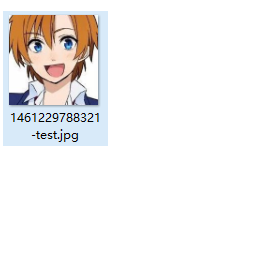
裁剪的功能完成了,我们在来实现第二个功能:灰度。如果说裁剪的功能在于clip的用法,那么灰度的实现是基于getImageData返回的对象的认识。这个对象中有一个属性叫data,这是一个数组,以4个为一组,分别存储了一个像素red、green、blue、opacity四个数据。也就是当你的canvas尺寸为1*1时,它的ImageData.data元素为4个。
废话不多说,直接给出实现的代码。
html代码
<form name='test'>

    <input type="file" name='file'>

    <button id="clip">裁剪</button>

    <button id="grey">灰度</button>

    <input type="submit" value="提交">

  </form>
js代码
var grey = document.querySelector('#grey');

    grey.addEventListener('click', function(e) {

  e.preventDefault();

      var startX = 0, startY = 0, width = canvas.width, height = canvas.height;

      ctx.clearRect(0, 0, canvas.width, canvas.height);    //一如既往的先清空画布,不然会处理含有选取框的图片内容

      drawImage();    //绘制底图

      var imgData = ctx.getImageData(startX, startY, width, height);   //把整个底图的图片内容取出来

      for(var i = 0; i < imgData.data.length;) {

        var red = imgData.data[i],

            green = imgData.data[i+1],

            blue = imgData.data[i+2],

            opacity = imgData.data[i+3],    //不处理,可以省去这一行,占位说明这一位是透明度

            average = (red + green + blue) / 3;    //所谓灰度其实是取三种颜色的平均值

        imgData.data[i] = imgData.data[i+1] = imgData.data[i+2] = average;    //三个颜色设为一样即是对应的灰色

        i += 4;

      }

      ctx.putImageData(imgData, startX, startY, 0, 0, width, height);    //把处理过的imagedata放回canvas中

      preview.src = canvas.toDataURL();    //保存图片信息方便再进行处理

    });
选择灰度并提交,我们看服务器上生成的图片
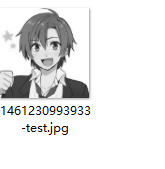
最后我们结合裁剪和灰度,一起处理一张图片再提交。
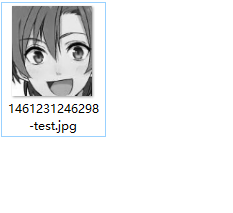
好了,简单的两个图片处理的方式就介绍到这,至于复杂的,你可以拿到每一个像素的信息,还担心实现不了其他的功能么。
从web图片裁剪出发:了解H5中的canvas的更多相关文章
- 从web图片裁剪出发:了解H5中的Blob
刚开始做前端的时候,有个功能卡住我了,就是裁剪并上传头像.当时两个方案摆在我面前,一个是flash,我不会.另一个是通过iframe上传图片,然后再上传坐标由后端裁剪,而我最终的选择是后者.有人会疑惑 ...
- 关于H5中的Canvas API的探索
Canvas API 是H5中比较炫酷的一部分内容.可以通过它动态的生成和展示图形.图表.图像以及动画.下面我将学习一下Canvas API. 最后有书籍和源码. 一.概述: 1.基本元素: 在网页上 ...
- 用H5中的Canvas等技术制作海报
在去年的时候也实现过合成海报的功能,不过当时时间仓促,实现的比较简单. 就一个旋转功能,图片也不能拖动放大,也不能裁剪. 去年的实现可以参考<移动图片操作--上传>和<移动图片操作- ...
- H5中标签Canvas实现图像动画
一:主题部分 1.介绍 canvas可以实现画图功能,所以只要通过js的控制,就可以实现简单的动画效果. 这里主要是两个程序,一个小球来回上下弹跳,一个是吹气球. 2.弹跳程序 <!DOCTYP ...
- H5图片裁剪升级版
前段时间做了个跟裁剪相关的活动<用H5中的Canvas等技术制作海报>,这次公司要做个与奥运相关的活动,扫车牌赢奖. 于是我就在上一个活动的基础上,将代码重新封装一下,并且将计算方式写的更 ...
- H5图片裁剪升级版(手机版)
前段时间做了个跟裁剪相关的活动<用H5中的Canvas等技术制作海报>,这次公司要做个与奥运相关的活动,扫车牌赢奖. 于是我就在上一个活动的基础上,将代码重新封装一下,并且将计算方式写的更 ...
- Android大图片裁剪终极解决方案(上:原理分析)
转载声明:Ryan的博客文章欢迎您的转载,但在转载的同时,请注明文章的来源出处,不胜感激! :-) http://my.oschina.net/ryanhoo/blog/86842 约几个月前,我正 ...
- 使用canvas进行图片裁剪简单功能
1.html部分 使用一个input[type="file"]进行图片上传: canvas进行图片的裁剪展示 <div> <input type="fi ...
- web开发实战--图片裁剪和上传
前言: 最近的开发中, 有一个上传头像的任务. 由于头像本身的特殊性, 其一般流程为选择图片, 编辑裁剪区域, 再继而上传图片操作. 看似简单的东西, 实则是挺麻烦的一件事. 借助这次开发机会, 来具 ...
随机推荐
- mysql索引 索引优缺点
mysql索引索引优化 1.什么是索引?索引是对数据库表中一列或多列的值进行排序的一种结构,使用索引可快速访问数据库表中的特定信息. 2.作用是什么?索引的作用相当于图书的目录,可以根据目录中的页码快 ...
- 配置AIX系统互信关系
解释: 信任关系指一台远程服务器的用户以相同的用户名接入到另外一台服务器,而无需提供口令. 双机之间建立信任关系后,可以使用“rcp”和“rlogin”等命令. 操作步骤: 1.以root用户登录双机 ...
- 特殊的ip地址
特殊IP地址 一.0.0.0.0 严格说来,0.0.0.0已经不是一个真正意义上的IP地址了.它表示的是这样一个集合:所有不清楚的主机和目的网络.这里的“不清楚”是指在本机的路由表里没有特定条目指明如 ...
- 开机出现Oxc000000e故障的解决方法
Oxc000000e故障 故障表现:开机时不能正常地登录系统,而是直接弹出图2所示的Oxc000000e故障提示. 原因分析:由于安装或卸载某些比较特殊的软件,往往会对Win7的引导程序造成非常严重的 ...
- DoNet 高效开发必备开发工具
工欲善其事,必先利其器,没有好的工具,怎么能高效的开发出高质量的代码呢? 本文为 ASP.NET 开发者介绍一些高效实用的工具,包括 SQL 管理,VS插件,内存管理,诊断工具等,涉及开发过程的各个环 ...
- Java入门——(1)Java编程基础
Java入门--(1)Java编程基础 第二章 Java编程基础 JAVA 代码的基本格式: 修饰符 class 类名{ 程序代码 } 2.1关键字:赋予了特殊含义的单词. 2.2标识符: ...
- android 适配器 ArrayAdapter,SimpleAdapter的学习
今天认真看了下android适配器,学习了下它的使用方法. 一,ArrayAdapter ArrayAdapter 比较简单,只可以存放一行文本信息.下面是简单的实现 private ListView ...
- Redis sentinel 哨兵模式集群方案配置
第一个方案是创建 redis cluster,第二种方案就是用哨兵模式来进行主从替换以及故障恢复.兵模式集群方案配置 一.sentinel介绍 Sentinel作用: 1):Master状态检测 2) ...
- C++ Socket学习记录 -3
WinSocket套接字之间的数据传输 在客户端和服务端建立链接后,接着就是在套接字之间传输数据. 很简单的使用 recv 接收数据,用send发送数据,单但是出现一个问题,不管接收还是发送,数据都是 ...
- java异常之后代码执行测试
1.程序代码: public static void main(String[] args) { int[] a = {1,2,3}; for(int i=0;i<4;i++){ System. ...