
CoreAnimation 变换
CoreAnimation 变换
博客园MakeDown支持不佳,如有需要请进GitHub
本片博客主要内容:
- 仿射变换 - CGAffineTransform
- 3D变换 - CATransform3D
仿射变换 - CGAffineTransform
CGAffineTransform 是用于二维空间的旋转,缩放和平移的属性.首先展示一个简单的样例,将图片顺时针旋转45°⬇️.
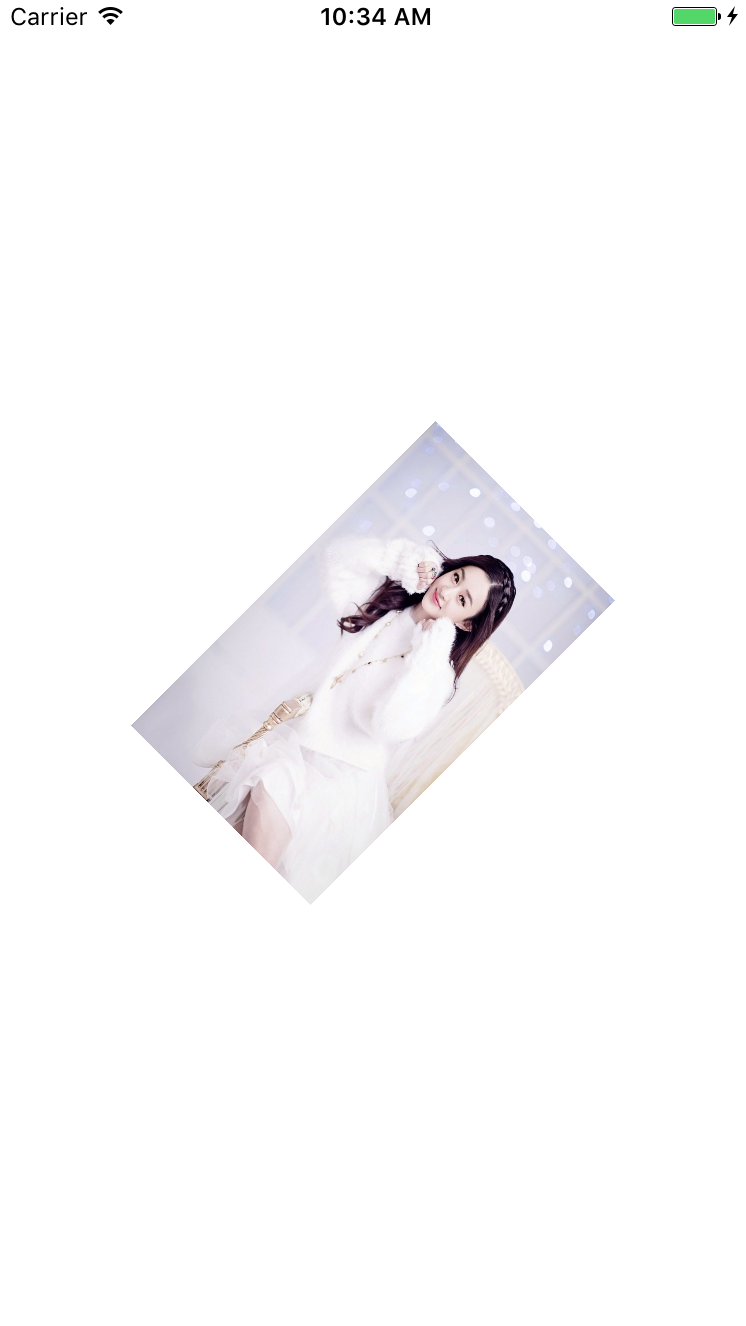
CGAffineTransform transform = CGAffineTransformIdentity;

transform = CGAffineTransformRotate(transform, M_PI_4);

self.imageView.layer.affineTransform = transform;
向右平移200⬇️.

CGAffineTransform transform = CGAffineTransformIdentity;

transform = CGAffineTransformTranslate(transform, 200, 0);

self.imageView.layer.affineTransform = transform;
先进行旋转后进行向右平移⬇️.
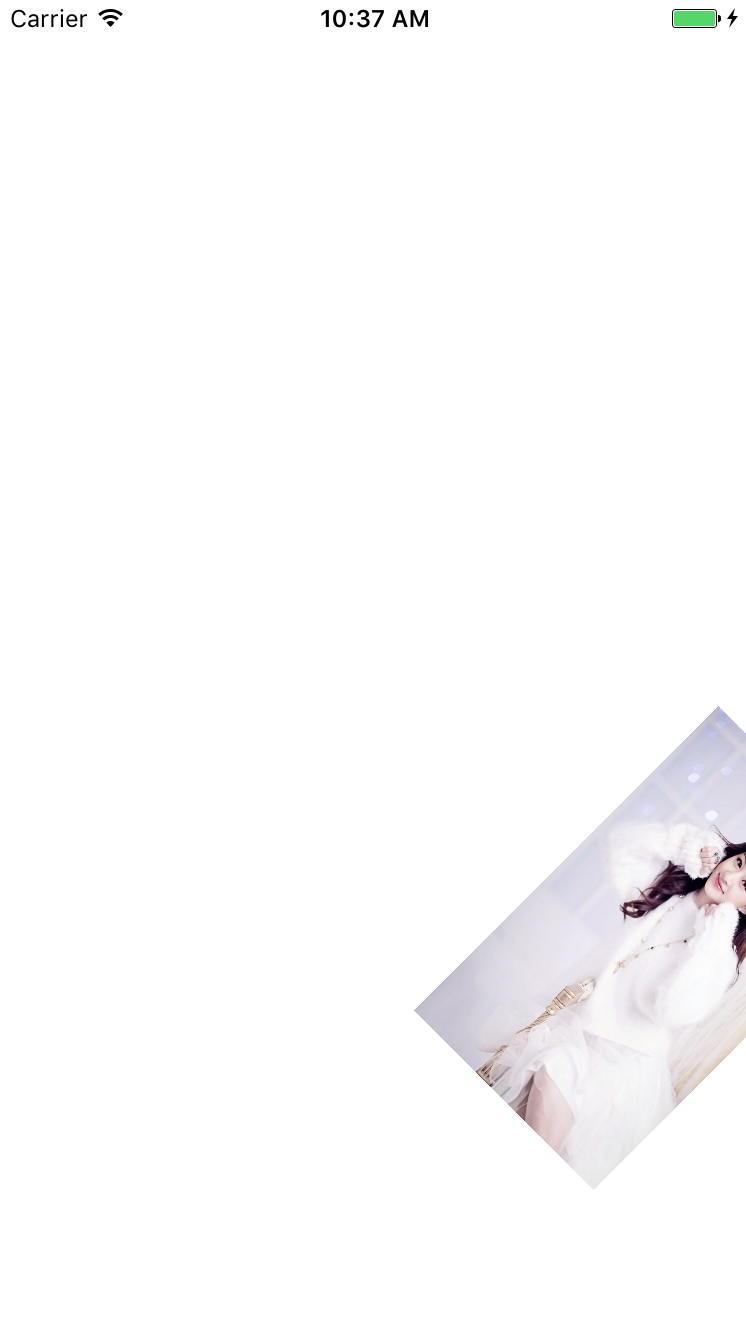
CGAffineTransform transform = CGAffineTransformIdentity;

transform = CGAffineTransformRotate(transform, M_PI_4);

transform = CGAffineTransformTranslate(transform, 200, 0);

self.imageView.layer.affineTransform = transform;
注意:
图片二与图片三同是向右平移200,但是通过观察两图的对比不难发现,图片三的平移距离明显比图片二的距离小,与此同时图片三相对图片二向下也有一定的平移,这是因为transform的上一次设置会对下一次设置的效果产生影响.
混合变换方法 CGAffineTransformConcat ⬇️.
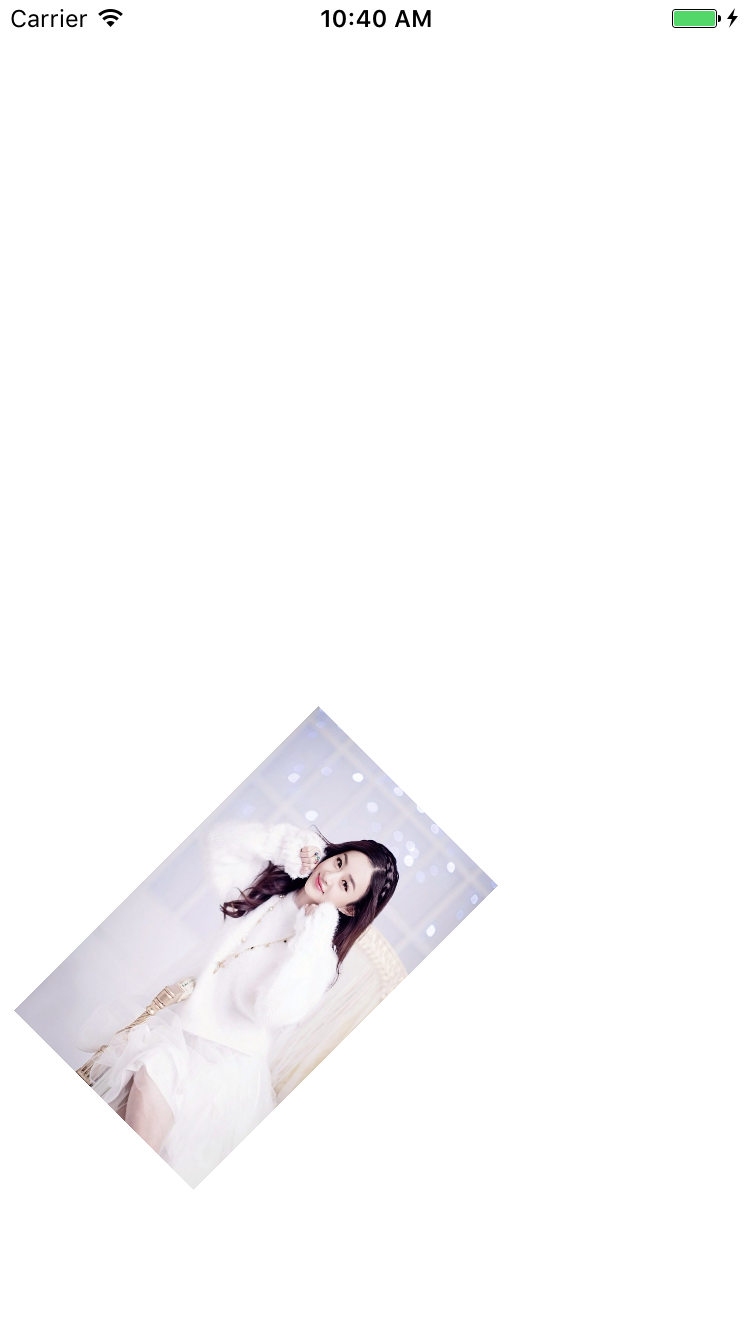
CGAffineTransform transform = CGAffineTransformIdentity;

transform = CGAffineTransformRotate(transform, M_PI_4);

CGAffineTransform transformTwo = CGAffineTransformMakeTranslation(-200, 0);

transform = CGAffineTransformConcat(transform, transformTwo);

self.imageView.layer.affineTransform = transform;
3D变换 - CATransform3D
CATransform3D 支持图层在三维空间内的操作,x轴旋转⬇️.
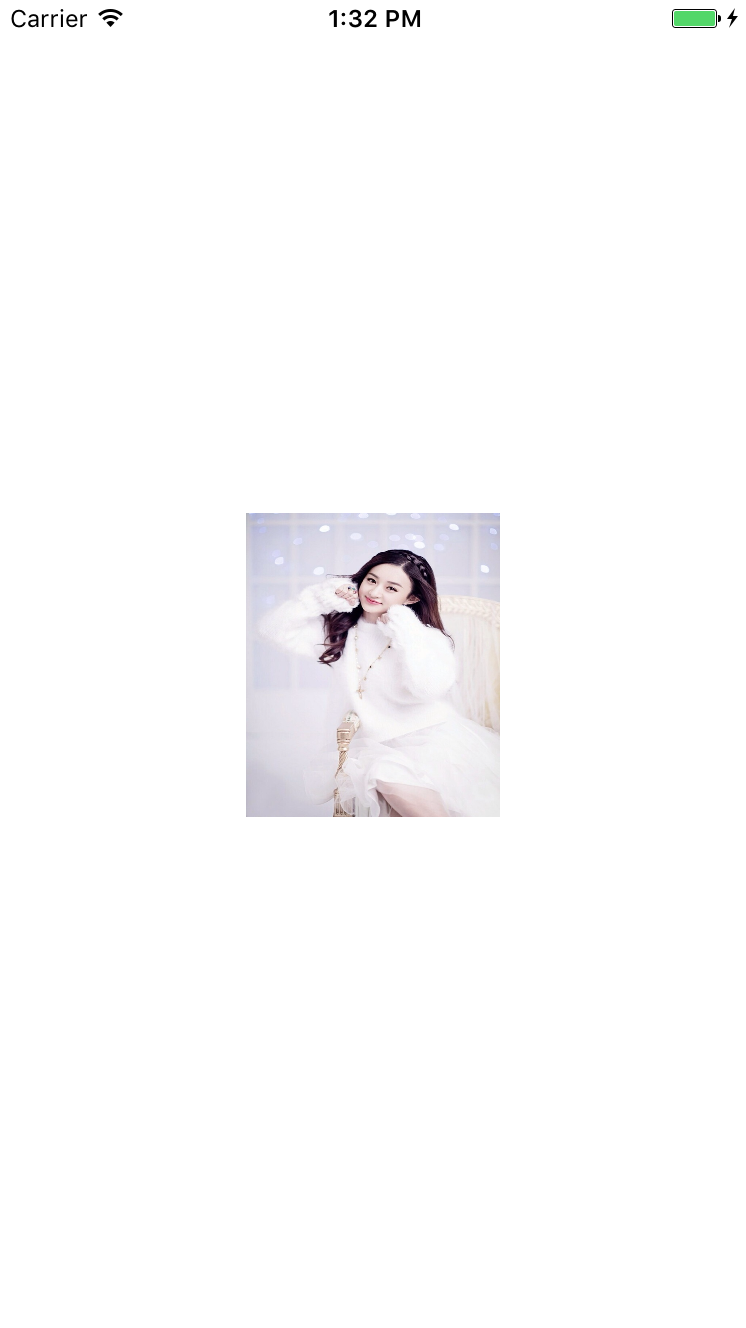
CATransform3D transform3d = CATransform3DIdentity;

transform3d = CATransform3DRotate(transform3d, M_PI_4, 1, 0, 0);

self.imageView.layer.transform = transform3d;
y轴旋转⬇️.

CATransform3D transform3d = CATransform3DIdentity;

transform3d = CATransform3DRotate(transform3d, M_PI_4, 0, 1, 0);

self.imageView.layer.transform = transform3d;
z轴旋转⬇️.
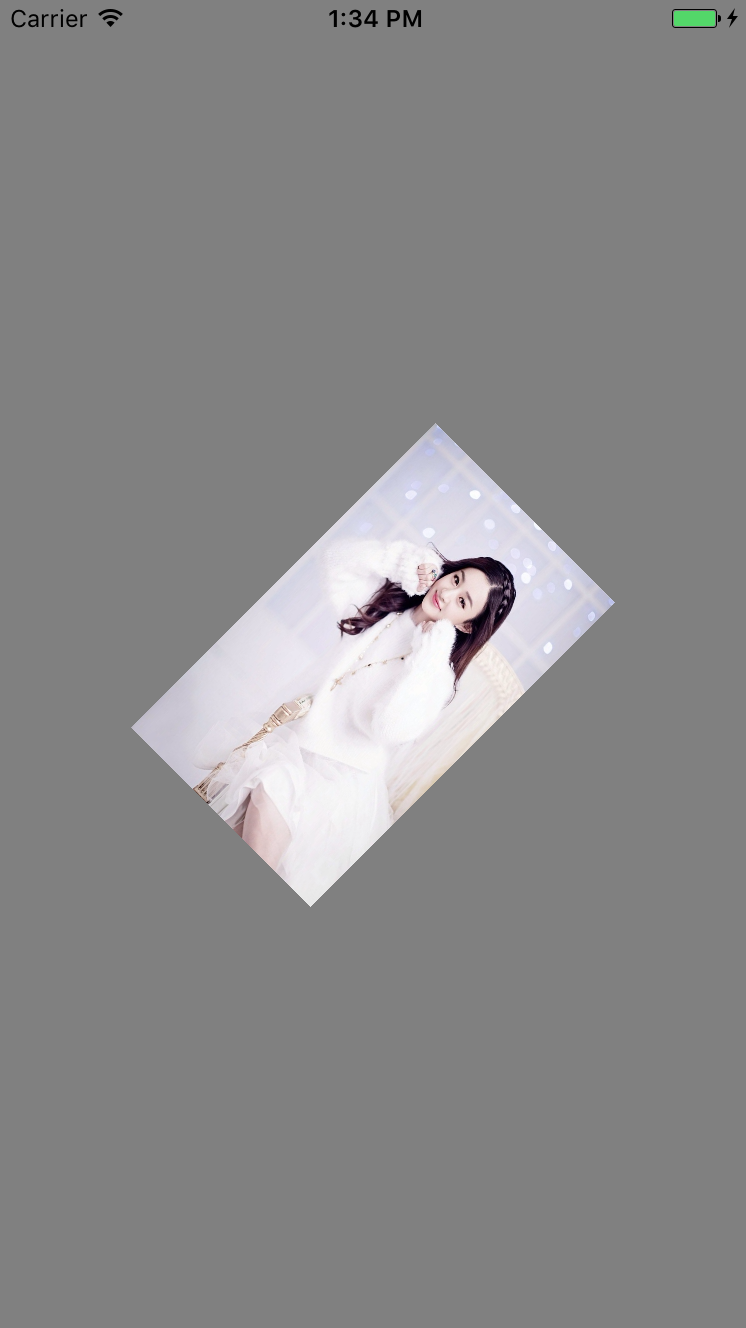
CATransform3D transform3d = CATransform3DIdentity;

transform3d = CATransform3DRotate(transform3d, M_PI_4, 0, 0, 1);

self.imageView.layer.transform = transform3d;
以上三张样图只能让我们发现与原有图片有所不同,但是不能明显的区别出差别在哪里,此时我们可以设置m34来实现透视投影的效果.
透视投影 - x轴旋转⬇️.
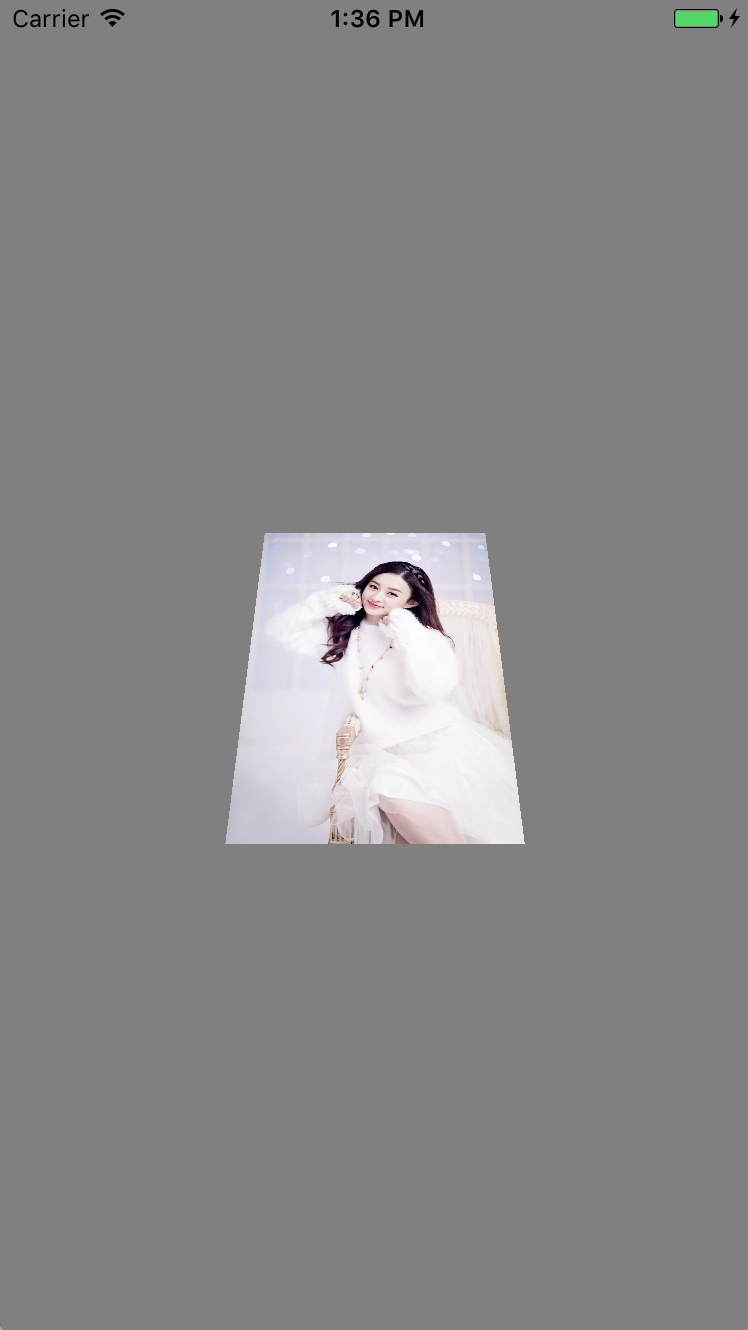
CATransform3D transform3d = CATransform3DIdentity;

transform3d.m34 = - 1.0 / 500.0;

transform3d = CATransform3DRotate(transform3d, M_PI_4, 1, 0, 0);

self.imageView.layer.transform = transform3d;
透视投影 - y轴旋转⬇️.
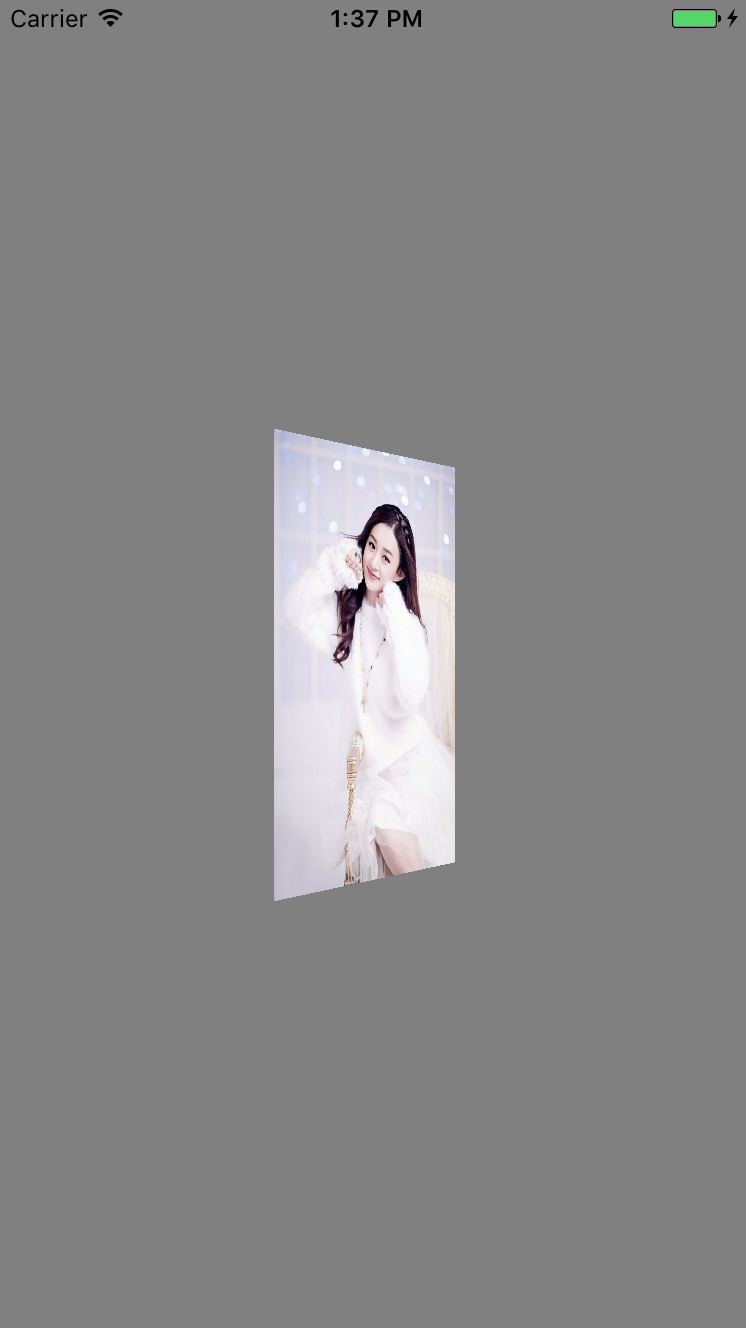
CATransform3D transform3d = CATransform3DIdentity;

transform3d.m34 = - 1.0 / 500.0;

transform3d = CATransform3DRotate(transform3d, M_PI_4, 0, 1, 0);

self.imageView.layer.transform = transform3d;
透视投影 - z轴旋转⬇️.
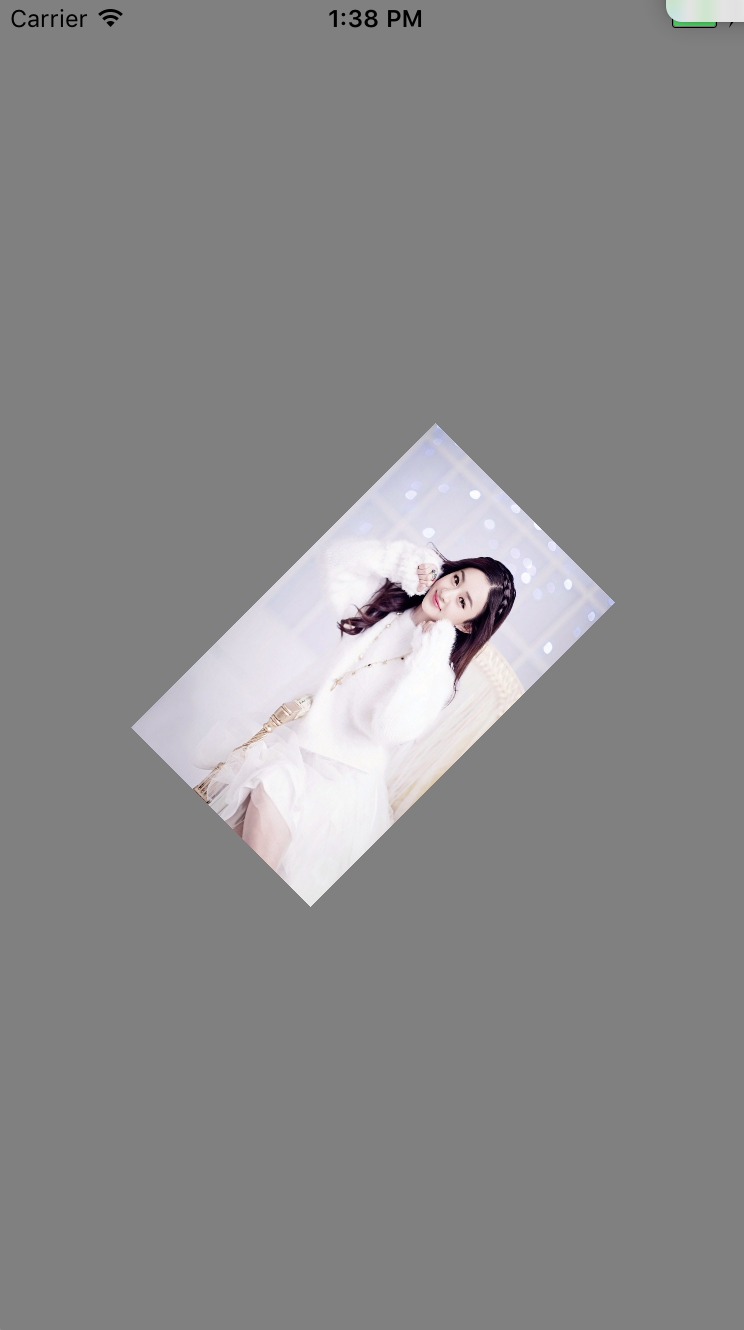
CATransform3D transform3d = CATransform3DIdentity;

transform3d.m34 = - 1.0 / 500.0;

transform3d = CATransform3DRotate(transform3d, M_PI_4, 0, 0, 1);

self.imageView.layer.transform = transform3d;
灭点 : 当在透视角度绘图的时候,远离相机视角的物体将会变小变远,当远离到一个极限距离,它们就缩成了一个点,因此所有的物体最后都汇聚消失在同一个点.在现实中,这个点通常是视图的中心,于是为了在应用中创建拟真效果的透视,这个点应该聚在屏幕中点,或者至少是包含所有3D对象的视图中点.

了解灭点后便会遇到一个问题,通常状态下手机屏幕所显示的内容存在着很多图层,那么我们要一一设置他们的灭点吗?显然这种方法是不可行的以为它十分不方便.封装?或许是一个错的方法,但是那样会带来一个严重的后果就是不灵活,那么应该怎样去做?sublayerTransform是最完美的选择,它也是CATransform3D类型,但和对一个图层的变换不同,它影响到所有的子图层.这意味着你可以一次性对包含这些图层的容器做变换,于是所有的子图层都自动继承了这个变换方法.
做一个简单的测试.
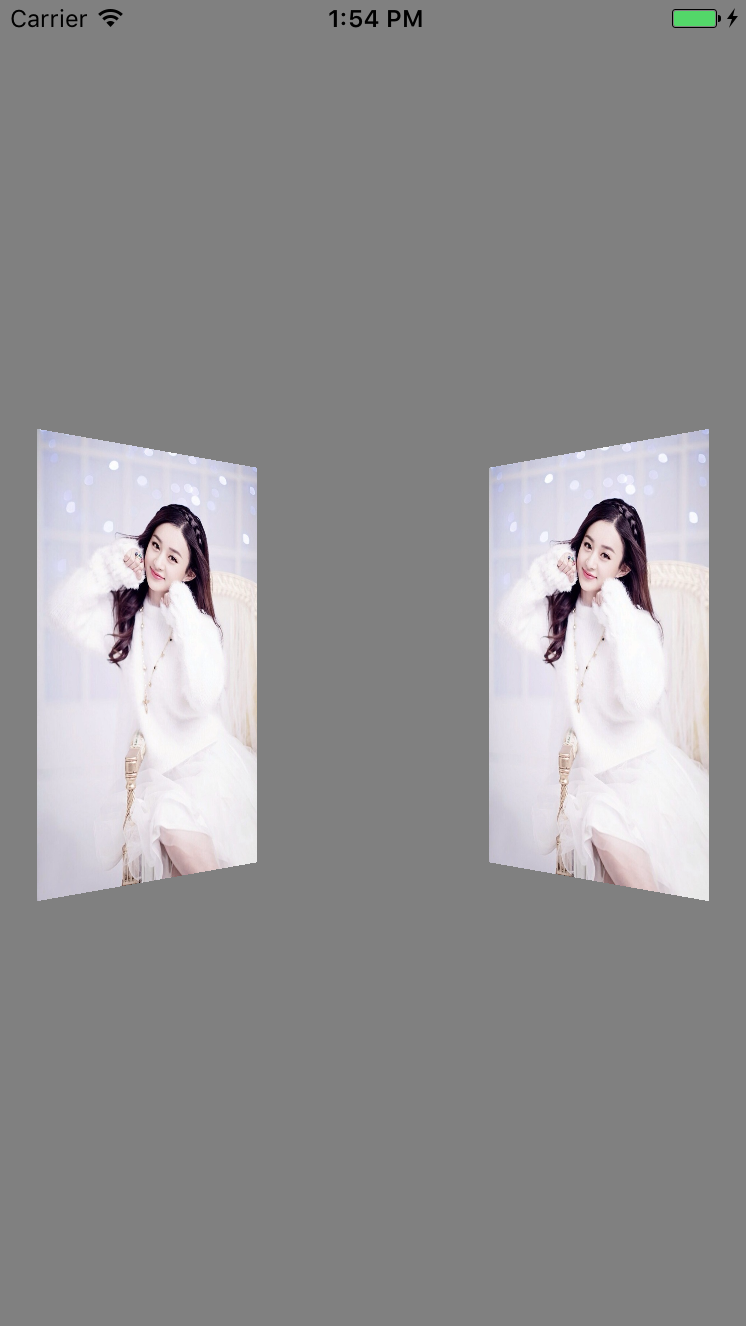
CATransform3D perspective = CATransform3DIdentity;

perspective.m34 = - 1.0 / 500;

self.view.layer.sublayerTransform = perspective;

CATransform3D transform = CATransform3DIdentity;

CATransform3D twoTransform = CATransform3DIdentity;

transform = CATransform3DRotate(transform, M_PI_4, 0, 1, 0);

twoTransform = CATransform3DRotate(twoTransform, -M_PI_4, 0, 1, 0);

self.imageView.layer.transform = transform;

self.imageTwoView.layer.transform = twoTransform;
背面 : 设置图层翻转180°.
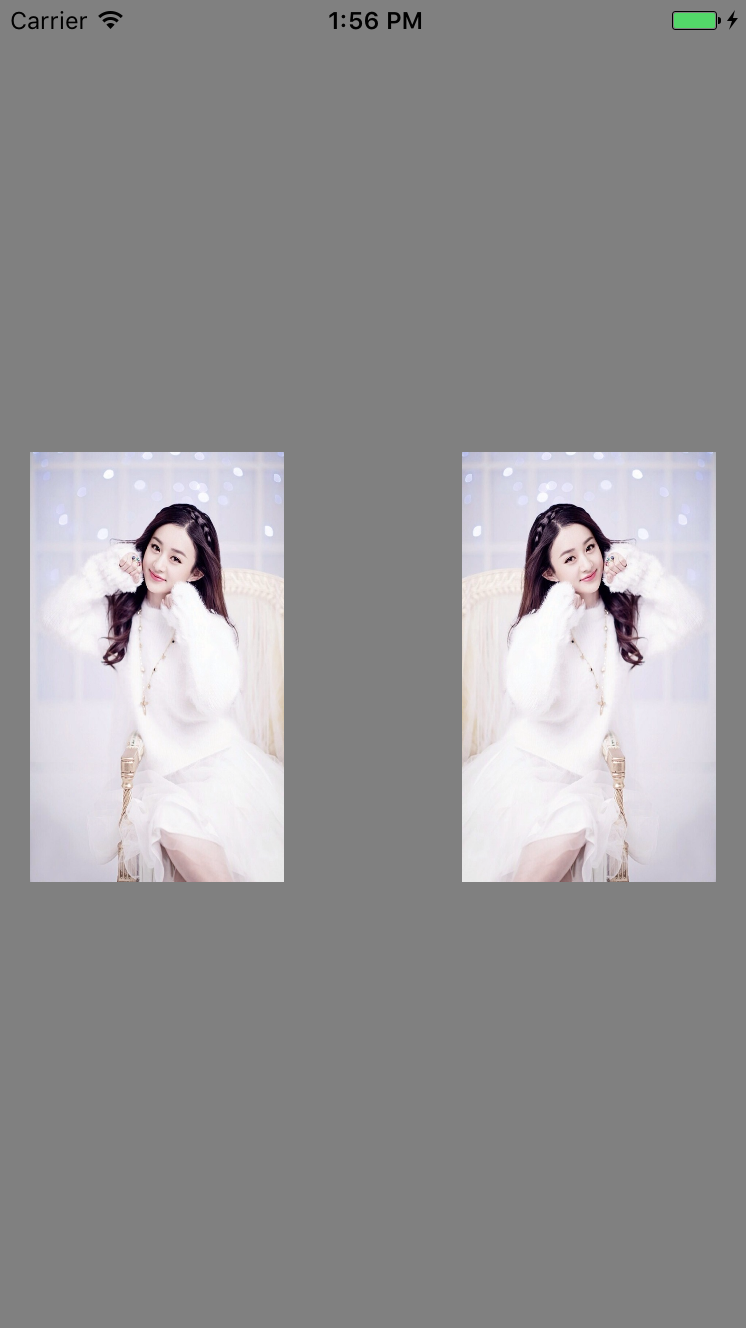
CATransform3D perspective = CATransform3DIdentity;

perspective.m34 = - 1.0 / 500;

self.view.layer.sublayerTransform = perspective;

CATransform3D transform = CATransform3DIdentity;

CATransform3D twoTransform = CATransform3DIdentity;

transform = CATransform3DRotate(transform, M_PI_4, 0, 1, 0);

twoTransform = CATransform3DRotate(twoTransform, -M_PI, 0, 1, 0);

self.imageView.layer.transform = transform;

self.imageTwoView.layer.transform = twoTransform;
背面的绘制是很浪费cpu以及gpu的,因此我们更多的时候是需要禁止绘制图层背面的.
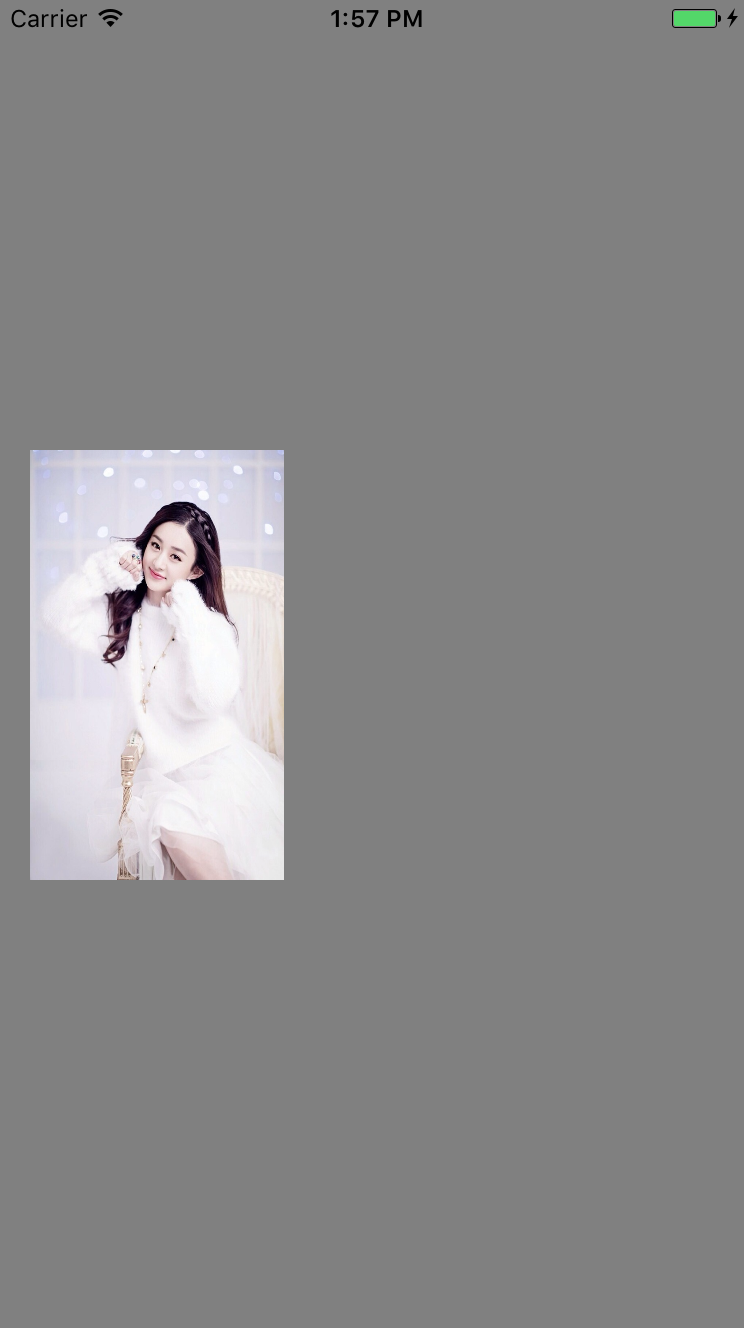
CATransform3D perspective = CATransform3DIdentity;

perspective.m34 = - 1.0 / 500;

self.view.layer.sublayerTransform = perspective;

CATransform3D transform = CATransform3DIdentity;

CATransform3D twoTransform = CATransform3DIdentity;

transform = CATransform3DRotate(transform, M_PI_4, 0, 1, 0);

twoTransform = CATransform3DRotate(twoTransform, -M_PI, 0, 1, 0);

self.imageView.layer.transform = transform;

self.imageTwoView.layer.transform = twoTransform;

self.imageTwoView.layer.doubleSided = NO;// 不绘制背面
最后来讨论一下,子图的相对父图层的逆变换是否会恢复原状.z轴?
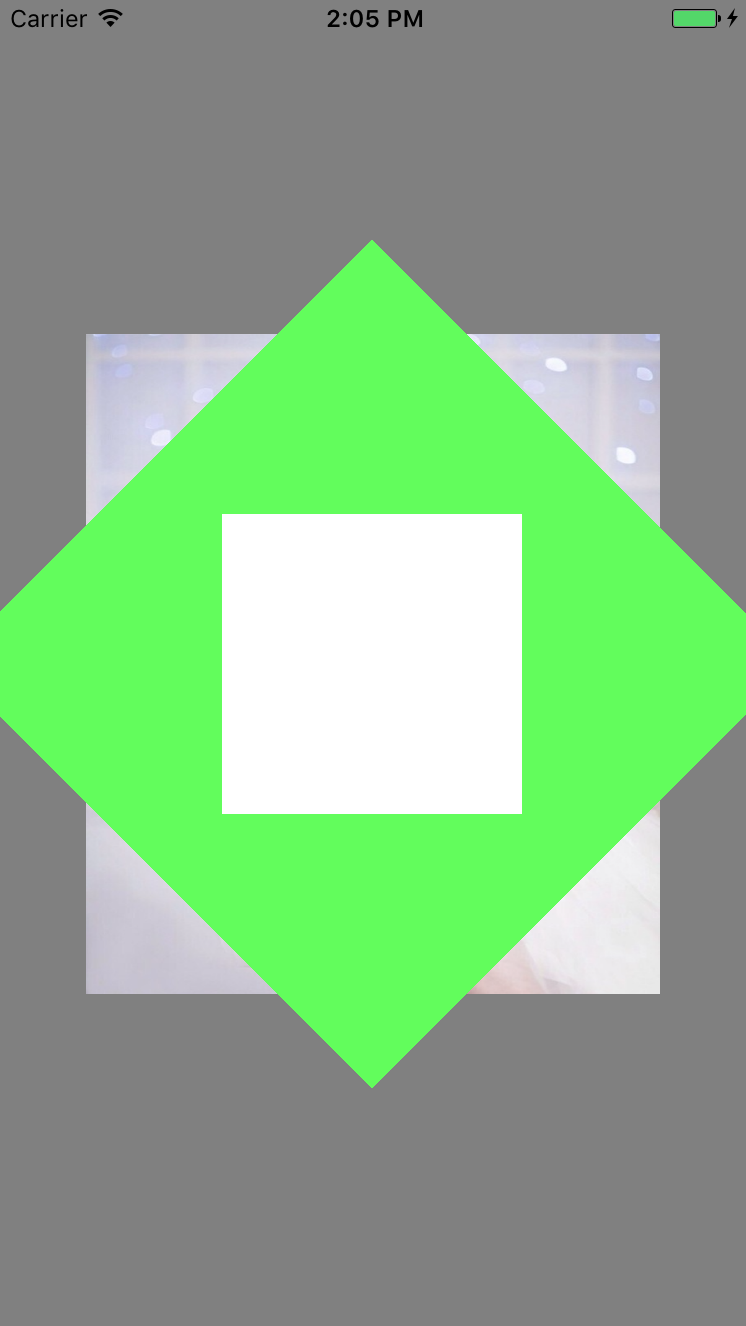
CATransform3D perspective = CATransform3DIdentity;

perspective.m34 = - 1.0 / 500;

self.view.layer.sublayerTransform = perspective;

CATransform3D outer = CATransform3DIdentity;

CATransform3D inter = CATransform3DIdentity;

outer = CATransform3DRotate(outer, M_PI_4, 0, 0, 1);

inter = CATransform3DRotate(inter, -M_PI_4, 0, 0, 1);

self.outer.layer.transform = outer;

self.inter.layer.transform = inter;
z轴状态下是可以恢复原状的.y轴?
CATransform3D perspective = CATransform3DIdentity;

perspective.m34 = - 1.0 / 500;

self.view.layer.sublayerTransform = perspective;

CATransform3D outer = CATransform3DIdentity;

CATransform3D inter = CATransform3DIdentity;

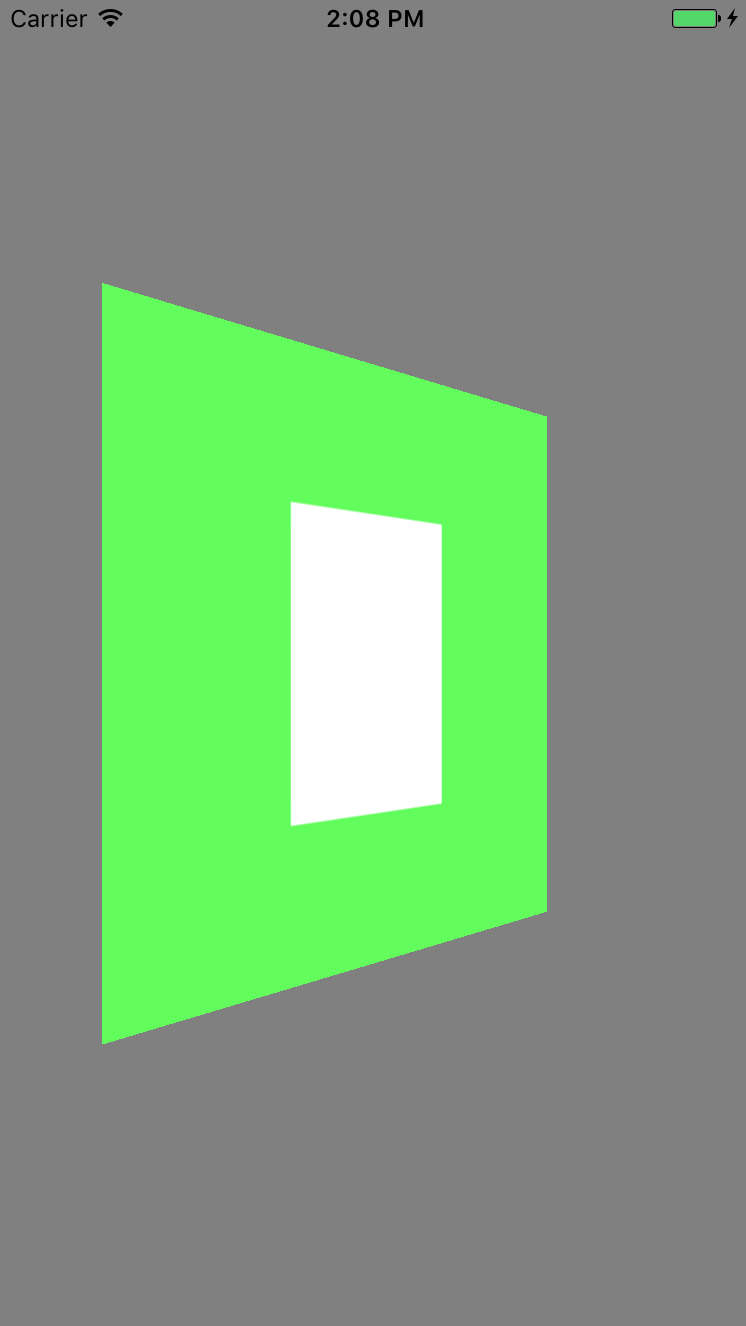
outer = CATransform3DRotate(outer, M_PI_4, 0, 1, 0);

inter = CATransform3DRotate(inter, -M_PI_4, 0, 1, 0);

self.outer.layer.transform = outer;

self.inter.layer.transform = inter;
y轴并不是,这是由于尽管Core Animation图层存在于3D空间之内,但它们并不都存在同一个3D空间.每个图层的3D场景其实是扁平化的,当你从正面观察一个图层,看到的实际上由子图层创建的想象出来的3D场景,但当你倾斜这个图层,你会发现实际上这个3D场景仅仅是被绘制在图层的表面.
CoreAnimation 变换的更多相关文章
- 二、CoreAnimation之寄宿图详解
在之前的图层树中我们知道,可以使用CALayer对象创建一些有背景颜色的图层,其实使用CALayer,不仅可以利用其展示背景颜色,还可以展示图片.而这些展示内容,其实就是CALayer的寄宿图.这一节 ...
- 一、CoreAnimation之图层树详解
CoreAnimation :在字面意思为“核心动画”,但是如果您认为它仅仅是一个动画框架,那可能就要错过一些经典功能了.动画,只是CoreAnimation功能的一小部分,毕竟人家的源头是一个叫做L ...
- CoreAnimation笔记
核心动画继承结构 CoreAnimation Core Animation是直接作用在CALayer上的(并非UIView上)非常强大的跨Mac OS X和iOS平台的动画处理API,Core Ani ...
- iOS开发CoreAnimation解读之三——几种常用Layer的使用解析
iOS开发CoreAnimation解读之三——几种常用Layer的使用解析 一.CAEmitterLayer 二.CAGradientLayer 三.CAReplicatorLayer 四.CASh ...
- iOS开发CoreAnimation解读之二——对CALayer的分析
iOS开发CoreAnimation解读之二——对CALayer的分析 一.UIView中的CALayer属性 1.Layer专门负责view的视图渲染 2.自定义view默认layer属性的类 二. ...
- CoreAnimation 开篇
CoreAnimation 开篇 CoreAnimation系列博客是我对学习CoreAnimation的知识整理,博客排列顺序以及知识讲解存在欠缺望见谅. 博客的编写是在工作之余,尽量保证CoreA ...
- ios之CoreAnimation
CoreAnimation的好处: 1.高性能,简单的编程模块 2.像View一样,使用层级结构来构建负责的界面 3.轻量级数据结构,能使上百个动画同时执行 4.抽象的动画接口,允许动画在一个独立的线 ...
- iOS动画——CoreAnimation
CoreAnimation在我之前的UIKit动画里面简单的提了一句CoreAnimation动画,其实大家别看它类库名种有个animation,实际上animation在这个库中只占有很小的地位. ...
- BZOJ 1692: [Usaco2007 Dec]队列变换 [后缀数组 贪心]
1692: [Usaco2007 Dec]队列变换 Time Limit: 5 Sec Memory Limit: 64 MBSubmit: 1383 Solved: 582[Submit][St ...
随机推荐
- python之FTP程序(支持多用户在线)
转发注明出处:http://www.cnblogs.com/0zcl/p/6259128.html 一.需求 1. 用户加密认证 (完成)2. 允许同时多用户登录 (完成)3. 每个用户有自己的家目录 ...
- (@WhiteTaken)设计模式学习——单例模式
单例模式,个人理解就是,使用了这个模式,可以保证一个类只生成唯一的实例对象.就是在整个程序中,这个类只存在一个实例对象. GoF对单例模式的定义:保证一个类,只有一个实例存在,同时提供能对该实例加以访 ...
- iOS Storyboard创建APP 的国际化操作
Storyboard创建APP 的国际化操作 最近在看<X-code江湖录>这本书,看到了APP 国际化这点,刚刚也简单的实践了一下.现在和大家分享分享! 写的这个简单的Demo全都是用 ...
- JavaScript严格模式说明带示例
严格模式(use strict) 目的 消除JS中一些不合理.不严谨之处,减少一些怪异行为 消除代码中的一些不安全之处,保障代码运行安全 提高编译器效率,增加运行速度 为以后的JS新规范做铺垫 兼容性 ...
- Jquery 文字上下滚动效果示例代码
<!doctype html> <html> <head> <meta charset="utf-8"> ...
- mongodb终端指令
-h [--help]显示此使用信息 --version显示版本信息 -f [--config] arg配置文件指定 ...
- css3动画animate
CSS3 动画 通过 CSS3,我们能够创建动画,这可以在许多网页中取代动画图片.Flash 动画以及 JavaScript. @keyframes 定义动画关键帧: @keyframes anima ...
- Linux下ifort的安装记录
首先进入网址https://software.intel.com/en-us/qualify-for-free-software/student 下载Intel Parallel Studio XE ...
- strpos、 strstr、 substr三个函数的对比讲解
mixed strpos ( string $haystack , mixed $needle [, int $offset = 0 ] ) 返回 needle 在 haystack 中首次出现的数字 ...
- HttpHelper万能框架V1.6
下载地址:http://yun.baidu.com/share/link?uk=1745303310&shareid=1343567367 引入:System.Web和System.Web.E ...