
maven学习3,如何创建一个web项目
Maven学习 (三) 使用m2eclipse创建web项目
1.首先确认你的eclipse已经安装好m2eclipse的环境,可以参照上两篇Maven学习内容
2.新建一个maven的项目
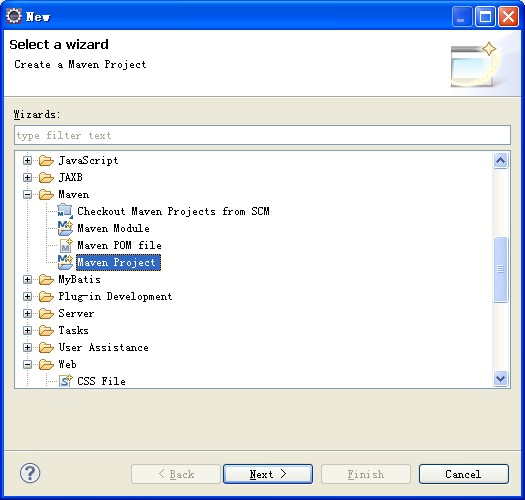
3.下一步默认配置,使用默认的工作空间,或者你可以自己选择其他的空间
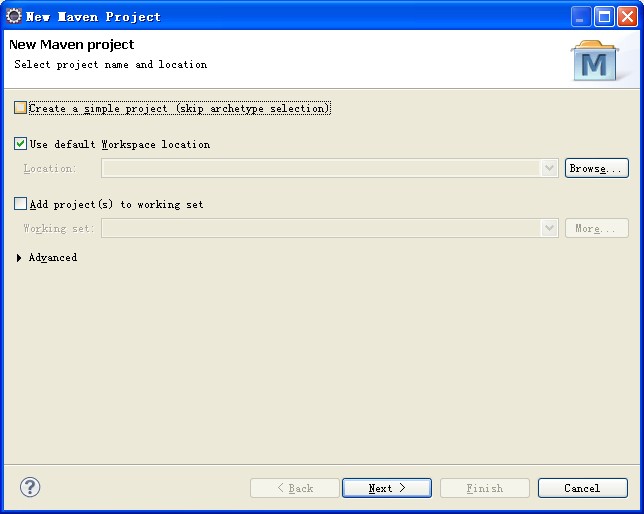
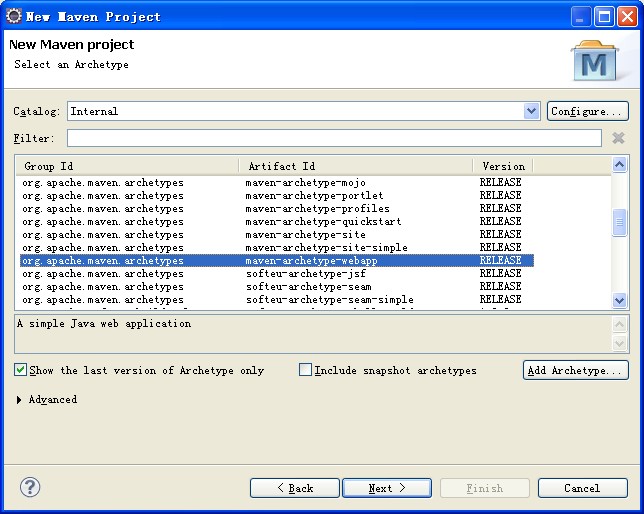
4.一般我们都是web开发,所以选择maven-archetype-webapp
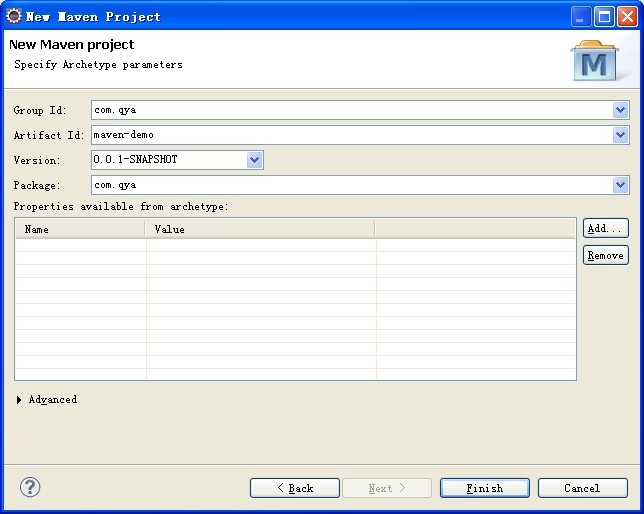
5. 填写好相应的groupId,artifactId,version等信息
Maven坐标:groupId:artifactId:packaging:version
groupId
团体,公司,小组,组织,项目,或者其它团体。团体标识的约定是,它以创建这个项目的组织名称的逆向域名(reverse domain name)开头。
来自Sonatype的项目有一个以com.sonatype开头的groupId,而Apache Software的项目有以org.apache开头的groupId。
artifactId
在groupId下的表示一个单独项目的唯一标识符。(即eclipse的项目名称)
version
一个项目的特定版本。发布的项目有一个固定的版本标识来指向该项目的某一个特定的版本。而正在开发中的项目可以用一个特殊的标识,
这种标识给版本加上一个“SNAPSHOT”的标记。
packaging
项目的类型,默认是jar,描述了项目打包后的输出。类型为jar的项目产生一个JAR文件,类型为war的项目产生一个web应用。(输入后在elipse没有反映)
6.所有都完成后得到的项目图如下:

7.此时只是一个maven 的web项目,在eclipse环境下的tomcat中还不能发布,所以,我们转换成eclipse 所支持的web项目,
对着项目右键Preferences----->Project Facets点击右边的链接
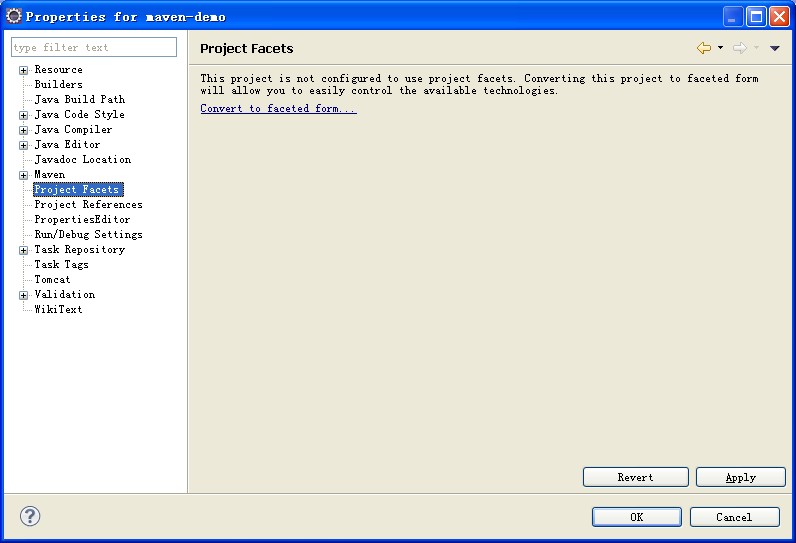
如图:大家可以看到,还不是一个动态的web项目,java的版本是1.6
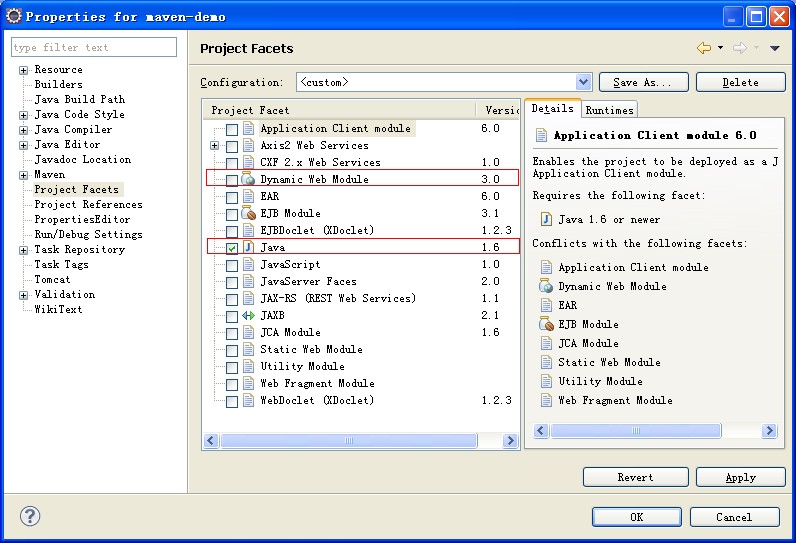
接下来,我们选择Dynamic Web Module打勾,注意右边的版本是3.0表示是Tomcat7以上版本才能使用,我们使用版本较低一点的,
选择2.5,就支持Tomcat6了;Java的版本可以根据自己的项目使用,我一般是使用jdk的1.6版本,所以选择1.6版本

看到底部有一个链接,上图,点击进去,默认是WebContent
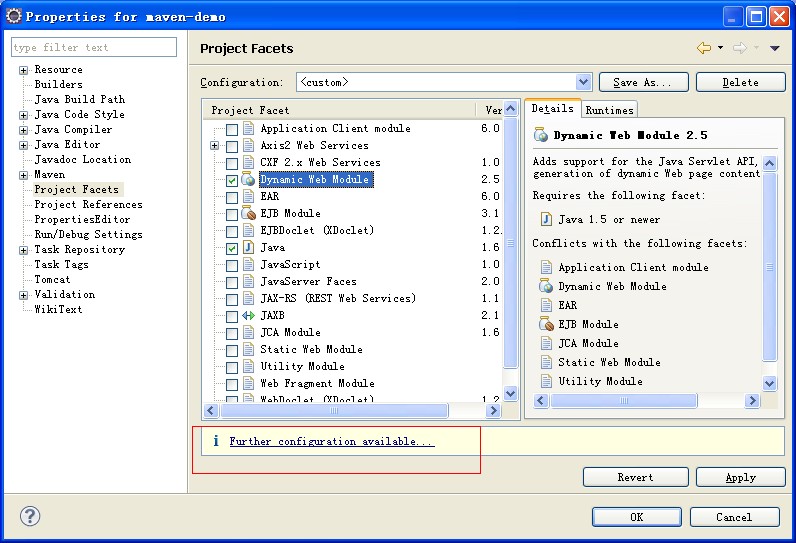
我们一般根据maven项目的目录结构约定,我们采用这样设置src/main/webapp的目录为我们的jsp等文件的存放路径
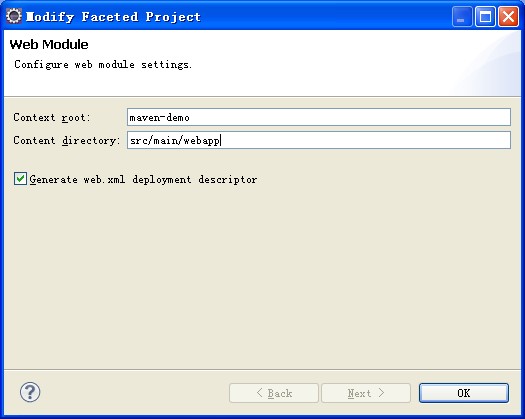
到此,一个具有maven依赖的项目已经完成了。接下来,我们按照一些约定来规范我们的程序的开发以及测试等。
1.在main文件夹下新建一个java的文件夹
2.src文件夹下新建文件夹test并在test文件夹下新建java和resources文件夹。
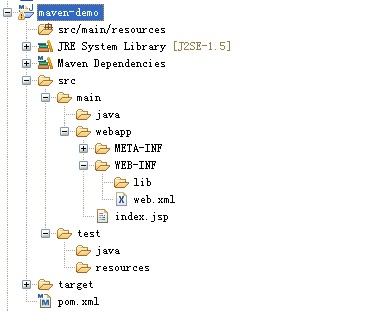
接下来改变文件夹为源文件夹,以便我们项目开发方便看到目录结构
properties--->Java Build Path右边的Source选项点击右边的AddFolder
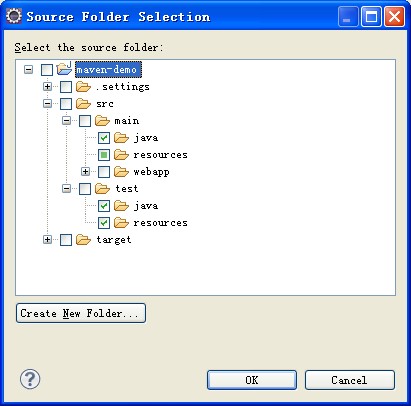
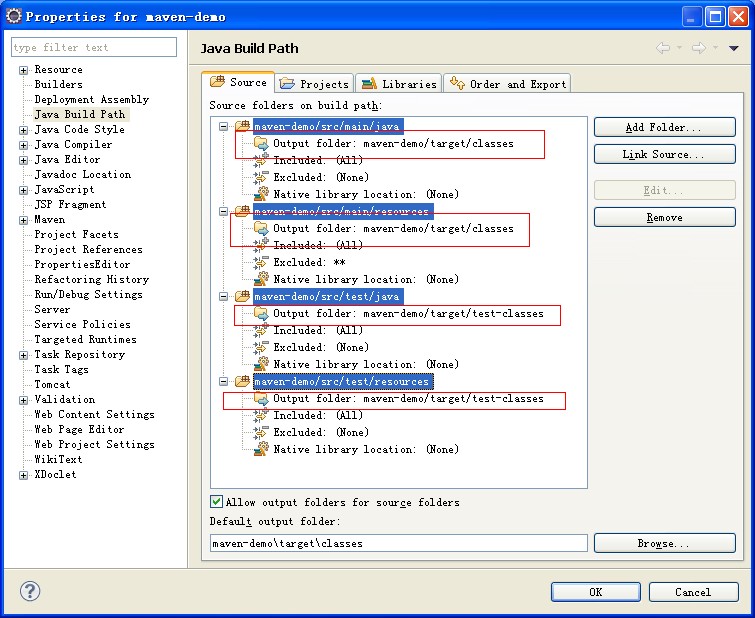
完成后,改变一下java编译后生成的class目录,我们这里有项目核心的java代码,也有test的测试代码,为了避免冲突和覆盖,
所以建议手动更改一下编译后的目录双击每个源文件夹Output dolder

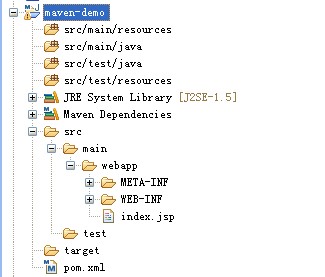
完成后就是一个完整的Eclipse环境下的Web项目了。目录结构如下
1.src/mian/java 该目录下存放项目的java文件
2.src/mian/resources该目录下存放项目的资源文件(如spring的xml等)
3.src/test/java 该目录下存放项目测试用的java文件
4.src/test/resources该目录下存放项目测试用的资源文件
maven学习3,如何创建一个web项目的更多相关文章
- maven学习笔记(定制一个Web项目)
创建web项目: mvn archetype:generate -DgroupId=cn.net.comsys.ut4.simpleweb -DartifactId=simple-web -Dpack ...
- Spring MVC 学习笔记2 - 利用Spring Tool Suite创建一个web 项目
Spring MVC 学习笔记2 - 利用Spring Tool Suite创建一个web 项目 Spring Tool Suite 是一个带有全套的Spring相关支持功能的Eclipse插件包. ...
- eclipes创建一个web项目web.xml不能自动更新的原因(web.xml和@WebServlet的作用)
在eclipse中创建一个Web项目的时候,虽然有web.xml生成,但是再添加Servlet类文件的时候总是看不见web.xml的更新,所以异常的郁闷!上网查了查,原来我们在创建Web项目的时候,会 ...
- Intellij Idea 创建一个Web项目
今天想用IDEA创建一个web项目: 准备工具 1.jdk1.7 2.tomcat6.0,由于下载的8.5没有lib目录不能配置改6.0 3.idea2019.1.2 Intellij Idea的安装 ...
- maven 学习---用Eclipse创建一个Maven Web项目
下面是使用 Eclipse 来创建一个Maven Web项目的说明.这是相当简单的. 现在让我们开始吧! 1: 启动 Eclipse, 点击 File->New->Other 2: 在弹出 ...
- maven安装配置及使用maven创建一个web项目
今天开始学习使用maven,现在把学习过程中的资料整理在这边. 第一部分.maven安装和配置. http://jingyan.baidu.com/article/295430f136e8e00c7e ...
- Maven使用-创建一个Web项目
准备工作: 1,eclipse安装maven插件,本地下载maven工具 2,eclipse配置maven 创建项目步骤: 1,eclipse-创建项目-Maven Project 2,下一步, 3, ...
- 如何在IntelJ下用Maven创建一个Web项目
相信一开始做Web项目的同学都是直接把项目包放在WEB-INF/lib目录下,然后就开始做项目了.但是之后接触了一些使用了Maven进行包管理的项目,我们就不得不学一学如何用Maven做包管理. 在网 ...
- 新版本IntelliJ IDEA 构建maven,并用Maven创建一个web项目
之前都没试过用maven来管理过项目,但是手动找包导包确实不方便,于是今天用2016版的IDEA进行了maven的初尝试. 打开IDEA,创建新项目: 然后选择Maven,以及选择自己电脑的jdk: ...
随机推荐
- php trim源码分析
本文同时发表于https://github.com/zhangyachen/zhangyachen.github.io/issues/9 核心代码如下: /* {{{ php_trim() * mod ...
- SQL Server中varchar和nvarchar的区别
varchar(n) 长度为 n 个字节的可变长度且非 Unicode 的字符数据.n 必须是一个介于 1 和 8,000 之间的数值.存储大小为输入数据的字节的实际长度,而不是 n 个字节.nvar ...
- Tomcat在windows系统中的防火墙设置
在Win7下安装Tomcat后,其他机器无法访问到Tomcat服务,需要修改防火墙设置. 控制面板->window防火墙->允许程序通过Windows防火墙通信 将Tomcat目录下\bi ...
- HBase资料
http://blog.csdn.net/ymh198816/article/details/51244911 https://www.cnblogs.com/JingJ/p/4521245.html ...
- js解析xml浏览器兼容性处理
/****************************************************************************** 说明:xml解析类 ********** ...
- Java求循环节长度
两个整数做除法,有时会产生循环小数,其循环部分称为:循环节.比如,11/13=6=>0.846153846153..... 其循环节为[846153] 共有6位.下面的方法,可以求出循环节的长 ...
- 高效的CSS代码(2)
——阅读笔记,欢迎纠错^_^ 内容比较零散..... 1.让浮动元素的父容器根据元素的高度而自适应高度的方法: <div class="clearfix"><di ...
- SpringMVC提交数据遭遇基础类型和日期类型报400错误解决方法
使用SpringMVC开发的时候,页面如果有日期格式的数据,后台接受也是java.util.Date,则报告400错误 .下面是解决方案的演示示例: 这个是实体类,里面createDate就是java ...
- angular4.0常用依赖汇总
Routes 路由配置 Router 路由跳转 ActivatedRoute 路由参数 FormsModule 表单配置(在app.module.ts中注入在imports下) EventEmitte ...
- 2018年手机应用UI设计趋势预测
用户需求瞬息万变,而手机软件UI设计为适应变化的用户需求,也相应的发生着变化.但是,这并不意味着用户需求和UI设计趋势就是无迹可寻的.事实上,根据前几年的手机app界面设计变化的特点,尤其是2017年 ...