
【Linux】虚拟机安装Archlinux
参考:https://wiki.archlinux.org/index.php/Installation_guide_(%E7%AE%80%E4%BD%93%E4%B8%AD%E6%96%87)
安装准备
- 连接到因特网
守护进程 dhcpcd 已被默认启用来探测有线设备, 并会尝试连接。如需验证网络是否正常, 可以使用 ping:
# ping -c 3 archlinux.org
更新系统时间
用 systemd-timesyncd 确保系统时间是正确的:
# timedatectl set-ntp true
# timedatectl 设置系统时间 set-ntp是否使用网络同步时间
建立分区
磁盘需要首先分区,然后再在格式化成指定文件系统。
使用GPT来分区。
# gdisk /dev/sda
输入n来新建分区,全部按照默认设置,w来保存设置
gdisk是编辑分区表的工具
fdisk –l来查看分区信息
fdisk:操作分区表 –l列出分区表
建立文件系统
创建文件系统之前,目标分区必须处于未挂载状态。
lsblk可以查看Block状态
umount可以卸载文件系统
# mkfs -t ext4 /dev/sda1
创建文件系统
挂载文件系统
# mount /dev/sda1 /mnt
安装
安装基本系统
执行 pacstrap 脚本,默认会安装 base 组:
# pacstrap /mnt
配置系统
Fstab
用以下命令生成 fstab 文件 (用 -U 或 -L 选项设置UUID 或卷标):
# genfstab -U /mnt >> /mnt/etc/fstab
文件/etc/fstab包含了静态文件系统信息,定义了存储设备和分区整合到整个系统的方式。mount 命令会读取这个文件,确定设备和分区的挂载选项。
在执行完以上命令后,后检查一下生成的 /mnt/etc/fstab 文件是否正确。
Chroot
Change root 到新安装的系统:
# arch-chroot /mnt /bin/bash
Chroot 是将当前磁盘根路径(和当前进程和它们的子进程)更改到另一个根目录。
时区
设置 时区:
# ln -s /usr/share/zoneinfo/Asia/Shanghai /etc/localtime
建议设置时间标准 为 UTC,并调整 时间漂移:
# hwclock –systohc --utc
hwclock:设置硬件时间
Locale
本地化的程序与库若要本地化文本,都依赖 Locale, 后者明确规定地域、货币、时区日期的格式、字符排列方式和其他本地化标准等等。在下面两个文件设置:locale.gen 与 locale.conf.
/etc/locale.gen是一个仅包含注释文档的文本文件。
# nano /etc/locale.gen
删除以下行的注释
en_US.UTF-8 UTF-8zh_CN.UTF-8 UTF-8zh_TW.UTF-8 UTF-8
接着执行locale-gen以生成locale讯息:
# locale-gen
/etc/locale.gen 生成指定的本地化文件,每次 glibc 更新之后也会运行 locale-gen。
创建 locale.conf 并提交本地化选项:
# echo LANG=en_US.UTF-8 > /etc/locale.conf
主机名
要设置 hostname,将其添加 到 /etc/hostname
# echo varch> /etc/hostname
添加对应的信息到/etc/hosts
127.0.1.1 varch.localdomain varch
网络配置
对新安装的系统,需要再次设置网络。开启dhcpcd:
# systemctl enable dhcpcd.service
Initramfs
如果修改了 mkinitcpio.conf,用以下命令创建一个初始 RAM disk:
# mkinitcpio -p linux
创建初始化的ramdisk环境
Root 密码
设置 root 密码:
# passwd
安装引导工具grub
安装grub
pacman -S grub
pcman是archlinux的软件包管理器 –S:同步软件包
安装到磁盘上
# grub-install  --force --target=i386-pc /dev/sda

# grub-mkconfig -o /boot/grub/grub.cfg
重启
输入 exit 或按 Ctrl+D 退出 chroot。
卸载挂载的分区
# umount -R /mnt
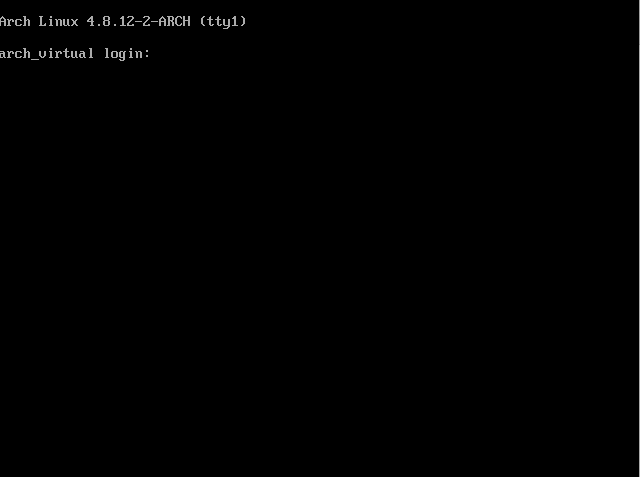
现在重启系统,移除安装介质并执行reboot,新系统启动后用 root 登录。
# reboot
系统安装完成。
安装后的工作
安装zsh
pacman –S zsh
Zsh 是一款功能强大终端(shell)软件,既可以作为一个交互式终端,也可以作为一个脚本解释器。它在兼容 Bash 的同时 (默认不兼容,除非设置成 emulate sh) 还有提供了很多改进
创建用户
# useradd -m -g users -G wheel -s /bin/zsh archie

# passwd archie
权限提升
安装sudo
pacman –S
visudo指令打开配置文件,加入:
archie ALL=(ALL) ALL
注意,visudo不能使用backspace键,需要使用vi命令模式下的dw指令
安装桌面环境
1.x服务
安装桌面环境之前,x服务是必须的
安装包xorg-server,xorg-server-utils,xorg-apps
pacman -S xorg-server xorg-server-utils xorg-apps
2.显卡驱动
我安装了xf86-video-vesa驱动,是一个支持大部分显卡的通用驱动,不提供任何 2D 和 3D 加速功能
pacman –S xf86-video-vesa
3.xfce桌面环境
pacman –S xfce4 xfce4-goodies
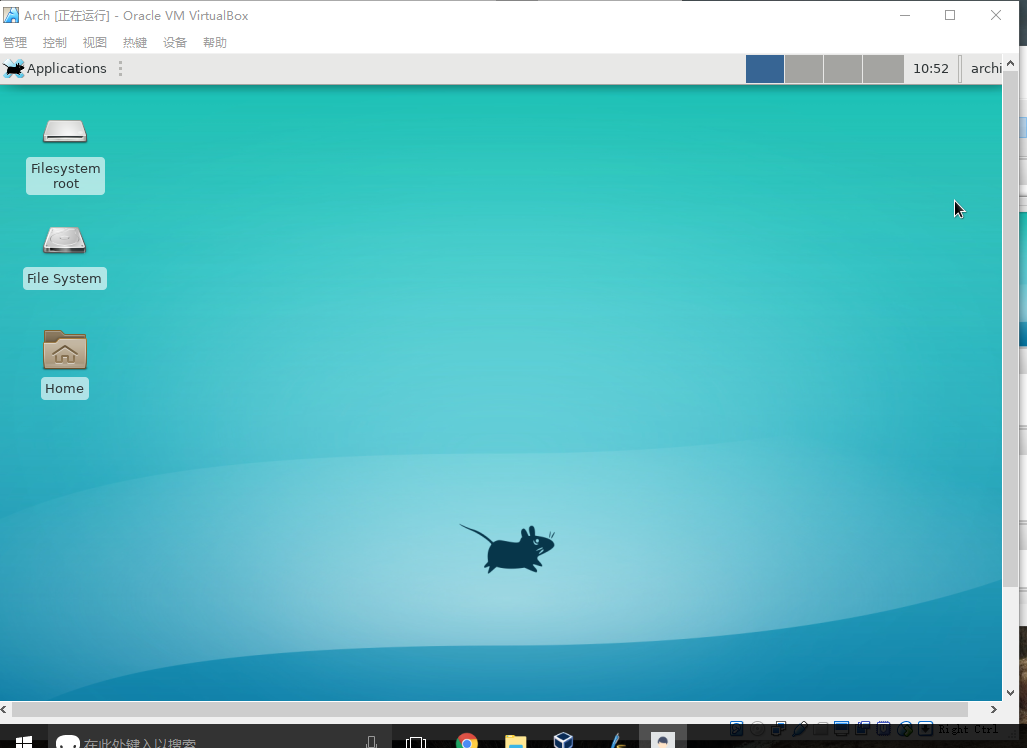
4.启动Xfce
startxfce4
ENJOY~
备注
error: failed to init transaction (unable to lock database)" 错误
pacman 在更新软件包数据库前,比如安装软件包时会创建一个文件锁 /var/lib/pacman/db.lck。该文件会阻止其他 pacman 实例在同一时间修改软件包数据库。如果 pacman 在更新数据库时收到干扰,旧锁会一直存在。如果确认 pacman没有在运行,那么删掉文件锁:
# rm /var/lib/pacman/db.lck
我的原因:更新断网,重启
【Linux】虚拟机安装Archlinux的更多相关文章
- VMware ESXi CentOS Linux虚拟机安装VMware Tools教
转自VMware ESXi CentOS Linux虚拟机安装VMware Tools教程 | 一米居 http://www.yimiju.com/articles/548.html 最近一周在学习和 ...
- Kali Linux虚拟机安装完整安装过程及简单配置(视频)
点击播放视频 附:视频中出现的两个txt文本,包含了大致的安装与配置过程: 文本1:KaliLinux虚拟机安装和初步配置 Kali Linux虚拟机安装和初步配置 大家好,今天给大家演示一下在VMw ...
- Linux虚拟机安装(rhel 7.4)
Linux虚拟机安装(rhel 7.4) linux 1. 创建虚拟机 1.1. 新建虚拟机 1.2. 启动虚拟机 附录:部分配置 1. 创建虚拟机 1.1. 新建虚拟机 新建虚拟机 典型虚拟机 稍后 ...
- 虚拟机安装archLinux+xfce桌面教程(更新时间2017-5-8)
本教程转自http://blog.sina.com.cn/u/5692023517 感谢大神写出如此详细的教程并允许转载 本教程的目的:为了让新手安装arch不再那么难, 一个好的教程可以少走很多弯路 ...
- kail linux 虚拟机安装实录(一) 新建虚拟机
各位晚上好. 现在开始进行kail linux 在虚拟机上的安装. 我所使用的工具如下: kail linux 2.0 x64 http://mirrors.neusoft.edu.cn/kal ...
- Linux虚拟机安装(CentOS 6.5,图文详解,需要自查)
Linux虚拟机的安装(图文详解) 下篇会接续Hadoop集群安装(以此为基础) 一.安装准备 VMWorkstation.linux系统镜像(以下以CentOS6.5为例) 二.安装过程详解 关闭防 ...
- linux虚拟机安装演示
做为一名linux初学者来说,在本机上安装linux虚拟机做为平时练习工具极为重要,此方式在充分体验linux操作乐趣的同时,又能保证不破坏已经配置好的服务器.所以虚拟机是一种很好的学习工具了.下面总 ...
- win7里linux虚拟机安装vmware tools(ubuntu12.04)
安装Vmware Tools工具 1.安装linux虚拟机(略) 2.虚拟机去启动,选择虚拟机à设置,“硬件”中选择CD/DVD(IDE),右侧选择“使用ISO镜像文件(M)” -- 文件选择vmw ...
- CentOS7.1 KVM虚拟化之linux虚拟机安装(2)
一.上传ISO文件到/data/iso下 这里使用CentOS-5.5-i386-bin-DVD.iso 二.安装CentOS5.5 CentOS7.1 安装KVM虚拟机默认磁盘格式为qcow2(推荐 ...
- VMware Workstation 安装以及Linux虚拟机安装 指北
最近有挺多小伙伴跟我说起虚拟机这个东西,所以,今天就给大家写一篇虚拟机安装使用指北吧. 虚拟机(英语:virtual machine),在计算机科学中的体系结构里,是指一种特殊的软件,可以在计算机平台 ...
随机推荐
- EventBus总线讲解
在我们公司经常用到总线,具体的总线是什么让我理解我也不清楚,但是在这几个月下来,我已经知道总线如何使用,现在加上示例讲解总线如何使用. 1. 首先我们的新建一个类,这个类其实是用于总线传递的模型 us ...
- 特殊的数据类型: bit、sql_variant、sysname
在SQL Server中,特殊的数据类型主要有三个,分别是:bit.sql_variant 和 sysname 一,bit bit类型,只有三个有效值:0,1 和 null,字符串true或false ...
- SQL Server 动态行转列(参数化表名、分组列、行转列字段、字段值)
一.本文所涉及的内容(Contents) 本文所涉及的内容(Contents) 背景(Contexts) 实现代码(SQL Codes) 方法一:使用拼接SQL,静态列字段: 方法二:使用拼接SQL, ...
- 前端学PHP之PDO预处理语句
× 目录 [1]定义 [2]准备语句 [3]绑定参数[4]执行查询[5]获取数据[6]大数据对象 前面的话 本来要把预处理语句和前面的基础操作写成一篇的.但是,由于博客园的限制,可能是因为长度超出,保 ...
- SpringMVC中定时任务配置
在项目中使用定时任务是常有的事,比如每天定时进行数据同步或者备份等等. 以前在从事C语言开发的时候,定时任务都是通过写个shell脚本,然后添加到linux定时任务中进行调度的. 现在使用Spring ...
- 通过Matrix进行二维图形仿射变换
Affine Transformation是一种二维坐标到二维坐标之间的线性变换,保持二维图形的"平直性"和"平行性".仿射变换可以通过一系列的原子变换的复合来 ...
- ASP.NET Core 中文文档 第三章 原理(15)请求功能
作者:Steve Smith 翻译:谢炀(kiler398) 校对:姚阿勇(Dr.Yao).孟帅洋(书缘) 涉及到如何处理 HTTP 请求以及响应的独立 Web 服务器功能已经被分解成独立的接口,这些 ...
- 我看不下去鸟。。。。Java和C#的socket通信真的简单吗?
这几天在博客园上看到好几个写Java和C#的socket通信的帖子.但是都为指出其中关键点. C# socket通信组件有很多,在vs 使用nuget搜索socket组件有很多类似的.本人使用的是自己 ...
- Node基础篇(文件操作)
文件操作 相关模块 Node内核提供了很多与文件操作相关的模块,每个模块都提供了一些最基本的操作API,在NPM中也有社区提供的功能包 fs: 基础的文件操作 API path: 提供和路径相关的操作 ...
- 前端开发之走进Vue.js
Vue.js作为目前最热门最具前景的前端框架之一,其提供了一种帮助我们快速构建并开发前端项目的新的思维模式.本文旨在帮助大家认识Vue.js,了解Vue.js的开发流程,并进一步理解如何通过Vue.j ...