
Material Design学习-----CollapsingToolbarLayout
博客引用(http://www.open-open.com/lib/view/open1438265746378.html)
CollapsingToolbarLayout为我们提供了一个很方便的顶部停靠实现的办法,他提供了一个可以折叠的Toolbar,它继承至FrameLayout,给它设置layout_scrollFlags,它可以控制包含在CollapsingToolbarLayout中的控件(如:ImageView、Toolbar)在响应layout_behavior事件时作出相应的scrollFlags滚动事件(移除屏幕或固定在屏幕顶端)。
 <android.support.design.widget.CoordinatorLayout

     xmlns:android="http://schemas.android.com/apk/res/android"

     xmlns:app="http://schemas.android.com/apk/res-auto"

     xmlns:tools="http://schemas.android.com/tools"

     android:layout_width="match_parent"

     android:layout_height="match_parent"

     tools:context=".MainActivity">

     <android.support.design.widget.AppBarLayout

         android:layout_width="match_parent"

         android:layout_height="256dp"

         android:fitsSystemWindows="true">

         <android.support.design.widget.CollapsingToolbarLayout

             android:id="@+id/collapsing_toolbar_layout"

             android:layout_width="match_parent"

             android:layout_height="match_parent"

             app:contentScrim="#30469b"

             app:expandedTitleMarginStart="48dp"

             app:layout_scrollFlags="scroll|exitUntilCollapsed">

             <ImageView

                 android:layout_width="match_parent"

                 android:layout_height="match_parent"

                 android:scaleType="centerCrop"

                 android:src="@mipmap/title_bg"

                 app:layout_collapseMode="parallax"

                 app:layout_collapseParallaxMultiplier="0.7"  />

             <android.support.v7.widget.Toolbar

                 android:id="@+id/toolbar"

                 android:layout_width="match_parent"

                 android:layout_height="?attr/actionBarSize"

                 app:layout_collapseMode="pin" />

         </android.support.design.widget.CollapsingToolbarLayout>

     </android.support.design.widget.AppBarLayout>

     <LinearLayout

         android:layout_width="match_parent"

         android:layout_height="match_parent"

         android:orientation="vertical"

         app:layout_behavior="@string/appbar_scrolling_view_behavior">

         <android.support.v7.widget.RecyclerView

             android:id="@+id/recyclerView"

             android:layout_width="match_parent"

             android:layout_height="match_parent"

             android:scrollbars="none" />

     </LinearLayout>

 </android.support.design.widget.CoordinatorLayout>
从上面的代码中可以看出:在CollapsingToolbarLayout中一个包含了两个东西:一个ImageView和一个Toolbar。并把这个CollapsingToolbarLayout放到AppBarLayout中作为一个整体。
1、在CollapsingToolbarLayout中,layout_scrollFlags的值的说明:
scroll - 想滚动就必须设置这个。
enterAlways - 实现quick return效果, 当向下移动时,立即显示View(比如Toolbar)。
exitUntilCollapsed - 向上滚动时收缩View,但可以固定Toolbar一直在上面。
enterAlwaysCollapsed - 当你的View已经设置minHeight属性又使用此标志时,你的View只能以最小高度进入,只有当滚动视图到达顶部时才扩大到完整高度。
其中还设置了一些属性,简要说明一下:
contentScrim - 设置当完全CollapsingToolbarLayout折叠(收缩)后的背景颜色。
expandedTitleMarginStart - 设置扩张时候(还没有收缩时)title向左填充的距离。
2、在imageView中我们可以设置:
layout_collapseMode (折叠模式) - 有两个值:
pin - 设置为这个模式时,当CollapsingToolbarLayout完全收缩后,Toolbar还可以保留在屏幕上。
parallax - 设置为这个模式时,在内容滚动时,CollapsingToolbarLayout中的View(比如ImageView)也可以同时滚动,实现视差滚动效果,通常和layout_collapseParallaxMultiplier(设置视差因子)搭配使用。
layout_collapseParallaxMultiplier(视差因子) - 设置视差滚动因子,值为:0~1。
3、在Toolbar控件中:
我们设置了layout_collapseMode(折叠模式):为pin。
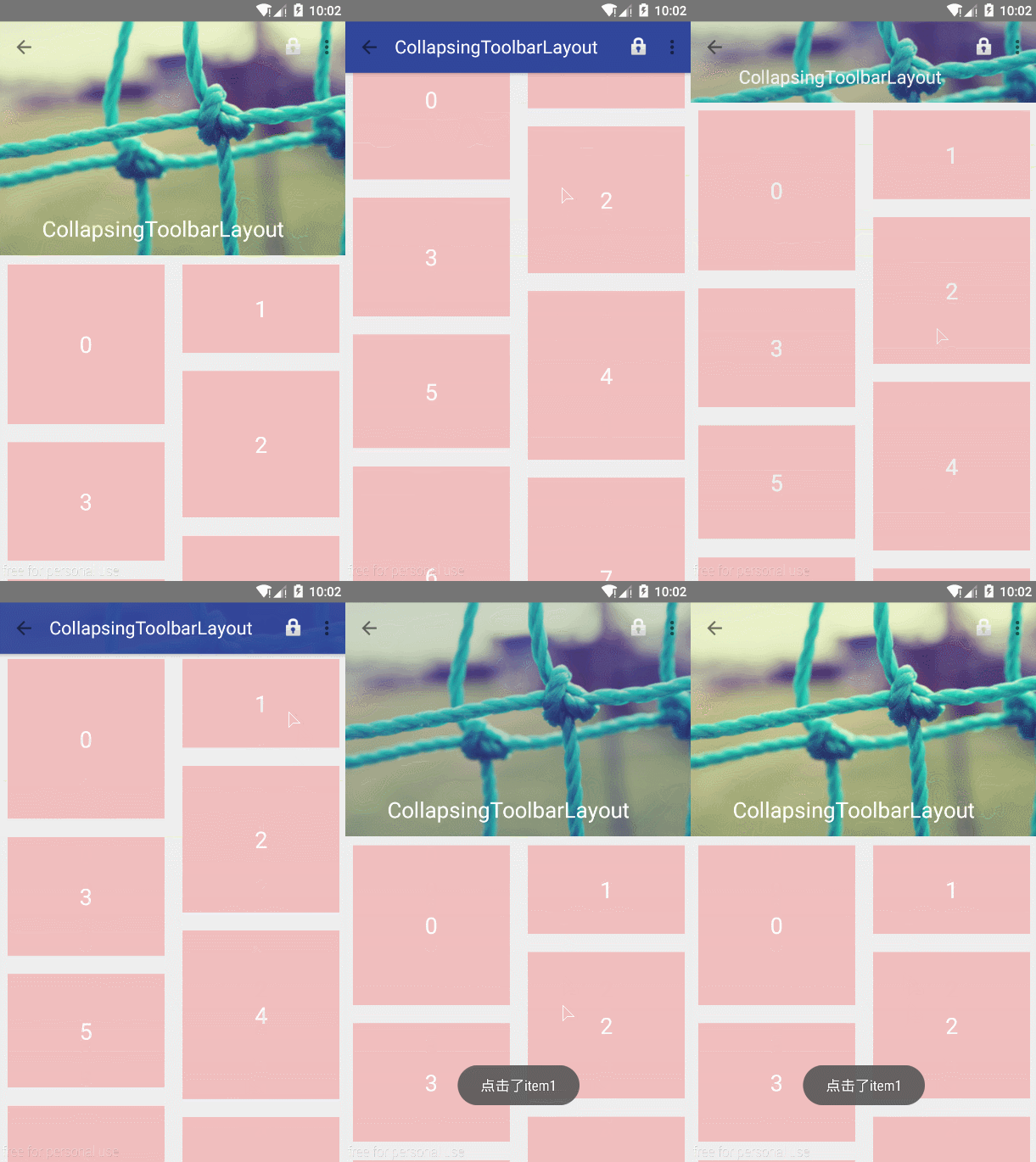
综上分析:当设置了layout_behavior的控件响应起了CollapsingToolbarLayout中的layout_scrollFlags事件时,ImageView会有视差效果的向上滚动移除屏幕,当开始折叠时 CollapsingToolbarLayout的背景色(也就是Toolbar的背景色)就会变为我们设置好的背景色,Toolbar也一直会固定在最顶端。
【注】:使用CollapsingToolbarLayout时必须把title设置到CollapsingToolbarLayout上,设置到Toolbar上不会显示。即:
mCollapsingToolbarLayout.setTitle(" ");
该变title的字体颜色:
扩张时候的title颜色:mCollapsingToolbarLayout.setExpandedTitleColor();
收缩后在Toolbar上显示时的title的颜色:mCollapsingToolbarLayout.setCollapsedTitleTextColor();
这个颜色的过度变化其实CollapsingToolbarLayout已经帮我们做好,它会自动的过度,比如我们把收缩后的title颜色设为绿色,效果如图:
Material Design学习-----CollapsingToolbarLayout的更多相关文章
- Material Design学习之 Button(具体分析,传说中的水滴动画)
转载请注明出处:王亟亟的大牛之路 上一篇大致介绍了Material Design的一些基本概念传送门:http://blog.csdn.net/ddwhan0123/article/details/5 ...
- Material Design学习笔记
Wiki->移动开发->Android->Material Design-原质化设计 (友情链接:http://wiki.jikexueyuan.com/project/materi ...
- Material Design学习
前言: 最为一个用习惯了bootstrap的前端小菜,今天偶然听闻material design 这个从未听闻的前端框架,带着好奇开始了新的尝试,并将bootstrap跟material design ...
- Android Material Design 学习笔记 - Matrial Theme
google在2014年 I/O大会上推出了一种新的设计设计语言—Material design,这种设计语言语言旨在为手机.平板电脑.台式机和“其他平台”提供更一致.更广泛的“外观和感觉”(附上官方 ...
- Material Design:CollapsingToolbarLayout
activity_main.xml: <android.support.design.widget.CoordinatorLayout xmlns:android="http://sc ...
- Material Design之CollapsingToolbarLayout使用
CollapsingToolbarLayout作用是提供了一个可以折叠的Toolbar,它继承至FrameLayout,给它设置layout_scrollFlags,它可以控制包含在Collapsin ...
- Material Design学习之 ProgreesBar
转载奇怪注明出处:王亟亟的大牛之路 继续我们Material Design的内容,这一篇讲的是进度条,上一篇是Switch地址例如以下:http://blog.csdn.net/ddwhan0123/ ...
- Material Design学习之 Camera
转载请注明出处:王亟亟的大牛之路 年后第一篇,自从来了某司产量骤减,这里批评下自己,这一篇的素材来源于老牌Material Design控件写手afollestad的 https://github.c ...
- Material Design学习之 Bottom navigation
转载请注明出处:王亟亟的大牛之路 礼拜4一天由于事假没有去单位然后礼拜3由于生日也没写文章,今天一早上班就补一篇MD的内容.这一篇是关于颇有争议的Bottom navigation相关内容(主要是翻译 ...
随机推荐
- IM 融云 之 列表及封装
// // ChatListIMViewController.m // testRongCloudIM // // Created by WoodGao on 16/1/8. // Copyright ...
- Js把IE COM数组列表转换成数组
今天写组件的时候遇到一个问题,就是当我需要对获取到的对象列表进行删减的时候,发现没有合适的方法,比如: //获取图片列表 var imgs = document.getElementsByTagNam ...
- 利用Navicat实现MySQL数据库结构对比和同步
在生产环境中,我们总会因为这样或那样的原因导致主从不同步,亦或者是测试环境要和生产环境进行同步,利用Navicat结构同步工具,不但能找出库结构差异,还可以针对create.modify.drop等进 ...
- javascript window.confirm确认 取消对话框实现代码小结
本文章讲述的三种都是基于了javascript confirm提示确认框的做法了,只是在不同的地方写哦,有需要的同学可参考一下 confirm() 方法 confirm() 方法用于显示一个带有指 ...
- WPF 实现验证码功能
产生验证码的类:ValidCode.cs public class ValidCode { #region Private Fields /// <summary> /// PI /// ...
- CodeForces 512B(区间dp)
D - Fox And Jumping Time Limit:2000MS Memory Limit:262144KB 64bit IO Format:%I64d & %I64 ...
- 模式字符串匹配问题(KMP算法)
这两天又看了一遍<算法导论>上面的字符串匹配那一节,下面是实现的几个程序,可能有错误,仅供参考和交流. 关于详细的讲解,网上有很多,大多数算法及数据结构书中都应该有涉及,由于时间限制,在这 ...
- WEB安全测试通常要考虑的测试点
1问题:没有被验证的输入测试方法: 数据类型(字符串,整型,实数,等)允许的字符集 最小和最大的长度是否允许空输入参数是否是必须的重复是否允许数值范围特定的值(枚举型)特定的模式(正则表达式) 2问题 ...
- Error:Failed to open zip file. Gradle's dependency cache may be corrupt (this sometimes occurs after a network connection timeout.)
刚开始写博客,可能有点语无伦次,请大家见谅.... 今天我们来讲讲AS出现下面图片原因的问题 同学们,刚看到这个,是不是有点小懵逼,不要怕,今天我们就来讲讲,出现这个问题的原因 今天我在AS(Andr ...
- UltraEdit的配置
这两天看同学门写的博客,很多人都是些的配置文件如何配置,看完以后感觉获益很大啊,从dos中不在需要输入javac.exe文件的地址就可以访问到javac的文件,为我们的java的编译提供了很大的帮助. ...