
使用vscode编辑markdown文件(可粘贴截图)
使用markdown粘贴截图时,操作步骤比较多:
1)截取图片;
2)将图片存在特定位置;
3)记住图片路径,在markdown文件中编写代码;
4)预览效果;
而word之类的文档编辑器,只需要截图后,执行粘贴操作即可,特别方便。
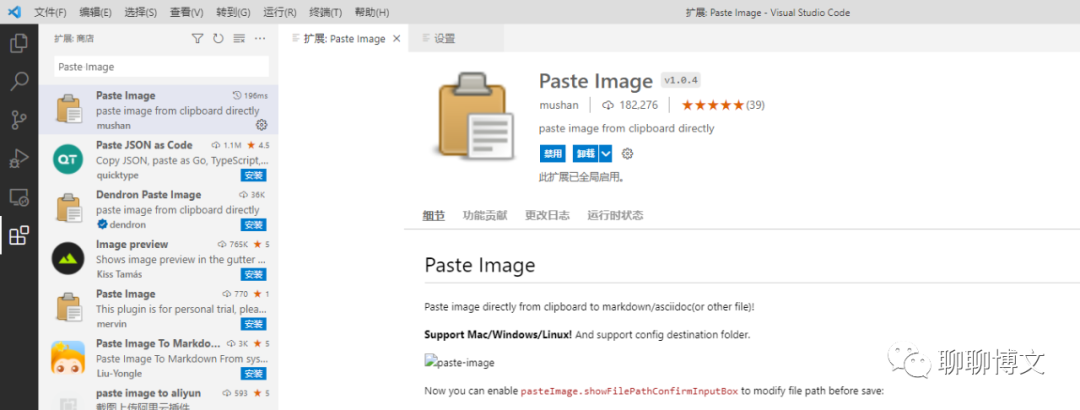
希望在编写markdown时也支持这个操作,查阅资料后发现,可以借助VS Code的Paste Image插件实现:
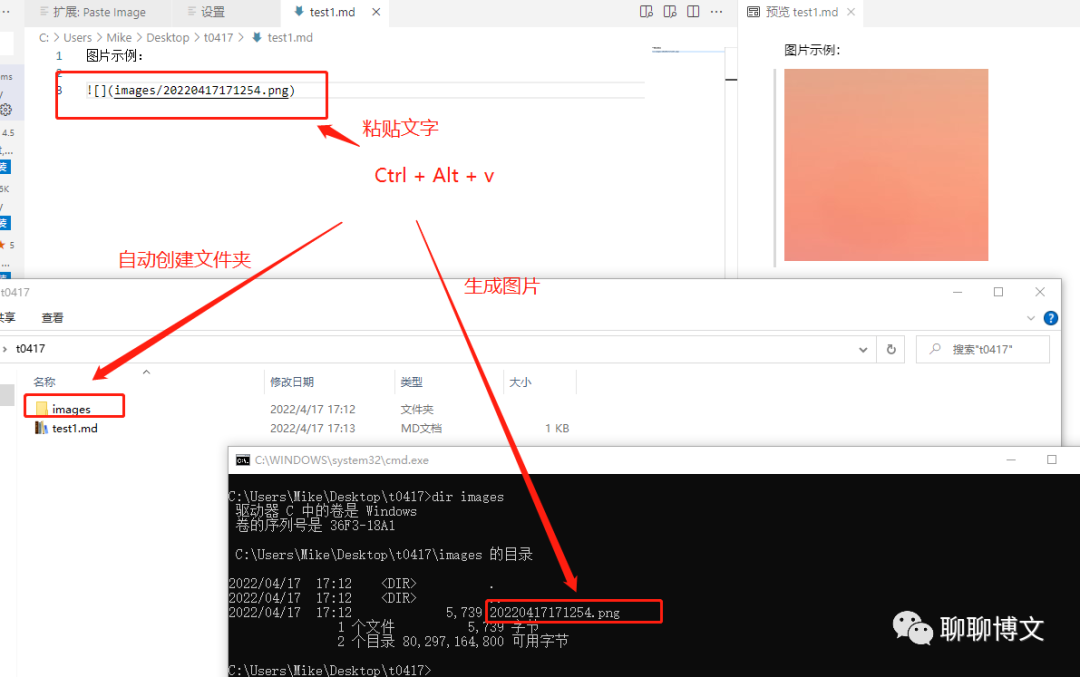
截图后,执行 Ctrl + Alt + V 操作,即可完成图片存盘、生成markdown嵌入图片的代码、效果预览三个步骤。
这里记录下,以便后续查阅。
一、vscode安装及配置
vscode官方网址:https://code.visualstudio.com/
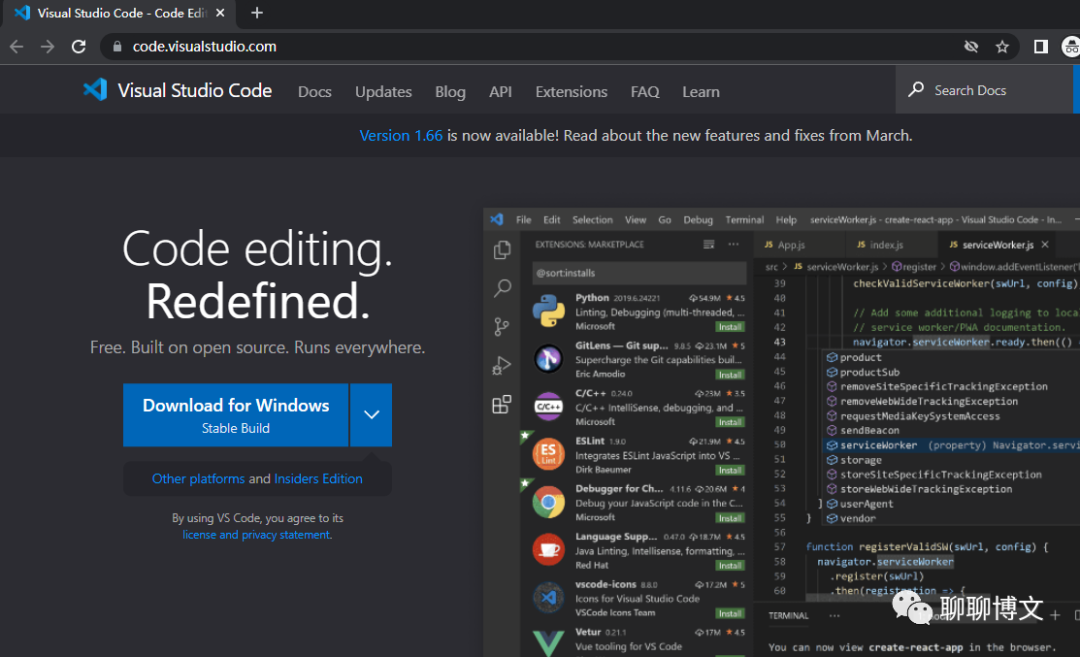
支持主流的操作系统:

点击下载即可获取,如果下载过慢,也可从百度网盘获取,路径如下:
https://pan.baidu.com/s/1joCkmtTbUpSKDK4QLZRS0A
文件列表如下:

关注微信公众号(聊聊博文,文末可扫码)后回复 2022041701 获取提取码。
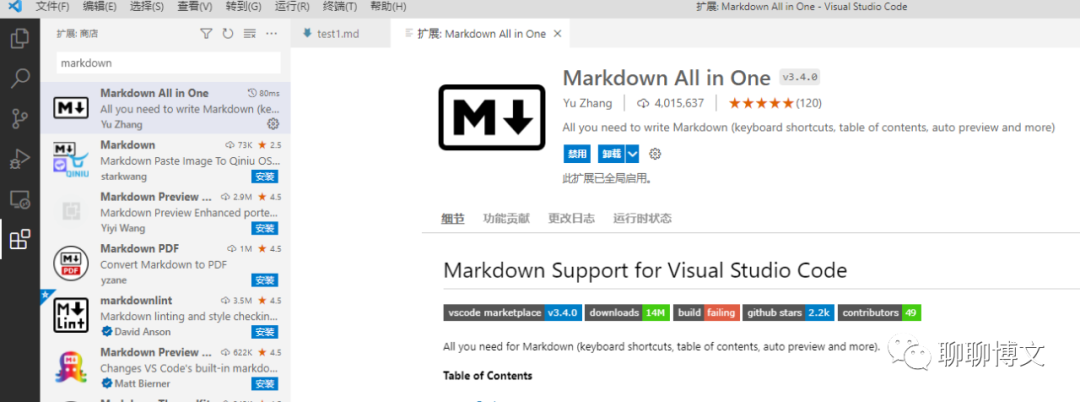
安装markdown扩展
可以使用Markdown All in One,当然也可以选择其它插件,看个人喜好了。
markdown语法及示例
1、标题
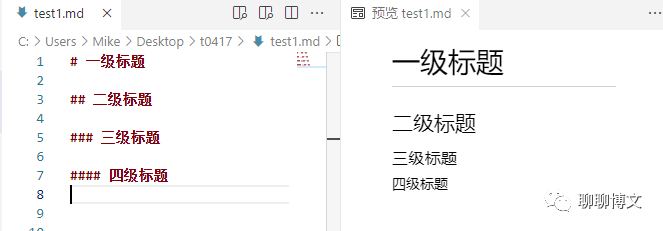
使用 # 字符来标注标题,一级标题一个 # 字符,二级标题两个 # 字符,以此类推。
示例如下:
2、段落
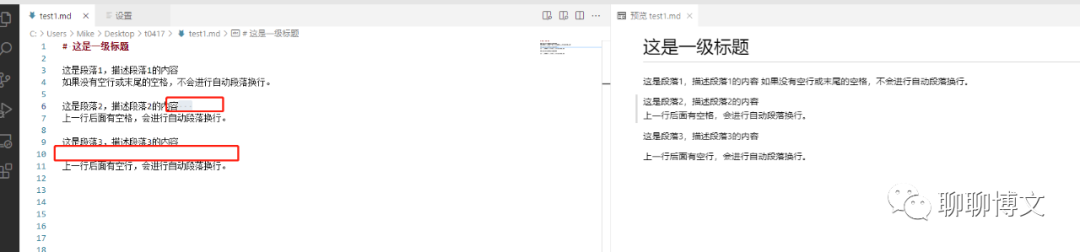
创建段落,需要使用空格或空白行将文本进行分割。
示例如下:
3、列表
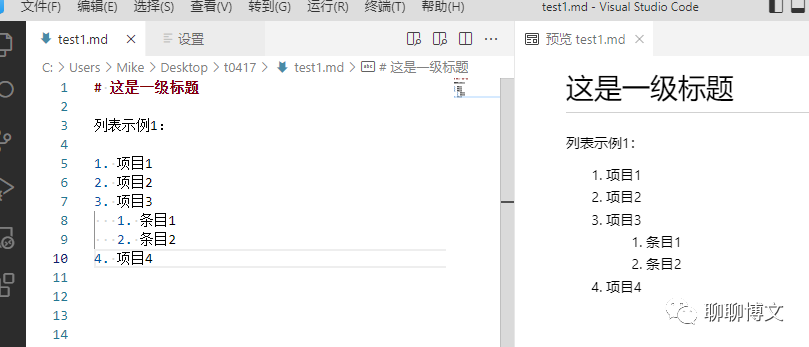
3.1 有序列表
创建有序列表,需要在每个列表项前添加数字,并紧跟一个英文句号,列表数字需要从1开始。
3.2 无序列表
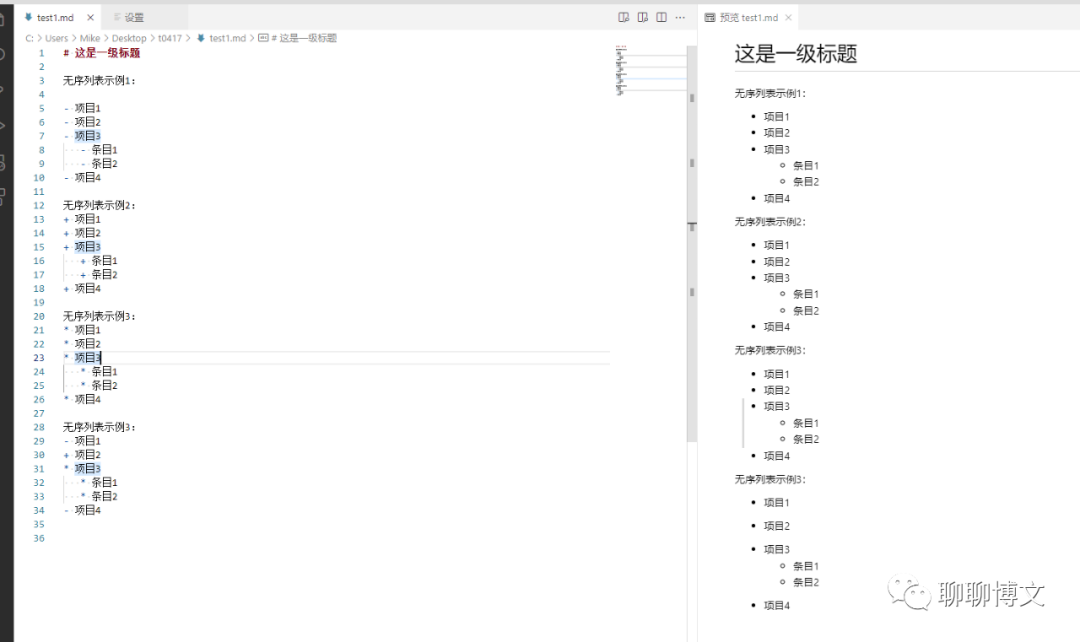
创建无序列表,需要在列表项前面添加如下英文字符(三选一):
+
-
*
可单独使用,也可混合使用,示例如下:
4、粗体及斜体
加粗文本,可以使用两个星号()或下划线(_)包括,斜体字,可以使用一个星号()或下划线(_)包括。
示例如下:

5、代码及代码块
代码块可以使用反引号(`)进行包裹,单行代码用一个反引号,多行代码用三个反引号。
示例如下:

6、分隔线
分隔线,可以使用三个或多个星号(***)、破折号(---)或下划线(___)来实现:
1)需要在单独一行上使用;
2)不能包含其它内容;
示例如下:

7、链接
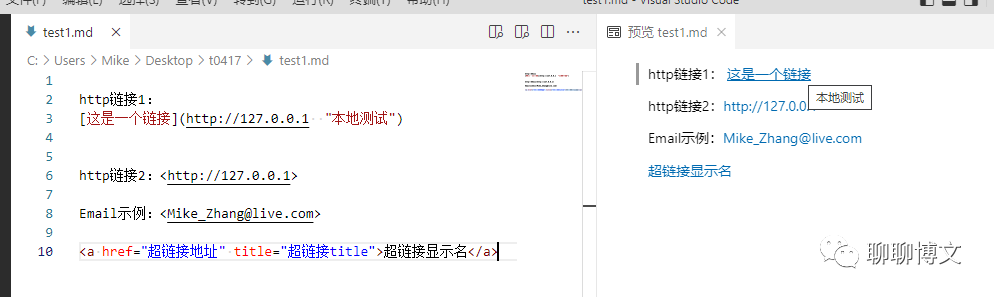
格式:
[链接文字描述](链接地址 “链接说明”)
或
<链接地址>
或html语法
<a href=“超链接地址” title=“超链接title”>超链接显示名</a>
示例如下:
8、图片
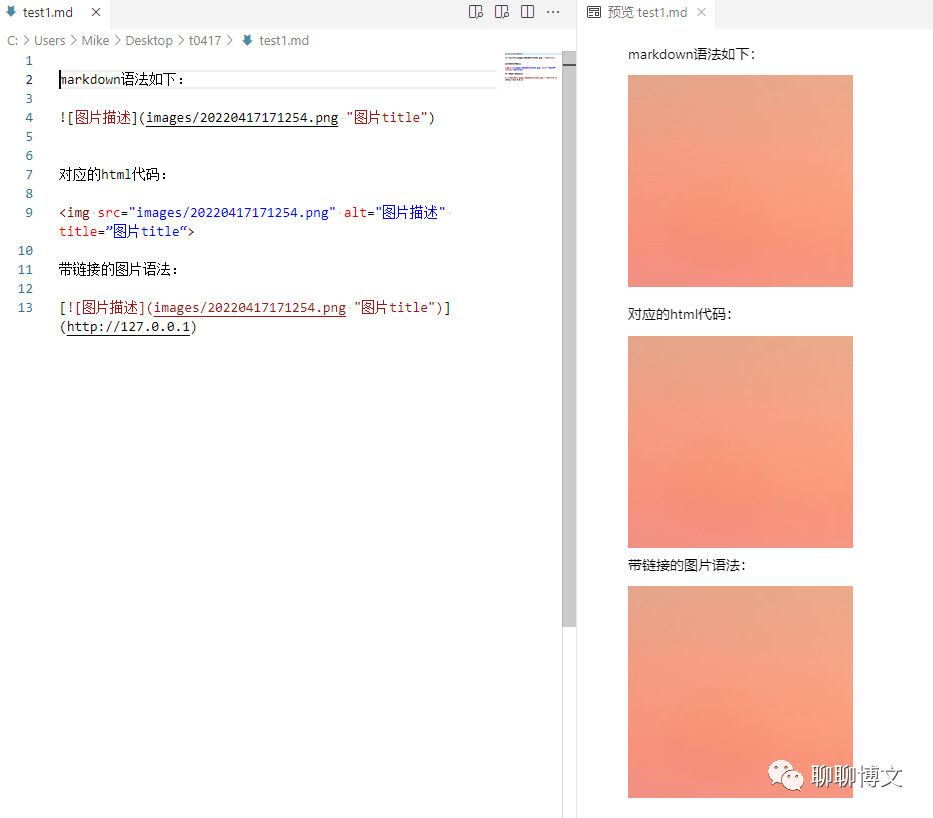
markdown语法如下:

对应的html代码:
<img src="图片链接" alt="图片描述" title="图片title">
带链接的图片语法:
[](图片链接)
示例如下:
9、其它
9.1 转义字符
如果需要使用markdown语法里面的字符,可在字符前添加反斜杠(\)字符。
可做转义的字符如下:
| 字符 | 名称 |
| \ | 反斜杠 |
| ` | 反引号 |
| * | 星号 |
| _ | 下划线 |
| {} | 大括号 |
| [] | 中括号 |
| () | 括号 |
| # | #号 |
| + | 加号 |
| - | 减号 |
| . | 点 |
| ! | 叹号 |
| | | 竖线 |
9.2 内嵌html
markdown支持html语法,可直接在文件用。
二、使用Paste Image插件粘贴截图
1、安装vscode插件
2、配置Paste Image插件
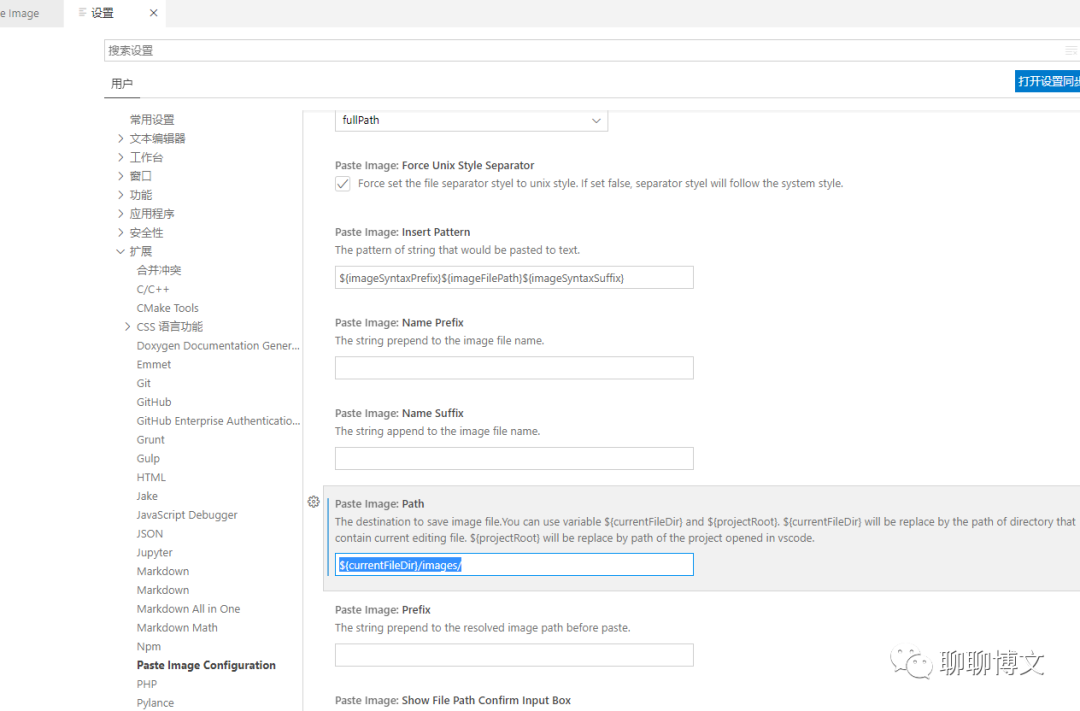
1)配置图片存储路径
默认是markdown文件所在的文件夹,可以设置自定义文件夹(会自动创建),比如:
${currentFileDir}/images/
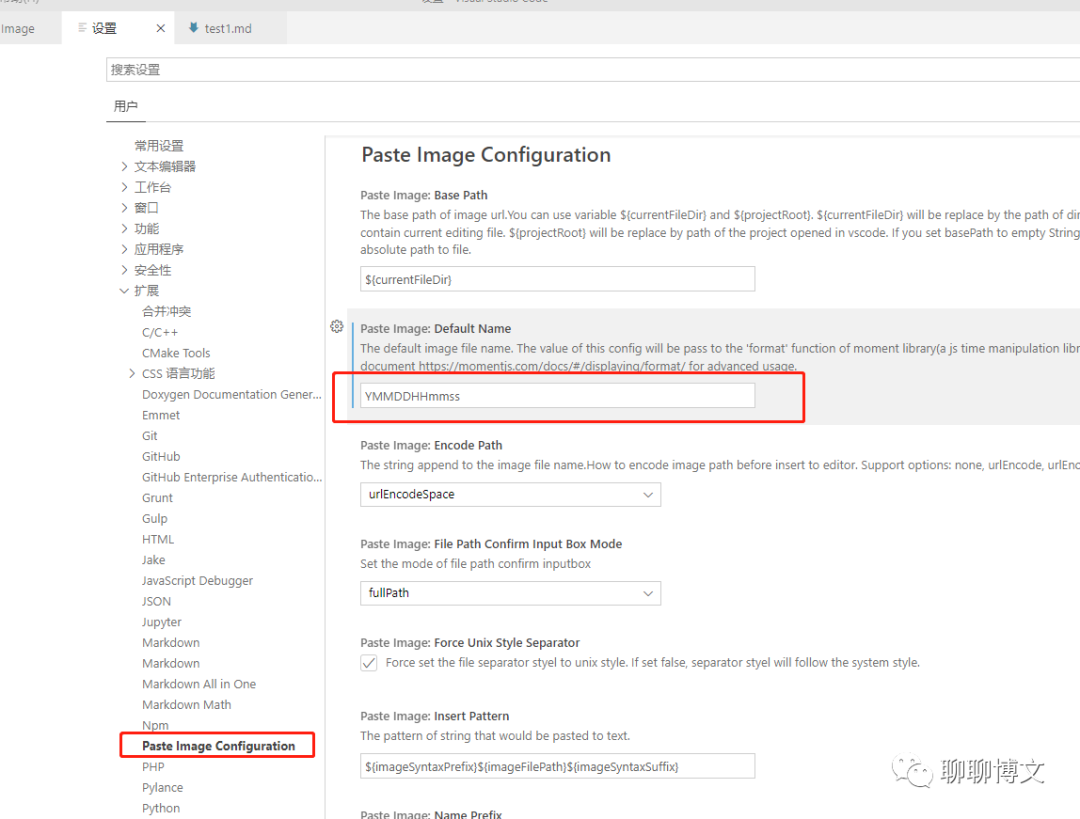
2)配置图片前缀格式:
3)操作效果
示例:
参考文档:
https://markdown.com.cn/basic-syntax/lists.html
使用vscode编辑markdown文件(可粘贴截图)的更多相关文章
- vscode 编辑markdown文件
关于换行问题 在vscode中编写Markdown文件时,会遇到明明按回车换行了但是预览的时候却没有换行的情况,这时在需要换行的地方多按两次空格键,就会换行 预览markdown文件 编辑器右上角有个 ...
- vscode 编写Markdown文件
vscode使用Markdown文档编写 首先安装vscode工具,具体的使用可以参考之前的博文:<Visual Studio Code教程:基础使用和自定义设置> VScode已经默 ...
- Atom编辑Markdown文件保存后行尾的空格自动消失的问题解决
Markdown文件的行尾增加两个空格表示一行结束需要换行. 但保存文件后,行尾的空格自动消失,导致不换行. 解决方法: 1.[Edit]->[Preferences]->[Package ...
- vscode编辑Markdown时的贴图工具
参看 https://www.jianshu.com/p/74b960efb697 说明: 1. 文件-->首选项-->设置-->填入paste,设置Path值为 ${current ...
- android studio 编辑markdown文件
作为开发人员,对markdown应该比较熟悉,我们在Android开始中,可以使用studio引入Markdown Navigator插件,进行编辑. 搜索 Markdown Navigator 安装 ...
- 使用vscode 编写Markdown文件
markdown简单语法参考下面简单事例: # 一级标题 1. 有序列表1 >1. 有序列表1 >>- *test1* >>- **test2** >>- * ...
- 使用vscode书写markdown文件
插件推荐 markdown-preview-enhanced 打开 vscode 编辑器,在插件页搜索 markdown-preview-enhanced,接着点击 Install 按钮. 该插件的中 ...
- vscode 编辑python文件
1 安装python 自动姿势 Chinese # 换成中文 path Autocomplete 路径自动补全 Vetur vue文件补全 配置文件 首选项-设置 应用程序 在 seyying.jso ...
- VSCode中Markdown目录显示异常
更新最新的VSCode之后编辑Markdown文件发现TOC标签的目录格式异常,发现是因为行尾字符导致,必须设置行尾字符进行解决.
随机推荐
- Drools 规则引擎应用 看这一篇就够了
1 .场景 1.1需求 商城系统消费赠送积分 100元以下, 不加分 100元-500元 加100分 500元-1000元 加500分 1000元 以上 加1000分 ...... 1.2传统做法 1 ...
- 记一次Prometheus代理性能优化问题
最近有做一个Prometheus metrics代理的一个小项目,暂称为prom-proxy,目的是为了解析特定的指标(如容器.traefik.istio等指标),然后在原始指标中加入应用ID(当然还 ...
- C#拾遗补阙【01】:字符串
一.string是特殊的引用类型 众所周知,string是引用类型.为什么string是引用类型,最简单的方法,f12转到string的定义.显而易见,string的本质是类,字符串存储在堆中,而 ...
- Dubbo 集群容错有几种方案?
集群容错方案 说明 Failover Cluster 失败自动切换,自动重试其它服务器(默认) Failfast Cluster 快速失败,立即报错,只发起一次调用 Failsafe Cluster ...
- 集合迭代器Iterator
迭代器模式:就是提供一种方法对一个容器对象中的各个元素进行访问,而又不暴露该对象容器的内部细节. 什么是迭代器Iterator? Java集合框架的集合类,我们有时候称之为容器.容器的种类有很多种,比 ...
- Linux下安装jdk-7u67-linux-x64.rpm
1.新建一个jdk的安装目录,我这里是在/usr/下新建了java目录,我是使用WinSCP创建的文件夹,把 jdk-7u80-linux-x64.tar.gz压缩包从本地Windows系统中拖到Li ...
- LIKE 声明中的%和_是什么意思?
%对应于 0 个或更多字符,_只是 LIKE 语句中的一个字符. 如何在 Unix 和 MySQL 时间戳之间进行转换? UNIX_TIMESTAMP 是从 MySQL 时间戳转换为 Unix 时间戳 ...
- springboot-访问数据库
在springboot中,默认的JPA实现是Hibernate,JPA是Java Persistence API的简称,中文名Java持久层API <!--数据库--> <depen ...
- 学习FastDfs(二)
分布式文件系统(DFS) 指文件系统管理的物理存储资源不一定直接连接在本地节点上 而是通过计算机网络与节点相连 分布式文件系统的设计基于客户机/服务器模式 一个典型的网络可能包括多个多个用户访问的服务 ...
- 谷歌浏览器postman插件安装,亲测可用
将谷歌浏览器进入扩展程序,将crx文件拖入即可. https://pan.baidu.com/s/1rIEe9RSby5EgTkygSx_dDA 百度云链接: https://pan.baidu.co ...