
从零开始配置深度学习环境:CUDA+Anaconda+Pytorch+TensorFlow
本文适用于电脑有GPU(显卡)的同学,没有的话直接安装cpu版是简单的。CUDA是系统调用GPU所必须的,所以教程从安装CUDA开始。
CUDA安装
CUDA是加速深度学习计算的工具,诞生于NVIDIA公司,是一个显卡的附加驱动。必须使用NVIDIA的显卡才能安装,可以打开任务管理器查看自己的硬件设备。

下载CUDA
简便起见,可以直接通过我提供的下载链接进行下载(V11.6)

通过这个链接可以下载任意CUDA版本:CUDA Toolkit Archive | NVIDIA Developer
下载任意版本cuDNN(需要注册英伟达俱乐部才能直接下载): cuDNN Archive | NVIDIA Developer
推荐使用迅雷进行下载,更详细的下载教程参考:
cuda安装 (windows版)_何为xl的博客-CSDN博客_windows安装cuda](https://blog.csdn.net/weixin_43848614/article/details/117221384)
CUDA的版本选择是跟显卡型号有关还是驱动有关?
一般是驱动版本决定了能用的CUDA版本的上限,比如新版的显卡驱动可以支持老的CUDA runtime。但是老的显卡可能无法更新到最新的显卡驱动
安装CUDA
这边演示CUDA11.6版本的安装。注意:30系列的显卡必须使用CUDA11.0以上的版本,其他显卡既可以使用10也可以使用11版本。
双击打开安装包(这个路径就别动了)
CUDA是加速深度学习计算的工具,诞生于NVIDIA公司,是一个显卡的附加驱动。必须使用NVIDIA的显卡才能安装,可以打开任务管理器查看自己的硬件设备。这边演示CUDA11.6版本的安装。注意:30系列的显卡必须使用CUDA11.0以上的版本,其他显卡既可以使用10也可以使用11版本。
双击打开安装包(默认安装路径就别修改了)

点击同意并继续

选择自定义,点击下一步

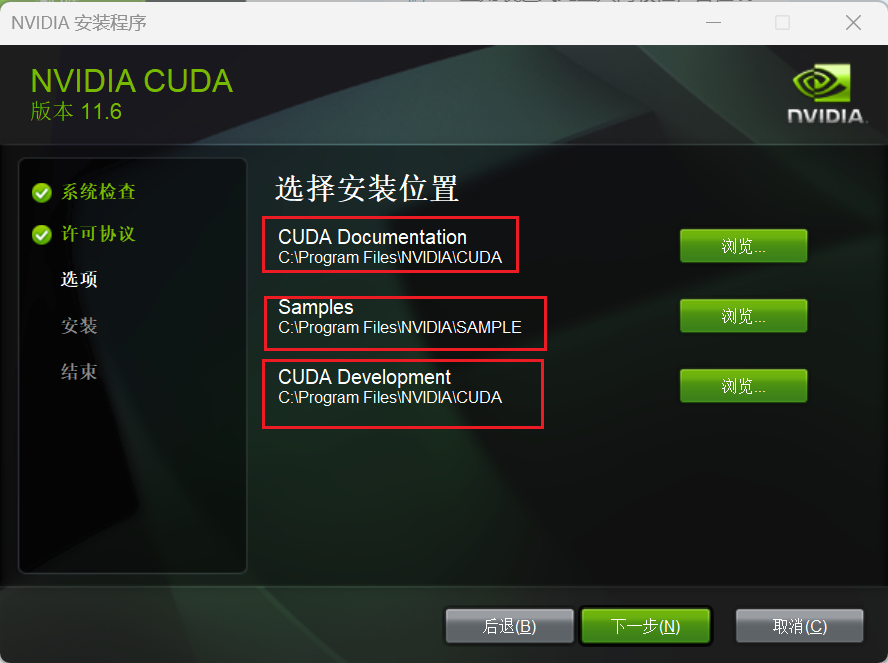
这里可以更改安装路径,可以新建2个文件夹,将CUDA Documentation和CUDA Development安装在一个文件夹CUDA,Samples安装在另一个文件夹sample。我是安装在D盘的,这样可以节省C盘空间,不过需要记得之后修改环境变量修改为相应文件目录。

可以使用cmd,输入:
nvcc -V
查看CUDA是否安装成功
用cudnn打补丁
CUDA需要配合cudnn才能正常工作,将cudnn的四个文件(夹),复制到CUDA的安装路径即可,即CUDA文件夹。
将之前下载的压缩包解压到CUDA文件夹里面


添加环境变量
往系统环境变量中的 path 添加如下路径(根据自己的路径进行修改)
C:\Program Files\NVIDIA\CUDA\bin

C:\Program Files\NVIDIA\CUDA\include

C:\Program Files\NVIDIA\CUDA\lib

C:\Program Files\NVIDIA\CUDA\libnvvp
环境变量配置结果应当如下:

检验:
配置完成后,我们可以验证是否配置成功,主要使用CUDA内置的deviceQuery.exe 和 bandwidthTest.exe:
首先win+R启动cmd,cd到安装目录下的 …\extras\demo_suite,然后分别执行.\bandwidthTest.exe和.\deviceQuery.exe,应该得到下图.
cd C:\Program Files\NVIDIA\CUDA\extras\demo_suite

.\bandwidthTest.exe

.\deviceQuery.exe


CUDA安装到这里就全部完成了.
安装anaconda
官网下载anaconda速度太慢,建议使用镜像网站下载,另外不建议下载最新的anaconda版本,默认的base环境是python 3.10,建议下载早一点的版本(22年),安装没有其他注意事项,按照默认设置安装即可。
清华anaconda镜像下载网站:https://mirrors.tuna.tsinghua.edu.cn/anaconda/archive/?C=M&O=D

Pytorch安装
首先前往Pytorch官网查找适合自己CUDA版本的安装命令。安装命令分为conda命令和pip命令,conda命令不能手动添加镜像,需要更改配置文件,在已经安装好CUDA的基础上可以直接使用pip命令成功率较高(pip命令网络更好)。
Pytorch下载官网:Previous PyTorch Versions | PyTorch
对于我们安装的CUDA11.6,在anaconda提供的命令行工具Anaconda Powershell Prompt中输入以下命令进行安装
pip install torch==1.13.1+cu116 torchvision==0.14.1+cu116 torchaudio==0.13.1 --extra-index-url https://download.pytorch.org/whl/cu116
成功安装后进行检验:
python

import torch

torch.cuda.is_available()
如果结果为True那么证明GPU版本的pytorch已经安装完成

TensorFlow安装
TensorFlow更新速度较慢,安装命令是通用的,可以尝试在当前环境直接安装,如果报错直接尝试第二种conda安装命令。
pip install --ignore-installed --upgrade tensorflow-gpu
但是通过手动安装的方式可能会遇到许多问题,包括但不限于c++库有问题.
首先,我想说的是,千万不要用pip安装tensorflow-gpu,因为gpu版本需要很多依赖包,包括cuda、cudnn等,而且,就算你单独去下载这些,安装后还是会有很多配置问题导致有误,无法安装成功,所以直接用conda安装(这里留下了一行行泪水)。
因为conda自带的安装源速度特别慢,所以如果你不设置镜像源下载几乎还是安装不了,中途会自动断开,这里我选择清华镜像源,首先打开anaconda prompt,依次输入以下四个指令添加镜像源。
conda config --add channels https://mirrors.tuna.tsinghua.edu.cn/anaconda/pkgs/free/

conda config --add channels https://mirrors.tuna.tsinghua.edu.cn/anaconda/pkgs/main/

conda config --set show_channel_urls yes

conda config --show channels
成功率最高的安装方式是:这一行代码安装基本不会报错。
conda create -n tensorflow-gpu tensorflow-gpu
安装完成后进行测试:
conda activate tensorflow-gpu

python

import tensorflow as tf

tf.test.is_gpu_available()

参考文章:
关于国内anaconda镜像站点看这一篇就够啦 - 知乎 (zhihu.com)
已解决error: subprocess-exited-with-error_袁袁袁袁满的博客-CSDN博客
Microsoft C++ 生成工具 - Visual Studio
(1条消息) Tensorflow-gpu安装超详细!!!_tensorflow gpu_东海扬尘_BingO的博客-CSDN博客
从零开始配置深度学习环境:CUDA+Anaconda+Pytorch+TensorFlow的更多相关文章
- ubuntu18+gtx1060 +cuda9+cudnn-v7+opencv3.1.0 配置深度学习环境
将笔记本的ubuntu系统更新到18版本后重新配置深度学习环境,在此记载方便日后参考 具体配置为 Ubuntu18.04+gtx1060+opencv-3.1 第1步 安装依赖包 sudo apt-g ...
- 安装 Win10 & Ubuntu 16.04 双系统以及 Ubuntu 配置深度学习环境记录
0. 前言 坑爹的Ubuntu晚上运行还是好好的,第二天中午的时候打开机器发现屏幕分辨率不正常了:2K屏显示800*600左右的分辨率(无法调节),一个图标一拳头大,窗口和网页显示不全.Google查 ...
- 【系统配置】Ubuntu和Windons系统安装配置深度学习环境
Ubuntu系统 1.备份 在服务器上整个装系统之前,需要做好一个工作,也就是相关重要数据的备份,这里主要是将固态中的数据备份到机械硬盘或移动硬盘里,可能在备份的过程中会遇到无法写入的问题,是因为文件 ...
- Windows配置深度学习环境详细教程(一):安装Pycharm和Miniconda、conda环境介绍
序言 对于想要入门Python或者深度学习的初学者而言,配置环境一直是一个令人头疼的问题.相信有许多人经历过安装第三方包失败,安装好了却在使用中报错,安装CUDA.tensorflow.pytorch ...
- [深度学习] ubuntu18.04配置深度学习环境笔记
最近装过很多ubuntu18.04系统的nvidia驱动,cuda10.2,cudnn7.6.5,发现每次都会出现一些小问题.总结了具体步骤,做个记录.主要分为三个步骤:驱动安装,cuda安装,cud ...
- ubuntu16.04下安装配置深度学习环境(Ubuntu 16.04/16.10+ cuda7.5/8+cudnn4/5+caffe)
主要参照以下两篇博文:http://blog.csdn.net/g0m3e/article/details/51420565 http://blog.csdn.net/xuzhongxiong/a ...
- ubuntu16.04下安装配置深度学习环境(一、cuda7.5的安装)
1.下载所需要的软件 cuda7.5下载(点击下载链接),cudnn4.0下载 2.安装NVIDIA驱动. 一般有两种方法:1)一种方法是利用"软件和更新"来安装,依次选择 系统设 ...
- ubuntu16.04上安装深度学习基本框架caffe2 pytorch tensorflow opencv
anaconda3.5.2.0----python3.6: conda install tensorflow-gpu -y --prefix /media/wkr/diskHgst/ubun ...
- deepin深度学习环境配置
deepin是一个精致优美的系统.最近因为工作需要在deepin上配置深度学习环境,话不多说,接下来记录下整个的配置过程. ×××本篇文章适合对深度学习环境配置有一定了解且对deepin系统感兴趣的同 ...
- Ubuntu深度学习环境搭建 tensorflow+pytorch
目前电脑配置:Ubuntu 16.04 + GTX1080显卡 配置深度学习环境,利用清华源安装一个miniconda环境是非常好的选择.尤其是今天发现conda install -c menpo o ...
随机推荐
- cesium 入门指南
最近拿到了几份offer,经过这次找工作发现自己最近脱节挺严重,为了后续的职业发展,决定开始书写博客记录自己的努力. cesium属于 跨平台.跨浏览器的展现三维地球.地图的JavaScript库. ...
- Oracle_20200416
PLSQL 新建普通用户 1.使用system登录 2.File-->NEW-->SQL WINDOW 3.执行语句 --创建用户 --create user 用户名 identified ...
- Glass Beads
UVA719 将循环串SSS展开成两倍大小:S+SS+SS+S,这样线性处理就可以处理所有循环的情况了.对S+SS+SS+S建立一个后缀自动机,让后从初始状态开始走,每次选择字典序最小的道路,走NNN ...
- NOIP2010普及组
T2]接水问题 有一些小细节,比如如果最小值存在多个,比如最后还需要一个完全结束的最大值 #include<iostream> #include<cstring> #inclu ...
- NOIP2015普及组
T1 金币 很简单的题,控制天数这个变量 #include<iostream> #include<cstring> #include<cmath> #include ...
- tortoiseGit配置和git常用命令
tortoiseGit配置:https://blog.csdn.net/hjwdz2015/article/details/90487554 常用命令 一.git config --global us ...
- 服务器安装node
卸载步骤[未安装请忽略] 1.卸载npm sudo npm uninstall npm -g 2.卸载node yum remove nodejs npm -y 安装步骤 1.下载 wget http ...
- 深入理解C++的型别推导
所谓型别推导,指的是我们在为变量赋予类型时不必再显式声明,编译器可以根据代码来自动推导类型.C++11中有两种型别推导的场景:模板和auto.下面我们来一一解析. 模板的型别推导 模板在C++中的应用 ...
- 使用 HTML、CSS 和 JavaScript 制作的随机密码生成器
----上图 ------MVC 创建的视图 ,视图名称为A@{ Layout = null;} <!DOCTYPE html><style type="text/css& ...
- 线程Thread小记
1 public class ConcurentDemo extends Thread { 2 @Override 3 public void run() { 4 super.run(); 5 Sys ...