
在基于ABP框架的前端项目Vue&Element项目中采用电子签章处理文件和打印处理
在一些内部OA或者流转的文件,或者给一些客户的报价文件、合同,或者一些医院出示的给保险机构的病历资料等,有时候可能都希望快速的使用电子签章的处理方式来给文件盖上特定的印章,本篇随笔介绍基于Vue&Element的前端项目采用第三方组件
1、图片转换为Base64处理
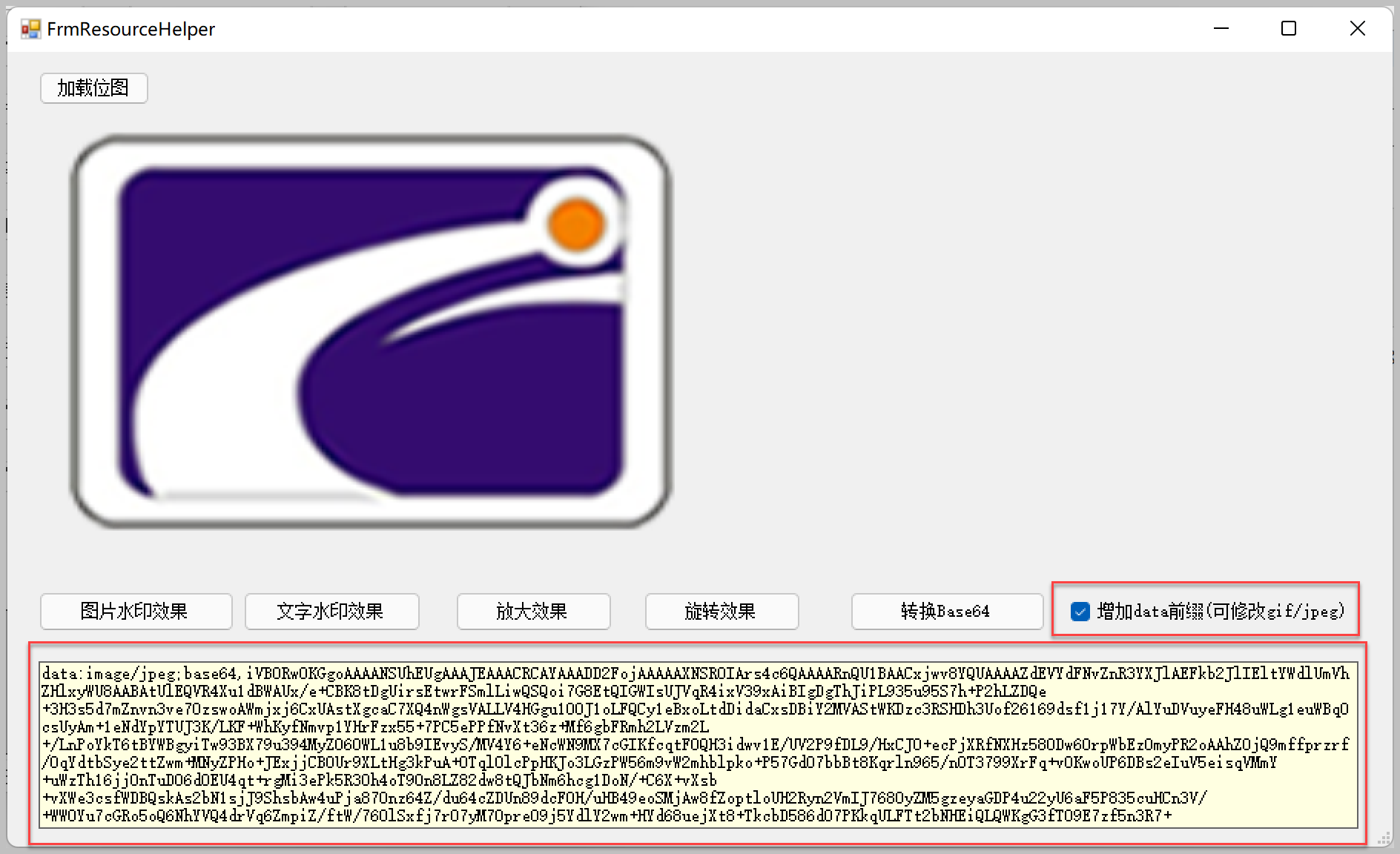
Base64 在CSS中的使用
.demoImg{ background-image: url("data:image/jpg;base64,/9j/4QMZRXhpZgAASUkqAAgAAAAL...."); }
Base64 在HTML中的使用
<img width="40" height="30" src="data:image/jpg;base64,/9j/4QMZRXhpZgAASUkqAAgAAAAL...." />
        private void btnBase64_Click(object sender, EventArgs e)

        {

            var base64 = ImageHelper.ImageToBase64Str(this.pictureBox1.Image);

            if(chkData.Checked)

            {

                base64 = "data:image/jpeg;base64," + base64;

            }

            this.txtBase64.Text = base64;

        }
而其中调用是通过我们公用类库中的图片辅助类进行,详细转换代码如下所示。
        /// <summary>

        /// 从文件中转换图片对象到Base64编码

        /// </summary>

        /// <param name="imageFilePath">图片文件路径</param>

        /// <returns></returns>

        public static string ImageToBase64Str(string imageFilePath)

        {

            Image image = Image.FromFile(imageFilePath);

            using (MemoryStream ms = new MemoryStream())

            {

                image.Save(ms, image.RawFormat);//ImageFormat.Jpeg

                byte[] imageBytes = ms.GetBuffer();

                string imgBase64Str = Convert.ToBase64String(imageBytes);

                //释放资源,让别的使用

                image.Dispose();

                return imgBase64Str;

            }

        }

        /// <summary>

        /// 转换图片对象到Base64编码

        /// </summary>

        /// <param name="image">Image图片对象</param>

        /// <returns></returns>

        public static string ImageToBase64Str(Image image)

        {

            using (MemoryStream ms = new MemoryStream())

            {

                image.Save(ms, image.RawFormat);//ImageFormat.Jpeg

                byte[] imageBytes = ms.GetBuffer();

                string imgBase64Str = Convert.ToBase64String(imageBytes);

                return imgBase64Str;

            }

        }
这样,我们在前端Vue的项目中,就可以赋值这段图片Base64代码到HTML文件中就可以了,如下是前端Vue项目代码所示(缩减了部分Base64编码)。

这样我们就可以在页面中放置一个Base64编码的图片在页面中了。
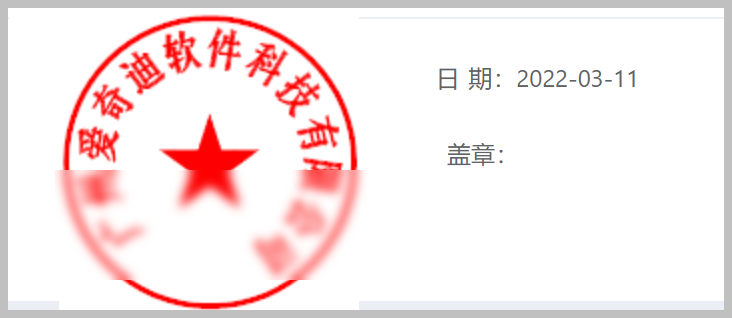
2、使用vue-drag-resize组件实现印章图片的拖动
常规的图片,放置在页面中,位置是固定的,如果我们需要拖动印章,那么就需要引入可拖动面板的Vue组件vue-drag-resize来处理它了。
vue-drag-resize是Github上的一个开源组件,地址是:https://github.com/kirillmurashov/vue-drag-resize
这个组件的使用和其他组件的使用方式一样,非常方便。
import Vue from 'vue'

import VueDragResize from 'vue-drag-resize'

Vue.component('vue-drag-resize', VueDragResize)
它的HTML代码如下所示。
<template>

    <div id="app">

        <VueDragResize :isActive="true" :w="200" :h="200" v-on:resizing="resize" v-on:dragging="resize">

            <h3>Hello World!</h3>

            <p>{{ top }} х {{ left }} </p>

            <p>{{ width }} х {{ height }}</p>

        </VueDragResize>

    </div>

</template>
为了把印章图片可以拖动,我们在HTML中放置印章图片包含在这个组件面板中。
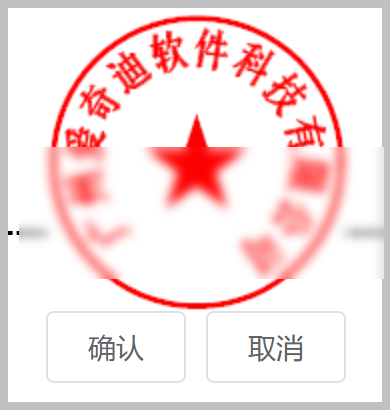
如下面代码所示。
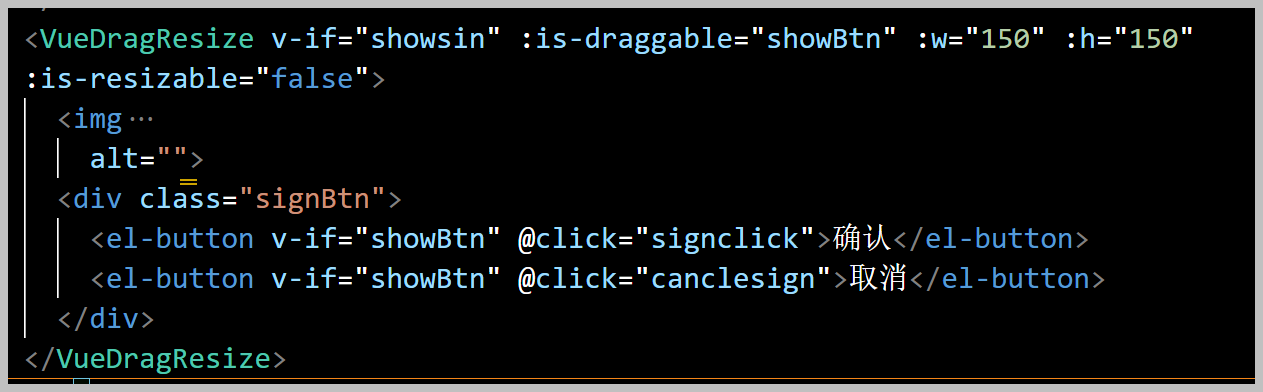
把图片放置在这个组件容器中后,图片就可以随意拖动,确认位置后,就可以确定它的位置,我们可以通过记录图片的位置X, Y的值并存储起来,下次直接确定位置也可以。
定义组件的初始X位置。
<vue-drag-resize :x="0">
定义组件的初始Y位置。
<vue-drag-resize :y="0">
例如我们定义了一个报价单,并通过设置,把图片放置在页面中,让使用者可以通过拖动印章的方式,放到合适的位置上去,然后进行打印报价单即可带有印章的报价单出来了。
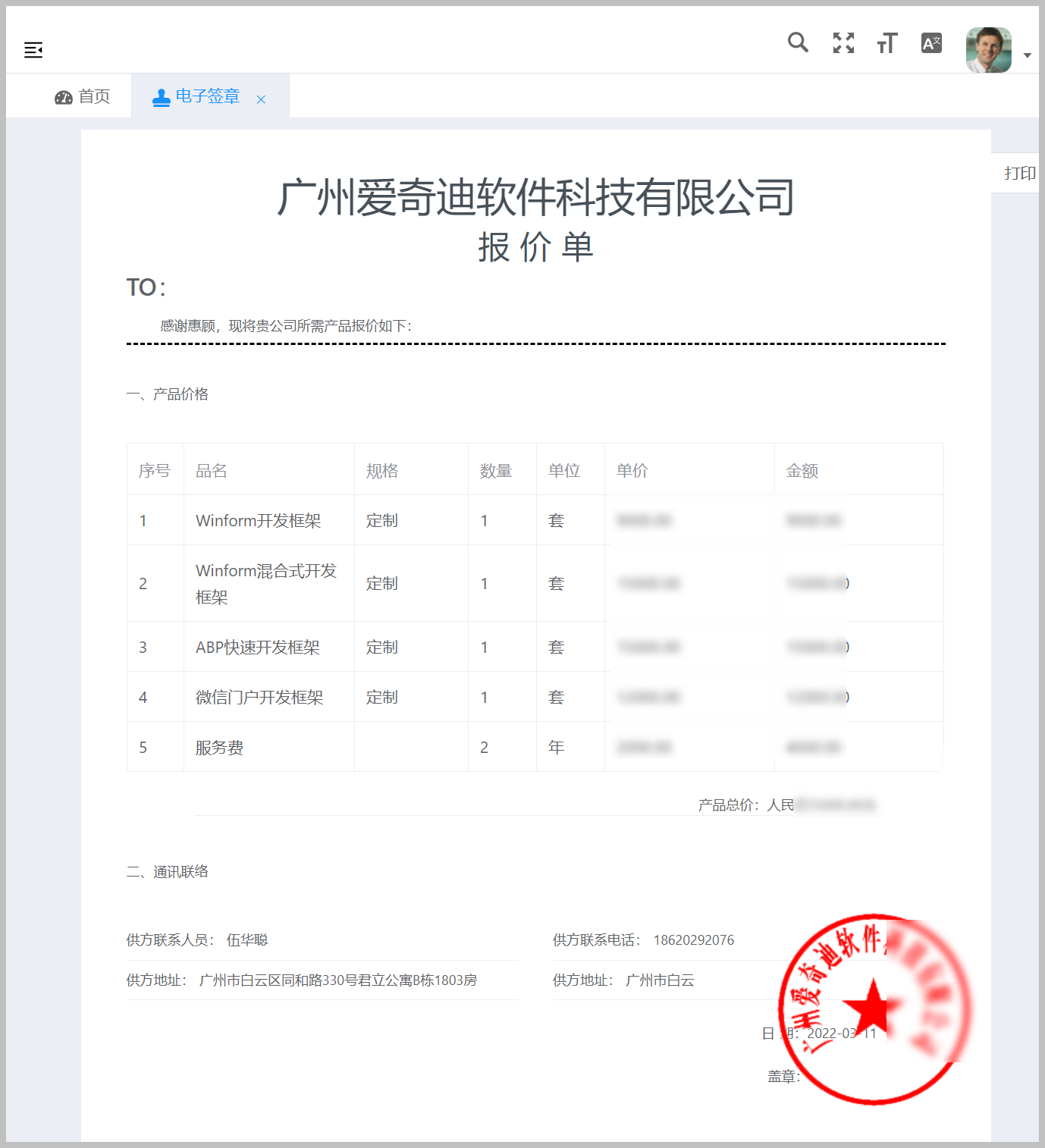
这样就可以实现电子印章的拖动和放置处理了,记住其位置和状态,下次就可以直接定位到指定的位置上了。
另外,一般文档都需要打印,关于打印的处理,有很多方式,可以使用print.js(https://github.com/crabbly/Print.js),也可以使用 vue-print-nb (https://github.com/Power-kxLee/vue-print-nb),甚至复杂的定义可以考虑使用CLODOP组件来处理,不过我们这里可以简单的内置Windows 对象的打印操作方式来处理普通的页面打印即可。
    print () {

      const print = this.$refs.print.innerHTML

      const printPart = print + csstyle;

      const newTab = window.open('_blank');

      newTab.document.body.innerHTML = printPart;

      newTab.print();

      newTab.close();

    },
打印效果如下所示,采用了对应的CSS样式处理后,和实际的页面效果相当。

在项目中,涉及到了html内容打印的需求,调用了浏览器的window.print用于打印
显示不全问题
由于window.print是1:1打印,打印内容过宽时,浏览器会自动从左截取掉超宽部分,因此在打印前需将页面进行调整
打印页边距设定为 0mm 时,网页内最大元素的分辨率:794×1123
因此可以将内容div设置为700px,剩余空间设置为页边距
去除浏览器默认页眉页脚
页眉打印默认有页眉页脚信息,展现到页面外边距范围,我们可以通过去除页面模型page的外边距,使得内容不会延伸到页面的边缘,再通过设置 body 元素的 margin 来保证 A4 纸打印出来的页面带有外边距
由于window.print打印自带页眉页脚,用于存放打印url,日期时间,页面名称等内容,为屏蔽这些内容可使用css进行屏蔽
@media print {

  @page {

    margin: 0;

  }

  body {

    margin: 1cm;

  }

}
只屏蔽页脚
@page { margin-bottom: 0; }
事件监听
有两个事件可以监听到到打印事件,一个是beforeprint,一个是afterprint,分别表示打印事件触发前后。
这个事件在 IE6 就已经支持了,兼容大概是 Firefox、IE全支持, Chrome63+支持, Safari暂不支持
我们可在处理事件onbeforeprint() 将一些不需要打印的元素隐藏,和打印后的处理事件 onafterprint()放开隐藏的元素
window.addEventListener('beforeprint', ()=> {

  document.body.innerHTML = '打印前触发';

});

window.addEventListener('afterprint', ()=> {

  document.body.innerHTML = '打印后触发';

});
设置打印布局(横向、纵向、边距)
 @media print {

    @page {

      // 纵向

      size: portrait;

     // 横向

      size: landscape;

      // 边距

      margin: 0cm 0cm 0cm 0cm;

    }

  }
如果需要了解更多Vue&Element的开发知识,可以查看我的随笔分类,里面总结了很多我在实际开发过程中遇到的问题,和经验分享。
在基于ABP框架的前端项目Vue&Element项目中采用电子签章处理文件和打印处理的更多相关文章
- 在基于ABP框架的前端项目Vue&Element项目中采用电子签名的处理
在前面随笔介绍了<在基于ABP框架的前端项目Vue&Element项目中采用电子签章处理文件和打印处理>的处理,有的时候,我们在流程中或者一些文件签署的时候,需要签上自己的大名,一 ...
- 在基于ABP框架的前端项目Vue&Element项目中采用日期格式处理,对比Moment.js和day.js的处理
Day.js 是一个轻量的处理时间和日期的 JavaScript 库,和 Moment.js 的 API 设计保持完全一样. 如果您曾经用过 Moment.js, 那么您已经知道如何使用 Day.js ...
- 使用代码生成工具快速生成基于ABP框架的Vue+Element的前端界面
世界上唯一不变的东西就是变化,我们通过总结变化的规律,以规律来应付变化,一切事情处理起来事半功倍.我们在开发后端服务代码,前端界面代码的时候,界面都是依照一定的规律进行变化的,我们通过抽取数据库信息, ...
- 循序渐进VUE+Element 前端应用开发(12)--- 整合ABP框架的前端登录处理
VUE+Element 前端是一个纯粹的前端处理,前面介绍了很多都是Vue+Element开发的基础,从本章随笔开始,就需要进入深水区了,需要结合ABP框架使用(如果不知道,请自行补习一下我的随笔:A ...
- 基于abp框架的数据库种子数据初始化
目录 基于abp框架的数据库种子数据初始化 1.背景 2.参照 3.解决方案 3.1 初始化数据 3.2 依赖注入方法容器里获取数据库上下文 3.3 封装创建初始化数据列表方法 3.4 数据库中没有的 ...
- 利用代码生成工具生成基于ABP框架的代码
在前面随笔,我介绍了整个ABP优化过框架的分层模型,包括尽量简化整个ABP框架的各个层的关系,以及纳入一些基类的辅助处理,使得我们对应业务分层类或者接口尽可能减少代码,并具有生产环境所需要的基类接口, ...
- 新书上线:《Spring Boot+Spring Cloud+Vue+Element项目实战:手把手教你开发权限管理系统》,欢迎大家买回去垫椅子垫桌脚
新书上线 大家好,笔者的新书<Spring Boot+Spring Cloud+Vue+Element项目实战:手把手教你开发权限管理系统>已上线,此书内容充实.材质优良,乃家中必备垫桌脚 ...
- Vue&Element开发框架中增加工作流处理,查看申请单中整合多个处理类型的处理
关于我在Winform框架.混合框架.Bootstrap开发框架中的简易审批性工作流模块,我写过不少文章,有兴趣可以参考<工作流模块>的随笔进行了解,本篇随笔在完成了Vue&Ele ...
- Vue&Element开发框架中增加工作流处理,工作流的各个管理页面的界面处理
我在起前面的几篇随笔中,大概介绍了工作流的一些场景化处理,包括如何把具体业务表单组件化,并在查看和编辑界面中,动态加载组件内容,以及对于查看申请单的主页面,把审批.取消.发起会签.会签.批示分阅.阅办 ...
随机推荐
- shell脚本一键部署——Redis(直接复制执行)亲测100% 有效
首先所需软件包拖进目录,然后编辑一个脚本,复制一下脚本,source执行一下即可 #!/bin/bash echo -e "\033[31m =====正在验证当前为仅主机还是NAT模式== ...
- js--事件流、事件委托、事件阶段
前言 JavaScript 与 HTML 的交互是通过事件实现的,事件代表文档或浏览器窗口中某个有意义的时刻.可以使用仅在事件发生时执行的监听器(也叫处理程序)订阅事件.本文总结一下 JS 中的事件相 ...
- Ubuntu18修改系统时间
1. 运行 tzselect 依次选择 Asia -> China -> Beijing Time 2. 复制文件到 /etc 下 sudo cp /usr/share/zoneinfo/ ...
- GitHub page创建
这是我的博客,才刚刚建成请多多指教 https://henryztong.github.io/ 以下地址都是关于创建GitHub 博客的: 地址 说明 https://pages.github.c ...
- 帆软报表(finereport) 组合地图 保持系列名和值居中
自定义JavaScript代码,使用HTML解析 function(){ var name = this.name; var total = '<div style="width:10 ...
- Solution -「Gym 102759C」Economic One-way Roads
\(\mathcal{Description}\) Link. 给定一个含 \(n\) 个点 \(m\) 条边的简单无向图,每条边的两种定向方法各有权值,求使得图强连通且定向权值和最小的方法. ...
- Note/Solution -「洛谷 P6466」分散层叠算法
\(\mathcal{Description}\) Link. 给定 \(m\) 个长度为 \(n\) 的有严格升序且不包含重复元素的序列 \(a_1,a_2,\cdots,a_m\),\(q ...
- suse 12 二进制部署 Kubernetets 1.19.7 - 番外篇 - 增加node节点
文章目录 0.前景提要 1.准备node节点环境 1.0.修改配置脚本参数 1.1.配置免密 1.2.添加hosts解析 1.3.修改主机名 1.4.更新PATH变量 1.5.安装依赖包 1.6.关闭 ...
- linux大工程 - 我要一个属于自己的回收站
我要开始装13了 'rm -rf 是一个很"粗鲁"的命令,就像windows的shift+delete,删除的文件是无法找回的(当然,除了数据恢复软件,但是很麻烦,很费时)' '为 ...
- Python基础—编码(Day2)
一.字符编码 1.ASCII码:包含英文.数字.特殊字符,8位=1字节byte =1个字符,如: 0010 1010 ASCII码表里的字符总共有256个,前128个为常用的字符如运算符,后128个称 ...