
vue3 使用clodop打印插件实现不预览直接打印
一、下载安装C-LODOP
https://www.lodop.net/download.html
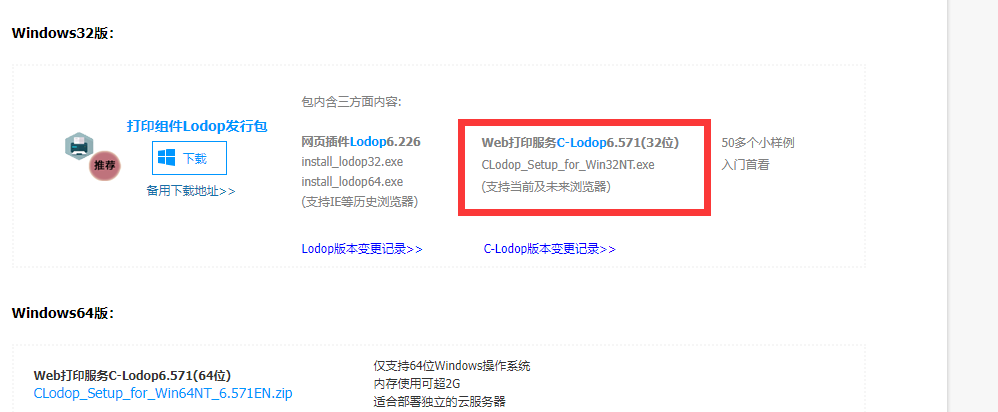
解压文件后点击exe程序,启用服务
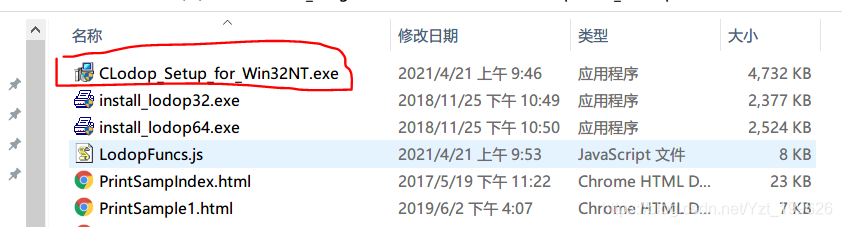
将上述的 LodopFuncs.js 文件放到工程某个文件下
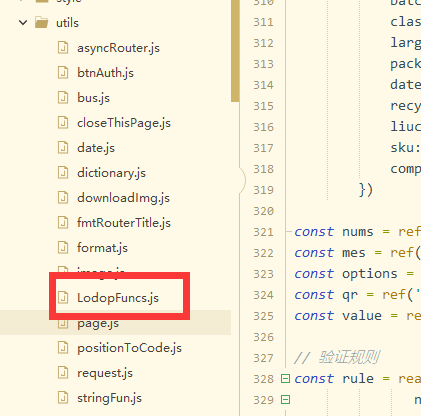
二、修改LodopFuncs.js文件
并对该文件做一点点小的处理,以下是自己的处理。
该插件可直接放在前端工程文件下,当提示的时候,用户可以直接下载。
//==本JS是加载Lodop插件或Web打印服务CLodop/Lodop7的综合示例,可直接使用,建议理解后融入自己程序==

//用双端口加载主JS文件Lodop.js(或CLodopfuncs.js兼容老版本)以防其中某端口被占:

var MainJS ="CLodopfuncs.js",

    URL_WS1   = "ws://localhost:8000/"+MainJS,                //ws用8000/18000

    URL_WS2   = "ws://localhost:18000/"+MainJS,

    URL_HTTP1 = "http://localhost:8000/"+MainJS,              //http用8000/18000

    URL_HTTP2 = "http://localhost:18000/"+MainJS,

    URL_HTTP3 = "https://localhost.lodop.net:8443/"+MainJS;   //https用8000/8443

var CreatedOKLodopObject, CLodopIsLocal, LoadJsState;

/* eslint-disable */

import { ElMessageBox } from 'element-plus'

var CreatedOKLodop7766 = null

//====判断是否需要安装CLodop云打印服务器:====

export function needCLodop() {

  try {

    var ua = navigator.userAgent

    if (ua.match(/Windows\sPhone/i) != null) return true

    if (ua.match(/iPhone|iPod/i) != null) return true

    if (ua.match(/Android/i) != null) return true

    if (ua.match(/Edge\D?\d+/i) != null) return true

    var verTrident = ua.match(/Trident\D?\d+/i)

    var verIE = ua.match(/MSIE\D?\d+/i)

    var verOPR = ua.match(/OPR\D?\d+/i)

    var verFF = ua.match(/Firefox\D?\d+/i)

    var x64 = ua.match(/x64/i)

    if (verTrident == null && verIE == null && x64 !== null) return true

    else if (verFF !== null) {

      verFF = verFF[0].match(/\d+/)

      if (verFF[0] >= 42 || x64 !== null) return true

    } else if (verOPR !== null) {

      verOPR = verOPR[0].match(/\d+/)

      if (verOPR[0] >= 32) return true

    } else if (verTrident == null && verIE == null) {

      var verChrome = ua.match(/Chrome\D?\d+/i)

      if (verChrome !== null) {

        verChrome = verChrome[0].match(/\d+/)

        if (verChrome[0] >= 42) return true

      }

    }

    return false

  } catch (err) {

    return true

  }

}

//==检查加载成功与否,如没成功则用http(s)再试==

//==低版本CLODOP6.561/Lodop7.043及前)用本方法==

function checkOrTryHttp() {

  if (window.getCLodop) {

     LoadJsState = "complete";

     return true;

  }

  if (LoadJsState == "loadingB" || LoadJsState == "complete") return;

  LoadJsState = "loadingB";

  var head = document.head || document.getElementsByTagName("head")[0] || document.documentElement;

  var JS1 = document.createElement("script")

     ,JS2 = document.createElement("script")

     ,JS3 = document.createElement("script");

  JS1.src = URL_HTTP1;

  JS2.src = URL_HTTP2;

  JS3.src = URL_HTTP3;

  JS1.onload = JS2.onload = JS3.onload = JS2.onerror = JS3.onerror=function(){LoadJsState = "complete";}

  JS1.onerror = function(e) {

      if (window.location.protocol !== 'https:')

          head.insertBefore(JS2, head.firstChild); else

          head.insertBefore(JS3, head.firstChild);

  }

  head.insertBefore(JS1,head.firstChild);

}

//====页面引用CLodop云打印必须的JS文件:====

if (needCLodop()) {

  var head =

    document.head ||

    document.getElementsByTagName('head')[0] ||

    document.documentElement

  var oscript = document.createElement('script')

  oscript.src = 'http://localhost:8000/CLodopfuncs.js?priority=1'

  head.insertBefore(oscript, head.firstChild)

  //引用双端口(8000和18000)避免其中某个被占用:

  oscript = document.createElement('script')

  oscript.src = 'http://localhost:18000/CLodopfuncs.js?priority=0'

  head.insertBefore(oscript, head.firstChild)

}

// 下载loadLodop

function loadLodop() {

  const lodopurl = '../lodop/CLodop_Setup_for_Win32NT.exe'

  window.location.href= lodopurl

}

//====获取LODOP对象的主过程:====

export function getLodop(oOBJECT, oEMBED) {

  var strHtmInstall =

    "<br><font color='#FF00FF'>打印控件未安装!点击这里<a href='install_lodop32.exe' target='_self'>执行安装</a>,安装后请刷新页面或重新进入。</font>"

  var strHtmUpdate =

    "<br><font color='#FF00FF'>打印控件需要升级!点击这里<a href='install_lodop32.exe' target='_self'>执行升级</a>,升级后请重新进入。</font>"

  var strHtm64_Install =

    "<br><font color='#FF00FF'>打印控件未安装!点击这里<a href='install_lodop64.exe' target='_self'>执行安装</a>,安装后请刷新页面或重新进入。</font>"

  var strHtm64_Update =

    "<br><font color='#FF00FF'>打印控件需要升级!点击这里<a href='install_lodop64.exe' target='_self'>执行升级</a>,升级后请重新进入。</font>"

  var strHtmFireFox =

    "<br><br><font color='#FF00FF'>(注意:如曾安装过Lodop旧版附件npActiveXPLugin,请在【工具】->【附加组件】->【扩展】中先卸它)</font>"

  var strHtmChrome =

    "<br><br><font color='#FF00FF'>(如果此前正常,仅因浏览器升级或重安装而出问题,需重新执行以上安装)</font>"

  var strCLodopInstall =

    "<br><font color='#FF00FF'>CLodop云打印服务(localhost本地)未安装启动!点击这里<a href='http://www.c-lodop.com/download/CLodop_Setup_for_Win32NT_https_3.008Extend.zip' target='_self'>执行安装</a>,安装后请刷新页面。</font>"

  var strCLodopUpdate =

    "<br><font color='#FF00FF'>CLodop云打印服务需升级!点击这里<a href='CLodop_Setup_for_Win32NT.exe' target='_self'>执行升级</a>,升级后请刷新页面。</font>"

  var LODOP

  try {

    var isIE =

      navigator.userAgent.indexOf('MSIE') >= 0 ||

      navigator.userAgent.indexOf('Trident') >= 0

    if (needCLodop()) {

      try {

        LODOP = getCLodop()

      } catch (err) {

        ElMessageBox({

            title: '温馨提示',

            type: 'warning',

            showCancelButton: true,

            confirmButtonText: '下载',

            cancelButtonText: '取消',

            message: '检测到您还未安装C-LODOP套打控件,请确认启用后再打印。或您可点击下载该套打控件,安装成功后刷新页面再进行打印',

            callback: res => {

              if (res === 'confirm') {

                loadLodop()

              }

            }

          })

    }

      if (!LODOP && document.readyState !== 'complete') {

        alert('C-Lodop没准备好,请稍后再试!')

        return

      }

      if (!LODOP) {

        // if (isIE) document.write(strCLodopInstall); else

        // document.documentElement.innerHTML=strCLodopInstall+document.documentElement.innerHTML;

        // return;

      } else {

        if (CLODOP.CVERSION < '3.0.0.2') {

          if (isIE) document.write(strCLodopUpdate)

          else

            document.documentElement.innerHTML =

              strCLodopUpdate + document.documentElement.innerHTML

        }

        if (oEMBED && oEMBED.parentNode) oEMBED.parentNode.removeChild(oEMBED)

        if (oOBJECT && oOBJECT.parentNode)

          oOBJECT.parentNode.removeChild(oOBJECT)

      }

    } else {

      var is64IE = isIE && navigator.userAgent.indexOf('x64') >= 0

      //=====如果页面有Lodop就直接使用,没有则新建:==========

      if (oOBJECT != undefined || oEMBED != undefined) {

        if (isIE) LODOP = oOBJECT

        else LODOP = oEMBED

      } else if (CreatedOKLodop7766 == null) {

        LODOP = document.createElement('object')

        LODOP.setAttribute('width', 0)

        LODOP.setAttribute('height', 0)

        LODOP.setAttribute(

          'style',

          'position:absolute;left:0px;top:-100px;width:0px;height:0px;'

        )

        if (isIE)

          LODOP.setAttribute(

            'classid',

            'clsid:2105C259-1E0C-4534-8141-A753534CB4CA'

          )

        else LODOP.setAttribute('type', 'application/x-print-lodop')

        document.documentElement.appendChild(LODOP)

        CreatedOKLodop7766 = LODOP

      } else LODOP = CreatedOKLodop7766

      //=====Lodop插件未安装时提示下载地址:==========

      if (LODOP == null || typeof LODOP.VERSION == 'undefined') {

        if (navigator.userAgent.indexOf('Chrome') >= 0)

          document.documentElement.innerHTML =

            strHtmChrome + document.documentElement.innerHTML

        if (navigator.userAgent.indexOf('Firefox') >= 0)

          document.documentElement.innerHTML =

            strHtmFireFox + document.documentElement.innerHTML

        if (is64IE) document.write(strHtm64_Install)

        else if (isIE) document.write(strHtmInstall)

        else

          document.documentElement.innerHTML =

            strHtmInstall + document.documentElement.innerHTML

        return LODOP

      }

    }

    if (LODOP.VERSION < '6.0') {

      if (!needCLodop()) {

        if (is64IE) document.write(strHtm64_Update)

        else if (isIE) document.write(strHtmUpdate)

        else

          document.documentElement.innerHTML =

            strHtmUpdate + document.documentElement.innerHTML

      }

      return LODOP

    }

    //===如下空白位置适合调用统一功能(如注册语句、语言选择等):===

    //LODOP.SET_LICENSES("北京XXXXX公司","8xxxxxxxxxxxxx5","","");

    //===========================================================

    return LODOP

  } catch (err) {

    // alert('getLodop出错:' + err)

    console.error('getLodop出错:' + err)

  }

}
三、引用LodopFuncs.js文件
import { getLodop } from "@/utils/LodopFuncs.js";
四、编写打印函数
const printPdf = () => {

      let LODOP=getLodop();

      LODOP.SET_LICENSES("","152A06E8F6CBD6AC1F213ABFCB0D8604","C94CEE276DB2187AE6B65D56B3FC2848","");

      LODOP.PRINT_INIT("拼版标识卡");

      LODOP.SET_PRINT_STYLE("FontSize",16);

      LODOP.SET_PRINT_STYLE("Bold",1);

      LODOP.SET_PRINT_PAGESIZE(1, 2100, 2970, 'A4') // 纸张方向大小

      LODOP.SET_PREVIEW_WINDOW(0,0,0,800,800, '') // 演示设置各种样式的打印预览窗口:

      LODOP.ADD_PRINT_HTM(30,10,2000,2900,document.getElementById('print').innerHTML); // print为要打印的html ID名称:

      // LODOP.SET_PRINT_STYLEA(0,"QRCodeVersion",14);

      LODOP.SET_PRINT_STYLEA(0,"QRCodeErrorLevel","M");

      LODOP.ADD_PRINT_BARCODE(52,668,'27mm','27mm',"QRCode",'123456');
    // LODOP.PRINT()    //直接打印
    // LODOP.PRINT_DESIGN() // 设计模式
    LODOP.PREVIEW() // 打印预览


}
print为需要打印的html id名称 如下图:

不预览直接打印将 LODOP.PRINT()放开
LODOP.PRECIEW注释即可
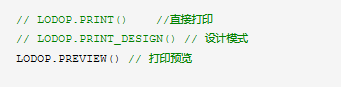
调用打印函数即可打印
Lodop、C-Lodop使用说明及样例
https://www.lodop.net/LodopDemo_iframe.html
原文网址:https://blog.csdn.net/Yzt_199626/article/details/118091950
vue3 使用clodop打印插件实现不预览直接打印的更多相关文章
- 使用EasyPrint实现不预览直接打印功能_非JS打印
插件地址 github 下载插件,安装后将在注册表中添加EasyPrint的协议 随后可以在开始->运行中输入EasyPrint://1&test 进行测试 参数分为两部分使用[&am ...
- JAVA打印类(带预览)
package tool; import java.awt.*; import java.awt.event.KeyEvent; import java.awt.event.KeyListener; ...
- Lodop打印设计矩形重合预览线条变粗
LODOP中的打印设计是辅助进行开发的,实际打印效果应以预览为准,很多效果都是在设计界面显示不出来,或设计和预览界面有差异.例如add_print_text文本的字间距.行间距,旋转,还有允许标点溢出 ...
- 如何强制关闭LODOP或c-lodop已经弹出的预览窗口
该文介绍一下LODOP和C-LODOP关于窗口的弹出,和如何强制关闭已经打开的预览窗口. 同一个页面,只能弹出一个窗口,lodop是禁止点击动作,而c-lodop会提示已有窗口开的,请关闭之类的默认提 ...
- 强大的图片展示插件,JQuery图片预览展示插件
只需要引入JQuery.js , viewer.css 和 viewer.js <!DOCTYPE html> <html lang="en"> <h ...
- .net mvc使用FlexPaper插件实现在线预览PDF,EXCEL,WORD的方法
FlexPaper插件可以实现在浏览器中在线预览pdf,word,excel等. 在网上看到很多关于这个插件实现预览的技术,但是很难做到word和excel在线预览. pdf很好实现. 首先下载相关的 ...
- sublime3下载安装及常用插件、浏览器预览设置
之前与学习前端有关的软件都安装在了实验室电脑上,最近由于要放寒假(也许我寒假回去会学习呢),于是得在笔记本电脑上重新安装一遍.几个软件各种出错,花了一下午才安装好,必须记录下来啊! 这篇文章主要介绍s ...
- vue常用插件之图片预览
v-viewer(1.4.2) 非常实用的图片预览插件,支持旋转.缩放.翻转等操作 一.npm安装 npm i v-viewer -S 二.全局引入(main.js中) import 'viewerj ...
- ABAP FORM打印转PDF/pdf 预览
function ZSTXBC_SSFCOMP_PDF_PREVIEW. *"-------------------------------------------------------- ...
- bootstrap+fileinput插件实现可预览上传照片功能
实际项目中运用: 功能:实现上传图片,更改上传图片,移除图片的功能 <!DOCTYPE html> <html> <head> <meta charset=& ...
随机推荐
- DVWA靶场实战(五)——File Upload
DVWA靶场实战(五) 五.File Upload: 1.漏洞原理: File Upload中文名叫做文件上传,文件上传漏洞是指用户上传了一个可执行脚本文件(php.jsp.xml.cer等文件),而 ...
- P8796 [蓝桥杯 2022 国 AC] 替换字符
题面 给定一个仅含小写英文字母的字符串 \(s\) 和 \(m\) 次操作,每次操作选择一个区间 \([l_i,r_i]\) 将 \(s\) 的该区间中的所有字母 \(x_i\) 全部替换成字母 \( ...
- JavaScript 浅拷贝和深拷贝
JavaScript 中的拷贝分为两种:浅拷贝和深拷贝. 一.浅拷贝 浅拷贝是指在拷贝过程中,只拷贝一个对象中的指针,而不拷贝实际的数据.所以,浅拷贝中修改新对象中的数据时,原对象中的数据也会被改变. ...
- Cocos Creator 打包原生 Android 包该如何选择 NDK 版本?
大家好,我是晓衡! 记得前段时间,在一些群里看到有小伙伴说 Cocos Creator 打包 Android 原生 APK 有问题:一种是构建失败,一种是运行起来报错. 晓衡也是有好长一段时间,没有碰 ...
- 【分析笔记】全志平台 gpio_wdt 驱动应用和 stack crash 解决
使用说明 第一次遇到看门狗芯片是通过切换电平信号来喂狗,如 SGM706 芯片,之前也比较少会用到看门狗芯片.原本打算参考 sunxi-wdt.c 的框架,利用定时器自己写一个,无意中发现内核已经有 ...
- 面试必问:说一下 Java 虚拟机的内存布局?
我们通常所说的 Java 虚拟机(JVM)的内存布局,一般是指 Java 虚拟机的运行时数据区(Runtime Data Area),也就是当字节码被类加载器加载之后的执行区域划分.当然它通常是 JV ...
- 【踩坑记录】单测中@PostConstruct多次执行
问题复现: 单测中@PostConstruct修饰的方法被多次执行 原因: @PostConstruct在Spring中常用于在构造函数后初始化对象,执行顺序如下: 构造方法->成员变量注入-& ...
- wsl 自动配置代理地址
- day09-2-验证以及国际化
验证以及国际化 1.概述 (1)概述 对于输入的数据(比如表单数据),进行必要的验证,并给出相应的提示信息 对于验证表单数据,SpringMVC 提供了很多使用的注解,这些注解由 JSR 303验证框 ...
- fiddler的简单使用
一.fiddler接口测试介绍 二.fiddler过滤器的使用 fiddler可以指定只抓哪些包,通过filters实现 如果需要抓取多个网站,各个需要抓取的网站之间用分号隔开 三.fiddler抓取 ...