
如何基于WPF写一款数据库文档管理工具(二)
系列目录
本篇重点
上次发表了基于WPF重复造轮子,写一款数据库文档管理工具(一) 得到不少人支持,文章一度上到了博客园推荐表首页,看来大家对这个工具还是很喜欢。今天就继续来分享一下我在开发这款工具的过程中积累的一些技术点。
本篇主要讲的是基于HandyControl控件的DataGrid进行数据绑定以及如何实现自定义一个自定义控件。在写这些之前我们先来看下我们工具的整个界面:
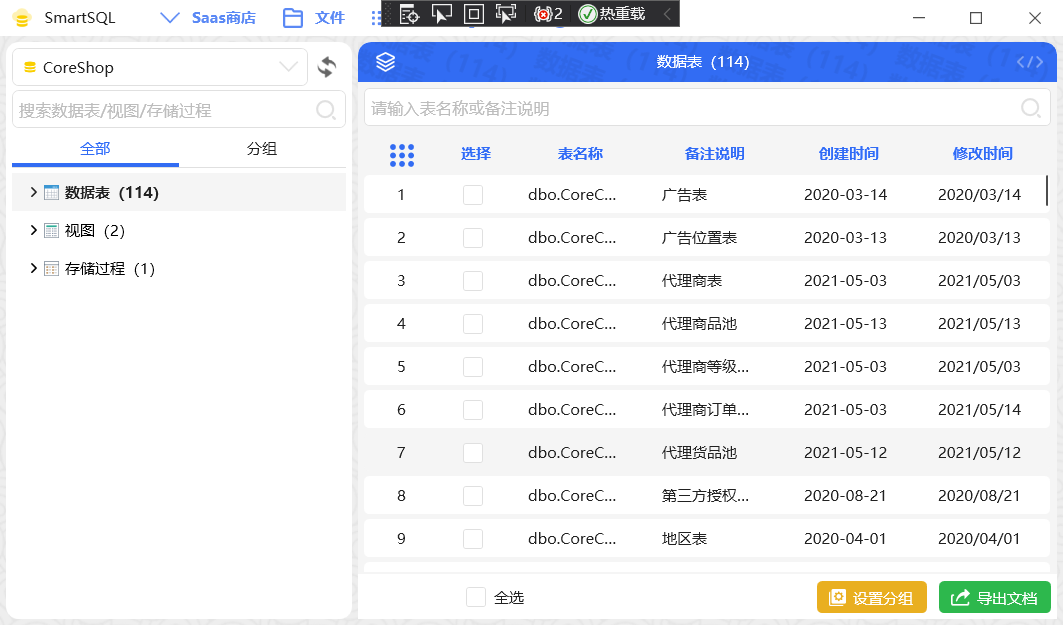
今天我们要实现的就是右边主界面展示的列表区域,其实这个区域是由多个用户控件组成的。下面截图就是列表区域的外层布局。
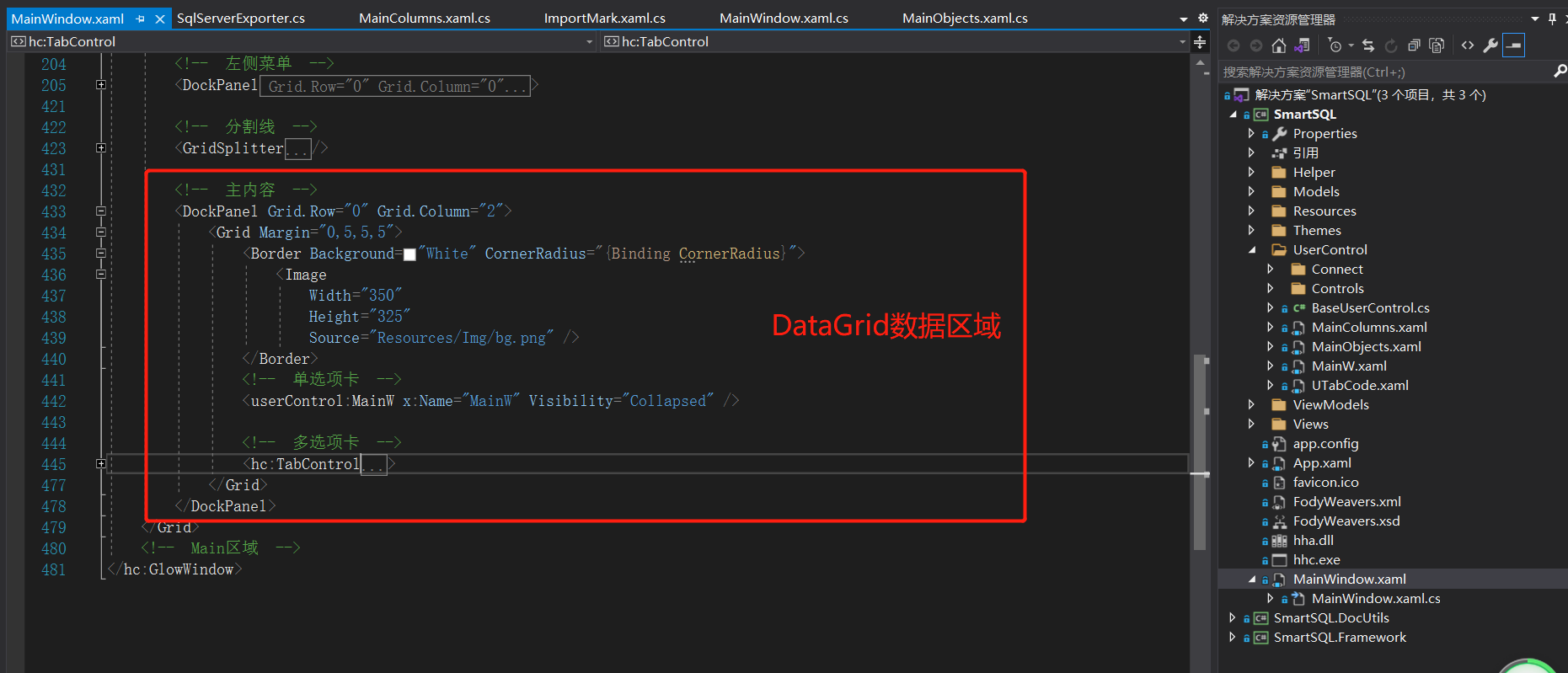
在这里我们也可以直接定义一个用户控件,然后使用MVVM的模式根据不同的类型展示不同的用户控件内容。
一.用户控件
下面贴一下我们用户控件的具体实现代码:
点击查看代码
<local:BaseUserControl

    x:Class="SmartSQL.UserControl.MainObjects"

    xmlns="http://schemas.microsoft.com/winfx/2006/xaml/presentation"

    xmlns:x="http://schemas.microsoft.com/winfx/2006/xaml"

    xmlns:d="http://schemas.microsoft.com/expression/blend/2008"

    xmlns:hc="https://handyorg.github.io/handycontrol"

    xmlns:i="http://schemas.microsoft.com/expression/2010/interactivity"

    xmlns:local="clr-namespace:SmartSQL.UserControl"

    xmlns:localBase="clr-namespace:SmartSQL.UserControl.Controls"

    xmlns:mc="http://schemas.openxmlformats.org/markup-compatibility/2006"

    mc:Ignorable="d">

    <Grid Background="#f5f5f5">

        <!--  对象搜索框  -->

        <hc:SearchBar

            x:Name="SearchObject"

            Height="30"

            Margin="5,5,5,0"

            Padding="5,0,5,0"

            VerticalAlignment="Top"

            HorizontalContentAlignment="Left"

            hc:InfoElement.Placeholder="{Binding Placeholder}"

            FontSize="13"

            ShowClearButton="True"

            Style="{StaticResource SearchBarPlus}"

            TextChanged="SearchObject_OnTextChanged" />

        <!--  结构数据展现框  -->

        <DataGrid

            x:Name="TableGrid"

            Margin="0,38,0,32"

            hc:DataGridAttach.CanUnselectAllWithBlankArea="True"

            hc:DataGridAttach.ShowRowNumber="True"

            AutoGenerateColumns="False"

            Background="Transparent"

            BeginningEdit="TableGrid_OnBeginningEdit"

            CellEditEnding="TableGrid_OnCellEditEnding"

            ColumnWidth="*"

            HeadersVisibility="All"

            ItemsSource="{Binding ObjectsViewData, Mode=TwoWay}"

            MouseDoubleClick="TableGrid_OnMouseDoubleClick"

            MouseLeftButtonUp="TableGrid_OnMouseLeftButtonUp"

            RowHeaderWidth="60"

            SelectionUnit="CellOrRowHeader">

            <DataGrid.CellStyle>

                <Style BasedOn="{StaticResource DataGridCellStyle}" TargetType="DataGridCell">

                    <Setter Property="VerticalAlignment" Value="Center" />

                    <EventSetter Event="MouseEnter" Handler="DisplayToolTip_MouseEnter" />

                    <Style.Triggers>

                        <Trigger Property="IsSelected" Value="True">

                            <Setter Property="BorderThickness" Value="0" />

                        </Trigger>

                    </Style.Triggers>

                </Style>

            </DataGrid.CellStyle>

            <DataGrid.Columns>

                <DataGridCheckBoxColumn

                    Width="60"

                    Binding="{Binding IsChecked}"

                    CanUserSort="False"

                    CellStyle="{StaticResource DataGridTextCenterColumnStyle}"

                    Header="选择" />

                <DataGridTextColumn

                    x:Name="ObjHead"

                    Binding="{Binding DisplayName}"

                    Header="对象名"

                    IsReadOnly="True" />

                <DataGridTextColumn

                    Binding="{Binding Comment}"

                    CanUserSort="False"

                    Header="备注说明" />

                <DataGridTextColumn

                    Binding="{Binding CreateDate, StringFormat='yyyy-MM-dd'}"

                    CellStyle="{StaticResource DataGridTextCenterColumnStyle}"

                    Header="创建时间"

                    IsReadOnly="True" />

                <DataGridTextColumn

                    Binding="{Binding ModifyDate, StringFormat='yyyy/MM/dd'}"

                    CellStyle="{StaticResource DataGridTextCenterColumnStyle}"

                    Header="修改时间"

                    IsReadOnly="True" />

            </DataGrid.Columns>

        </DataGrid>

        <Grid

            x:Name="NoDataText"

            Margin="5,45,5,37"

            HorizontalAlignment="Stretch"

            Background="White"

            Cursor="Arrow">

            <localBase:NoDataArea

                Margin="0"

                HorizontalAlignment="Center"

                ShowType="Img" />

        </Grid>

        <Grid

            Height="36"

            VerticalAlignment="Bottom"

            Background="White"

            Cursor="Arrow">

            <hc:SimpleStackPanel

                Margin="47,0,5,10"

                HorizontalAlignment="Left"

                VerticalAlignment="Bottom">

                <hc:UniformSpacingPanel Spacing="10">

                    <CheckBox

                        x:Name="ChkAll"

                        Margin="39,0,0,0"

                        Click="ChkAll_OnClick"

                        Content="全选" />

                </hc:UniformSpacingPanel>

            </hc:SimpleStackPanel>

            <hc:SimpleStackPanel

                Margin="5,0,5,5"

                HorizontalAlignment="Right"

                VerticalAlignment="Bottom">

                <hc:UniformSpacingPanel Spacing="10">

                    <Button

                        x:Name="BtnSetGroup"

                        Height="26"

                        hc:IconElement.Geometry="{StaticResource SetGroupGeometry}"

                        Click="BtnSetGroup_OnClick"

                        Content="设置分组"

                        Cursor="Hand"

                        Style="{StaticResource ButtonWarning}" />

                    <Button

                        x:Name="BtnExport"

                        Height="26"

                        hc:IconElement.Geometry="{StaticResource ExportGeometry}"

                        Click="BtnExport_OnClick"

                        Content="导出文档"

                        Cursor="Hand"

                        Style="{StaticResource ButtonSuccess}" />

                    <!--<Button

                        x:Name="BtnCreateEntity"

                        Height="26"

                        hc:IconElement.Geometry="{StaticResource SaveGeometry}"

                        Content="生成实体类"

                        Style="{StaticResource ButtonPrimary}" />-->

                </hc:UniformSpacingPanel>

            </hc:SimpleStackPanel>

        </Grid>

    </Grid>

</local:BaseUserControl>
然后再具体使用的页面按照下面这样写就可以实现一个用户控件的嵌入了:
<local:MainObjects x:Name="MainObjects" />
二.用户控件数据传递
虽然页面是嵌入成功了,我们要实现点击左边菜单的数据表然后加载对应表的列表内容该怎么做呢?
其实我这里做了两层嵌套,外面第一层主窗口,中间还有一层用户控件MainW.xaml,然后才是加载数据列表的MainObjects.xaml,下面来看看我们后台代码的实现:
        /// <summary>

        /// 选中表加载主内容对应数据

        /// </summary>

        /// <param name="sender"></param>

        /// <param name="e"></param>

        private void SelectedTable_OnClick(object sender, RoutedEventArgs e)

        {

            #region MyRegion

            var selectDatabase = (DataBase)SelectDatabase.SelectedItem;

            if (!(TreeViewTables.SelectedItem is TreeNodeItem objects) || objects.Type == ObjType.Group || objects.TextColor.Equals("Red"))

            {

                return;

            }

            var sqLiteHelper = new SQLiteHelper();

            var isMultipleTab = sqLiteHelper.GetSysBool(SysConst.Sys_IsMultipleTab);

            if (!isMultipleTab)

            {

                if (TabItemData.Any())

                {

                    TabItemData.Clear();

                }

                CornerRadius = 10;

                MainW.Visibility = Visibility.Visible;

                MainTabW.Visibility = Visibility.Collapsed;

                MainW.ObjChangeRefreshEvent += Group_ChangeRefreshEvent;

                MainW.SelectedConnection = SelectendConnection;

                MainW.SelectedDataBase = selectDatabase;

                MainW.SelectedObject = objects;

                MainW.LoadPage(TreeViewData);

                return;

            }

            CornerRadius = 0;

            MainW.Visibility = Visibility.Collapsed;

            MainTabW.Visibility = Visibility.Visible;

            var curItem = TabItemData.FirstOrDefault(x => x.DisplayName == objects.DisplayName);

            if (curItem != null)

            {

                MainTabW.SelectedItem = curItem;

                return;

            }

            var dic = new Dictionary<string, string>

            {

                {"Type", "pack://application:,,,/Resources/svg/category.svg"},

                {"Table", "pack://application:,,,/Resources/svg/table.svg"},

                {"View", "pack://application:,,,/Resources/svg/view.svg"},

                {"Proc", "pack://application:,,,/Resources/svg/proc.svg"}

            };

            var mainW = new MainW

            {

                SelectedConnection = SelectendConnection,

                SelectedDataBase = selectDatabase,

                SelectedObject = objects,

            };

            mainW.LoadPage(TreeViewData);

            var tabItem = new MainTabWModel

            {

                DisplayName = objects.DisplayName,

                Icon = dic[objects.Type],

                MainW = mainW

            };

            TabItemData.Insert(0, tabItem);

            MainTabW.SelectedItem = TabItemData.First();

            #endregion

        }
上面代码就是通过用户控件的依赖属性将主界面的相关信息一层层往后面传递,这里暂时只贴主界面到中间界面的传递代码,想看详细传递的过程可以去我的开源项目中查看。
那么在用户控件中我们怎么实现加载具体的列表信息呢?其实我们在点击左边菜单的时候就去加载用户控件里面的初始化数据加载方法就行了,就像上面代码中的MainW.LoadPage(TreeViewData);,这个就是用户控件中加载页面初始数据的方法,在这个方法里面我们实现列表页面的DataGrid数据绑定,下面是相关代码:
        /// <summary>

        /// 加载页面数据

        /// </summary>

        public void LoadPageData()

        {

            ChkAll.IsChecked = false;

            NoDataText.Visibility = Visibility.Collapsed;

            if (SelectedObject.Type == ObjType.Type)

            {

                var headerT = "表名称";

                var placeHolderT = "请输入表名称或备注说明";

                switch (SelectedObject.Name)

                {

                    case "treeTable": break;

                    case "treeView":

                        headerT = "视图名称";

                        placeHolderT = "请输入视图名称或备注说明"; break;

                    default:

                        headerT = "存储过程名称";

                        placeHolderT = "请输入存储过程名称或备注说明"; break;

                }

                ObjHead.Header = headerT;

                Placeholder = placeHolderT;

                if (SelectedObject.Parent == null)

                {

                    ObjectsViewData = ObjectsViewData.First(x => x.Name == SelectedObject.Name).Children;

                }

                else

                {

                    ObjectsViewData = ObjectsViewData.First(x => x.DisplayName == SelectedObject.Parent.DisplayName)

                        .Children;

                    ObjectsViewData = ObjectsViewData.First(x => x.Name == SelectedObject.Name).Children;

                }

                if (!ObjectsViewData.Any())

                {

                    NoDataText.Visibility = Visibility.Visible;

                }

                ObjectsViewData.ForEach(x =>

                {

                    x.IsChecked = false;

                });

                ObjItems = ObjectsViewData;

                SearchObject.Text = string.Empty;

            }

        }
在这里我们的DataGrid就是用的MVVM模式实现的数据双向绑定,要实现这个绑定我们还要在页面的默认构造函数中写上一句代码:
        public MainObjects()

        {

            InitializeComponent();

            DataContext = this;

        }
这样就实现了DataGrid的数据绑定了。
好了,今天就分享到这了,想了解更多关于WPF相关的知识就请移步我的开源项目中查看吧。
开源地址
https://gitee.com/dotnetchina/SmartSQL
SmartSQL于2022.08.01正式加入Gitee开源组织
dotNET China,为.net开源尽自己的绵薄之力,感谢各位的支持!
如何基于WPF写一款数据库文档管理工具(二)的更多相关文章
- 基于WPF重复造轮子,写一款数据库文档管理工具(一)
项目背景 公司业务历史悠久且复杂,数据库的表更是多而繁杂,每次基于老业务做功能开发都需要去翻以前的表和业务代码.需要理解旧的表的用途以及包含的字段的含义,表少还好说,但是表一多这就很浪费时间,而且留下 ...
- 基于Mybatis的Mysql数据库文档生成工具,支持生成docx(原创)
今天不写android--也写写数据库相关的东西 -------------------- 今日老夫闲来无事,设计了一款数据库文档生成工具 眼下仅仅支持mysql 主要是生成docx的 下载链接:下载 ...
- DBCHM -最简单、最实用的数据库文档生成工具
项目介绍 DBCHM 是一款数据库文档生成工具! 该工具从最初支持chm文档格式开始,通过开源,集思广益,不断改进,又陆续支持word.excel.pdf.html.xml.markdown等文档格式 ...
- 【C#附源码】数据库文档生成工具支持(Excel+Htm)
数据库文档生成工具是用C#开发的基于NPOI组件的小工具.软件源码大小不到10MB.支持生成Excel 和Html 两种文档形式.了解更多,请访问:http://www.oschina.net/cod ...
- 【C#附源码】数据库文档生成工具支持(Excel+Html)
[2015] 很多时候,我们在生成数据库文档时,使用某些工具,可效果总不理想,不是内容不详细,就是表现效果一般般.很多还是word.html的.看着真是别扭.本人习惯用Excel,所以闲暇时,就简单的 ...
- API文档管理工具-数据库表结构思考.
API文档管理工具-数据库表结构思考. PS: 管理工具只是为了方便自己记录API的一些基本信息,方便不同的开发人员 (App Developer, Restful API Developer)之间的 ...
- tbls ci 友好的数据库文档化工具
tbls 是用golang 编写的数据库文档化工具,当前支持的数据库有pg.mysql.bigquery 此工具同时提供了变更对比.lint 校验,生成是markdown格式的 简单使用 安装 mac ...
- Api接口文档管理工具,你知道哪些呢?
上周看到有人在我的Github开源项目中提了个issue,说是否考虑接入swagger.那今天我就用swagger与其他接口文档工具做对比,同时说说Api接口文档工具的那点事.如今,在前后端分离开发的 ...
- showdoc 开源在线api&&技术文档管理工具
showdoc 是一个很不错的api 以及技术文档管理工具 环境准备 doker-copose 文件 version: "3" services: doc: image: regi ...
随机推荐
- Spring Boot 动态修改 log level
引入依赖 <dependency> <groupId>org.springframework.boot</groupId> <artifactId>sp ...
- MySQL锁(乐观锁、悲观锁、多粒度锁)
锁 并发事务可能出现的情况: 读-读事务并发:此时是没有问题的,读操作不会对记录又任何影响. 写-写事务并发:并发事务相继对相同的记录做出改动,因为写-写并发可能会产生脏写的情况,但是没有一个隔离级别 ...
- Python 3函数的参数冒号注释
Python 3.7版本,函数的参数可以通过冒号来进行注释 def f(ham: str, eggs: str = 'eggs') -> str : print("Annotation ...
- Xmind演讲主题大纲
参考:https://www.bilibili.com/video/BV1Rb411s7VG?p=9
- 开发工具-Base64编码/解码
更新日志 2022年6月10日 新增链接. https://toolb.cn/base64
- Aeraki Mesh正式成为CNCF沙箱项目,腾讯云携伙伴加速服务网格成熟商用
6月,由腾讯云主导,联合百度.灵雀云.腾讯音乐.滴滴.政采云等多家合作伙伴发起的服务网格开源项目 Aeraki Mesh 通过了全球顶级开源基金会云原生计算基金会(CNCF)技术监督委员会评定,正式成 ...
- VueX的热更替你知道多少?
前言 我们在使用Vuex的时候,会时不时的更改Vuex内的数据,但是页面不会随之更新,如果数据量大,一个数据依赖另一个数据的话,这样我们要是再刷新页面的话会把以前依赖的数据清空,效率特别低.所以,今天 ...
- StringJoiner的使用
1.添加字符串 add()方法 StringJoiner sj = new StringJoiner(","); sj.add("我爱你"); sj.add(& ...
- idea控制台不能输入问题
idea控制台不能输入问题 在idea中,使用JUnit测试时,不能在控制台输入,进行下面的设置即可 第一步 :help---> Edit Custom VM Options... 第二步:添加 ...
- NC20276 [SCOI2010]传送带
NC20276 [SCOI2010]传送带 题目 题目描述 在一个2维平面上有两条传送带,每一条传送带可以看成是一条线段.两条传送带分别为线段AB和线段CD.lxhgww在AB上的移动速度为P,在CD ...