
JAVA环境搭建之MyEclipse10+jdk1.8+tomcat8环境搭建详解
一、安装JDK
1、下载得到jdk-8u11-windows-i586.1406279697.exe,直接双击运行安装,一直next就可以,默认是安装到系统盘下面Program Files,
我这里装在D:\Program Files\Java下面,注意安装完jdk之后会自动运行安装jre,这时的安装路径最好和jdk一样,方便管理,我的都是在D:\Program Files\Java下面。
2、环境变量配置:
右击“我的电脑”,点击“属性”;选择“高级系统设置”选项卡,点击“环境变量”;
在“系统变量”中,设置3项属性,JAVA_HOME、PATH和classpath(大小写无所谓),若已存在则点击“编辑”,不存在则点击“新建”;
一般 PATH都是已经存在的。
3、配置如下:
1)JAVA_HOME
D:\Program Files\Java\jdk1.8.0_11
2)classpath
.;%JAVA_HOME%\lib\dt.jar;%JAVA_HOME%\lib\tools.jar;%JAVA_HOME%\lib;
3)PATH
%JAVA_HOME%\bin;%JAVA_HOME%\jre\bin;
如图:
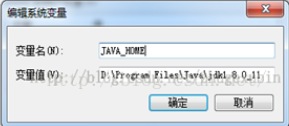
注意:classpath项的变量值前面是有一点的,Path的变量值一般加到原来值的前面,如果加到后面要用分号隔开。
4、验证安装成功与否:
“开始”->键入“cmd”;键入命令“java”,“javac”几个命令,出现画面,说明环境变量配置成功。
二、安装tomcat
1、下载apache-tomcat-8.0.15-windows-x86.zip,这是免安装版的,直接解压即可。如果是安装版的tomcat,双击运行一路next即可安装完毕,其中也可以配置一下安装路径,保持默认路径,端口也是默认8080。
比如,我们将tomcat解压缩后的目录为:F:\apache-tomcat-7.0.11-windows-x86\apache-tomcat-7.0.11(以下简称%TOMCAT_HOME%)
进入%TOMCAT_HOME%/bin,双击“startup.bat”启动tomcat,如果tomcat正常启动,我们访问“http://localhost:8080/”即可打开tomcat管理页面。
双击“shutdown.bat”,即可关闭tomcat。
管理账户配置:
进入%TOMCAT_HOME%/conf,编辑“tomcat-users.xml”,
因为是开发环境,所以这里我们配置一个超级用户admin ,使其能够管理tomcat,编辑后的内容如下:
Java代码
|
1
2
3
4
5
6
7
8
9
10
11
|
<?xml version='1.0' encoding='utf-8'?> <tomcat-users> <role rolename="manager-gui"/> <role rolename="admin-gui"/> <user username="admin" password="admin" roles="manager-gui,admin-gui"/> </tomcat-users> |
重新启动tomcat,之后就可以使用admin账户对tomcat进行管理了,这里只说明如何配置账户,关于如何使用界面管理tomcat暂不做叙述,具体参考tomcat帮助文档吧,主要原因是在开发环境下几乎用不到这个功能,而且我比较推荐手工配置。
2、验证安装:打开浏览器,键入http://localhost:8080/,如果出现一下页面即安装成功:
Localhost:8080 打不开可以修改端口号,重启tomcat

三、MyEclipse安装与配置
安装MyEclipse
MyEclipse 10.6
下载地址https://www.jb51.net/softs/451087.html
配置tomcat
首先我们打开Myeclipse,进入偏好设置window-perference:如下图所示:
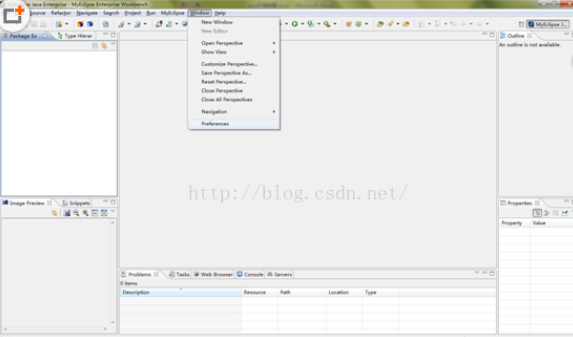
进入偏好设置(perference),在偏好设置的搜索栏那里输入tomcat查找tomcat.如下图所示:

我们可以看到搜索到的有四个tomcat项:
第一个是Myeclipse的自带tomcat,然后是自己下载使用的tomcat版本,有5.x,6.x,4.x,我们最常用的就是tomcat6.0,在这里我们以6.0作为说明:
在这里我们点击tomcat6.0进入,然后将自己安装目录添加进去。

使用免安装版本,比安装版好很多。

然后我们找到Myeclipse自带的tomcat项,将自带的tomcat设为禁用(disable)。如图所示:
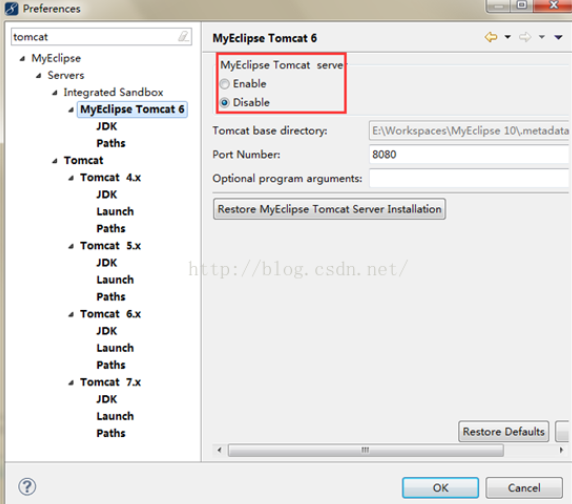
然后我们点击tomcat6.x,也就是我们自己添加的tomcat,我们将tomcat6.x的jdk设置为自己安装的jdk,为了统一。
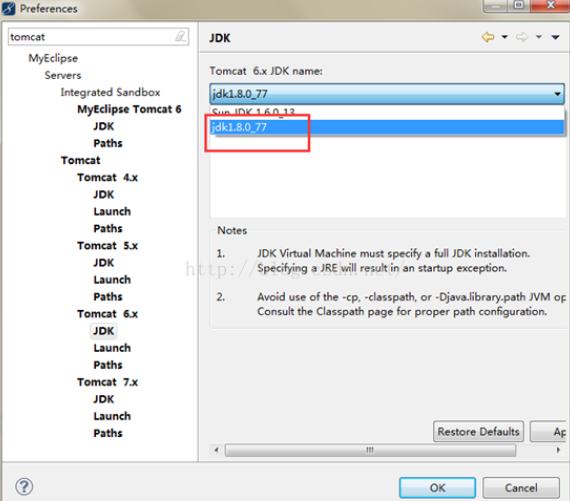
设置完这些之后,我们点击apply,然后点击ok就行了。
四、配置jre
1.打开myeclipse10.0,依次点击菜单栏中Window-->preferences,弹出preferences设置对话框。


2.在首选项界面选择Java --> Installed JREs,在这个界面你可以添加,编辑,删除jre。
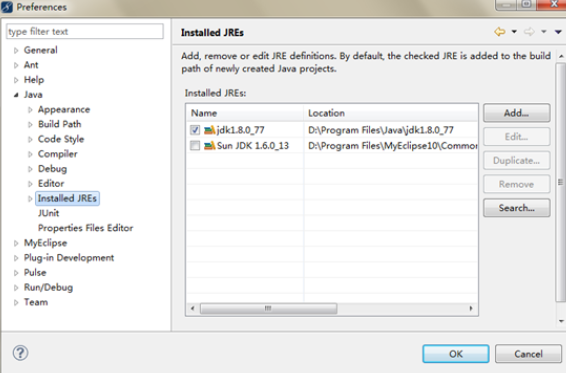
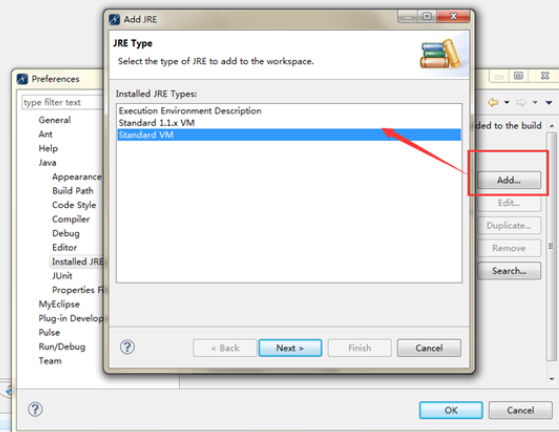
3. 在InstalledJREs界面,点击add,会出现JRE Type界面,来选择jre的类型。我选择standardVM。
然后点next。
4.在新弹出的jre definition界面,点击上面的“Directory...”,在新弹出框中选择你安装Java jdk的位置。点击“确定”。
5.然后点击finish按钮,完成jre添加。
6.回到首选项中的Installed JREs界面,在新添加的jre之前√
然后点击“OK”完成设置。
JAVA环境搭建之MyEclipse10+jdk1.8+tomcat8环境搭建详解的更多相关文章
- Hadoop集群搭建安装过程(三)(图文详解---尽情点击!!!)
Hadoop集群搭建安装过程(三)(图文详解---尽情点击!!!) 一.JDK的安装 安装位置都在同一位置(/usr/tools/jdk1.8.0_73) jdk的安装在克隆三台机器的时候可以提前安装 ...
- java 日志体系(三)log4j从入门到详解
java 日志体系(三)log4j从入门到详解 一.Log4j 简介 在应用程序中添加日志记录总的来说基于三个目的: 监视代码中变量的变化情况,周期性的记录到文件中供其他应用进行统计分析工作: 跟踪代 ...
- 转:关于将Java编译过的.class文件打成jar可执行文件/JAR详解
原文链接:关于将Java编译过的.class文件打成jar可执行文件/JAR详解 如何把 java 程序编译成 .exe 文件.通常回答只有两种,一种是制作一个可执行的 JAR 文件包,然后就可以像. ...
- “全栈2019”Java多线程第二十四章:等待唤醒机制详解
难度 初级 学习时间 10分钟 适合人群 零基础 开发语言 Java 开发环境 JDK v11 IntelliJ IDEA v2018.3 文章原文链接 "全栈2019"Java多 ...
- “全栈2019”Java多线程第二十三章:活锁(Livelock)详解
难度 初级 学习时间 10分钟 适合人群 零基础 开发语言 Java 开发环境 JDK v11 IntelliJ IDEA v2018.3 文章原文链接 "全栈2019"Java多 ...
- “全栈2019”Java多线程第十六章:同步synchronized关键字详解
难度 初级 学习时间 10分钟 适合人群 零基础 开发语言 Java 开发环境 JDK v11 IntelliJ IDEA v2018.3 文章原文链接 "全栈2019"Java多 ...
- “全栈2019”Java多线程第十四章:线程与堆栈详解
难度 初级 学习时间 10分钟 适合人群 零基础 开发语言 Java 开发环境 JDK v11 IntelliJ IDEA v2018.3 文章原文链接 "全栈2019"Java多 ...
- “全栈2019”Java多线程第九章:判断线程是否存活isAlive()详解
难度 初级 学习时间 10分钟 适合人群 零基础 开发语言 Java 开发环境 JDK v11 IntelliJ IDEA v2018.3 文章原文链接 "全栈2019"Java多 ...
- “全栈2019”Java多线程第八章:放弃执行权yield()方法详解
难度 初级 学习时间 10分钟 适合人群 零基础 开发语言 Java 开发环境 JDK v11 IntelliJ IDEA v2018.3 文章原文链接 "全栈2019"Java多 ...
随机推荐
- 数字逻辑实践6-> 从数字逻辑到计算机组成 | 逻辑元件总结与注意事项
00 一些前言 数字逻辑是计算机组成与体系结构的前导课,但是在两者的衔接之间并没有那么流畅,比如对面向硬件电路的设计思路缺乏.这篇总结是在数字逻辑和计组体系结构的衔接阶段进行的. 虽然这篇文是两门课的 ...
- tp6 验证方式
think验证方式
- thinkphp 框架自带搜索+分页+搜索标红
..........控制器方法 public function index() { //接受搜索关键字 $word=input('word'); $where=[]; if (!empty($word ...
- 同事都说有SQL注入风险,我非说没有
前言 现在的项目,在操作数据库的时候,我都喜欢用ORM框架,其中EF是一直以来用的比较多的:EF 的封装的确让小伙伴一心注重业务逻辑就行了,不用过多的关注操作数据库的具体细节.但是在某些场景会选择执行 ...
- scoped样式
scoped样式 作用∶让样式在局部生效防止冲突 写法∶<style scoped> 比如School组件和Student组件的样式名一样,当组件汇总到一起时样式会冲突.所以加上scope ...
- 初探 Elasticsearch,学习笔记第一讲
1. ES 基础 1.1 ES定义 ES=elaticsearch简写, Elasticsearch是一个开源的高扩展的分布式全文检索引擎,它可以近乎实时的存储.检索数据:本身扩展 ...
- 模型 _meta API ( options )
模型 _meta API class Options[源代码] 模型 _meta API是Django ORM的核心.它使系统的其他部分(如查找,查询,表单和管理员)能够了解每个模型的功能. API可 ...
- [SPDK/NVMe存储技术分析]008 - RDMA概述
毫无疑问地,用来取代iSCSI/iSER(iSCSI Extensions for RDMA)技术的NVMe over Fabrics着实让RDMA又火了一把.在介绍NVMe over Fabrics ...
- CVE-2017-12635(Couchdb垂直权限绕过漏洞)
简介 Apache CouchDB是一个开源数据库,专注于易用性和成为"完全拥抱web的数据库".它是一个使用JSON作为存储格式,JavaScript作为查询语言,MapRedu ...
- CVE-2012-1823(PHP-CGI远程代码执行)
基于vulhub漏洞环境: 安装vulhub漏洞环境 https://blog.csdn.net/qq_36374896/article/details/84102101 CGI模式下的参数: -c ...