
01 Arcgis10.6 安装教程
一、ArcGIS系统要求
包括:
Win7 SP1(及以上) 32/64位系统
Win8.1 32/64位系统
Win10 32/64位系统
二、下载ArcGIS 10.6安装文件
链接:https://pan.baidu.com/s/1eOuUX_wOd5kejsHyDzjnxw
提取码:t4oq
三、关闭Windows防火墙 & Windows Defender
如果想安装起来少麻烦少跳坑,请务必关闭Windows防火墙;
如果是Win7以上的系统,也同时需要把
Windows Defender 也关闭
具体的关闭方法,请度娘问之
四、开始安装ArcGIS10.6
1. 安装ArcGIS License Manager
也就是下载的安装包中的这个文件: ArcGIS_License_Manager_Windows_106_161708.exe

点击运行后如图:
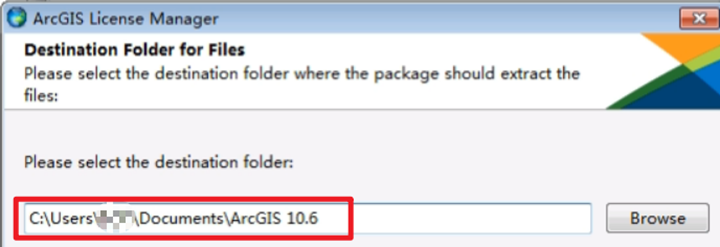
注意:此处并非ArcGIS的安装目录,只是解压安装文件的一个目录,没必要更改,本人win10系统在安装完成之后会自动删除这些解压文件。 解压完成之后会自动运行 ArcGIS License Manager 的安装程序。 就不逐个步骤截图了,直接默认下一步就好。
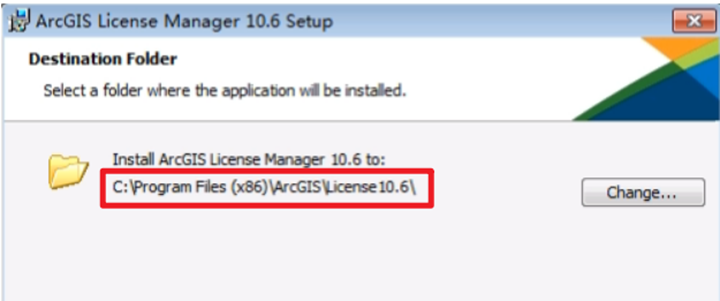
下面弹出的才是 ArcGIS License Manager 默认的安装目录,当然也不建议改,直接默认目录安装即可。
安装完成之后,会自动弹出ArcGIS License Manager的界面,不用关闭(如果已经关了,再重新打开即可,步骤:打开开始菜单,找到ArcGIS->License Manager -> License Server Administrator,打开就好。)如下图:
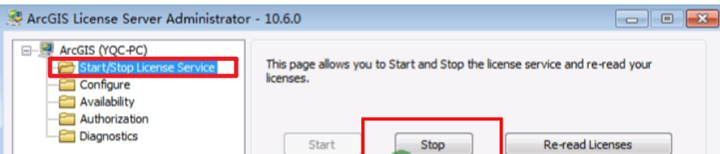
关键步骤来了,点击上图中的 Stop 按钮来停止服务,如果 Stop 是灰色的,就不用管了,直接进行下面的步骤。
2.安装 ArcGIS 10.6 for Desktop
运行下载文件中的 ArcGIS_Desktop_106_161544.exe,还是会弹出和ArcGIS License Manager一样解压对话框。 如图:
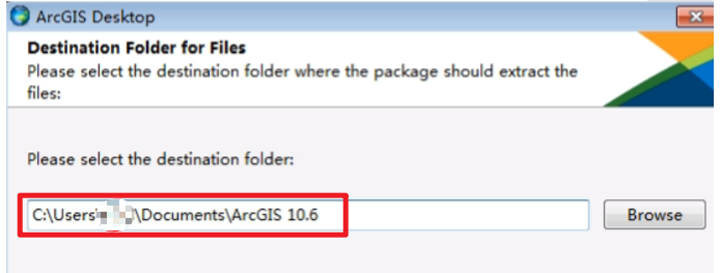
直接下一步就好,同样不建议修改解压目录。解压完成之后会自动运行安装界面,
剩下的套路也是下一步下一步Next了,相关设置保持默认就好
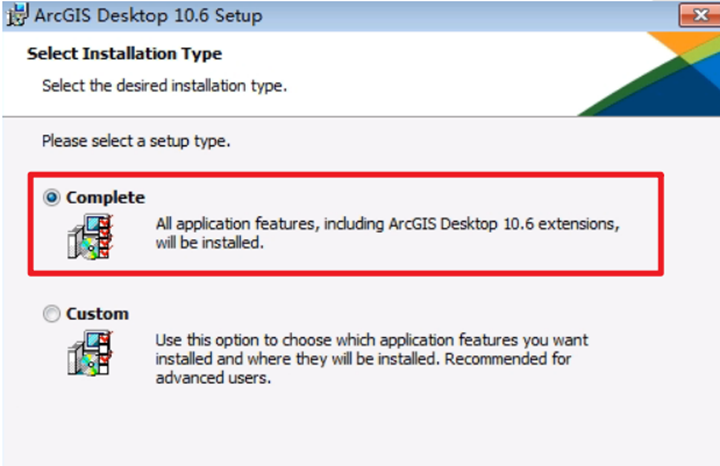
没有特殊要求,建议选择"complete"完全安装
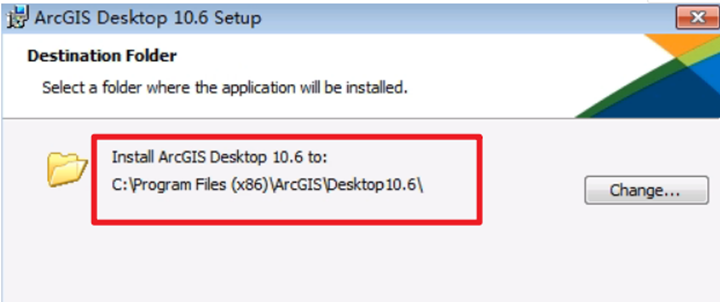
这里可以设置ArcGIS Desktop的安装目录,如非必要,也不建议修改,直接默认即可:
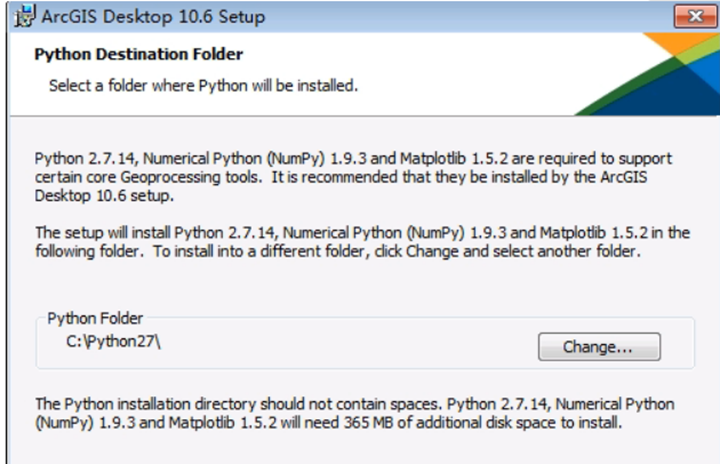
安装ArcGIS会安装一个Python环境,直接Next安装就好。剩下的就是等待安装的过程了,本人win10的高配笔记本,固态硬盘大概等了大约不到5分钟。
安装完成之后会弹出ArcGIS Administrator的运行界面,如图:
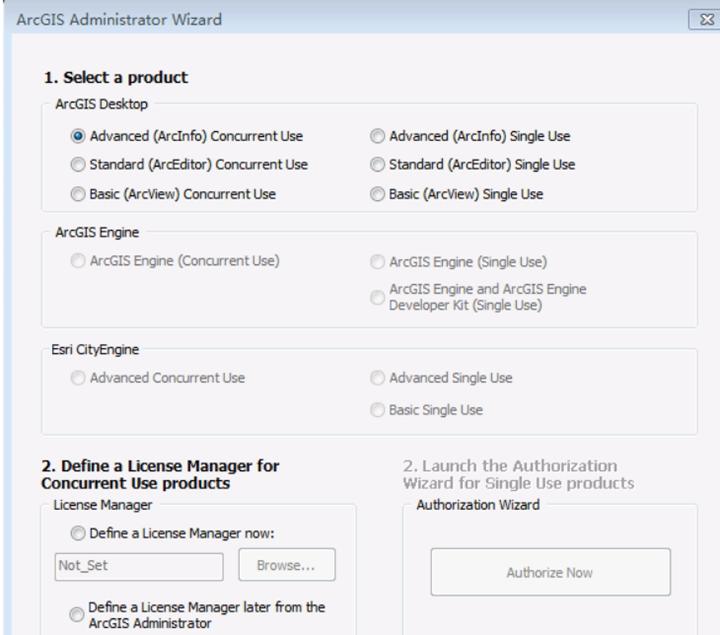
直接关闭就好。
3.安装补丁文件
这是比较关键的一步,关系到后面的安装步骤能否正常进行。
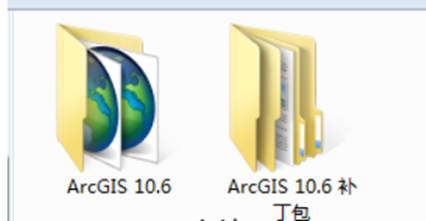
将下载补丁包文件 ArcGIS 10.6 Install Files\ArcGIS 10.6 补丁包 中的文件(也就是下图中的那2个文件夹)复制到安装目录中。
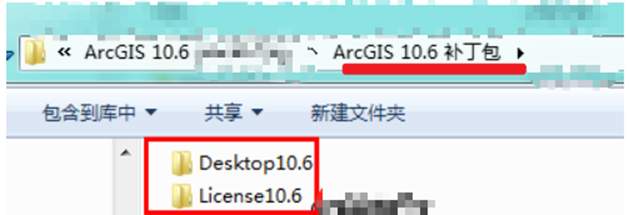
如果是32位windows操作系统,安装目录应该为:
|
C:\Program Files\ArcGIS\ |
如果是64位windows操作系统,安装目录应该为:
|
C:\Program Files(x86)\ArcGIS\ |
如果您修改了安装目录,就复制到你修改的目录中去。系统会提示是否替换,直接替换就行
4.启动 License Manager 服务
打开开始菜单,找到ArcGIS->License Manager -> License Server Administrator
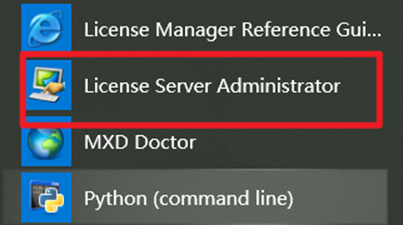
点击Start
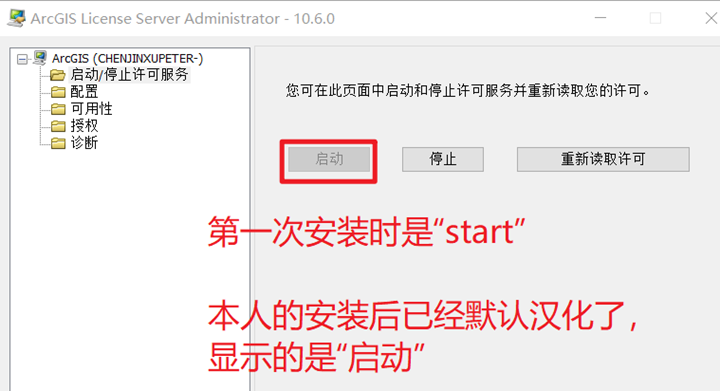
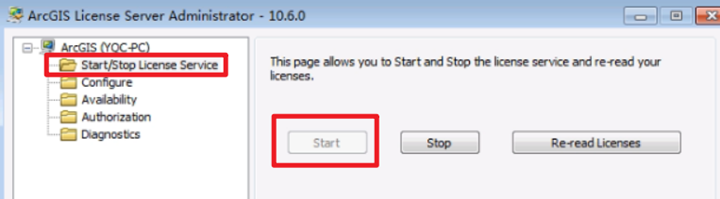
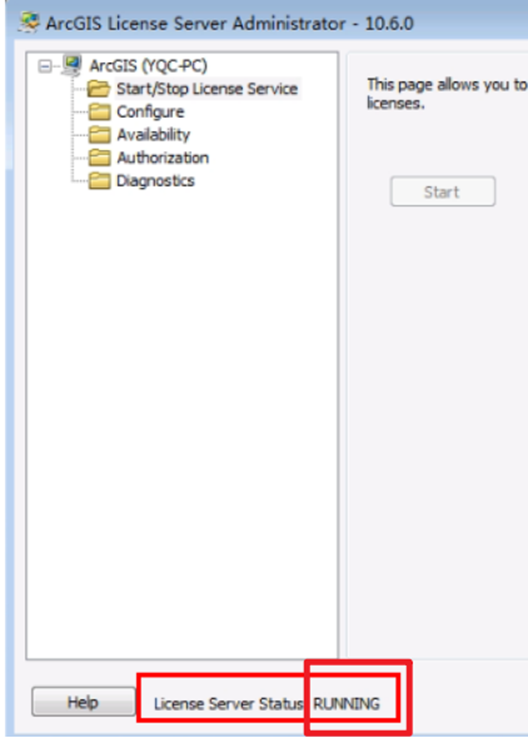
保证底部显示RUNNING
的运行状态,进入下一步
5.设置ArcGIS Administrator
运行 开始菜单--ArcGIS--ArcGIS Administrator,如图:
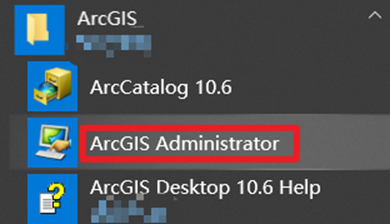
点击打开,如图:
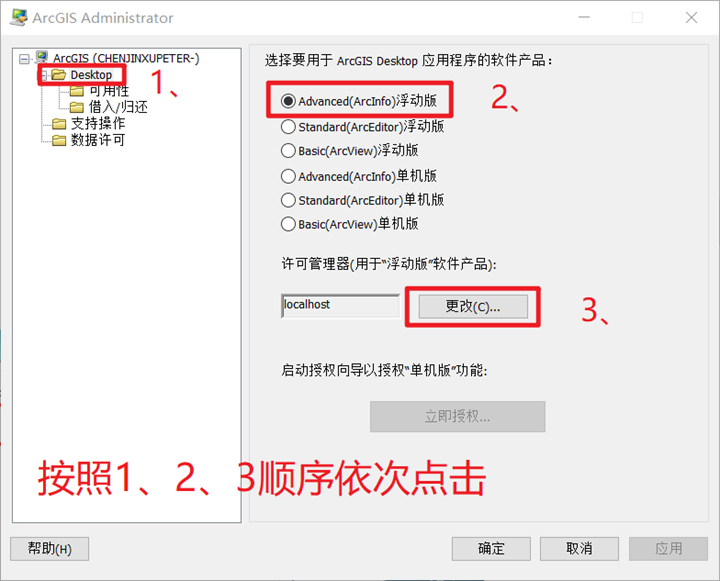
按照图中标记的顺序,先点Desktop 这个结点,然后选择Advanced(ArcInfo)浮动版,最后点更改,将地址改为localhost
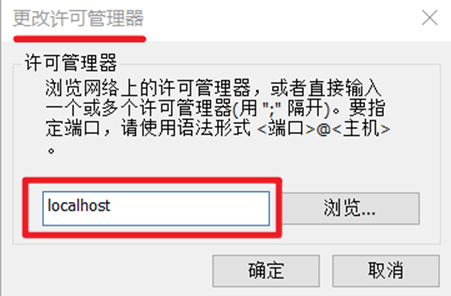
注意:这里的localhost是手动输入的,不要点击右边那个浏览的按钮,如果localhost不行,可以改为127.0.0.1试一试。
点击可用性(Availability),然后点击刷新(Refresh)按钮,正常的话,这里已经可以看到可用的状态了。
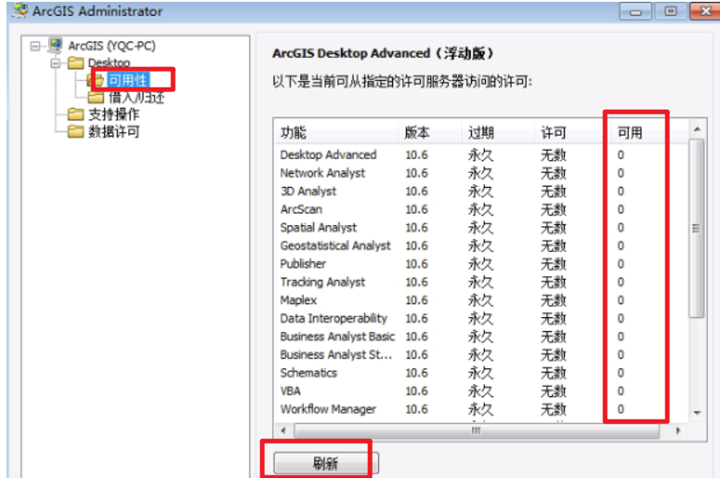
最后点击确定即可
五、安装完成
经过上面的步骤,如果不出意外,就已经成功将ArcGIS 10.6 for Desktop安装完成了,在开始菜单启动,就可以正常的使用ArcMap了:

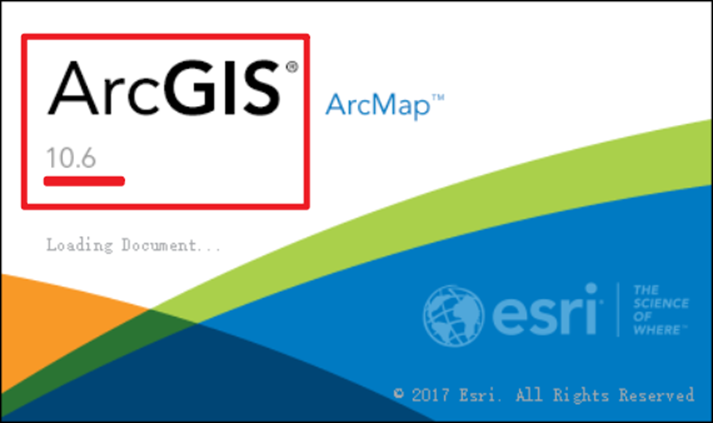
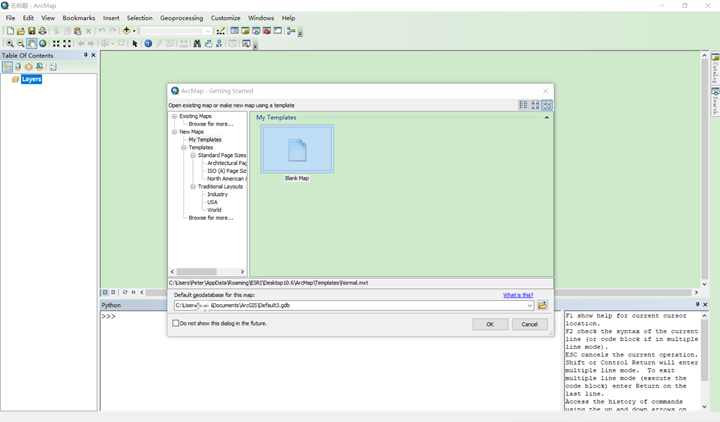
至此,恭喜大家,顺利安装完成~~
参考:
https://malagis.com/arcgis-desktop-10-6-full-installation-tutorial.html
01 Arcgis10.6 安装教程的更多相关文章
- ARCGIS10.5安装教程(附完整安装包和汉化包)
2017年7月,Esri公司发布了arcgis10.5.1版本,该版本的整体界面风格延续了10.0版本的界面风格,新功能介绍详见 http://www.3snews.net/column/252000 ...
- ArcGIS10.2安装教程
1,首先要下载Arcgis 10.2软件,很大大约有2个多G.下载后分别全部解压. 2,首先,安装相应的LicenseManager,双击Arcgis 10.2打开安装界面,选择安装. 3,开始安装L ...
- 01、VM安装教程
1.运行下载完成的Vmware Workstation虚拟机软件包,将会看到如图所示,然后点击“下一步”按钮, 2.在最终用户许可协议界面选中“我接受许可协议中的条款”复选框,然后点击“下一步”按钮 ...
- 01、Git安装教程(windows)
首先如下图:(点击next) 第二步:文件位置存储,可根据自己盘的情况安装 第三步:安装配置文件,自己需要的都选上,下一步 第四步:不创建启动文件夹,下一步: 第五步:选择默认的编辑器,我们直接用推荐 ...
- Node.js 教程 01 - 简介、安装及配置
系列目录: Node.js 教程 01 - 简介.安装及配置 Node.js 教程 02 - 经典的Hello World Node.js 教程 03 - 创建HTTP服务器 Node.js 教程 0 ...
- arcgis10.2下载安装教程
ArcGIS Desktop 10.2 完全安装教程(含win7 32/64位+下载地址+亲测可用) 时间: 2014年08月20日 阅读: 622,262 分类: GIS探秘 标签: A ...
- Tkinter教程系列01——引言和安装Tk
Tkinter教程系列01--引言和安装Tk 首发于我的个人博客 https://chens.life/tkinter-tutorial-chapter-01-introduction-and-ins ...
- Tkinter系列教程01—引言和安装Tk—Python GUI编程
目录 Tkinter教程系列01--引言和安装Tk 引言 什么是Tkinter 安装 Tk 为 Windows 安装 Tk 验证是否安装正确 为 GNU/Linux 安装 Tk 使用 Linux 的包 ...
- zz Windows 10安装教程:硬盘安装Win10 系统步骤(适合32位和64位)
Windows 10安装教程:硬盘安装Win10 系统步骤(适合32位和64位) Posted on 2015年01月28日 by 虾虾 22 Comments 最新的Windows 10 MSD ...
随机推荐
- 07.初步学习redis哨兵机制
[ ] 一.哨兵(sentinal)的介绍 哨兵是redis集群架构中非常重要的一个组件,主要功能如下: 集群监控,负责监控redis master和slave进程是否正常工作 消息通知,如果某个re ...
- 点击穿透事件-----CSS新属性
面试被问,一脸懵,被提示,还蒙,好丢脸的感觉....赶紧百度了解 .noclick{ pointer-events: none; /* 上层加上这句样式可以实现点击穿透 */ } 就是说重叠在一起的两 ...
- 【转】LeakCanary
LeakCanary:检测所有的内存泄漏 http://www.jcodecraeer.com/a/anzhuokaifa/androidkaifa/2015/0509/2854.html 原文: L ...
- 时间选择器 element
<el-date-picker type="datetime" placeholder="选择上线日期" :picker-options="st ...
- Zabbix housekeeper processes more than 75% busy
原因分析 为了防止数据库持续增大,Zabbix有自动删除历史数据的机制,即housekeeper,而在频繁清理历史数据的时候,MySQL数据库可能出现性能降低的情况,此时就会告警. 一般来说,Zabb ...
- React和Vue的异同
Vue和React是时下比较受欢迎的三巨头之二,对Angular不慎了解,就不在赘述. React是由Facebook开发的一个js ui框架,其最大的变化就是VirtualDOM和新语法JSX vu ...
- Webpack 打包优化之速度篇
在前文 Webpack 打包优化之体积篇中,对如何减小 Webpack 打包体积,做了些探讨:当然,那些法子对于打包速度的提升,也是大有裨益.然而,打包速度之于开发体验和及时构建,相当重要:所以有必要 ...
- IDEA中配置Tomcat中的Artifact
IDEA中配置Tomcat中的Artifact 我在配置Tomcat时,要设置deployment中的Artifact时,却总是无法显示出当前项目的war包,针对这个问题,如下图展示, 当我点击Art ...
- ASP.NET Core 性能优化最佳实践
本文提供了 ASP.NET Core 的性能最佳实践指南. 译文原文地址:https://docs.microsoft.com/en-us/aspnet/core/performance/perfor ...
- python中unittest查找测试用例
将整个BeautifulReport文件夹放到site-packages目录下