
在16G笔记本上安装GaussDB 200
云主机太贵(最便宜的每月几千吧),长期如果需要GaussDB200有个功能测试或学习环境,那么性价比最高的方式还是在自己的笔记本电脑上尝试安装一个本地的数据库进行学习和功能验证。
01 安装环境信息
既然是实验环境,用了一台家属淘汰下来的Thinkpad E460,i5的CPU,后面内存加到了16G,换了一块128G的SSD。安装的操作系统是CentOS 7。具体的配置信息如下:
$ cat /proc/cpuinfo

model name	: Intel(R) Core(TM) i5-6200U CPU @ 2.30GHz

$ cat /proc/meminfo

MemTotal:       15723588 kB

$ df -h

文件系统                 容量  已用  可用 已用% 挂载点

/dev/mapper/centos-root   50G  1.9G   49G    4% /

devtmpfs                 7.7G     0  7.7G    0% /dev

tmpfs                    7.8G     0  7.8G    0% /dev/shm

tmpfs                    7.8G  8.6M  7.7G    1% /run

tmpfs                    7.8G     0  7.8G    0% /sys/fs/cgroup

/dev/sda2                497M  117M  380M   24% /boot

/dev/sda1                200M  9.8M  191M    5% /boot/efi

/dev/mapper/centos-home   54G   33M   54G    1% /home

$ cat /etc/redhat-release

CentOS Linux release 7.2.1511 (Core)
02 环境配置和准备工作
- 修改主机名称
$ sudo hostnamectl --static set-hostname host0
- 上传安装文件到opt
$ sudo cp *.tar.gz /opt

$ cd /opt

$ ls -1 *.gz

FusionInsight_BASE_6.5.1_RHEL.tar.gz

FusionInsight_Manager_6.5.1_RHEL.tar.gz

FusionInsight_SetupTool_6.5.1.tar.gz

GaussDB_200_6.5.1_RHEL.tar.gz
- 文件解压
## 切换到root用户下

$ su - root

## 解压其中3个文件

# tar zxvf FusionInsight_Manager_6.5.1_RHEL.tar.gz

# tar zxvf FusionInsight_SetupTool_6.5.1.tar.gz

# tar zxvf GaussDB_200_6.5.1_RHEL.tar.gz
其中FusionInsight_Manager_6.5.1_RHEL.tar.gz解压后得到一个FusionInsight_Manager文件夹,FusionInsight_SetupTool_6.5.1.tar.gz解压后得到一个FusionInsight_SetupTool文件夹,GaussDB_200_6.5.1_RHEL.tar.gz解压后得到的是压缩文件,名为FusionInsight_MPPDB_6.5.1_RHEL.tar.gz。
- 移动数据库安装包
# cp FusionInsight_BASE_6.5.1_RHEL.tar.gz FusionInsight_MPPDB_6.5.1_RHEL.tar.gz FusionInsight_Manager/software/packs/

# ls FusionInsight_Manager/software/packs/

FusionInsight_BASE_6.5.1_RHEL.tar.gz  FusionInsight_MPPDB_6.5.1_RHEL.tar.gz
- 修改系统位置编码
# vi /etc/locale.conf
设置后需要注销后再登录查看,是否成功。
# locale

LANG=en_US.UTF-8

LC_CTYPE="en_US.UTF-8"

LC_NUMERIC="en_US.UTF-8"

LC_TIME="en_US.UTF-8"

LC_COLLATE="en_US.UTF-8"

LC_MONETARY="en_US.UTF-8"

LC_MESSAGES="en_US.UTF-8"

LC_PAPER="en_US.UTF-8"

LC_NAME="en_US.UTF-8"

LC_ADDRESS="en_US.UTF-8"

LC_TELEPHONE="en_US.UTF-8"

LC_MEASUREMENT="en_US.UTF-8"

LC_IDENTIFICATION="en_US.UTF-8"

LC_ALL=
- 配置安装用户
使用安装包中的脚本添加omm安装用户。
# cp -r /opt/FusionInsight_SetupTool/preset/ /opt/

# cd /opt/preset/

# sh ./preset.sh

start to preSet

success to preSet.

### 以下语句查看omm是否创建

# grep omm /etc/passwd

omm:x:2000:10::/home/omm:/bin/bash
- 修改安装配置文件
# vi /opt/FusionInsight_SetupTool/preinstall/preinstall.ini
需要修改的内容如下,行首数字为参数所在的行数。
11 g_hosts="192.168.2.111"  # 主机地址

23 g_parted=0 # 不格式化分区

45 g_parted_conf="192.168.2.111:null.ini"  # 不分区,所以为空配置文件

66 g_hostname_conf="192.168.2.111:192.168.2.111:host0"  # 主机配置,管理IP:业务IP:主机名称

76 g_add_pkg=1  # 是否添加RPM包

100 g_pkgs_dir="centos-7.2:/media/"  # rpm包源

173 g_platform="x86_64"  # CPU架构
- 执行预安装
挂载安装光盘文件
# mount /root/CentOS-7-x86_64-DVD-1511.iso /media/ -o loop

mount: /dev/loop0 is write-protected, mounting read-only
预安装命令位置和执行方式
# cd /opt/FusionInsight_SetupTool/

# ./setuptool.sh preinstall -n
成功执行的话,会有以下提示。
**********************************

*****FusionInsight Preinstall*****

**********************************

***** Time:183s

***** Running:0

***** Success:1

***** Failure:0

***** Total:1

***** Schedule:100%

You can get more information about the preinstall from /tmp/fi-preinstall.log and /tmp/diskmgt/autopart.log
- 安装管理节点
修改配置文件
# cd /opt/FusionInsight_Manager/software

# vi install.ini

#####修改以下4行内容

      2     ha_mode=single     # 单节点模式

      3     local_ip1=192.168.2.111  # 管理节点IP

     23     bigdata_home=/opt/huawei/Bigdata   # 数据库服务的home目录

     24     bigdata_data_home=/srv/Bigdata # 数据库数据目录

#####创建安装目录:

mkdir -p /opt/huawei/Bigdata

mkdir -p /srv/Bigdata

chown -R omm /opt/huawei

chown -R omm /srv/Bigdata
系统参数修改
# vi /etc/profile

在最后加入一行 export NSS_SDB_USE_CACHE=no

# vi /etc/sysctl.conf

# 16G 内存,16*1024*1024*1024*90% = 15461882265,shmall 的大小为 15461882265/4096(getconf PAGESIZE ) = 3774873

kernel.shmmax = 15461882265

kernel.shmall = 3774873
执行Manager安装命令
# cd /opt/FusionInsight_Manager/software

# ./install.sh -f /opt/FusionInsight_Manager/software/install.ini
安装过程中可以使用以下命令查看进度
# tail -f /var/log/Bigdata/controller/scriptlog/install.log
若以下7步都执行完成,则成功安装
=================================== Welcome ===================================

=== STEP 1 Checking the parameters.

=== STEP 2 Preparing for installation components.                         [done]

=== STEP 3 Installing the manager.                                        [done]

=== STEP 4 Installing the packs.                                          [done]

=== STEP 5 Starting the OMS.                                              [done]

=== STEP 6 Waiting for ntp to startup.                                    [done]

=== STEP 7 Configuring and starting agent.                                [done]

============================= Install Successfully ============================

Please visit http://192.168.2.112:8080/web/ to continue cluster installation.

Installation is successful.
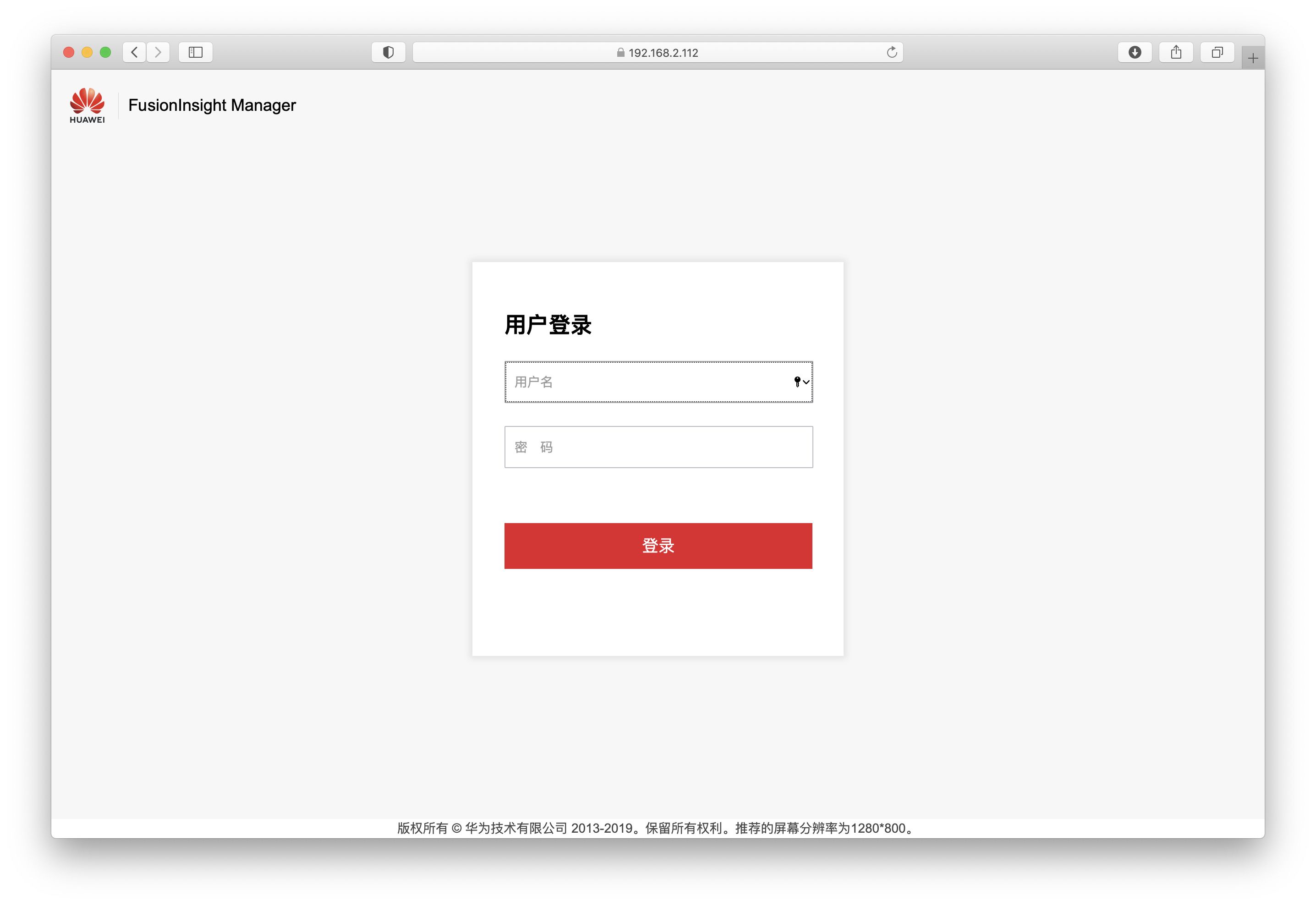
同时可以使用浏览器查看管理页面是否可以正常打开
- 安装数据库服务
首先打开单节点功能
# su - omm

[omm@host0 ~]$ sh ${BIGDATA_HOME}/om-server/om/sbin/enable_single_host_cluster.sh

[omm@host0 ~]$ sh ${BIGDATA_HOME}/om-server/om/sbin/restart-controller.sh

Restarting controller service using configuration /opt/huawei/Bigdata/om-server/om/sbin/../etc/om

Enter into stop-controller.sh

End into stop-controller.sh

Enter into start-controller.sh

Controller start with process id 32379.

End into start-controller.sh
使用admin账号登陆上图的Manage页面,初始密码为Admin@123,首次登陆后需要修改密码。
03 在管理页面图形化安装数据库
因为整体过程是图形化的,可以按照以下视频中的操作进行安装。
视频上传在B站,复制以下链接到浏览器,https://www.bilibili.com/video/BV1Gf4y147EE
04 总结
- 16G内存的笔记本可以较为吃力把GaussDB 200跑起来,测试学习一下应该还凑合;
- 操作系统建议CentOS 7.2到7.6之间选一个(别问我怎么知道的,问就是大概装了5遍系统……)
欢迎扫描二维码关注公众号

在16G笔记本上安装GaussDB 200的更多相关文章
- 记一次 在 HP zbook G3 笔记本上安装Ubuntu16.04LTS 的 心(填)路(坑)旅程
背景 同事MM申请的新笔记本暂时没有用,问我需不需要用. 本着 “宇宙都是xx的”(厚颜无耻~~)思想就接受了. 拿到本本一看,HP zbook G3, 配置还不错(500G SSD, 16G mem ...
- Windows(华硕/联想)笔记本上安装黑苹果与win双系统教程
声明:电脑小白者请谨慎安装,如有需要可私聊或留言提供安装工具 首先说明:Windows PC的文件操作系统也就是磁盘格式是FAT32或 NTFS ,而 Mac 的文件操作系统格式是 HFS ,所以这时 ...
- 科普向 + 折腾向 ——你了解磁盘、分区、文件系统、GPT、UEFI吗?在笔记本上安装五个系统是怎样的体验?
[Windows 7 + Windows 8 (PE) + Windows 10 + deepin-Linux + MacOS X] 前言:随着软硬件技术的发展UEFI引导逐渐取代传统BIOS引导,最 ...
- linux笔记本上安装了双显卡驱动(intel+nvidia)
为了提高linux图形性能并降低功耗,独特的文章. 我用的系统Fedora 20 Xfce x64,在安装驱动程序,以确保系统是最新的版本号. 最好安装gcc.kernel-devel和其他包.己主动 ...
- 笔记本上安装centos7
1.下载centos的dvd镜像就够了.地址: 2.制作u盘镜像. 1)下载安装UltraIOS,(百度云->软件文件夹有,for me). 2)打开镜像,选择“启动”-->“写入硬盘镜像 ...
- TurtleBot3 Waffle (tx2版华夫)(1)笔记本上安装虚拟机、 Ubuntu 系统
1.1虚拟机的安装 1.1.1.windows7系统建议安装14.1版本 VMware workstation 百度云链接: 链接:https://pan.baidu.com/s/1q6Lh9fMuX ...
- 在Linux Mint上安装node.js和npm
1.安装Node.js 前端开发过程中,很多项目使用npm的http-server的模块来运行一个静态的服务器,我个人在Dell的笔记本上安装的是Linux Mint最新版本,所以想尝试一下在Linu ...
- mac os x在PC上安装
系统安装之前的准备工作及安装过程简介 前面我们已经提到,苹果电脑虽然已经采用了x86架构的Intel处理器,但其官方并不提供在非苹果电脑上安装Mac OS的支持.所以,要想在普通PC/笔记本电脑上安装 ...
- Linux Mint KDE上安装fcitx+sougou输入法
今天在韩总废弃的笔记本上安装了Linux Mint系统,装好之后第一件想到的事情就是安装个输入法,由于之前系统自带的输入法框架是ibus,我试用了一下发现很不人性化,所以决定换上fcitx+sougo ...
随机推荐
- Maven三种打包方式jar war pom
1.pom工程 用在父级工程或聚合工程中.用来做jar包的版本控制.必须指明这个聚合工程的打包方式为pom 2.war工程 将会打包成war,发布在服务器上的工程.如网站或服务.在SpringBoot ...
- 2019牛客暑期多校训练营(第六场)C Palindrome Mouse (回文树+DFS)
题目传送门 题意 给一个字符串s,然后将s中所有本质不同回文子串放到一个集合S里面,问S中的两个元素\(a,b\)满足\(a\)是\(b\)的子串的个数. 分析 首先要会回文树(回文自动机,一种有限状 ...
- c++ stl nth_element 原理解析
nth_element是stl中的一个库函数,它会使迭代器nth所指的元素与整个[first,last)完整排序后.同一个位置的元素同值.即找到完整排序时第n位的正确值. 但这个函数与完整排序的区别在 ...
- codeforces 632F. Magic Matrix (最小生成树)
You're given a matrix A of size n × n. Let's call the matrix with nonnegative elements magic if it i ...
- 树状数组 && 板子
本文树状数组讲解转载于:https://www.cnblogs.com/xenny/p/9739600.html 本文新加内容为模板代码部分 1.什么是树状数组? 顾名思义,就是用数组来模拟树形结构呗 ...
- 为什么['1', '7', '11'].map(parseInt) returns [1, NaN, 3]?
前言 早上收到Medium的邮件推送,看到这样一篇文章:Why ['1', '7', '11'].map(parseInt) returns [1, NaN, 3] in Javascript 看定义 ...
- GoAccess 监控工具
GoAccess 基本概述 简易的统计访问量的软件,官方安装教程 GoAccess 安装 # 下载包 [root@web01 ~]# wget http://tar.goaccess.io/goacc ...
- JavaScript常见笔试题分析
1.Javascript的typeof可能返回的结果有哪些? 答:共6种,具体为number ,boolean,string,undefined,function,object(对象或者null返 ...
- Pycharm缺少环境变量+无法获取libcudnn.so.6
在终端输入: echo LD_LIBRARY_PATH, 并将其内容 添加至Pycharm的 run -> Edit configuration -> Environment variab ...
- 海 鱼立 鲷 & 海䲞鲷
海 鱼立 鲷 & 海䲞鲷 䲞 lì 鲷 diāo 二长棘鲷 二长棘鲷(学名:Parargyrops edita)为辐鳍鱼纲鲈形目鲷科二长棘鲷属的鱼类,俗名板鱼.䲞鱼.盘仔鱼.立花.赤鬃.长鳍. ...