
(数据科学学习手札110)Python+Dash快速web应用开发——静态部件篇(下)
本文示例代码已上传至我的
Github仓库https://github.com/CNFeffery/DataScienceStudyNotes
1 简介
这是我的系列教程Python+Dash快速web应用开发的第八期,在上一期的文章中,我们对Dash生态里常用的渲染网页静态表格的方法做了一系列的介绍,使得我们可以配合pandas渲染出灵活丰富的网页静态表格。
而在今天的教程内容作为静态部件篇三部曲的最后一篇,我将带大家学习Dash生态中常用的若干辅助性质的静态部件,有了它们,我们搭建出的Dash应用会更加完善和正式~
 图1
图1
2 Dash中常用的辅助性静态部件
我们前两期介绍的众多静态部件,主要都是用来作为某种具体类型内容的容器,譬如文字、图片、视频等。
但在日常使用中大家都会见识过一些在网页中起辅助作用的内容,他们对网页主题内容起到提示补充等辅助性功能。而在Dash生态中常用的有:
2.1 Tooltip()提示框
dash-bootstrap-components中封装的Tooltip(),可以帮助我们无需回调即可创建悬浮提示框。而提示框需要绑定其他的部件来触发,这样的部件即为Tooltip()的目标部件,我们只需要将目标部件的id作为Tooltip()的target参数传入,即可在鼠标悬停于目标部件时自动弹出提示框:
app1.py
import dash

import dash_bootstrap_components as dbc

import dash_html_components as html

app = dash.Dash(__name__)

app.layout = html.Div(

    dbc.Container(

        [

            html.Br(),

            html.Br(),

            html.Br(),

            html.P(

                [

                    '在',

                    html.A('Dash',

                           href='https://dash.plotly.com/',

                           id='dash'),

                    '中,我们可以使用',

                    html.A('dash_bootstrap_components',

                           href='https://github.com/facultyai/dash-bootstrap-components',

                           id='dash_bootstrap_components'),

                    '来快速完成基于网格系统的页面布局!',

                    dbc.Tooltip('Dash是一整套基于Python的web应用快速搭建方案。',

                                target='dash'),

                    dbc.Tooltip('dash_bootstrap_components是Dash第三方拓展中对bootstrap诸多特性的迁移。',

                                target='dash_bootstrap_components')

                ]

            )

        ]

    )

)

if __name__ == '__main__':

    app.run_server(debug=True)
可以看到我们分别给两个html.A()部件绑定上相应的提示框,从而实现了鼠标悬停显示提示框内容。
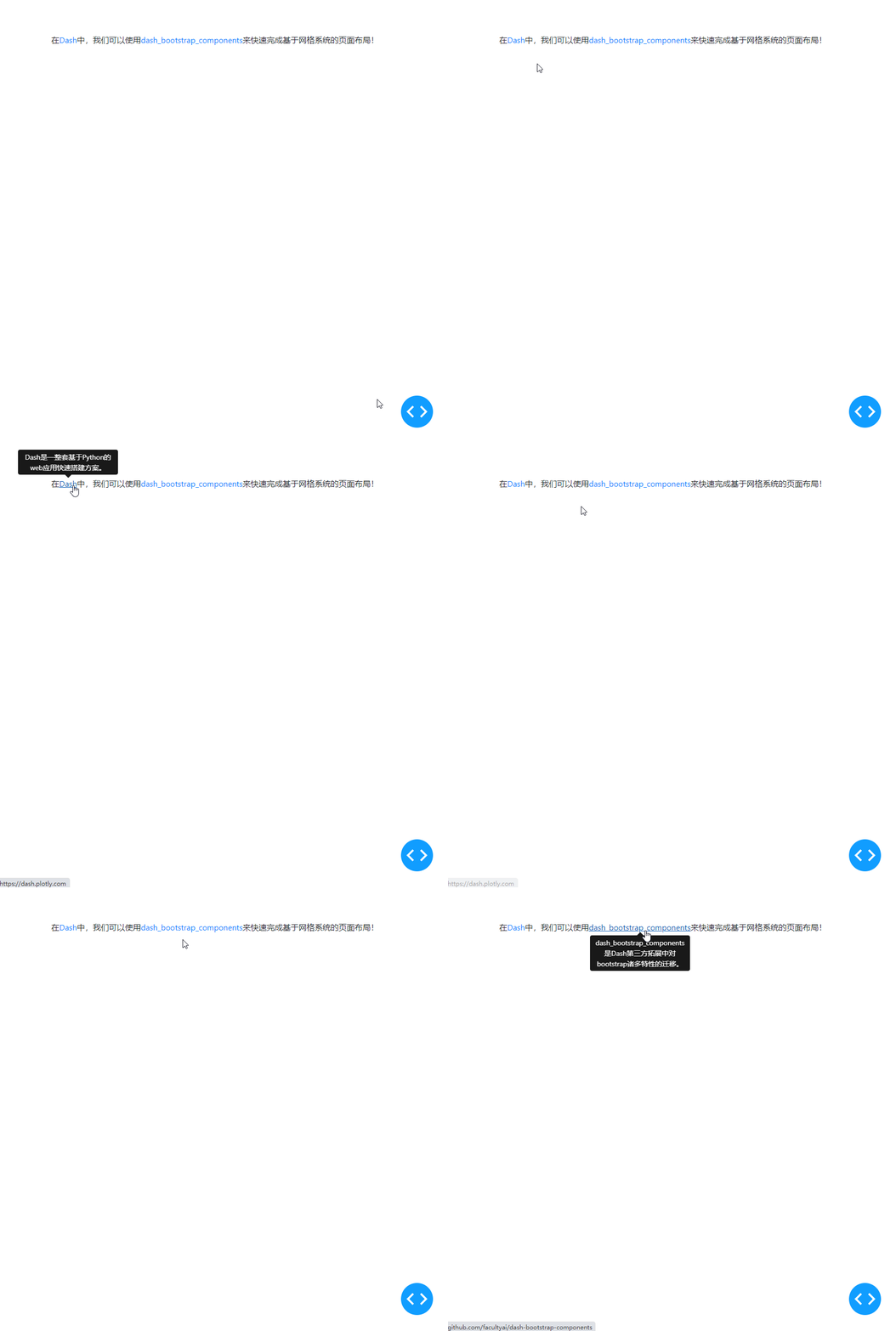 图2
图2
Tooltip()还具有一些额外参数可以帮助我们自定义显示效果,常用的有:
- placement
参数placement用于设置提示框弹出方向,基础的可选参数有left、right、top以及bottom,分别代表左右上下弹出,你还可以在设定方向之后加上后缀-start或-end来对提示框箭头位置做进一步调整。
- autohide
autohide是一个Bool型参数,用于设置是否在鼠标移出目标部件悬停区域后立刻关闭,默认为True,当设置为False后,鼠标快速移动到提示框之上不会关闭,从而方便用户进行一些复制操作。
- delay
delay参数接受字典输入,格式如{'show': 数值, 'hide': 数值},可分别来设置悬浮后提示框显示,以及鼠标移出后提示框隐藏的动画时长,单位毫秒,默认为{'show': 0, 'hide': 250}。
你可以结合自己的实际需求定制出想要的提示框效果。
2.2 Spinner()创建加载动画
在很多情况下,我们在web应用中执行某些耗时明显的操作时,最好是给对应的区域加载一些动画用来提示用户web应用正在计算中或者某一块内容正在加载中,这在Dash中可以利用部件Spinner()来实现。
使用起来很简单,因为我们的web应用所谓的异步计算中或加载中状态,其实就是某个回调在完成输出前的计算状态。
因此Spinner()的逻辑是将其嵌套在内的子元素视为监听目标,当子元素中至少有一个元素处于回调计算中状态时,就会显示加载动画,默认动画是旋转的未闭合圆圈,对应默认参数type='border',而另一种可选的参数type='grow'则会显示为不断浮现又消失的圆;还可用color参数设置颜色,以及设置fullscreen=True来实现全屏加载动画:
app2.py
import dash

import dash_bootstrap_components as dbc

import dash_html_components as html

from dash.dependencies import Input, Output

import time

app = dash.Dash(__name__)

app.layout = html.Div(

    dbc.Container(

        [

            html.Br(),

            html.Br(),

            html.Br(),

            dbc.Row(dbc.Spinner(color='grey')),

            dbc.Row(dbc.Spinner(color='red', type='grow')),

            dbc.Row(dbc.Button('点击计算', id='start')),

            dbc.Row(dbc.Spinner(html.P('计算结果', id='output'))),

            dbc.Row(dbc.Button('全屏点击计算', id='start-fullscreen')),

            dbc.Row(dbc.Spinner(html.P('计算结果', id='output-fullscreen'), fullscreen=True)),

        ]

    )

)

@app.callback(

    Output('output', 'children'),

    Input('start', 'n_clicks'),

    prevent_initial_call=True

)

def loading(n_clicks):

    time.sleep(1)

    return '计算完成!'

@app.callback(

    Output('output-fullscreen', 'children'),

    Input('start-fullscreen', 'n_clicks'),

    prevent_initial_call=True

)

def loading(n_clicks):

    time.sleep(1)

    return '计算完成!'

if __name__ == '__main__':

    app.run_server(debug=True)
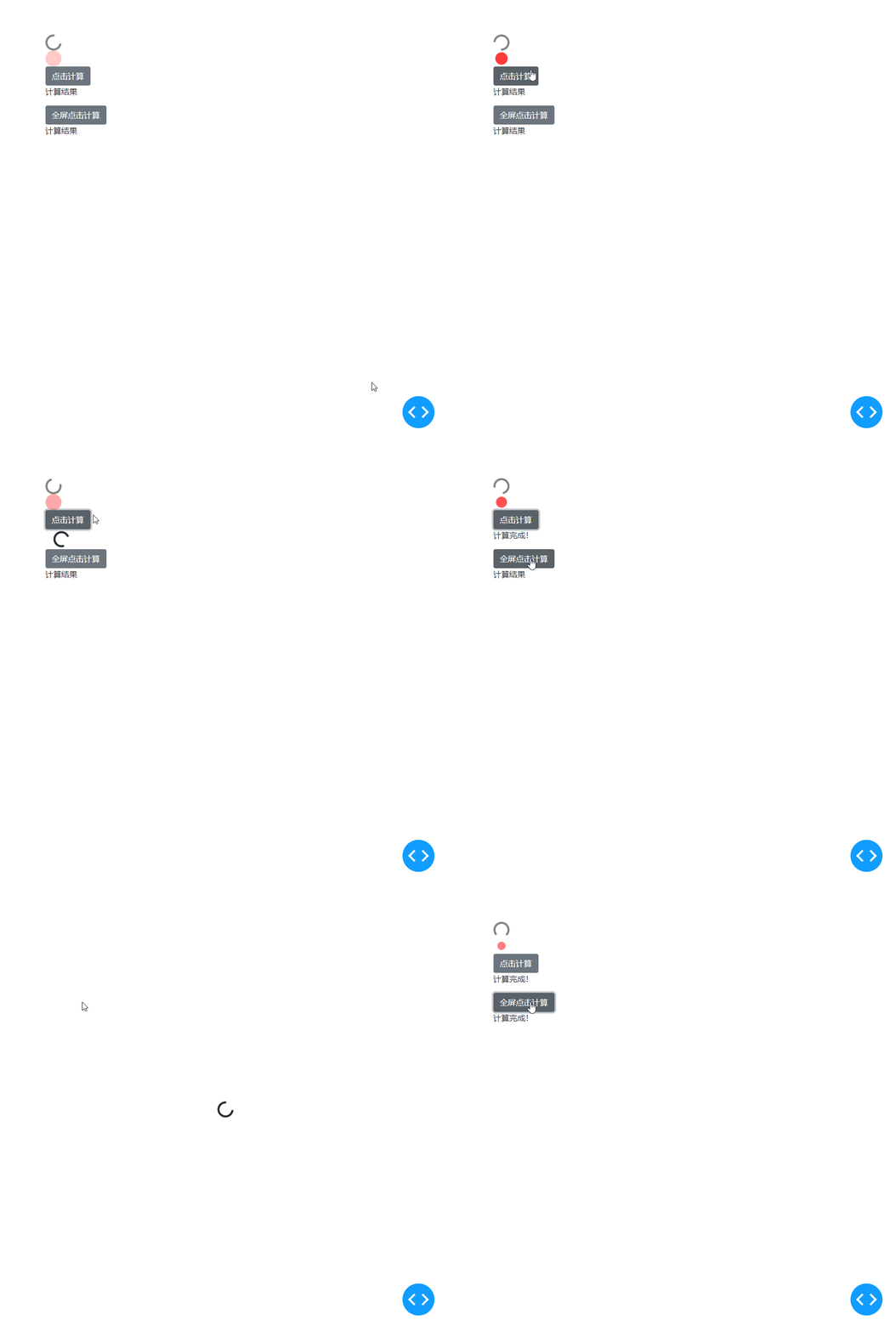 图3
图3
而Spinner()中虽然只提供了上述两种样式的加载动画,但其实提供了fullscreen_style与spinner_style参数来供用户自定义css来实现更多样的加载动画效果,关于这部分内容我们将在之后单独写一期教程,到时还会与Dash自带的Loading()部件进行比较。
2.3 Tabs()+Tab()创建多选项卡
在Dash中我们可以使用dash-bootstrap-components中的Tabs()来组织Tab()子元素,这时每个Tab()之下的子元素就可以视为单独的页面,从而通过点击对应选项卡进入其他选项卡页面,使得我们的应用形式更加丰富:
app3.py
import dash

import dash_html_components as html

import dash_bootstrap_components as dbc

app = dash.Dash(__name__)

app.layout = html.Div(

    dbc.Container(

        dbc.Tabs(

            [

                dbc.Tab(

                    [

                        html.Br(),

                        html.P('这是选项卡1')

                    ],

                    label='选项卡1'

                ),

                dbc.Tab(

                    [

                        html.Br(),

                        html.P('这是选项卡2')

                    ],

                    label='选项卡2'

                ),

                dbc.Tab(

                    [

                        html.Br(),

                        html.P('这是选项卡3')

                    ],

                    label='选项卡3'

                ),

            ]

        ),

        style={'margin-top': '100px'}

    )

)

if __name__ == '__main__':

    app.run_server(debug=True)
这时每个Tab()下组织的内容就相当于独立的界面,非常的方便:
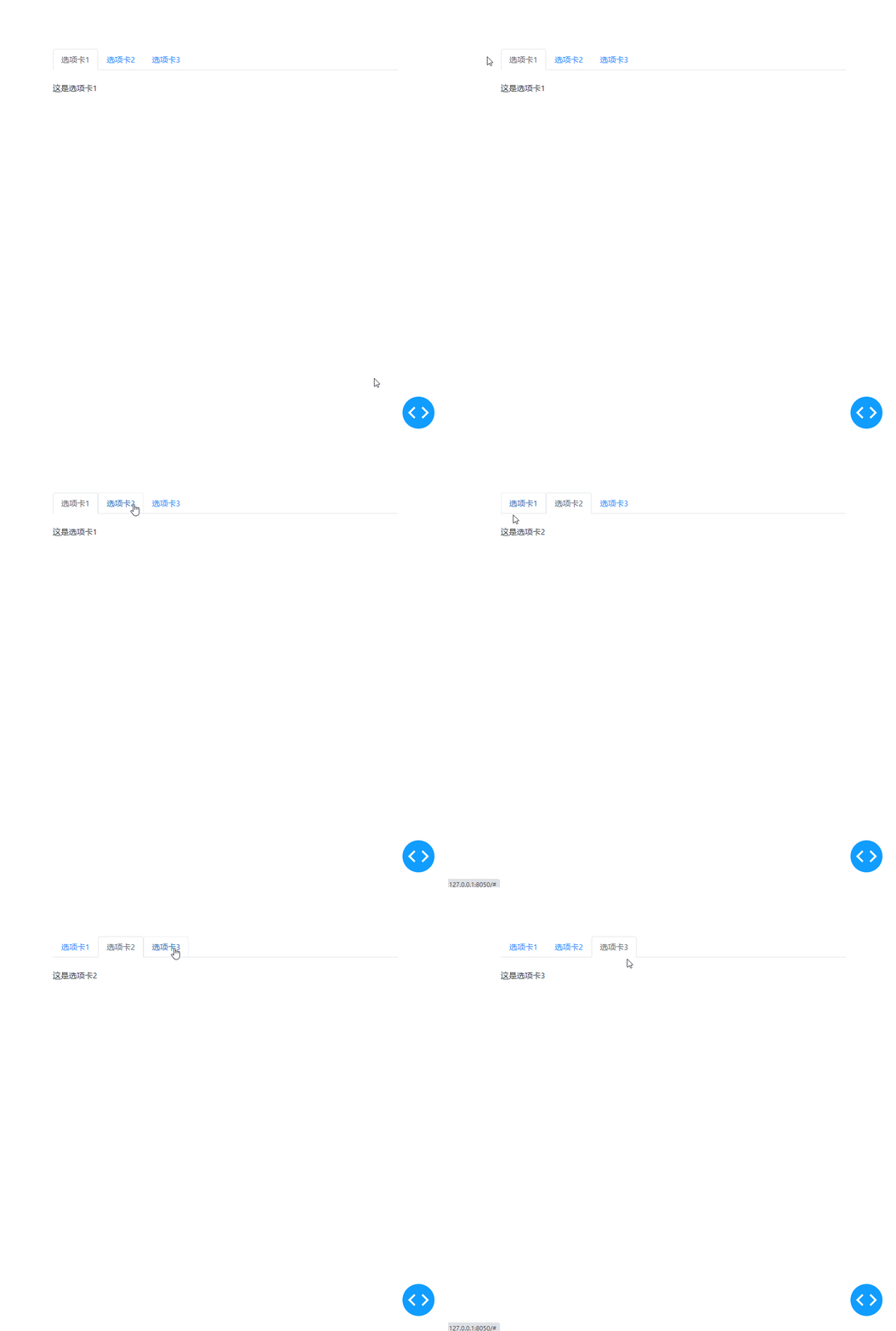 图4
图4
并且Tab()提供了参数tab_style、label_style以及active_tab_style参数,使得我们可以分别设置选项卡容器、选项卡标签以及切换到对应选项卡后的标签样式:
app4.py
import dash

import dash_bootstrap_components as dbc

import dash_html_components as html

app = dash.Dash(__name__)

app.layout = html.Div(

    dbc.Container(

        dbc.Tabs(

            [

                dbc.Tab(label='选项卡1', tab_style={'background-color': 'lightgrey'}),

                dbc.Tab(label='选项卡2', label_style={'color': 'red'}),

                dbc.Tab(label='选项卡3',

                        tab_style={'margin-left': 'auto'},

                        active_label_style={'color': 'green'}),

            ]

        ),

        style={'margin-top': '100px'}

    )

)

if __name__ == '__main__':

    app.run_server(debug=True)
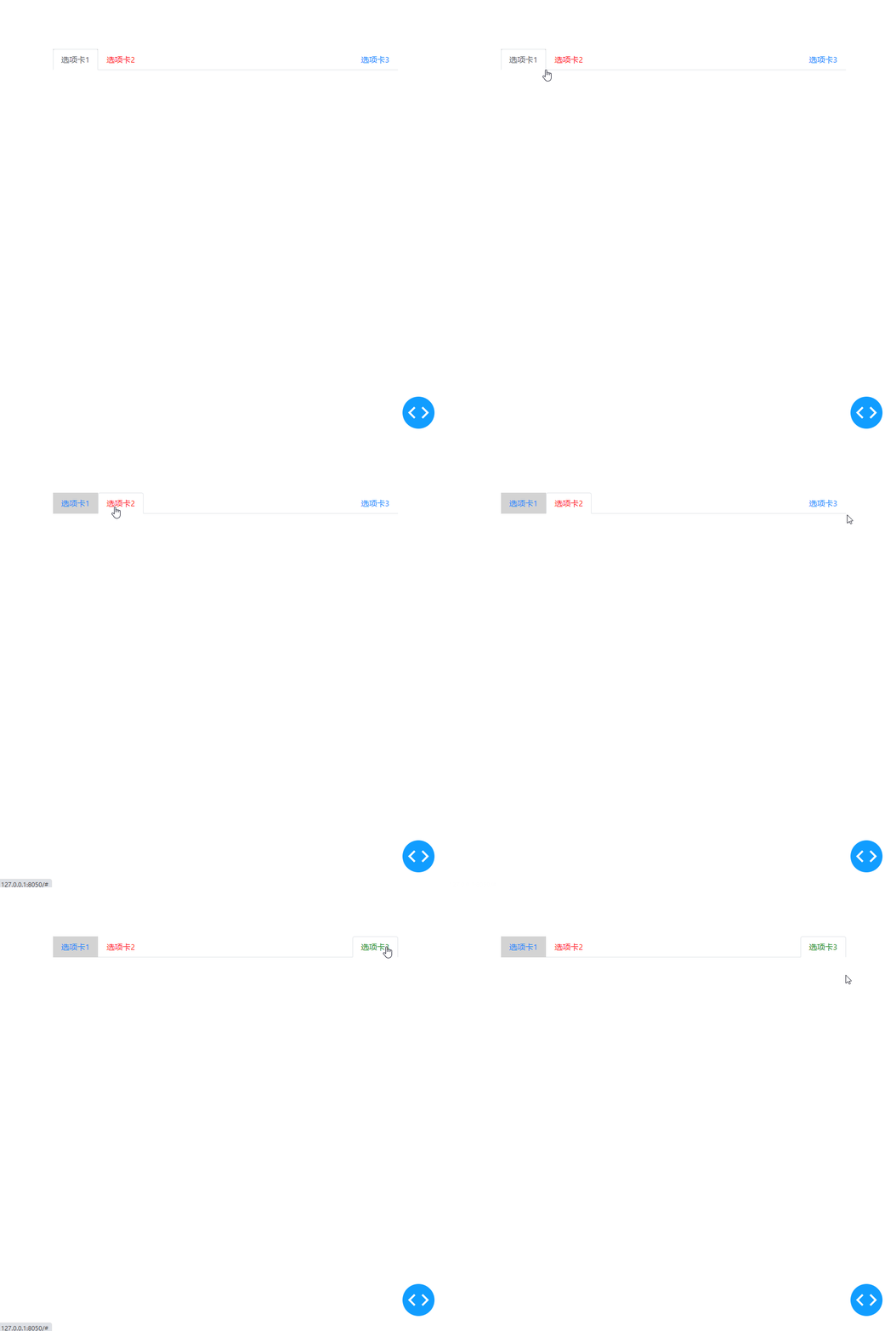 图5
图5
这个例子涉及的部分内容可能你现在还不熟悉,不过没关系,我们会在之后专门单独的详细教程~
静态部件在Dash常用部件中虽然不承担更具功能性和交互性的作用,但是我们给编写的Dash应用增光添彩不可或缺的内容,这三期介绍的只是相对常用的一些静态部件,还有更多我们将会在之后偶然使用到时再提及,之后就会进入到Dash中承担web应用主要功能的各种交互部件的教程,敬请期待~
以上就是本文的全部内容,欢迎在评论区与我们进行讨论!
(数据科学学习手札110)Python+Dash快速web应用开发——静态部件篇(下)的更多相关文章
- (数据科学学习手札108)Python+Dash快速web应用开发——静态部件篇(上)
本文示例代码已上传至我的Github仓库https://github.com/CNFeffery/DataScienceStudyNotes 1 简介 这是我的系列教程Python+Dash快速web ...
- (数据科学学习手札109)Python+Dash快速web应用开发——静态部件篇(中)
本文示例代码已上传至我的Github仓库https://github.com/CNFeffery/DataScienceStudyNotes 1 简介 这是我的系列教程Python+Dash快速web ...
- (数据科学学习手札118)Python+Dash快速web应用开发——特殊部件篇
本文示例代码已上传至我的Github仓库https://github.com/CNFeffery/DataScienceStudyNotes 1 简介 这是我的系列教程Python+Dash快速web ...
- (数据科学学习手札102)Python+Dash快速web应用开发——基础概念篇
本文示例代码与数据已上传至我的Github仓库https://github.com/CNFeffery/DataScienceStudyNotes 1 简介 这是我的新系列教程Python+Dash快 ...
- (数据科学学习手札115)Python+Dash快速web应用开发——交互表格篇(上)
本文示例代码已上传至我的Github仓库https://github.com/CNFeffery/DataScienceStudyNotes 1 简介 这是我的系列教程Python+Dash快速web ...
- (数据科学学习手札116)Python+Dash快速web应用开发——交互表格篇(中)
本文示例代码已上传至我的Github仓库https://github.com/CNFeffery/DataScienceStudyNotes 1 简介 这是我的系列教程Python+Dash快速web ...
- (数据科学学习手札117)Python+Dash快速web应用开发——交互表格篇(下)
本文示例代码已上传至我的Github仓库https://github.com/CNFeffery/DataScienceStudyNotes 1 简介 这是我的系列教程Python+Dash快速web ...
- (数据科学学习手札103)Python+Dash快速web应用开发——页面布局篇
本文示例代码已上传至我的Github仓库https://github.com/CNFeffery/DataScienceStudyNotes 1 简介 这是我的系列教程Python+Dash快速web ...
- (数据科学学习手札105)Python+Dash快速web应用开发——回调交互篇(中)
本文示例代码已上传至我的Github仓库https://github.com/CNFeffery/DataScienceStudyNotes 1 简介 这是我的系列教程Python+Dash快速web ...
随机推荐
- js实现一棵树的生长
参考链接:https://blog.csdn.net/u010298576/article/details/76609244 HTML网页源码: 1 <!DOCTYPE html> 2 & ...
- Linux-文件查看命令
目录 系统文件查看命令-cat 系统文件查看命令-more 系统文件查看命令-less 系统文件查看命令-head 系统文件查看命令-tail 系统文件查看命令-grep 文件上传下载命令-rz,sz ...
- virtualBox 设置增强功能粘贴和拖放
virtualBox 5.2.8 (在运行的虚拟里中) 设备 -> 安装增强功能 virtualBox 管理器中设置(要在虚拟机关机的情况下配置) 常规 -> 高级里设置双向粘贴和拖放
- Linux命令学习-01——find -type
Linux find 命令用来在指定目录下查找文件. 任何位于参数之前的字符串都将被视为欲查找的目录名.如果使用该命令时,不设置任何参数,则 find 命令将在当前目录下查找子目录与文件.并且将查找到 ...
- 833A The Meaningless Game
A. The Meaningless Game time limit per test 1 second memory limit per test 256 megabytes input stand ...
- CVE-2019-13272:Linux本地内核提权漏洞复现
0x00 简介 2019年07月20日,Linux正式修复了一个本地内核提权漏洞.通过此漏洞,攻击者可将普通权限用户提升为Root权限. 0x01 漏洞概述 当调用PTRACE_TRACEME时,pt ...
- 全方位构造免杀 webshell 小结[一]
转载自https://klionsec.github.io/2017/10/11/bypasswaf-for-webshell/ 全方位构造免杀 webshell 小结[一] 前言: 本 ...
- JavaScript中的对象引用和复制
在JavaScript分为两种原始值和引用值类型,原始值之间的复制是值对值得复制,而引用类型则是引用对引用的复制: // 原始值的复制: let num1 = 1; let num2 = num1; ...
- 设置chromium的默认搜索引擎为Bing
设置 -> 搜索 -> 管理搜索引擎 第三项中添加: http://cn.bing.com/search?q=%s 即可.
- vue 自动注册全局组件
vue 自动注册全局组件 vue 注册全局组件的方式 const plugins = { install(Vue) { const requireComponent = require.context ...