
笔记:安装VM Tools、vim编辑器、压缩包、Linux用户管理
一、VM Tools安装
1、作用:方便我们在虚拟机和宿主机之间复制数据或移动文件等。
2、安装步骤:
step1:在菜单栏找到虚拟机---->找到安装vm tools ,点击:
step2:进入系统,在桌面上会看到vm tools 的光盘,双击进入磁盘,将里面的压缩文件复制到虚拟机的桌面
(或在终端进入/medir/cdrom ,然后输入命令cp ./VMwareTools-10.3.2-9925305.tar.gz /root/Desktop 拷贝到桌面)
step3:解压缩 tar -zxvf VMwareTools-10.3.2-9925305.tar.gz
进入解压后的文件夹 cd vmware-tools-distrib
运行安装程序 ./vmware-install.pl (一路回车)
二、vim编辑器
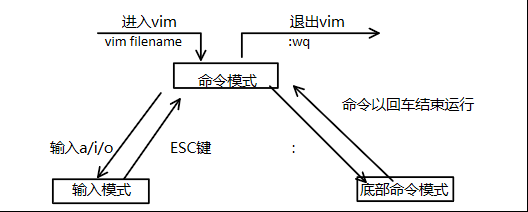
1、vim的三种模式
命令模式:vim打开文件后所处的状态
:wq 保存并退出 :w 保存 :q 退出 :w! 强制保存 :q! 强制退出
输入模式:在命令模式下,输入a/i/o进入输入模式,开始编辑
a:在光标后一位开始输入
i:在光标所在位置开始输入
o:在光标下一行开始输入
A:在光标所在行的末尾开始输入
I:在光标所在行的开始位置开始输入
O:在光标的上一行开始输入
按ESC进入命令模式
底部命令模式:
当前是输入模式,按一下ESC,输入 冒号 ,进入底部命令模式
当前是命令模式,输入 冒号 ,进入底部命令模式
2、在vim中修改数据,需要在命令模式中进行
①在vim中寻找数据
输入 /key_word 在光标后找第一次出现的关键词
按住 n 键会寻找下一个关键词
②在vim中替换数据
:%s/key1/key2 所有的文档每行第一次出现的key1替换成key2
:%s/key1/key2/g 所有的key1替换成key2
:s/key1/key2 将当前行第一次出现的key1替换成key2
:s/key1/key2/g 将当前行中的所有的key1替换成key2
③vim中的其他操作
x:删除光标后一个字符
X:删除光标前一个字符
dd:删除光标所在行
ndd:删除光标后n行
yy:复制光标所在行
p:将粘贴的数据粘贴在光标下一行
P:将粘贴的数据粘贴在光标上一行
u:撤销上一个动作
:set nu 设置行号
:set nonu 关闭行号
三、压缩包
1、tar
tar 打包 没有压缩
tar -cvf file.tar f1 f2 f3 将文件f1 f2 f3打包成file.tar
-c 打包 -v 显示过程 -f 指定文件
tar -zcvf file.tar.gz f1 f2 f3 将文件f1 f2 f3打包压缩成file.tar.gz
-z 针对的压缩包的格式zip/gz
tar -zxvf file.tar.gz 解压缩
2、zip
zip test.zip f1 f2 f3 将文件f1 f2 f3打包压缩成test.zip
unzip test 解压缩
四、Linux下的用户管理
1、用户信息保存在/etc/passwd ,一般用户有读的权限
真正的用户:修改密码,可以登录
伪用户:应用程序在运行时会以某种权限来运行,并使用程序名来表示该程序,并存在/etc/passwd文件中,伪用户不可以直接登录
注意:当用户权限不足,需要sudo(赋予当前用户一个临时的root权限去操作)或su root / su (需要知道root密码)。
pentest(用户名):x(密码):1000(GID):pentest,,,(描述):/home/pentest(家目录):/bin/bash(默认使用解析器)
2、用户密码一般储存在/etc/shadow ,一般情况下,普通用户没有读权限
root(用户名):$6$urDvS1ru7SCNs2Ck$dVwUnRvlB1J/oSDR5eYZDn9TjVYfMfRlTd3HV5CPfUUIgjMX9wmh0Z3kUmORoQKtoae8yz
4D7EB3ABrCb1(密码)/8w1:18149:0(修改密码最短有效时间):99999(最长时间):7:::(后三位是密码策略)
3、常用命令
添加用户: useradd [选项] 用户名
添加密码: passwd 用户名
删除用户: userdel 用户名
注意:默认添加的用户名会自动加入和用户名一样的组中
笔记:安装VM Tools、vim编辑器、压缩包、Linux用户管理的更多相关文章
- 第七天 Linux用户管理、RHEL6.5及RHEL7.2 root密码破解、RHEL6.5安装vmware tools
1.Linux用户管理 Linux系统中,存在三种用户 A.超级用户:root 最高权限,至高无上 在windows中 administrator是可以登录的最高权限,但是,system权限最高,不能 ...
- 安装vm tools时出现如下问题 The path "/usr/bin/gcc" is not valid path to the
sudo suapt-get updateapt-get dist-upgradeapt-get install open-vm-tools-desktop fusereboot https://bl ...
- kali安装vm tools正确操作
参考博文:https://blog.csdn.net/qq_39536876/article/details/79501471 前言:每次在执行完 ./vmware-install.pl 重启后,总是 ...
- Windows server 2012安装VM tools异常解决办法
在VMWare虚拟机上安装Windows Server 2012之 后安装VMWare Tools时报如下错误信息: 问题:缺少KB2919355补丁 (先安装KB2919442,在安装KB29193 ...
- Linux - 用户管理与文件权限
目录 Linux - 用户管理与文件权限 创建普通用户 切换用户 userdel删除用户 sudo 命令 文件与目录权限 Linux权限的解读 目录权限 查看用户权限的命令 文件权限 修改权限的命令 ...
- 11.Linux用户管理
本笔记说的Linux用户管理主要包括以下内容: 1.用户配置文件(/etc/passwd /etc/shadow) 2.组配置文件(/etc/group /etc/gshadow) 3.用户缺省配 ...
- Linux用户管理的复习时间
所谓三天不练手生,你还记得关于Linux用户管理的所有知识吗?现在就来跟我一起复习一下吧! 1.常用配置文件 用户信息文件: /etc/password 密码文件: /etc/shadow 用户组文件 ...
- linux 用户管理
linux 用户管理 创建一个用户 foo 这个用户只能在/home/foo 上面增加删除文件, foo 不能在其他目录加减文件 useradd -d /home/foo -m foo [root@] ...
- linux用户管理,linux用户口令管理,linux用户组管理,linux用户权限管理详解
linux用户管理 http://www.qq210.com/shoutu/android 用户账号的添加(新加用户需添加用户口令) :增加用户账号就是在/etc/passwd文件中为新用户增加一条记 ...
随机推荐
- SAS X option
1. SAS X选项就是调用DOS命令. 例子: option noxwait;/*黑窗口执行完命令后自动关闭*/ %let path =.; %let filter=*.lst; X “ dir & ...
- Spring集成Quartz定时任务
1.导入jar包 2.配置applicationContext.xml文件 <!-- 任务调度1 --> <!-- bean id="simpleJob" cla ...
- JAVA基础1(语法)
一.标识符和关键字 在程序中用于定义名称的都为标识符,如文件名称.类名称.方法名称或变量名称等. 在Java中标识符的定义格式由字母.数字._(下划线),$所组成,其中不能重复,不能以数字开头,不能是 ...
- 呕心搜集总结的15个“swoole”常见问题(一)
一.升级Swoole版本 可以使用 pecl 进行安装和升级 pecl upgrade swoole 也可以直接从 github/gitee/pecl 下载一个新版本,重新安装编译. 更新 Swool ...
- LIMS/QMS产品索引
Starlims https://www.cnblogs.com/mahongbiao/p/12863304.html 客户申请门户/客户服务门户 https://www.cnblogs.com/ma ...
- 时间序列ARIMA模型
时间序列ARIMA模型 1.数据的平稳性与差分法 让均值和方差不发生明显的变化(让数据变平稳),用差分法 2.ARIMA模型-----差分自回归平均移动模型 求解回归的经典算法:最大似然估计.最小二乘 ...
- luogu P4724 模板 三维凸包
LINK:三维凸包 一个非常古老的知识点.估计也没啥用. 大体上了解了过程 能背下来就背下来吧. 一个bf:暴力枚举三个点 此时只需要判断所有的点都在这个面的另外一侧就可以说明这个面是三维凸包上的面了 ...
- 9 16 模拟赛&关于线段树上二分总结
1 考试时又犯了一个致命的错误,没有去思考T2的正解而是去简单的推了一下式子开始了漫漫找规律之路,不应该这样做的 为了得到规律虽然也打了暴力 但是还是打了一些不必要的程序 例如求组合数什么的比较浪费时 ...
- SpringBoot+Dynamic多数据源动态切换
最近做了个小模块,需求就是项目同时读取三个数据库,操作数据.并不是分库分表,只用定时跑,不需要对外提供接口. 技术选型:SpringBoot + Mybatis Plus(Mybatis) + Dyn ...
- Springboot中如何引入本地jar包,并通过maven把项目成功打包成jar包部署
最近尝试引入阿里云的短信验证码,阿里云的core sdk是maven就有的,但是短信相关的jar包却不是放在maven的,所以得引入本地的下载回来的jar包.本地开发直接引入,idea是可以直接跑调用 ...