
【转】使用vnc连接linux服务器方便hadoop开发调试
VNC(Virtual Network Computing)它能将完整的窗口界面通过网络,传输到另一台计算机的屏幕上. 类似的软件在Windows服务器中包含的"Terminal Server"、Symantec公司开发的收费软件PCAnywhere、近期流行的Teamviewer、国内的协通XT800(快递通KDT)都是属于这种原理的设计
它是免费的, 以及可用于数量庞大的不同操作系统, 它的简单,可靠,和向后兼容性, 使之进化成为最为广泛使用的远程控制软件,多平台的支持对网络管理员是十分重要的,他使网络管理员可以使用一种工具管理几乎所有系统。
我们本次利用vnc来远处控制linux服务器, 这样可以在windows下方便的使用远程linux服务器来进行相关开发等等。 详细按照信息,按照下面的过程进行。
一. 启动linux服务器, 启动到图形界面
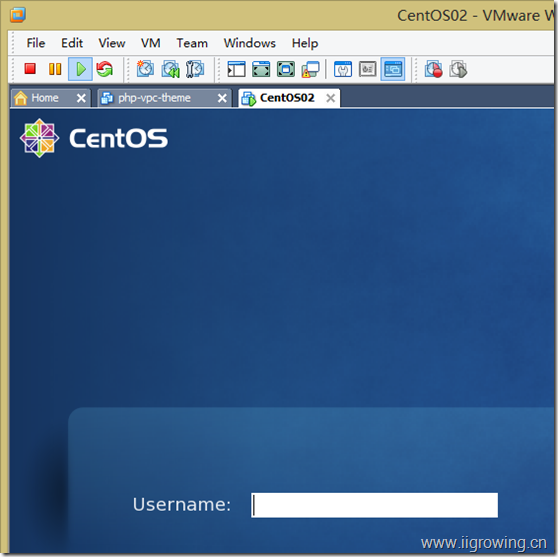
如上图, 我们启动centos虚拟机, 然后进入登陆界面
请输入您的用户名,密码登陆
二. 安装vnc服务器
默认情况centos没有安装vnc server,我们需要自己安装
启动一个终端窗口。
然后切换到 root账号
su -
收入您的 root账号的密码
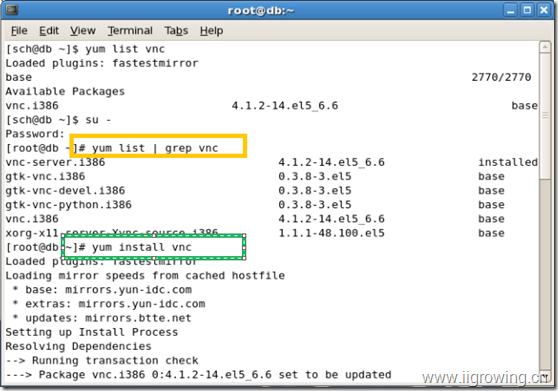
然后输入 yum list | grep vnc 检查是否 yum已经安装完成, 并且vnc是否可以使用
经过检查vnc可以使用
然后我们输入
yum install vnc 来安装vnc服务器
三. 启动vnc服务器
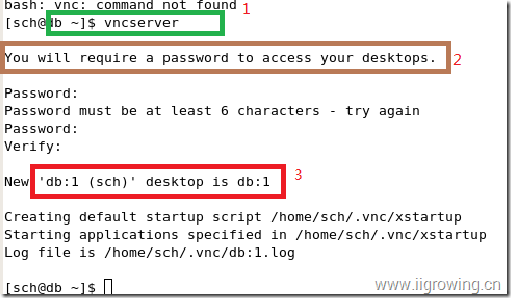
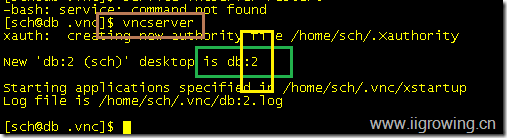
如上图, 我们重新开始一个 终端窗口, 然后 输入
vncserver 来启动vncserver服务器, 第一次启动, 您需要输入一个密码给你服务器, 如图中2处。
您输入完成后, 程序已经帮助您启动了vnc服务器, 特别请注意 3处的 显示,
尤其是 db:1
其中, db是服务器的名称, 这个名称需要用您的服务器的ip地址进行替代
1 是本次服务器的号码, 这个号码在用vnc进行连接时,必须输入
四. 连接vnc服务器
启动您的vnc viewer程序(如何安装vnc的客户端程序, 请您百度一下了)
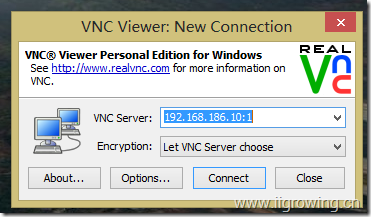
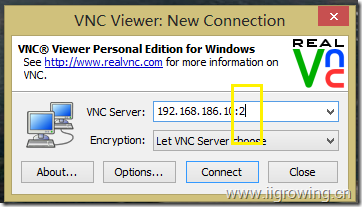
如上图中, 在vnc server: 输入框处, 放入如下地址。
192.168.186.10:1
Ip地址:号码 , 注意ip地址是服务器的地址, 而号码是启动vncserver服务器是, 屏幕显示的号码, 不输入这个号码没办法连接上
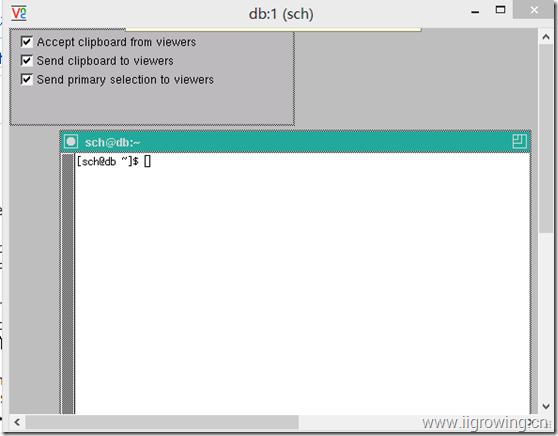
连接后的结果
(VNC xstartup程序中默认的设定值是启动twm,而不是GNOME或KDE。
默认的配置文件在第一次启动vncserver之前,运行vncpasswd命令创建密码的时候生成在用户的家目录)
五. 修改vnc配置
用终端连到linux服务器, 然后输入如下命令, 来配置vnc服务器。
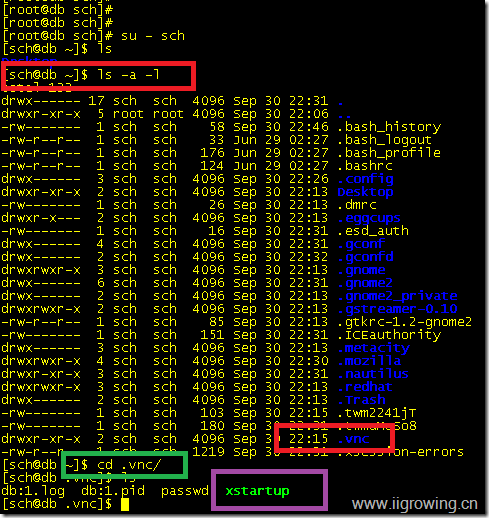
修改前:
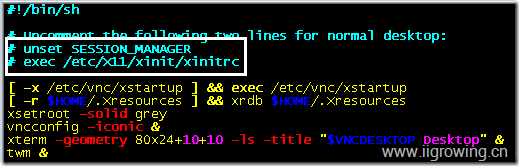
修改后:
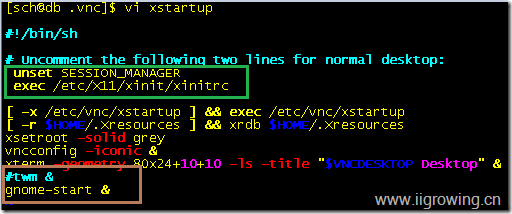
配置内容为:
#!/bin/sh
# Uncomment the following two lines for normal desktop:
unset SESSION_MANAGER
exec /etc/X11/xinit/xinitrc
[ -x /etc/vnc/xstartup ] && exec /etc/vnc/xstartup
[ -r $HOME/.Xresources ] && xrdb $HOME/.Xresources
xsetroot -solid grey
vncconfig -iconic &
xterm -geometry 80×24+10+10 -ls -title "$VNCDESKTOP Desktop" &
#twm &
gnome-start &
保存退出
执行下面的命令, 重新启动vnc服务器
注意: 若是需要启动到 kde ,请用下面的相关配置
类似的,如果要启动KDE,需要修改为:
#!/bin/sh
# Uncomment the following two lines for normal desktop:
unset SESSION_MANAGER
exec /etc/X11/xinit/xinitrc
[ -x /etc/vnc/xstartup ] && exec /etc/vnc/xstartup
[ -r $HOME/.Xresources ] && xrdb $HOME/.Xresources
xsetroot -solid grey
vncconfig -iconic &
xterm -geometry 80×24+10+10 -ls -title "$VNCDESKTOP Desktop" &
#twm &
startkde &
六. 重新连接vnc服务器
连接信息如下:
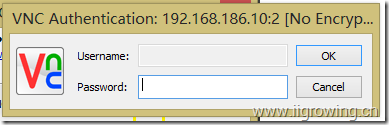
输入密码
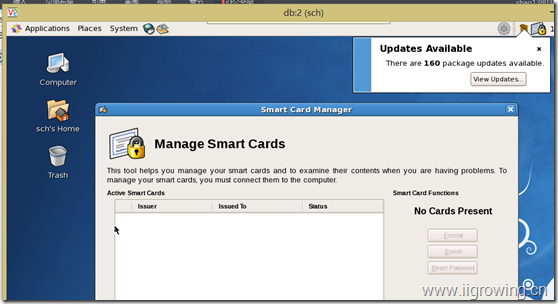
如下图, 已经完成了通过vnc连接linux服务器的设置
七. 通过vnc在linux中启动 eclipse程序
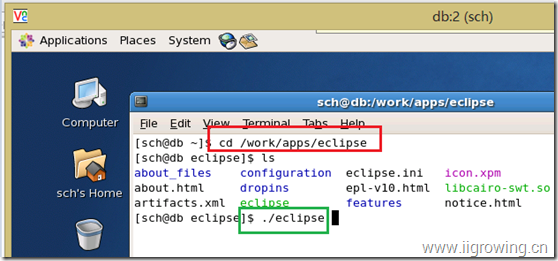
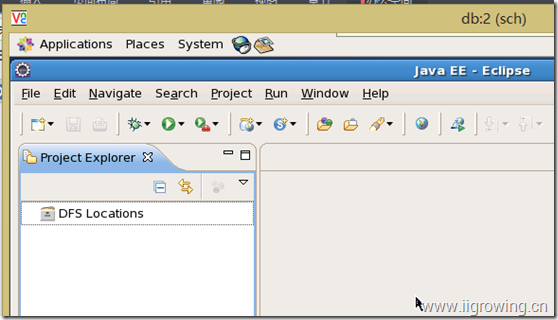
启动后
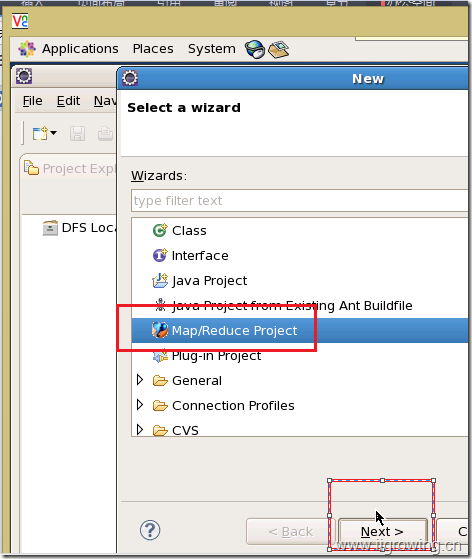
输入hello01 就可以创建相关hadoop程序了。
【转】使用vnc连接linux服务器方便hadoop开发调试的更多相关文章
- widows本地-xshell实现远程连接linux服务器图形界面
本地环境远程连接linux图形界面,常用的实现工具有,VNC.Puty.Xshell等,这里我们用的xshell manager: Xmanager简介:Xmanager是一个运行于 Windows平 ...
- ssh连接linux服务器只显示-bash-4.1#不显示路径解决方法
ssh连接linux服务器只显示-bash-4.1#不显示路径时,我们只需要修改 ~/.bash_profile文件,如果不存在这个文件,那么新建一个,增加内容 export PS1='[\u@\ ...
- xshell连接linux服务器切换至oracle的sqlplus控制台时,无法使用回车键的解决方案!
当使用xshell连接linux服务器后,切换至sqlplus控制台,当使用回车键时,出现^H的符号,貌似回车键不能用!解决方案: 1)$ stty erase ^H : 与退格键相关的设置是eras ...
- mac通过自带的ssh连接Linux服务器并上传解压文件
需求: 1:mac连接linux服务器 2:将mac上的文件上传到linux服务器指定位置 3:解压文件 mac上使用命令,推荐使用 iterm2 .当然,也可以使用mac自带的终端工具. 操作过程: ...
- Sublime 远程连接 Linux服务器
Sublime是一款强大的编辑器,它的强大体现在它强大的插件. 要实现Sublime 远程连接 Linux服务器,需要使用插件SFTP. 一. 插件安装 用Package Control安装插件按下C ...
- mac 连接linux服务器,用scp命令实现本地文件与服务器文件之间的互相传输
mac连接linux服务器 打开终端,切换到root权限下,切换root权限命令:sudo -i 通过ssh命令连接linux服务器:ssh root@ip地址(root是账户名) 然后根据提示输入密 ...
- Linux Xshell连接Linux服务器时报错Socket error Event: 32 Error: 10053
问题描述 在用Xshell连接Linux服务器时,出现错误提示"Socket error Event: 32 Error: 10053. Connection closing...Socke ...
- mac 电脑连接linux 服务器
Mac 电脑下连接Linux服务器 命令: ssh -p 端口号(22) 用户名@ip OK,输入密码,搞定
- 连接Linux服务器操作Oracle数据库
连接Linux服务器操作Oracle数据库 由于项目已经上线,现场的数据库服务器不允许直接用Oracle的客户端plsqldev.exe来连接,只能通过Linux服务器的命令来操作. 以下是用Se ...
随机推荐
- 第35讲 Activity入门和跳转
第35讲Activity入门和跳转 1.Activity Activity是用户接口程序.在Android当中,Activity提供可视化的用户界面,一个Android应用通常由多个activity组 ...
- HTML浅识
HTML相关======= ## 认识网页 *web标准(w3c三种标准):结构标准 -->html 表现标准 -->css 行为标准 -->js **浏览器和服务器:浏览器发送报文 ...
- 一个js编写全选、弹出对话框、ajax-json的案例
js功能有:全选.弹出对话框.使用json传输ajax数据:不想在写多余的文字了,直接上代码: <%@ page language="java" contentType=&q ...
- jre配置了1.6,但是eclipse仍然提示需要1.6以上的java
问题: eclipse创建web项目时,提示错误:Dynamic Web Module 3.0 requires Java 1.6 or newer. 原因: 这是因为当前的编译器java版本太低,请 ...
- 用消息在Win32控制台程序多线程间进行通讯
#include <stdio.h> #include <windows.h> //#include <iostream> //#include <pro ...
- 安装sql server提示挂起报错
在安装sql server时出现“以前的某个程序安装已在安装计算机上创建挂起的文件操作.运行安装程序之前必须重新启动计算机”错误.无法进行下去. 参考有关资料后,以下步骤基本可以解决: 1)添加/删除 ...
- iOS模拟器分辨率的问题(转载)
转载地址:http://justsee.iteye.com/blog/2123545 不积跬步 无以至千里 不积小流 无以成江海 博客 微博 相册 收藏 留言 关于我 ios8/sdk ...
- MySQL Replication Error 处理一例
故障现象 MySQL slave status详情 mysql> show slave status\G *************************** 1. row ********* ...
- WebApi2官网学习记录--- Authentication与Authorization
Authentication(认证) WebAPI中的认证既可以使用HttpModel也可以使用HTTP message handler,具体使用哪个可以参考一下依据: 一个HttpModel可以 ...
- jdbc oracle 连接字符串
1.普通SID方式 jdbc:oracle:thin:username/password@x.x.x.1:1521:SID 2.普通ServerName方式 jdbc:Oracle:thin:user ...