
使用Windows下的git工具往github上传代码 踩坑记录
使用Windows下的git工具往github上传代码 踩坑记录
背景
- 由于以前接触的项目都是通过svn进行版本控制,现在公司项目使用git,加上自己平时有一个练手小项目,趁着周末试着把项目上传到自己的github上做个管理,也当熟悉下git的操作,虽然是简单的操作,因为一直不太熟,所以还是花费了些功夫,其中的一些注意点做个记录。
第一步 下载git
- 这里由于是windows下的操作,所以下载的是windows版本的git:
网址是 https://gitforwindows.org
第二部 创建本地仓库
- 1、找到自己的项目目录,当然也可以另找一个地方,进入所选文件夹里:
- 2、安装完git之后,在文件夹里右键可以可以看到有git的相关菜单,如下图
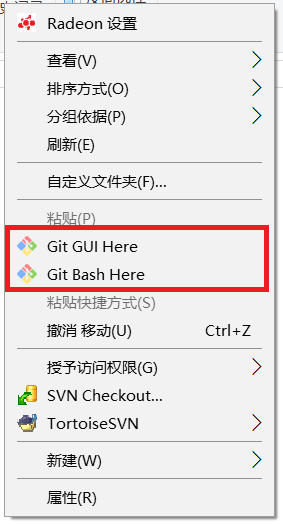
3、点击
Git Bash Here4、在弹出的黑窗口中进行命令操作
【上面3-4步骤也可以直接在cmd里进行操作,这里不赘述】- 初始化当前文件夹,将这个文件夹作为一个本地的Git仓库
- $git init
- 初始化之后,设置一个全局账号,相当于是本地Git仓库账号的一个注册,将来提交代码可以说明提交者的信息
- $git --global user.name "xujie"
- $git --global user.email "xujie0909@126.com"
- 将文件夹下的所有代码交给git管理,因为我直接选择的项目代码的工作空间,所以直接全部提交,没有做忽略处理,有其他的需求可以参考下其他博客有时间整理
- $git add *
- 将文件夹下的所有代码提交到本地仓库,其实这个是假如你的工作空间和本地仓库不在一个地方(我是直接将代码所在的工作空间作为本地仓库了),需要将更改的文件添加到本地仓库,也可以说是一个暂存区吧,下一步就是把再本地仓库或者说暂存区已经准备提交的修改或新添加的代码一并提交到远程仓库
- $git commit -m "push All of my code to my github!"
- 将本地仓库与远程仓库关联
- $ git remote add origin xxx远程仓库地址xxx
- 将本地仓库代码推送到远程仓库
- $ git push -u origin master
如果是第一次提交,这里会报错:
git "Could not read from remote repository.Please make sure you have the correct access rights.
这个错误原因是本地在和元曾仓库连接的时候,需要验证本地和远程仓库是否有共同的key保证安全连接。
解决办法:
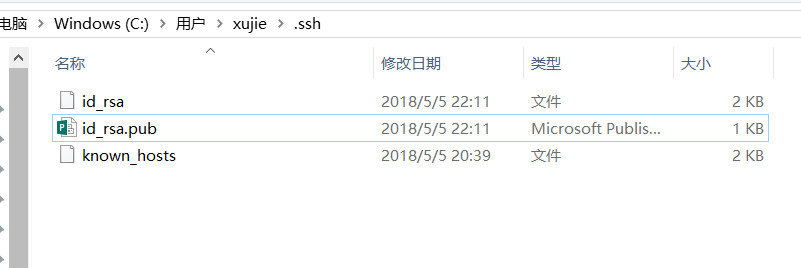
输入命令,敲完,接着敲三次回车(这三次回车其实略过了输入密码的过程,这个密码是以后每次提交的时候的密码,不是github的密码,为了方便,这里直接不输入,将来提交到远程仓库的时候也无输入密码),然后根据屏幕上显示的地址打开目录(如下图):
- $ ssh-keygen -t rsa -C "username@xxx.com"
- $ ssh-keygen -t rsa -C "username@xxx.com"
这里选择第二个选项,以记事本的方式的打开,推荐使用notepad++ 打开,然后全文复制。
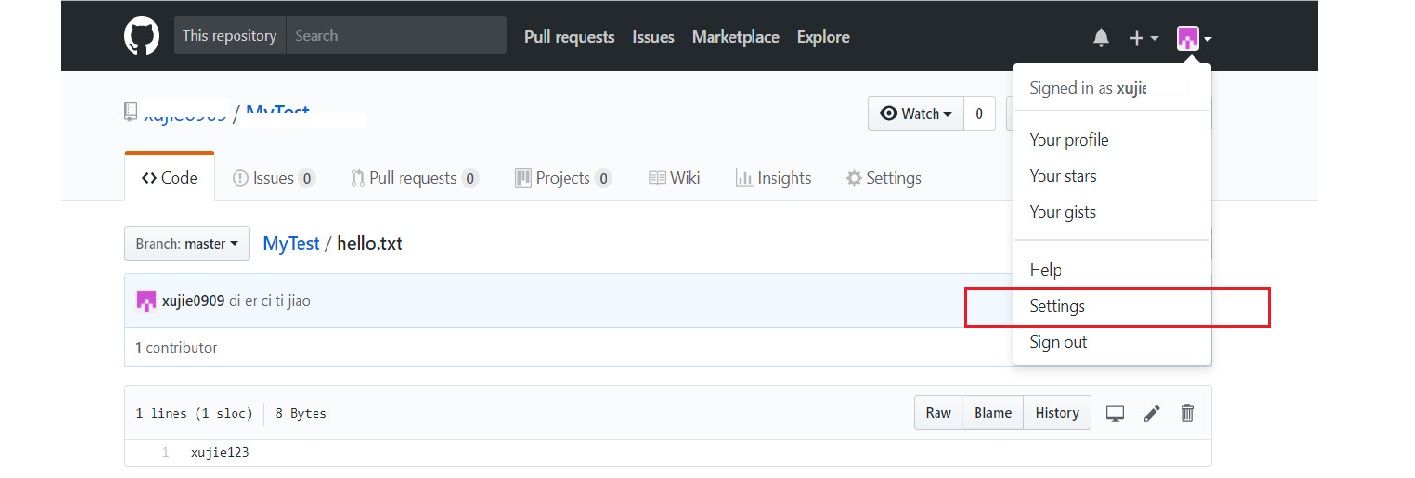
打开github,选择右上角的 "settings"
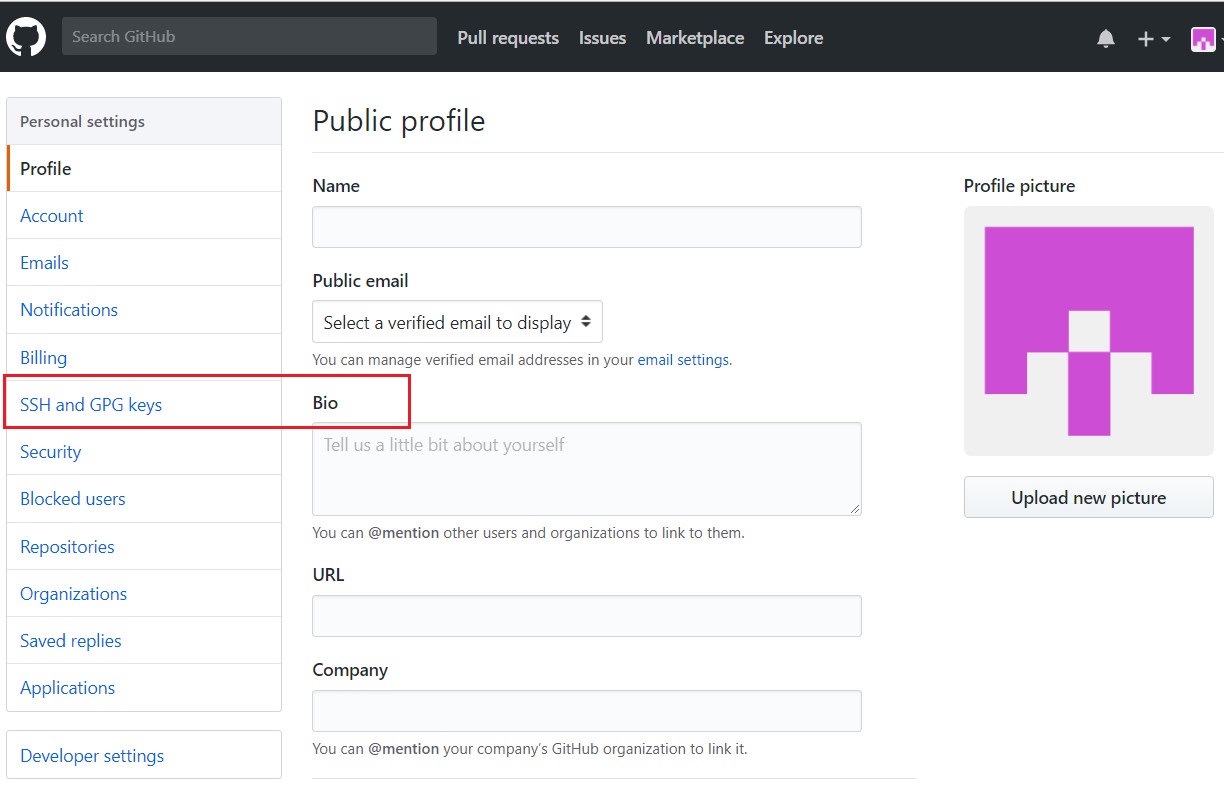
点击左侧 "SSH and GPG keys"
右上角 "New SSH keys"
然乎title随便填写一个,把复制的key粘贴到下边就ok了。
- $ git push -u origin master
- 这个时候再执行
$git push -u origin master就不报错了。
- 初始化当前文件夹,将这个文件夹作为一个本地的Git仓库
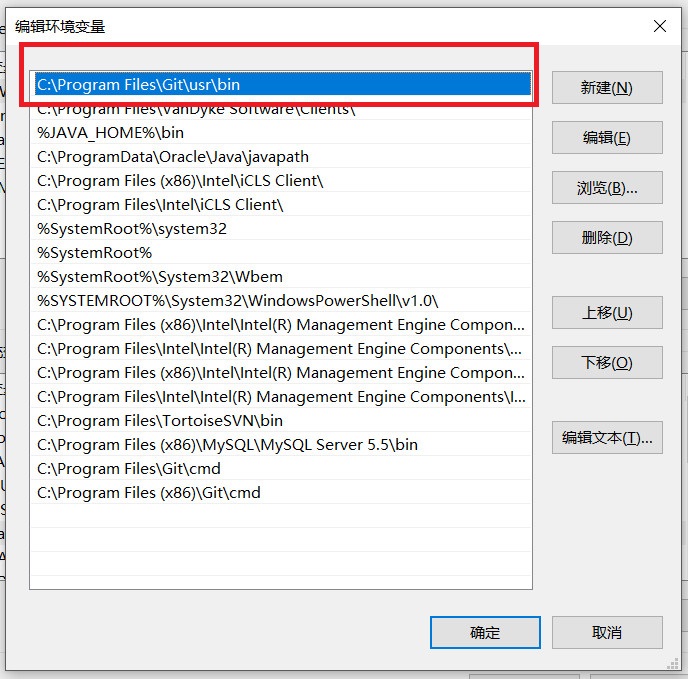
在cmd黑窗口里操作ssh时,如果找不到ssh这个命令,是因为系统环境变量没有找到"ssh-keygen.exe"这个文件,只需要本地搜索这个文件,然后把这个文件的路径添加到"path"环境变量里就可以了,如图。
使用Windows下的git工具往github上传代码 踩坑记录的更多相关文章
- Windows下python3生成UTF8的CSV文件和sha256sum踩坑记录
CSV的坑 在Ubuntu下是简单的写入完事 import csv ... with open(filename, 'w') as output: f = csv.writer(output) f.w ...
- Windows下配置Git多账号github码云
Windows下配置Git多账号github码云 1.配置了全局用户名和邮箱 $ git config --global user.email "你的邮箱" $ git confi ...
- 使用git工具删除github上的文件或者文件夹
解决 使用git工具删除github上的文件或者文件夹 当我们需要从github上删除一些我们不需要的文件或者文件夹时,如果通过github来操作的话,将会很麻烦,因为github只允许删除一个仓库, ...
- 通过git shell 在Github上传本地项目
首先现在github上新建一个库,再进行如下操作,过程不赘述 1.打开git shell 2.cd到项目位置 // cd archives-vue 3.git init 4.Get add ...
- Github上传代码菜鸟超详细教程【转】
最近需要将课设代码上传到Github上,之前只是用来fork别人的代码. 这篇文章写得是windows下的使用方法. 第一步:创建Github新账户 第二步:新建仓库 第三部:填写名称,简介(可选), ...
- 【iOS 使用github上传代码】详解
[iOS 使用github上传代码]详解 一.github创建新工程 二.直接添加文件 三.通过https 和 SSH 操作两种方式上传工程 3.1https 和 SSH 的区别: 3.1.1.前者可 ...
- 【Azure 应用服务】App Service 在使用GIt本地部署,上传代码的路径为/home/site/repository,而不是站点的根目录/home/site/wwwroot。 这个是因为什么?
问题描述 App Service 在使用GIt本地部署,上传代码的路径为/home/site/repository,而不是站点的根目录/home/site/wwwroot. 这个是因为什么? 并且通过 ...
- windows中使用Git工具连接GitHub(配置篇)
Git在源码管理领域目前占很大的比重了,而且开源的项目很多都转到GitHub上面了.例如:jQuery, reddit, Sparkle, curl, Ruby on Rails, node.js, ...
- Windows 下安装Git工具及基础使用
Git简介 git是很好一个工具使用,可以执行liunx命令,有git环境后windows系统就可以进行shell命令操作,就可以添加其他liunx辅助软件进行执行,git也代码库管理工具,无论是上传 ...
随机推荐
- HDFS伪分布式
(一).HDFS shell操作 以上已经介绍了如何搭建伪分布式的Hadoop,既然环境已经搭建起来了,那要怎么去操作呢?这就是本节将要介绍的内容: HDFS自带有一些shell命令,通过这些命令我们 ...
- parity的使用
parity --chain dev --port 8045 ps aux | grep "parity" ps -elf | grep "pari"
- VS 附加进程调试
1.在IIS 上新建一个项目,制定目录到 项目根目录. 2.制定IIS上指定 主机名称如: vk.com 3. 修改主机HOST 文件:C:\Windows\System32\drivers\etc ...
- Mapreduce简要原理与实践
探索Mapreduce简要原理与实践 目录-探索mapreduce 1.Mapreduce的模型简介与特性?Yarn的作用? 2.mapreduce的工作原理是怎样的? 3.配置Yarn与Mapred ...
- json数据中的某一个字段进行快速排序quicksort
快速排序(Quicksort)是对冒泡排序的一种改进,是一种分而治之算法归并排序的风格. 核心的思想就是通过一趟排序将要排序的数据分割成独立的两部分,其中一部分的所有数据都比另外一部分的所有数据都要小 ...
- P1338 末日的传说
题目描述 只要是参加jsoi活动的同学一定都听说过Hanoi塔的传说:三根柱子上的金片每天被移动一次,当所有的金片都被移完之后,世界末日也就随之降临了. 在古老东方的幻想乡,人们都采用一种奇特的方式记 ...
- [洛谷P4779]【模板】单源最短路径(标准版)
题目大意:单元最短路径(卡$SPFA$) 题解:$dijkstra$($\underline{\hspace{0.5em}}\underline{\hspace{0.5em}}gnu\underlin ...
- 洛谷P4592 [TJOI2018]异或 【可持久化trie树】
题目链接 BZOJ4592 题解 可持久化trie树裸题 写完就A了 #include<algorithm> #include<iostream> #include<cs ...
- 【POJ 1201 Intervals】
Time Limit: 2000MSMeamory Limit: 65536K Total Submissions: 27949Accepted: 10764 Description You are ...
- ios webapp调试神器MIHTool
android平台有直接用chrome beta就可以调试,具体操作办法可以查看这篇教程<Android 设备 Chrome 远程调试>Mac的高富帅直接可以用safari提供“web检查 ...