
win10 Kinect2 Visualstudio2015 opencv3环境搭建
1、下载kinect SDK (
Kinect for Windows SDK 2.0
): https://www.microsoft.com/en-us/download/details.aspx?id=44561
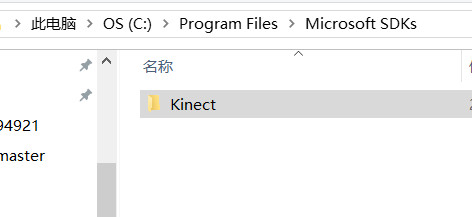
下载以后直接安装,注意,必须是win8或者win10系统,由于是微软的产品,所以SDK安装过程非常简单,点击下一步就行,安装完成以后在:C:\Program Files\Microsoft SDKs 目录下
2、安装Visual Studio2015
3、安装Opencv3
4、新建项目KinectTest,在源文件创建test.cpp文件,然后配置

设置为 Debug模式 x64


4.1 配置包含目录
打开包含目录配置窗口,分别配置Kinect和opencv
C:\Program Files\Microsoft SDKs\Kinect\v2.0_1409\inc (默认)
E:\Opencv\opencv3_2_1\opencv\mybuild\install\include (自己opencv的目录)
E:\Opencv\opencv3_2_1\opencv\mybuild\install\include\opencv (自己opencv的目录)
E:\Opencv\opencv3_2_1\opencv\mybuild\install\include\opencv2 (自己opencv的目录)

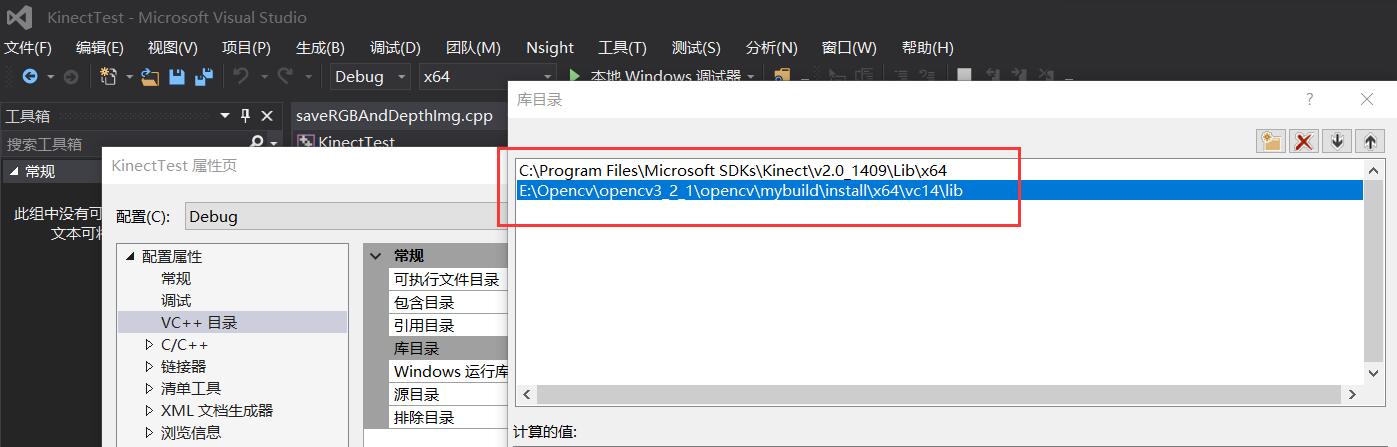
4.2 配置库目录
C:\Program Files\Microsoft SDKs\Kinect\v2.0_1409\Lib\x64 (默认)
E:\Opencv\opencv3_2_1\opencv\mybuild\install\x64\vc14\lib (自己opencv的目录)
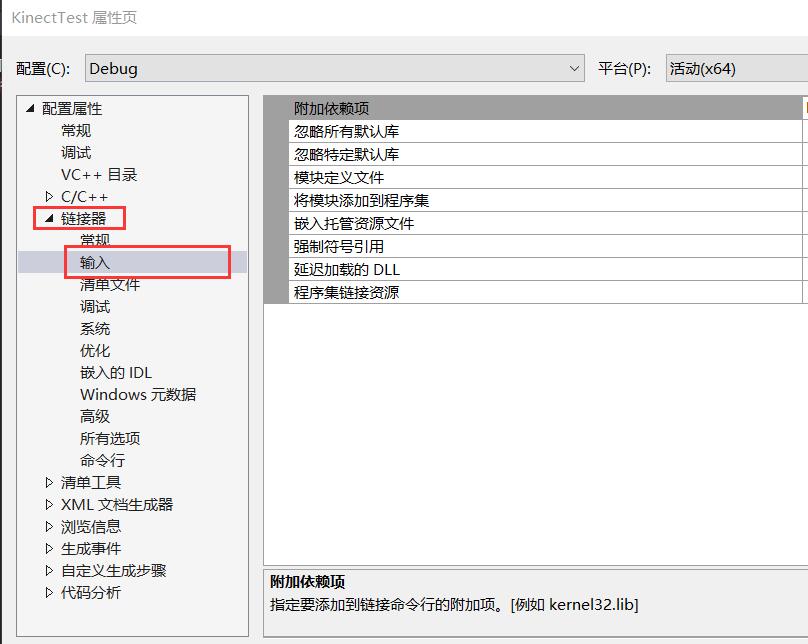
4.3 配置连接器
属性页 -> 链接器 -> 输入->附加依赖项
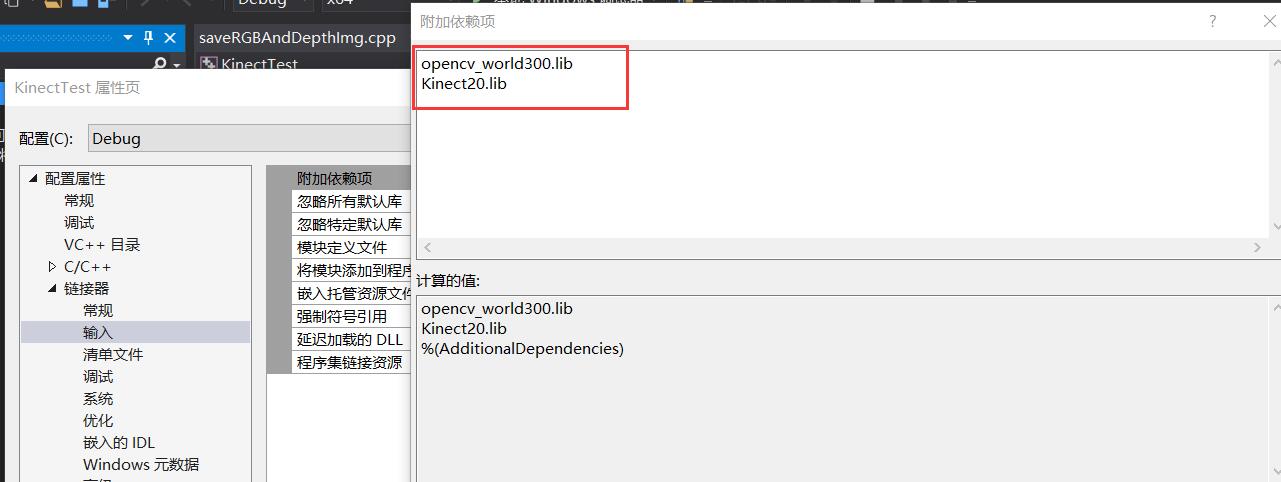
输入:
opencv_world300.lib
Kinect20.lib
参考代码:https://blog.csdn.net/ktigerhero3/article/details/49934745
===============================================代码
#include <stdio.h>
#include <iostream>
#include <Kinect.h>
#include <windows.h>
#include <opencv/highgui.h>
#include <cv.h>
using namespace cv;
using namespace std;
int main()
{
IKinectSensor* m_pKinectSensor;
IColorFrameSource* pColorFrameSource;
IColorFrameReader* m_pColorFrameReader;
IFrameDescription* pFrameDescription = NULL;
ColorImageFormat imageFormat = ColorImageFormat_None;
int nWidth, nHeight;
uchar *pBuffer = NULL;
UINT nBufferSize = 0;
HRESULT hr = GetDefaultKinectSensor(&m_pKinectSensor);//获取默认传感器
assert(hr >= 0);
hr = m_pKinectSensor->Open();//打开传感器
assert(hr >= 0);
hr = m_pKinectSensor->get_ColorFrameSource(&pColorFrameSource);//打开颜色信息源
assert(hr >= 0);
pColorFrameSource->OpenReader(&m_pColorFrameReader);//打开颜色帧读取器
assert(hr >= 0);
while (1){
//获取最近的彩色帧
IColorFrame* pColorFrame = NULL;
while ((hr < 0) || (NULL == pColorFrame))//循环直到获取到最近的一帧
{
hr = m_pColorFrameReader->AcquireLatestFrame(&pColorFrame);
}
//获取彩色图片信息包括宽,高,格式
assert(hr >= 0);
pColorFrame->get_FrameDescription(&pFrameDescription);//获取图片描述信息
pFrameDescription->get_Width(&nWidth);
pFrameDescription->get_Height(&nHeight);
cout << "width=" << nWidth << endl;//我的kinect摄像头宽为1920
cout << "Height=" << nHeight << endl;//我的kinect摄像头高为1080
pColorFrame->get_RawColorImageFormat(&imageFormat);//输出结果为 ColorImageFormat_Yuy2 = 5,为Yuy2格式
/*YUY2格式,以4:2:2方式打包 YUV 4:2:2
每个色差信道的抽样率是亮度信道的一半,所以水平方向的色度抽样率只是4:4 : 4的一半。对非压缩的8比特量化的图像来说,
每个由两个水平方向相邻的像素组成的宏像素需要占用4字节内存。
下面的四个像素为:[Y0 U0 V0][Y1 U1 V1][Y2 U2 V2][Y3 U3 V3]
存放的码流为:Y0 U0 Y1 V1 Y2 U2 Y3 V3
映射出像素点为:[Y0 U0 V1][Y1 U0 V1][Y2 U2 V3][Y3 U2 V3]*/
cout << "imageformat is " << imageFormat << endl;
Mat colorImg(nHeight, nWidth, CV_8UC4);//新建一个mat对象,用于保存读入的图像,注意参数的高在前,宽在后
pBuffer = colorImg.data;
nBufferSize = colorImg.rows*colorImg.step;
/*调用CopyConvertedFrameDataToArray,此函数的作用是从pColorFrame对象中拷贝nBufferSize个字节到pBuffer所指的Mat矩阵中,按
ColorImageFormat_Bgra格式保存*/
hr = pColorFrame->CopyConvertedFrameDataToArray(nBufferSize, reinterpret_cast<BYTE*>(pBuffer), ColorImageFormat_Bgra);
pColorFrame->Release();
namedWindow("display");
imshow("display", colorImg);
if (27 == waitKey(50))
break;
}
return 0;
}
==============================================
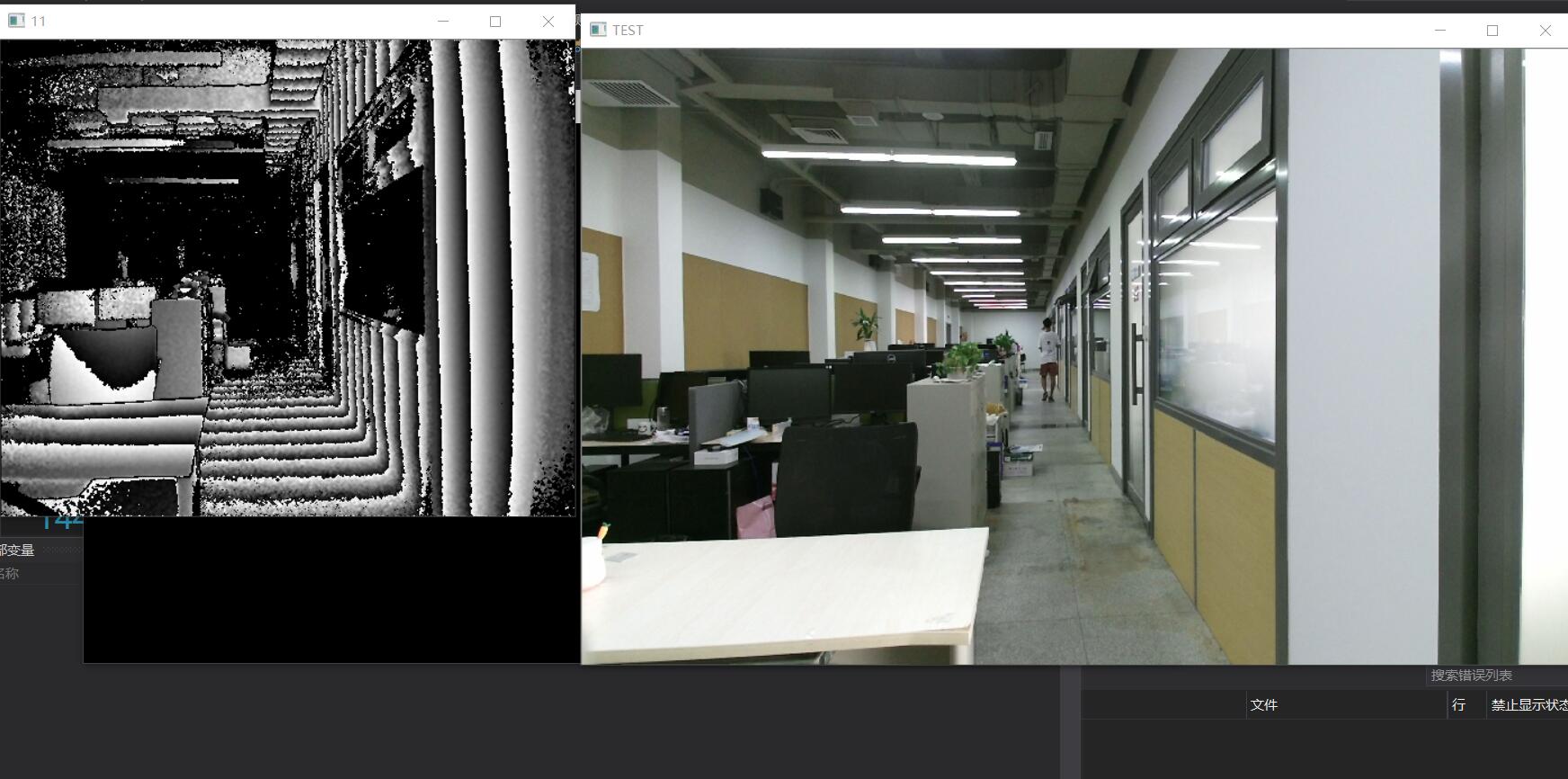
或者在 C:\Program Files\Microsoft SDKs\Kinect\v2.0_1409\Samples 下面找一份项目,启动项目
win10 Kinect2 Visualstudio2015 opencv3环境搭建的更多相关文章
- win10下Spark的环境搭建
win10下Spark的环境搭建 2018-08-19 18:36:45 一.jdk 1.8.0 安装与配置 二.scala 2.11.8 安装与配置http://www.scala-lang.or ...
- Win10 Anaconda下TensorFlow-GPU环境搭建详细教程(包含CUDA+cuDNN安装过程)(转载)
win7(win10也适用)系统安装GPU/CPU版tensorflow Win10 Anaconda下TensorFlow-GPU环境搭建详细教程(包含CUDA+cuDNN安装过程) 目录 2.配置 ...
- win10 + cuda10 +cudnn + GLUON 环境搭建
1. <动手学深度学习> 由于新型非典型肺炎扩散,上班日期挪到2.10 日了,在家比较无聊决定了解一下深度学习. 在github 上找到一个资源,可以动手学深度学习,便打算按照这本书的内容 ...
- QGIS 3.14插件开发——Win10系统PyCharm开发环境搭建四步走
前言:最近实习要求做一个QGIS插件,网上关于QGIS 3.14插件开发环境搭建的文档不多,而且也不算太全面.正好实习的时候写了一个文档,在这里给大家分享一下. 因为是Word转的Markdown,可 ...
- Win10+RTX2080深度学习环境搭建:tensorflow、mxnet、pytorch、caffe
目录 准备工作 设置conda国内镜像源 conda 深度学习环境 tensorflow.mxnet.pytorch安装 tensorflow mxnet pytorch Caffe安装 配置文件修改 ...
- win10 , JAVA安装 环境搭建
一.关于下载地址及方式: 1.百度搜索JDK,进入下载官网,具体网址如下: click me!!! 2.根据你电脑的不同系统选择对应的下载,当然首先你要点击Accept License Agreeme ...
- Win10 Anaconda下TensorFlow-GPU环境搭建详细教程(包含CUDA+cuDNN安装过程)
目录 前言 第一步:安装Anaconda 1.下载和安装 2.配置Anaconda环境变量 第二步:安装TensorFlow-GPU 1.创建conda环境 2.激活环境 3.安装tensorflow ...
- kali linux 入门(1) 基于win10和docker的环境搭建
1. 前言 渗透测试并没有一个标准的定义.国外一些安全组织达成共识的通用说法是,渗透测试是通过模拟恶意黑客的攻击方法,来评估计算机网络系统安全的一种评估方法,这个过程包括对系统的任何弱点.技术缺陷或漏 ...
- Azure Service Fabric 开发环境搭建
微服务体系结构是一种将服务器应用程序构建为一组小型服务的方法,每个服务都按自己的进程运行,并通过 HTTP 和 WebSocket 等协议相互通信.每个微服务都在特定的界定上下文(每服务)中实现特定的 ...
随机推荐
- (十七)js bom/dom
window 是所有BOM中所有对象的核心. window 的属性 window.self代表自己本身,相当于window. eg: console.log(window.self === windo ...
- 用ofstream/ifstream 读写Unicod的TXT
使用的平台:vs2013 控制台 from: http://bbs.csdn.net/topics/360229403 xiayuanzhong: ofstream ofs( "test.t ...
- 原生js面向对象写法
Mouse就是一个类,有自己的成员变量和成员方法,成员方法一定加上prototype,避免js原型的坑. var Mouse = function(id) { this.id = id; this.n ...
- ehcache缓存技术的特性
Ehcache是现在最流行的纯Java开源缓存框架,配置简单.结构清晰.功能强大,最初知道它,是从hibernate的缓存开始的.网上中文的EhCache材料以简单介绍和配置方法居多,如果你有这方面的 ...
- IntelliJ IDEA下SVN配置及使用
一.在IDEA中使用SVN,首先需要下载安装 TortoiseSVN 插件. 打开 TortoiseSVN 下载地址,选择适合自己的系统类型下载. 接下来,进行安装即可.选择Modify,默认 com ...
- 一起来看CORE源码(一) ConcurrentDictionary
先贴源码地址 https://github.com/dotnet/corefx/blob/master/src/System.Collections.Concurrent/src/System/Col ...
- 转载 基于NicheStack协议栈的TCP/IP实现
一.摘要 Altera软件NIOS II高版本(7.2版本以上,本例程中使用的是9.0版本)中实现TCP/IP所用的协议栈为NicheStack,常用的例程有2个,web_server和simple_ ...
- 脚本工具---自动解析mysql建表语句,生成sqlalchemy表对象声明
常规建表语句: CREATE TABLE `test_table` ( `id` int(11) NOT NULL, `name` char(64) NOT NULL, `password` char ...
- Windows Communication Foundation (WCF)和Windows CardSpace的示例程序
微软公司昨天发布了一个Windows Communication Foundation (WCF)和Windows CardSpace的示例程序包,内容极为丰富,从最简单的Hello World到复杂 ...
- Swift-自定制带有特殊按钮TabBar
---恢复内容开始--- 封装了一个带有中间凸起的自定制Tabbar,包含4个普通按钮和中间的一个凸起按钮- 首先封装了一个UIButton,重新设置了UIButton的图片位置和label位置 使用 ...