
通过Jenkins部署java项目
部署java项目-创建私有仓库
Jenkins大多数情况下都是用来部署Java项目,Java项目有一个特点是需要编译和打包的,一般情况下编译和打包都是用maven完成,所以系统环境中需要安装maven。
本次实验,我们采用git私有仓库的形式,涉及到配置密钥,以zrlog来作为本次实验需要部署的java项目。
实验环境:
- 192.168.77.128 作为项目的线上服务器,具有JDK1.8+Tomcat8.5环境
- 192.168.77.130 Jenkins服务器
准备工作:
- 自行在免费的代码托管平台申请一个私有的git仓库,我这里使用的是国内的一个免费托管平台:码云
- 生成密钥对,把公钥放到git服务端,也就是配置仓库的密钥认证,常规操作就不演示了
克隆创建好的私有仓库:
[root@server ~]# cd /home/

[root@server /home]# git clone git@gitee.com:Zero-One/Test-Zrlog.git

[root@server /home]# cd Test-Zrlog/

[root@server /home/Test-Zrlog]# ls

README.md

[root@server /home/Test-Zrlog]# vim README.md  // 随便更改一下内容

[root@server /home/Test-Zrlog]# git add .

[root@server /home/Test-Zrlog]# git commit -m "first"

[root@server /home/Test-Zrlog]# git push
push成功则代表没问题。
部署java项目-下载zrlog源码
下载zrlog的源码,并解压:
[root@server /home/Test-Zrlog]# cd ../

[root@server /home]# wget https://codeload.github.com/94fzb/zrlog/zip/master

[root@server /home]# du -sh master

2.1M    master

[root@server /home]# unzip master
然后把解压后的文件都移到git仓库里,并提交到远程仓库上:
[root@server /home]# mv zrlog-master/* Test-Zrlog/

mv: overwrite ‘Test-Zrlog/README.md’? y

[root@server /home]# cd Test-Zrlog/

[root@server /home/Test-Zrlog]# git add .

[root@server /home/Test-Zrlog]# git commit -m "zrlog source"

[root@server /home/Test-Zrlog]# git push
配置tomcat
在线上服务器上需要安装好jdk + tomcat,其中jdk最好不要使用openjdk,使用openjdk容易出问题,我这里使用的jdk版本为1.8,tomcat版本则为8.23。
准备好JDK+Tomcat环境并且Tomcat能够正常服务后,还需要配置Tomcat的用户文件:
[root@client ~]# vim /usr/local/tomcat/conf/tomcat-users.xml  # 在文件末尾加入以下内容

    <role rolename="admin"/>  # role配置角色

    <role rolename="admin-gui"/>

    <role rolename="admin-script"/>

    <role rolename="manager"/>

    <role rolename="manager-gui"/>

    <role rolename="manager-script"/>

    <role rolename="manager-jmx"/>

    <role rolename="manager-status"/>

    <user name="admin" password="your_password" roles="admin,manager,admin-gui,admin-script,manager-gui,manager-script,manager-jmx,manager-status" />  # user配置用户及用户的角色

</tomcat-users>  # 注意以上内容是写在tomcat-users标签内的
接着配置Tomcat的Context文件,只需要配置白名单ip即可,不然默认只允许本地ip访问:
[root@client ~]# vim /usr/local/tomcat/webapps/manager/META-INF/context.xml

<Context antiResourceLocking="false" privileged="true" >

  <Valve className="org.apache.catalina.valves.RemoteAddrValve"

         allow="127\.\d+\.\d+\.\d+|::1|0:0:0:0:0:0:0:1|192.168.77.*" />  # 这里可以根据你自己的机器ip进行配置

  <Manager sessionAttributeValueClassNameFilter="java\.lang\.(?:Boolean|Integer|Long|Number|String)|org\.apache\.catalina\.filters\.CsrfPreventionFilter\$LruCache(?:\$1)?|java\.util\.(?:Linked)?HashMap"/>

</Context>
完成以上编辑后,重启tomcat:
[root@client ~]# sh /usr/local/tomcat/bin/shutdown.sh

[root@client ~]# sh /usr/local/tomcat/bin/startup.sh
打开浏览器进入到Tomcat的web页面,然后点击 “manager webapp” 进入到管理页面: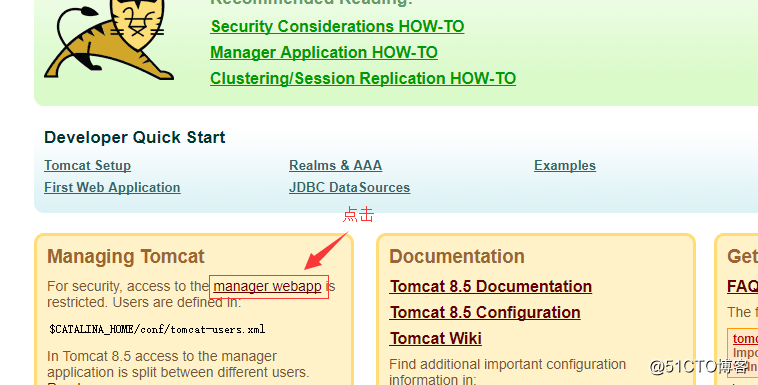
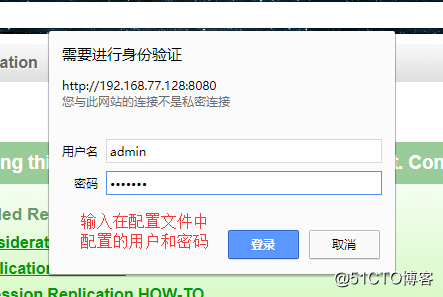
然后会进入到管理页面: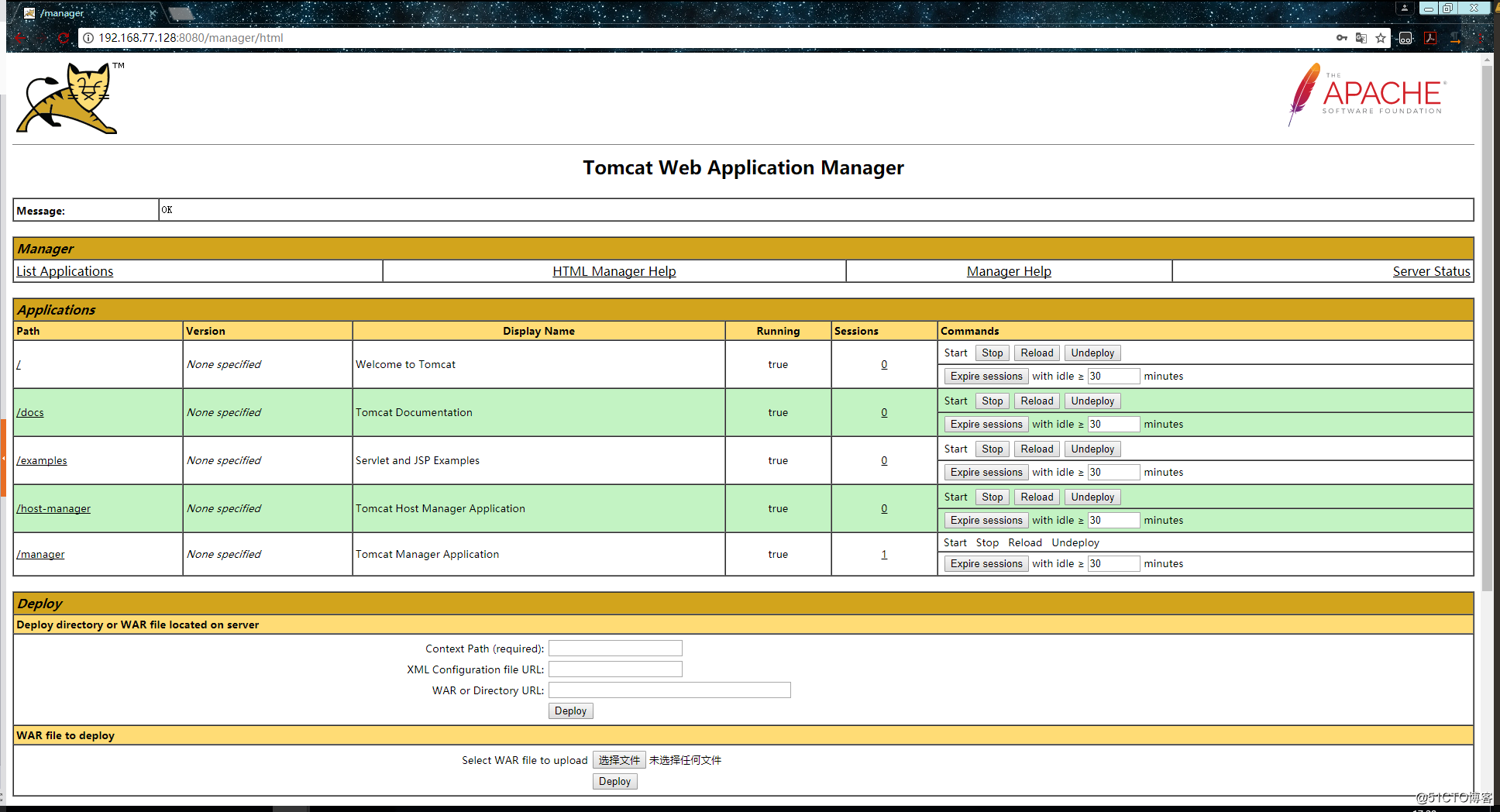
在这个页面我们可以对发布的web项目进行管理,而且Jenkins也需要通过这个管理页面的接口来发布我们的Java项目,所以才需要配置这个管理页面的用户及白名单ip。
部署java项目-安装maven
因为我们需要通过maven来帮我们编译并打包Java项目,所以这一步是安装好maven,注意这一步是在Jenkins服务器上完成的,官网下载地址:
下载并解压:
[root@client ~]# cd /usr/local/

[root@client /usr/local]# wget  http://mirror.bit.edu.cn/apache/maven/maven-3/3.5.2/binaries/apache-maven-3.5.2-bin.tar.gz

[root@client /usr/local]# tar -zxvf apache-maven-3.5.2-bin.tar.gz

[root@client /usr/local]# rm -rf apache-maven-3.5.2-bin.tar.gz

[root@client /usr/local]# ls apache-maven-3.5.2/

bin  boot  conf  lib  LICENSE  NOTICE  README.txt

[root@client /usr/local]# apache-maven-3.5.2/bin/mvn --version

Apache Maven 3.5.2 (138edd61fd100ec658bfa2d307c43b76940a5d7d; 2017-10-18T15:58:13+08:00)

Maven home: /usr/local/apache-maven-3.5.2

Java version: 1.8.0_111, vendor: Oracle Corporation

Java home: /usr/lib/jvm/java-1.8.0-openjdk-1.8.0.111-1.b15.el7_2.x86_64/jre

Default locale: zh_CN, platform encoding: UTF-8

OS name: "linux", version: "3.10.0-327.el7.x86_64", arch: "amd64", family: "unix"

[root@client /usr/local]#
安装完成后,到Jenkins的web页面上进行配置,jenkins页面 -> 系统管理 -> 全局工具配置:
先配置maven的setting.xml文件的路径:
然后往下拉,找到Maven那一栏,配置maven的安装路径: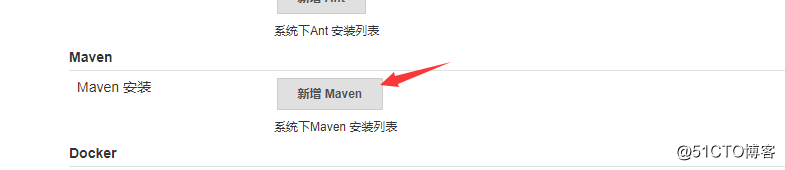
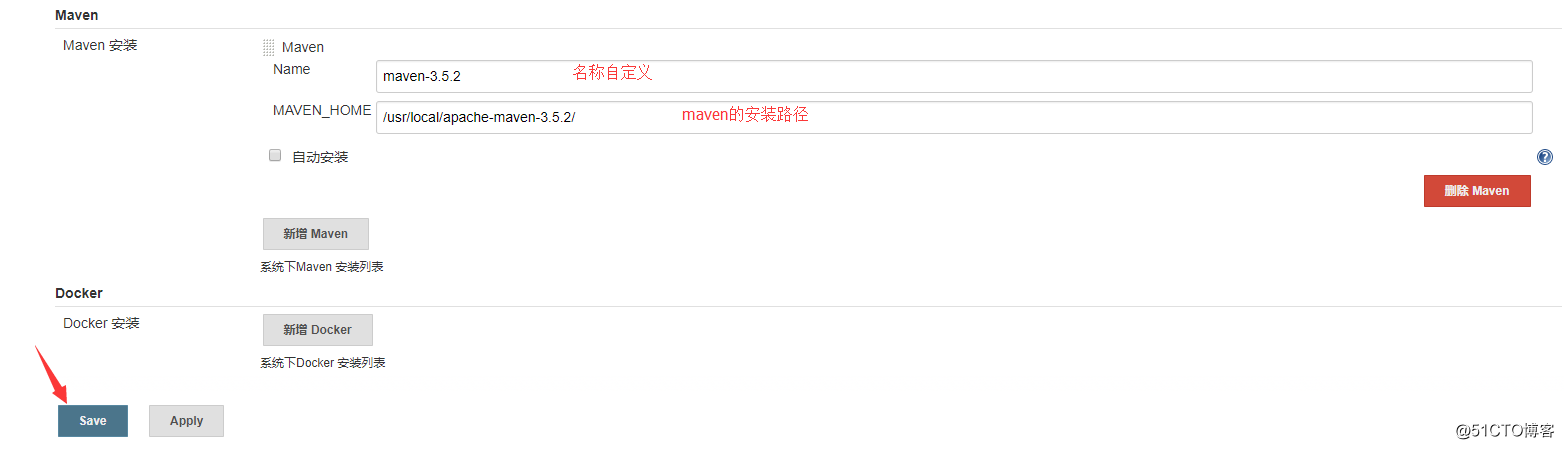
点击 “Saven” 之后,我们的maven也就配置完了
安装插件
系统管理 -> 管理插件,检查是否已经安装 Maven Integration和 Deploy to container,若没有安装则需要安装这两个插件:
安装Maven Integration:

- 安装Deploy to container:

安装完成: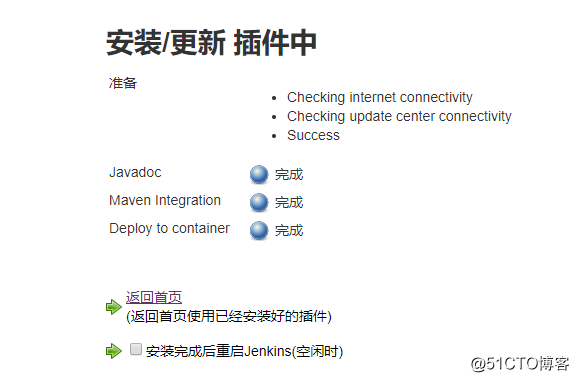
Maven Integration是用于构建Maven项目的,而Deploy to container则是用于发布远程war包的。
如果没有安装Maven Integration的话,构建任务时是没有Maven项目的选项的: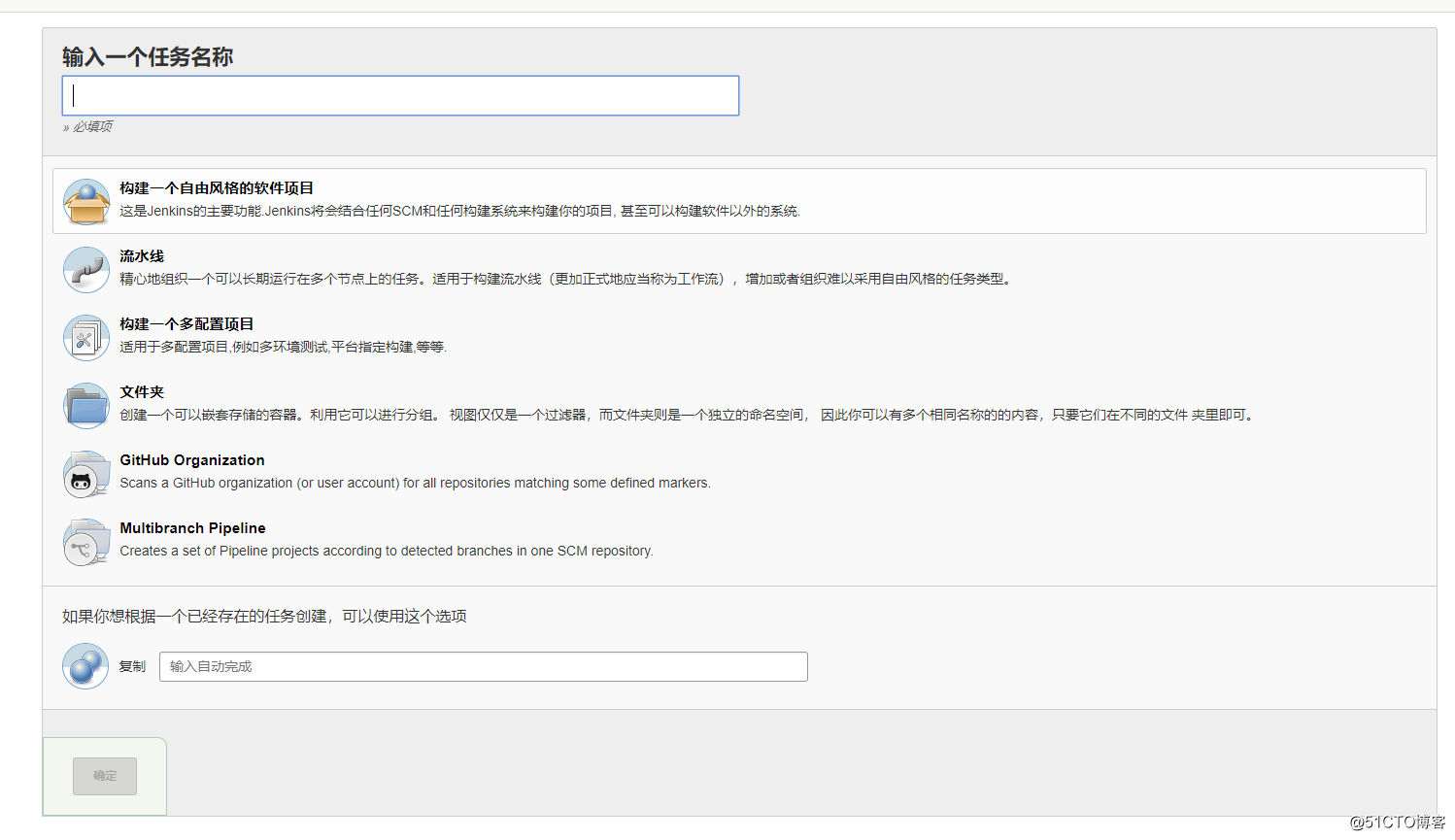
重启Jenkins服务:
systemctl restart jenkins
然后点击 “新建任务” ,这时会发现多了一个Maven项目的选项,这就证明maven插件安装成功了: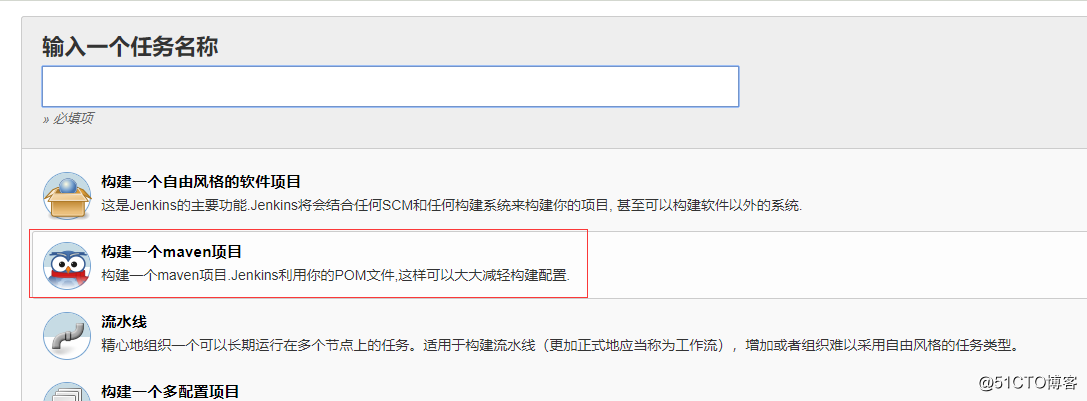
构建job
点击 “新建任务” ,创建一个Maven项目: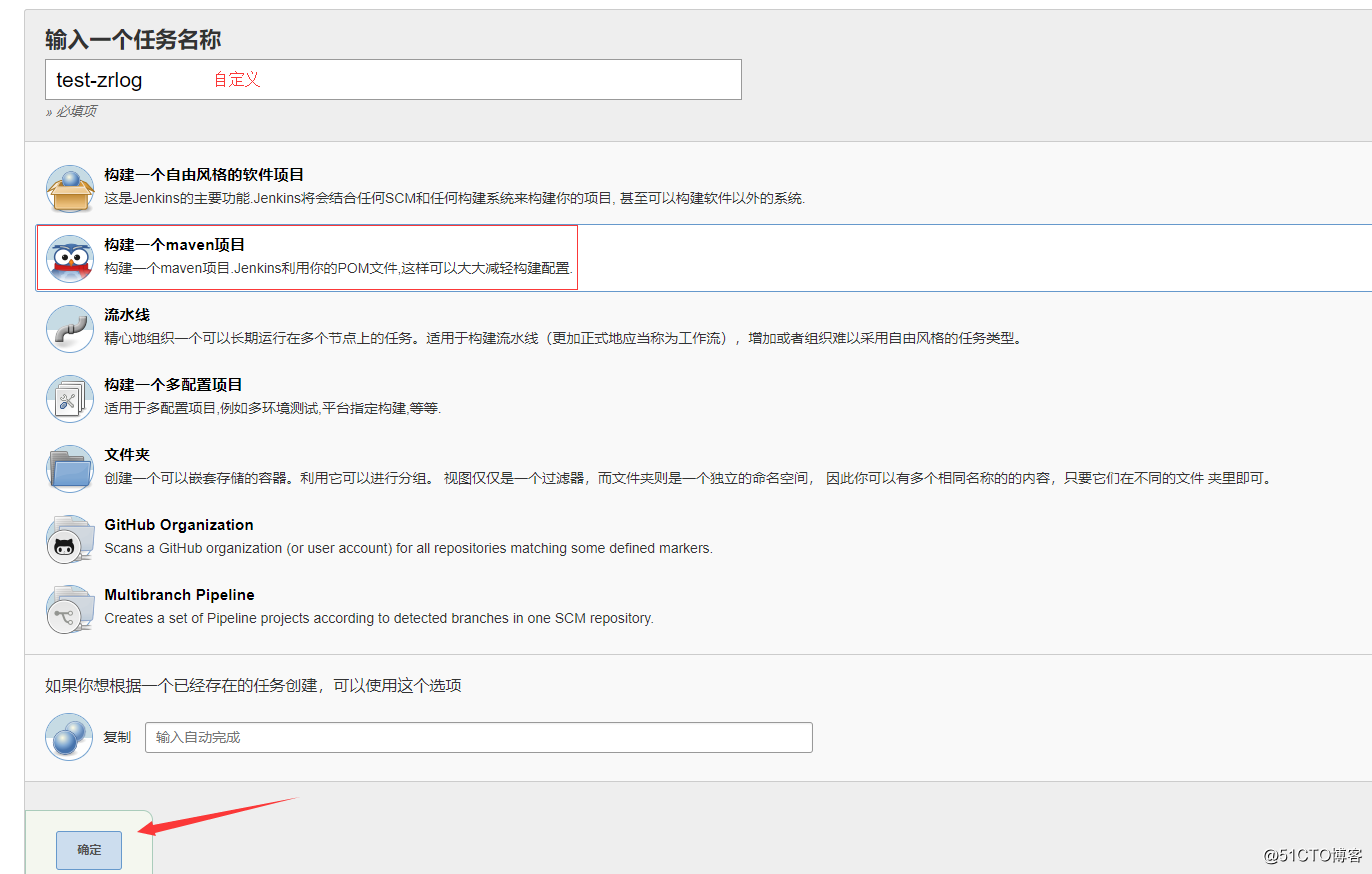
填写项目信息: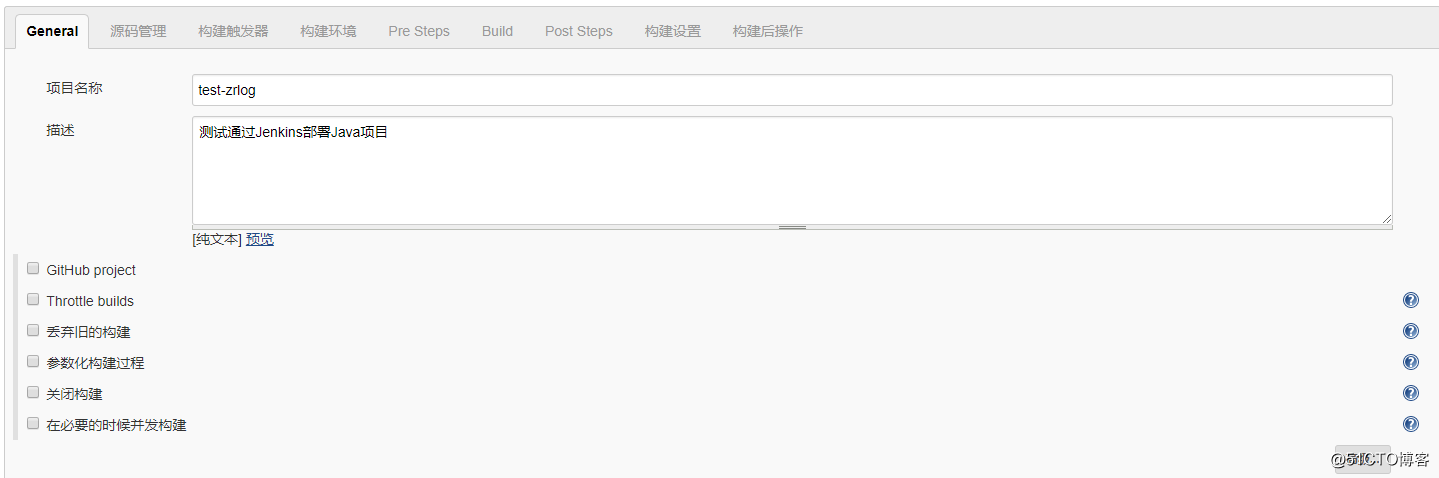
源码管理,配置远程的私有git仓库: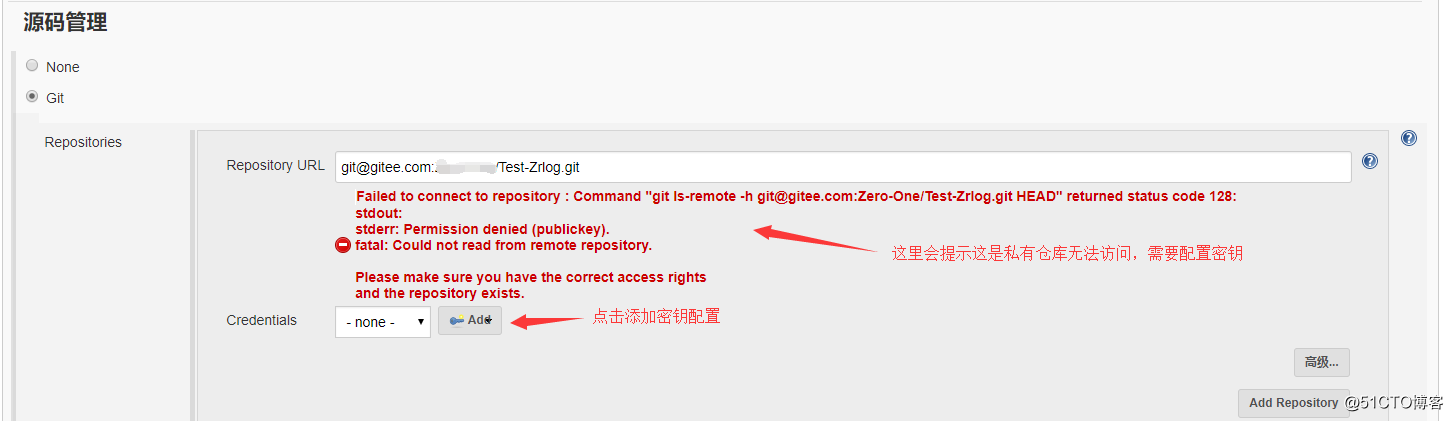
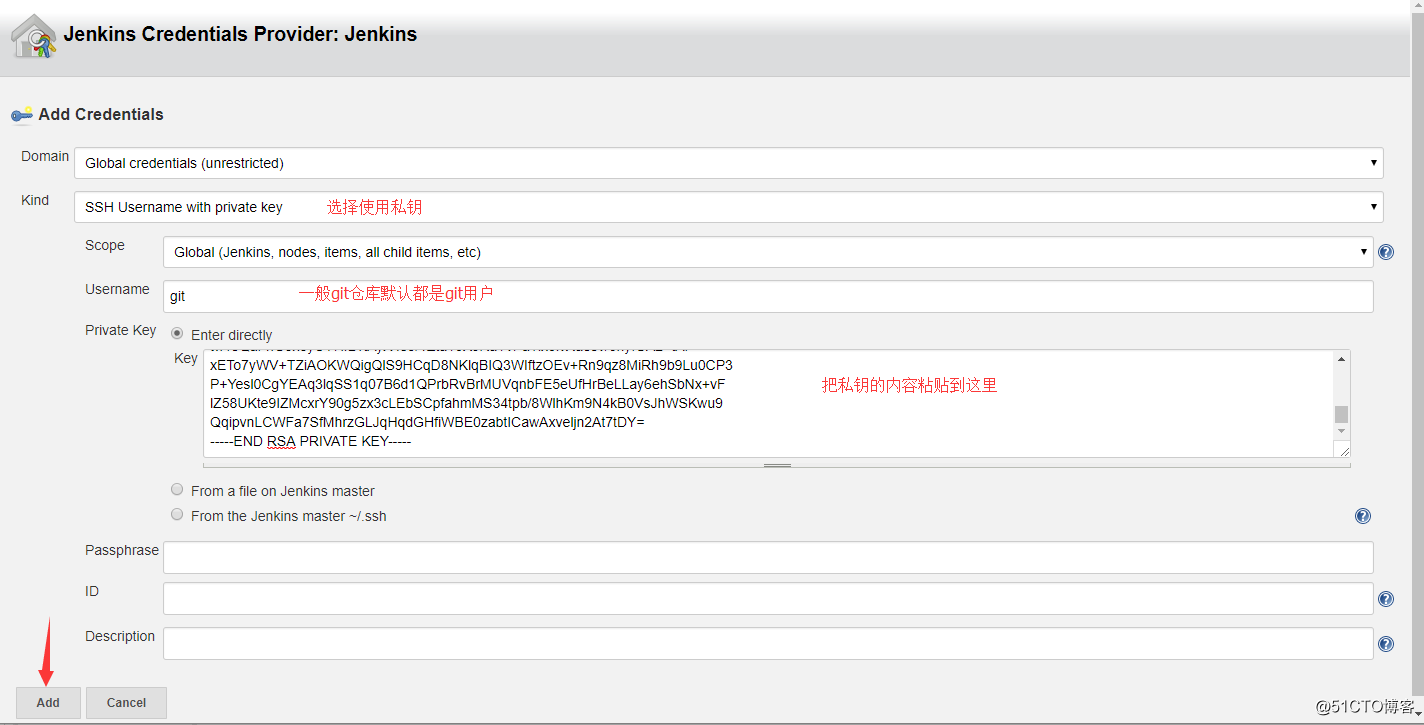
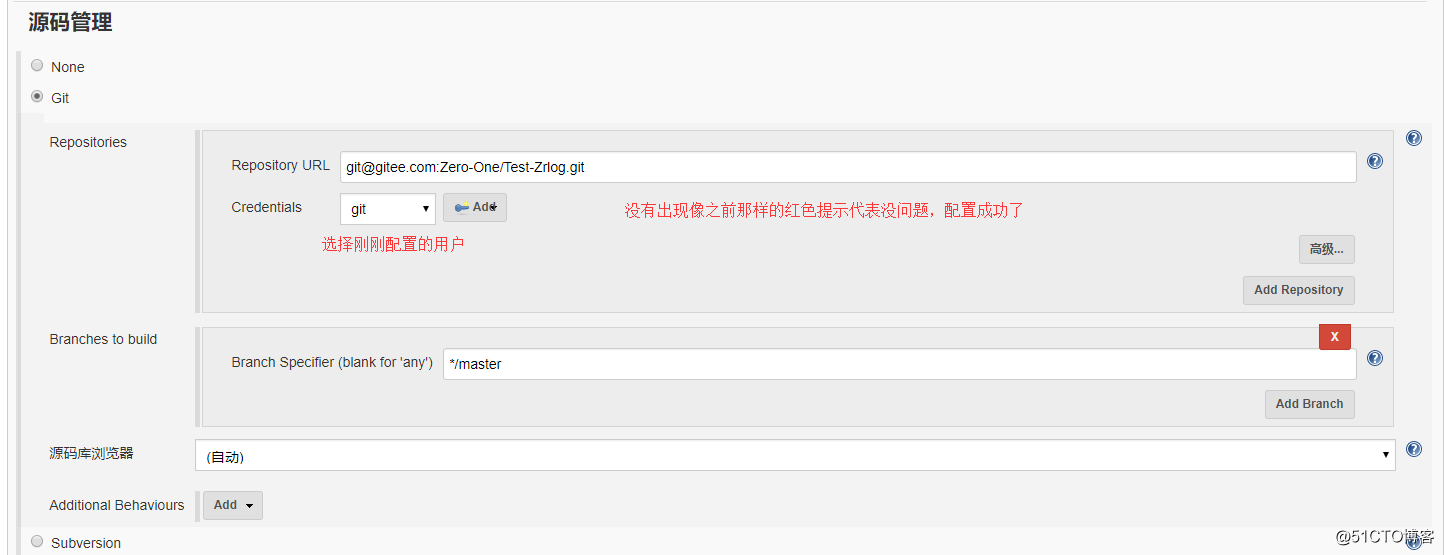
构建触发器、构建环境、Pre Steps这几项保持默认节即可,
然后配置Build那一栏,Build的过程是在编译源码并打包:
接下来的Post Steps以及构建设置这两项也保持默认。
构建后操作需要配置,这一步我这里目前只是配置一下邮件通知,目的是先进行测试能否成功构建Maven项目,测试成功后一会再配置发布war包: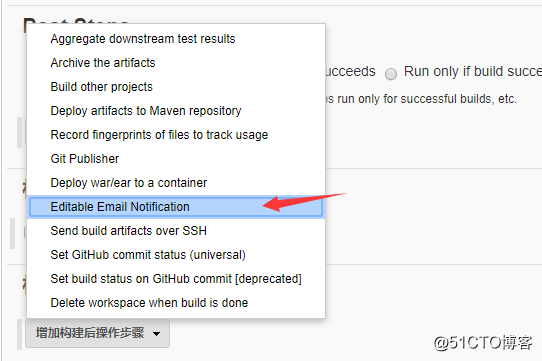
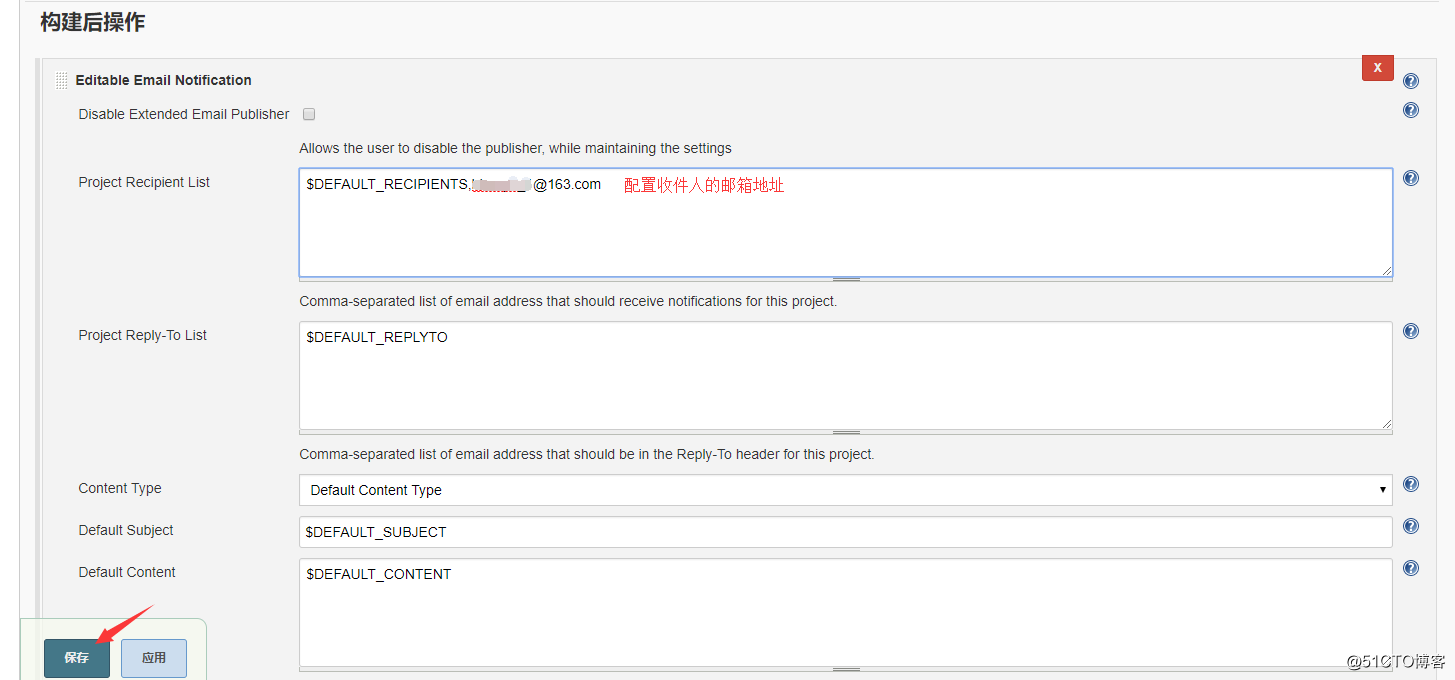
配置完保存之后,就可以点击立即构建来构建这个maven项目了,我这里是构建成功的: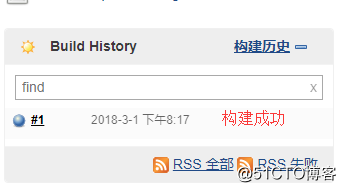
而且邮箱也成功收到了邮件通知: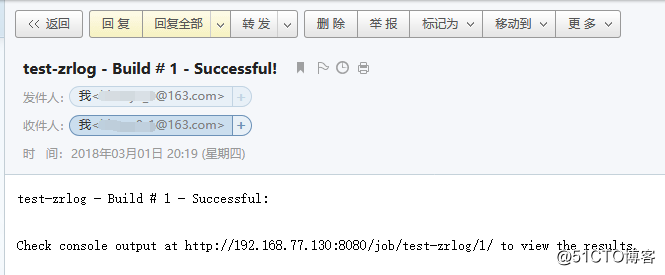
这时进入控制台输出页面,由于是第一次构建Maven的项目,所以会看到下载了很多Maven相关的东西: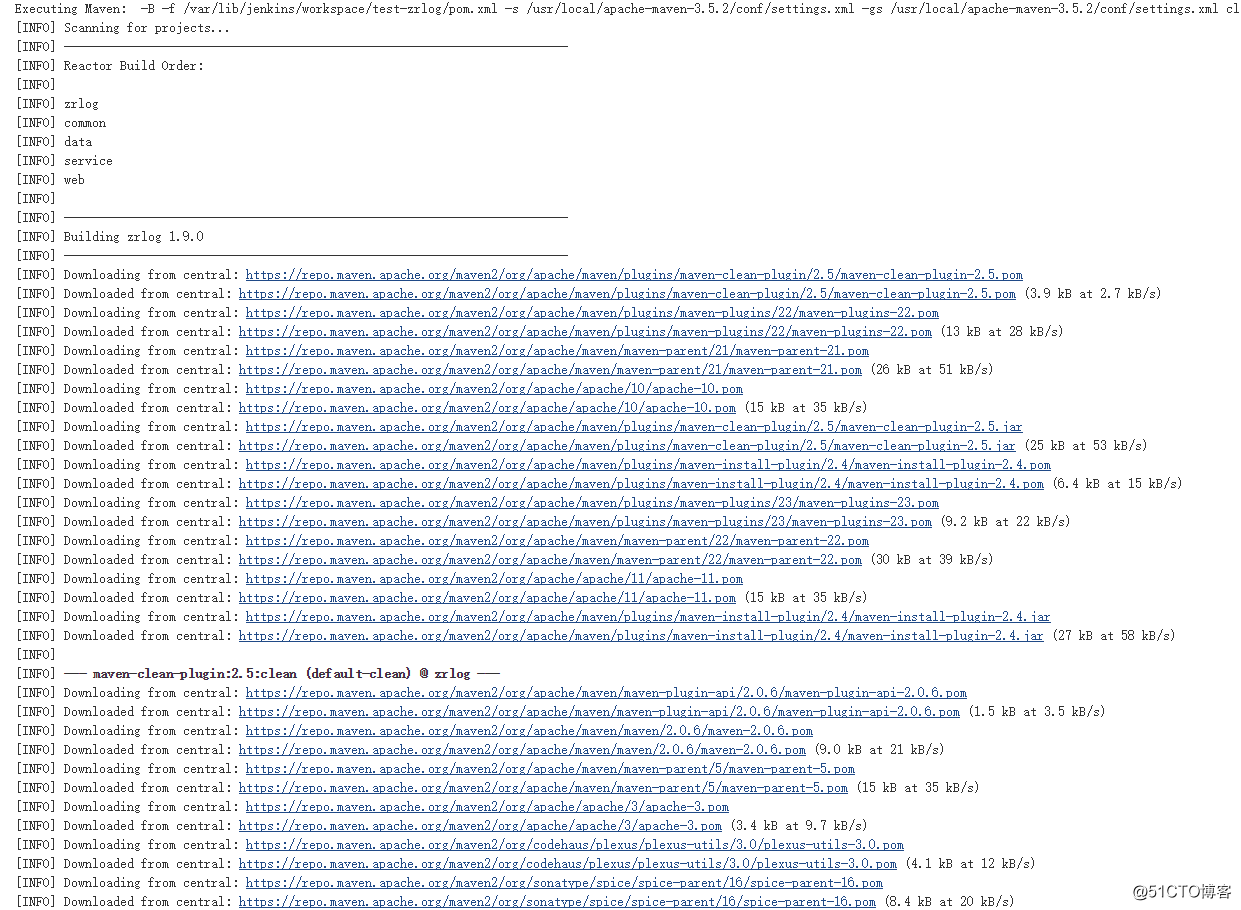
而第二、第三次构建Maven的项目就不会再下载这么多东西了,如上我们的测试构建Maven项目就成功了,接下来就可以远程发布war包了。
发布war包
回到项目的配置,在构建后操作那一栏点击 “增加构建后操作步骤” 选择 “Deploy war/ear to a container” :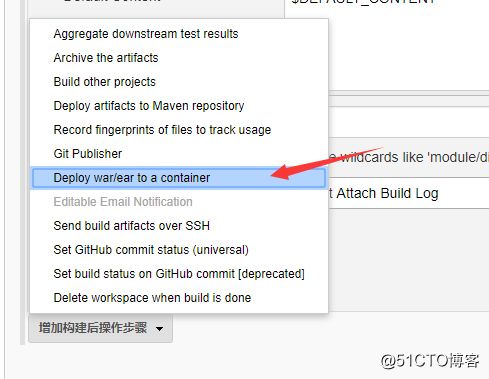
Containers选择Tomcat 8.x,Tomcat URL填写要把war包发布到的那台机器的url:
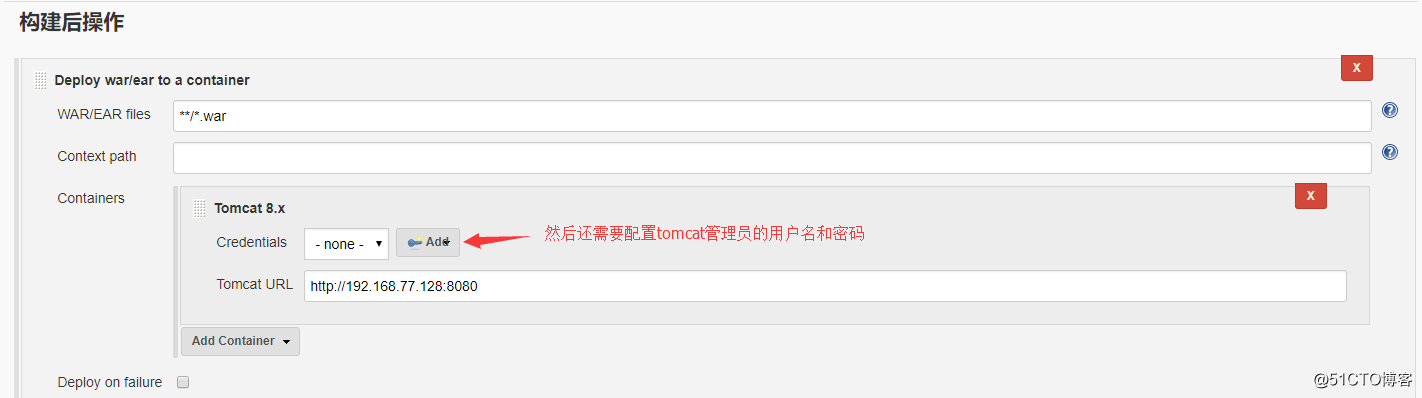
Credentials这里需要点击右侧的Add,添加用户名和密码: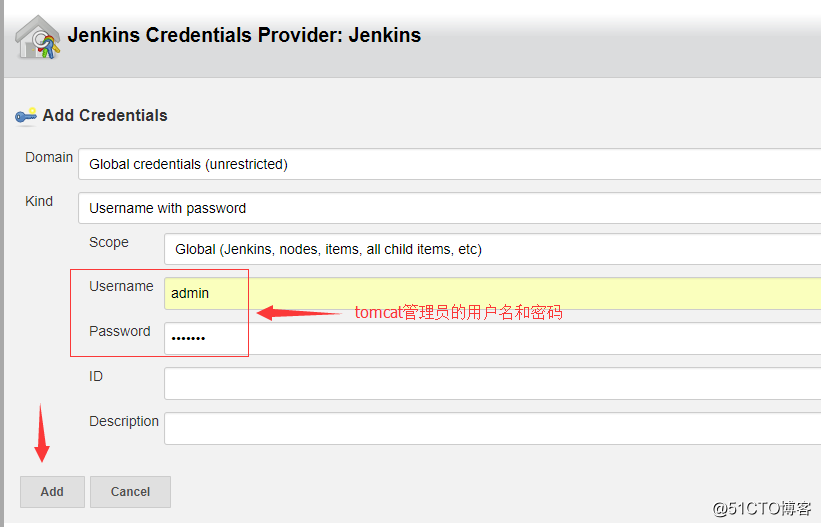
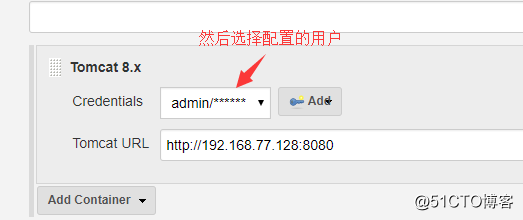
配置完之后点击保存即可。
然后就可以构建任务了,我这里是构建成功的: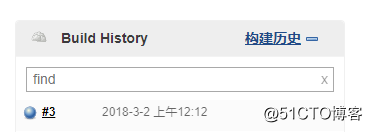
并且也收到了邮件通知: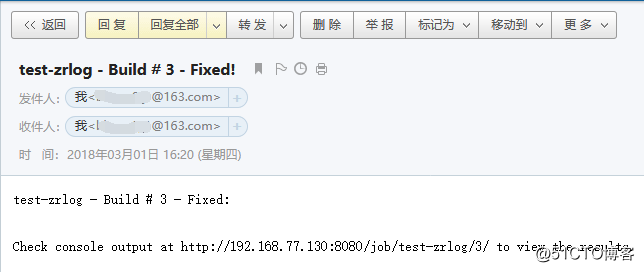
这时候到目标机器上,看看war包是否已发布到tomcat上了:
[root@client ~]# ls /usr/local/tomcat/webapps/

docs  examples  host-manager  manager  ROOT  zrlog-1.9.0  zrlog-1.9.0.war

[root@client ~]#
如上,可以看到war已成功发布到tomcat上了。
浏览器上也成功登录了zrlog: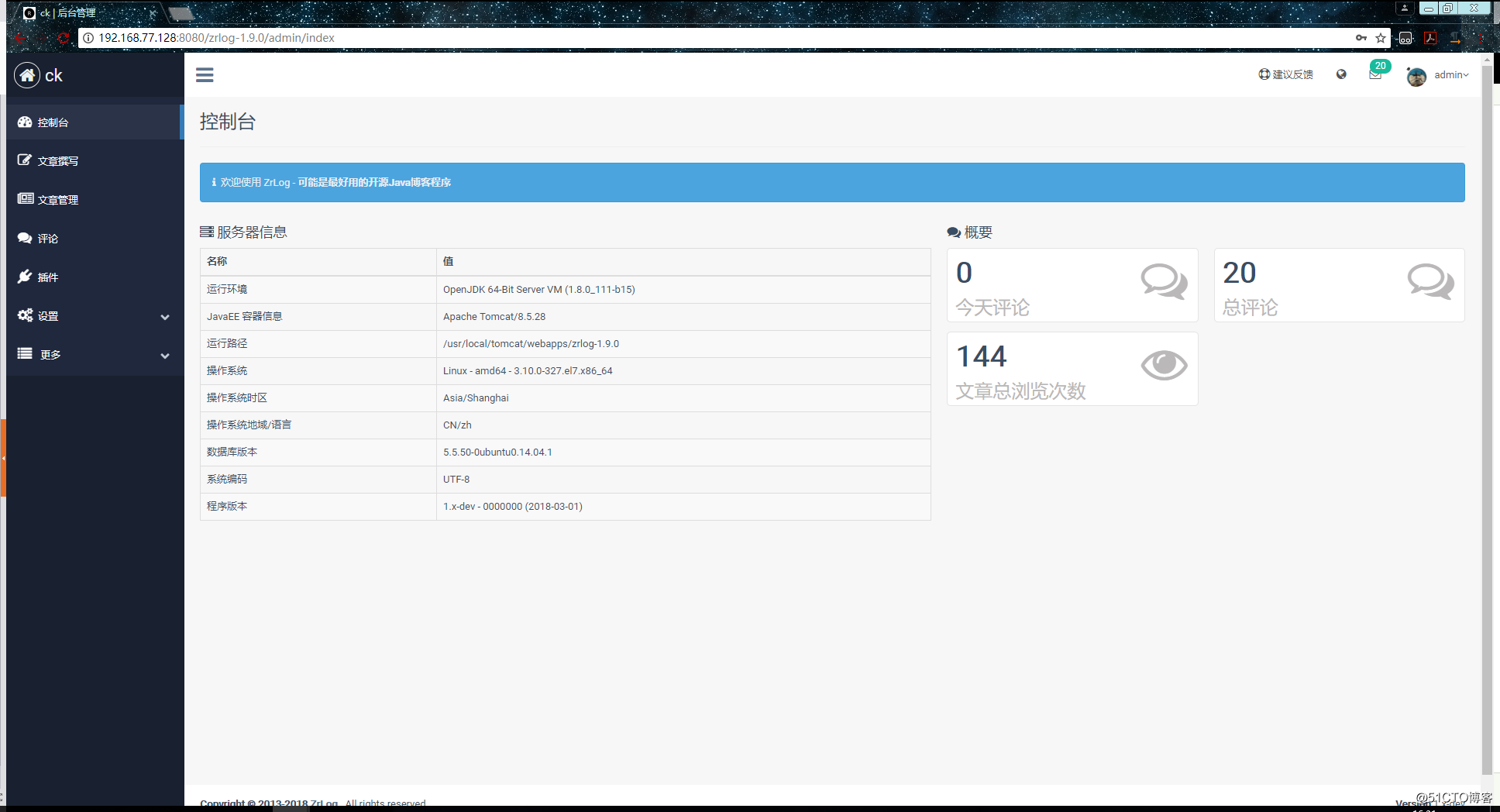
到此为止,我们的Java项目就发布成功了。
通过Jenkins部署java项目的更多相关文章
- jenkins部署java项目,脚本文件放在远程仓库中 和jar一起打包(六)
jenkins部署java项目到远程linux上,脚本文件和项目一起上传到gogs上,直接执行gogs上的脚本文件来执行项目 (1)新建maven项目 pom.xml的配置 <project x ...
- git jenkins 部署java项目
1.Java项目部署基本概述: 1.什么是Java项目? 2.为什么Java项目需要使用Maven编译? 3.手动实现Java项目构建? 4.手动实现Java项目架构图? 源码包 jar包 ...
- Win10搭建Jenkins部署Java项目(本机和远程Win10部署)
目录 一.前言&背景 二.环境准备 三.插件安装 四.全局配置 Maven JDK Git Maven 五.新建项目并配置 新建项目 配置 1.Discard old builds 2.Thi ...
- Docker使用jenkins部署java项目到远程linux(三)
实现功能:从本地提交代码到gogs上,本地的代码会被检测一遍 如果检测通过才能commit成功 然后可以继续执行push命令 .push后在gogs上使用web钩子自动推送到jenkins触发构建,j ...
- jenkins部署java项目到远程linux(四)
(1)新建java项目(maven构建) pom.xml <project xmlns="http://maven.apache.org/POM/4.0.0" xmlns:x ...
- jenkins部署java项目
#########################################jenkins部署#################################3 一.jenkins是什么? J ...
- jenkins部署java项目在本地(三)
(1)新建maven构建的java项目 pom.xml的配置 <project xmlns="http://maven.apache.org/POM/4.0.0" xmlns ...
- jenkins部署java项目(五)
一.web server安装jdk+tomcat其中jdk可以为openjdk,版本1.8 1.1 安装jdk环境 方式一:直接使用yum安装openjdk # * 方式二:本地安装在oracle官网 ...
- jenkins部署web项目到webogic
注: Docker容器里安装的jenkins,Docker容易里安装的weblogic 在jenkins里面直接将打包好的 war 包通过 Publish over SSH插件 放入 weblogic ...
随机推荐
- React Native - 3 View, Text简介以及onPress & onLongPress事件
我们要生成如下的构图 直接上图,不解释. 如下图所示,定义函数,函数之间不需要逗号,在元素上添加事件,使用关键字this.{function name}
- Spring的自动装配
在Spring中对自定义的引用类型注入时可以实现自动赋值.但是必须依赖set方法: 自动装配功能有两种: <!-- autowire:"byType" --根据class匹 ...
- 山东省第六届省赛 H题:Square Number
Description In mathematics, a square number is an integer that is the square of an integer. In other ...
- (24)python 无线破解
import pywifi import time wifi = pywifi.PyWiFi() # iface = wifi.interfaces()[0]#获取第一块网卡 #print(iface ...
- Problem C: 机器翻译【stl-队列】
Problem C: 机器翻译 Time Limit: 1 Sec Memory Limit: 128 MBSubmit: 54 Solved: 27[Submit][Status][Web Bo ...
- telnet执行过程及验证远程服务器是否打开
telnet执行过程: 工作原理: 当你用Telnet登录进入远程计算机系统时,你事实上启动了两个程序,一个 叫Telnet客户程序,它运行在你的本地机上:另一个叫Telnet服务器程序,它运 行在你 ...
- [BZOJ 3233] 找硬币
Link: BZOJ 3233 传送门 Solution: 在本蒟蒻看来算是一道比较神的$dp$了 一开始转移方程都没看出来…… 首先,如果确定了最大面值,是能推出其他面值的所有可能值的 从而发现最大 ...
- POJ 2315:Football Game(博弈论)
[题目链接] http://poj.org/problem?id=2315 [题目大意] 两名球员轮流从N个球中挑出不多于M个射门,每个球半径都是R,离球门S. 每次只能踢出L以内的距离.进最后一个球 ...
- 工作流Activiti新手入门学习路线整理
写在前面: 最近项目中使用到了工作流,虽然此部分不是自己需要完成的,但是也涉及到了要调用写的接口.正好有时间,就了解下,以便之后能在其他项目中用到时,不至于什么都不知道什么都不了解. 这里就主要整理下 ...
- ORACLE 数据库名、实例名、ORACLE_SID的区别
数据库名(DB_NAME).实例名(Instance_name).以及操作系统环境变量(ORACLE_SID) 在ORACLE7.8数据库中只有数据库名(db_name)和数据库实例名(instanc ...