
Qt 学习之路 2(27):渐变
Qt 学习之路 2(27):渐变
渐变是绘图中很常见的一种功能,简单来说就是可以把几种颜色混合在一起,让它们能够自然地过渡,而不是一下子变成另一种颜色。渐变的算法比较复杂,写得不好的话效率会很低,好在很多绘图系统都内置了渐变的功能,Qt 也不例外。渐变一般是用在填充里面的,所以,设置渐变是在QBrush里面。
Qt 提供了三种渐变:线性渐变(QLinearGradient)、辐射渐变(QRadialGradient)和角度渐变(QConicalGradient)。我们可以在 Qt API 手册中看到这几种渐变的区别:
线性渐变: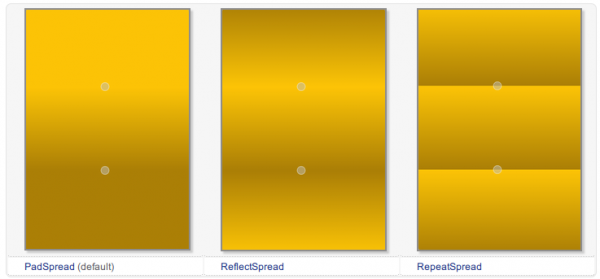
辐射渐变: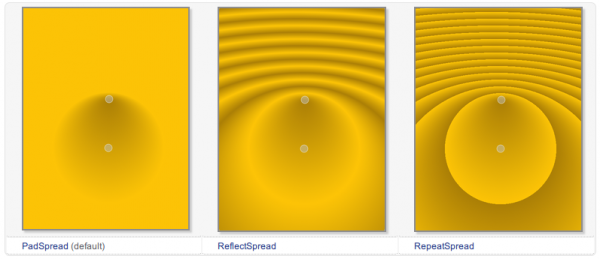
角度渐变:
具体细节可以参考文档。下面我们通过一个示例看看如何使用渐变进行填充:
{
QPainter painter(this);
painter.setRenderHint(QPainter::Antialiasing, true);
QLinearGradient linearGradient(60, 50, 200, 200);
linearGradient.setColorAt(0.2, Qt::white);
linearGradient.setColorAt(0.6, Qt::green);
linearGradient.setColorAt(1.0, Qt::black);
painter.setBrush(QBrush(linearGradient));
painter.drawEllipse(50, 50, 200, 150);
}
|
1
2
3
4
5
6
7
8
9
10
11
12
|
void paintEvent(QPaintEvent *)
{
QPainter painter(this);
painter.setRenderHint(QPainter::Antialiasing, true);
QLinearGradient linearGradient(60, 50, 200, 200);
linearGradient.setColorAt(0.2, Qt::white);
linearGradient.setColorAt(0.6, Qt::green);
linearGradient.setColorAt(1.0, Qt::black);
painter.setBrush(QBrush(linearGradient));
painter.drawEllipse(50, 50, 200, 150);
}
|
像以前一样,我们也只给出了paintEvent()的代码。这段代码看起来也相当清晰:首先我们打开了反走样,然后创建一个QLinearGradient对象实例。QLinearGradient也就是线性渐变,其构造函数有四个参数,分别是 x1,y1,x2,y2,即渐变的起始点和终止点。在这里,我们从 (60, 50) 点开始渐变,到 (200, 200) 点止。关于坐标的具体细节,我们会在后面的章节中详细介绍。渐变的颜色是在setColorAt()函数中指定的。下面是这个函数的签名:
|
1
|
void QGradient::setColorAt ( qreal position, const QColor & color )
|
这个函数的作用是,把 position 位置的颜色设置成 color。其中,position 是一个 [0, 1] 闭区间的数字。也就是说,position 是相对于我们建立渐变对象时做的那个起始点和终止点区间的一个比例。以这个线性渐变为例,在从 (60, 50) 到 (200, 200) 的线段上,在 0.2,也就五分之一处设置成白色,在 0.6 也就是五分之三处设置成绿色,在 1.0 也就是终点处设置成黑色。创建QBrush对象时,把这个渐变对象传递进去,然后就可以运行了:
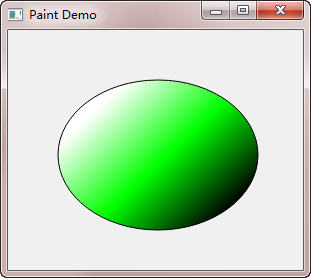
下面我们开始一个更复杂,也更实用一些的例子:绘制一个色轮(color wheel)。所谓色轮,其实就是一个带有颜色的圆盘(或许你没听说过这个名字,但是你肯定见过这个东西),下面是色轮的运行结果:
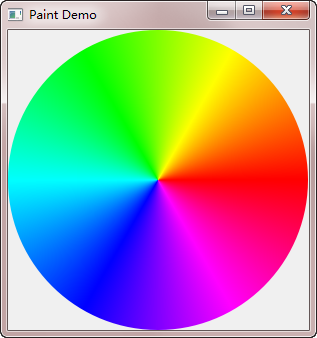
我们来看看它的代码:
{
QPainter painter(this);
painter.setRenderHint(QPainter::Antialiasing);
const int r = 150;
QConicalGradient conicalGradient(0, 0, 0);
conicalGradient.setColorAt(0.0, Qt::red);
conicalGradient.setColorAt(60.0/360.0, Qt::yellow);
conicalGradient.setColorAt(120.0/360.0, Qt::green);
conicalGradient.setColorAt(180.0/360.0, Qt::cyan);
conicalGradient.setColorAt(240.0/360.0, Qt::blue);
conicalGradient.setColorAt(300.0/360.0, Qt::magenta);
conicalGradient.setColorAt(1.0, Qt::red);
painter.translate(r, r);
QBrush brush(conicalGradient);
painter.setPen(Qt::NoPen);
painter.setBrush(brush);
painter.drawEllipse(QPoint(0, 0), r, r);
}
|
1
2
3
4
5
6
7
8
9
10
11
12
13
14
15
16
17
18
19
20
21
22
23
|
void ColorWheel::paintEvent(QPaintEvent *)
{
QPainter painter(this);
painter.setRenderHint(QPainter::Antialiasing);
const int r = 150;
QConicalGradient conicalGradient(0, 0, 0);
conicalGradient.setColorAt(0.0, Qt::red);
conicalGradient.setColorAt(60.0/360.0, Qt::yellow);
conicalGradient.setColorAt(120.0/360.0, Qt::green);
conicalGradient.setColorAt(180.0/360.0, Qt::cyan);
conicalGradient.setColorAt(240.0/360.0, Qt::blue);
conicalGradient.setColorAt(300.0/360.0, Qt::magenta);
conicalGradient.setColorAt(1.0, Qt::red);
painter.translate(r, r);
QBrush brush(conicalGradient);
painter.setPen(Qt::NoPen);
painter.setBrush(brush);
painter.drawEllipse(QPoint(0, 0), r, r);
}
|
首先还是新建 QPainter 对象,开启反走样。然后我们将圆盘半径定义为 150。下面创建一个角度渐变实例,其构造函数同样接受三个参数:
|
1
|
QConicalGradient::QConicalGradient ( qreal cx, qreal cy, qreal angle )
|
前两个参数 cx 和 cy 组成角度渐变的中心点,第三个参数是渐变的起始角度。在我们的例子中,我们将渐变中心点设置为 (0, 0),起始角度为 0。类似线性渐变,角度渐变的setColorAt()函数同样接受两个参数,第一个是角度比例,第二个是颜色。例如,
|
1
|
conicalGradient.setColorAt(0.0, Qt::red);
|
将 0 度角设置为红色;
|
1
|
conicalGradient.setColorAt(60.0/360.0, Qt::yellow);
|
将 60 度角设置为黄色。由于一个圆周是 360 度,所以 60.0/360.0 即是这个角度的比例。其余代码以此类推。最后一句,我们将 1.0 处设置为红色,也就是重新回到起始处。至于颜色的分布,这是由颜色空间定义的,有兴趣的朋友可以查阅有关颜色模型的理论。
|
1
|
painter.translate(r, r);
|
这是我们唯一不熟悉的函数。QPainter::translate(x, y)函数意思是,将坐标系的原点设置到 (x, y) 点。原本坐标系原点位于左上角,我们使用translate(r, r),将坐标原点设置为 (r, r)。这么一来,左上角的点的坐标就应该是 (-r, -r)。
最后,我们使用drawEllipse()函数绘制圆盘。注意,由于我们已经把坐标原点设置为 (r, r),因此,在绘制时,圆心应该是新的坐标 (0, 0),而不是原来的 (r, r)。
PS:为了理解translate()函数的作用,可以思考下,如果去掉translate()函数的调用,我们的程序应该如何修改。答案是:
{
QPainter painter(this);
painter.setRenderHint(QPainter::Antialiasing);
const int r = 150;
QConicalGradient conicalGradient(r, r, 0);
conicalGradient.setColorAt(0.0, Qt::red);
conicalGradient.setColorAt(60.0/360.0, Qt::yellow);
conicalGradient.setColorAt(120.0/360.0, Qt::green);
conicalGradient.setColorAt(180.0/360.0, Qt::cyan);
conicalGradient.setColorAt(240.0/360.0, Qt::blue);
conicalGradient.setColorAt(300.0/360.0, Qt::magenta);
conicalGradient.setColorAt(1.0, Qt::red);
QBrush brush(conicalGradient);
painter.setPen(Qt::NoPen);
painter.setBrush(brush);
painter.drawEllipse(QPoint(r, r), r, r);
}
|
1
2
3
4
5
6
7
8
9
10
11
12
13
14
15
16
17
18
19
20
21
|
void ColorWheel::paintEvent(QPaintEvent *)
{
QPainter painter(this);
painter.setRenderHint(QPainter::Antialiasing);
const int r = 150;
QConicalGradient conicalGradient(r, r, 0);
conicalGradient.setColorAt(0.0, Qt::red);
conicalGradient.setColorAt(60.0/360.0, Qt::yellow);
conicalGradient.setColorAt(120.0/360.0, Qt::green);
conicalGradient.setColorAt(180.0/360.0, Qt::cyan);
conicalGradient.setColorAt(240.0/360.0, Qt::blue);
conicalGradient.setColorAt(300.0/360.0, Qt::magenta);
conicalGradient.setColorAt(1.0, Qt::red);
QBrush brush(conicalGradient);
painter.setPen(Qt::NoPen);
painter.setBrush(brush);
painter.drawEllipse(QPoint(r, r), r, r);
}
|
不仅我们需要修改最后的绘制语句,还需要注意修改QConicalGradient定义时传入的中心点的坐标。
Qt 学习之路 2(27):渐变的更多相关文章
- Qt 学习之路 2(66):访问网络(2)
Home / Qt 学习之路 2 / Qt 学习之路 2(66):访问网络(2) Qt 学习之路 2(66):访问网络(2) 豆子 2013年10月31日 Qt 学习之路 2 27条评论 上一 ...
- Qt 学习之路 2(30):Graphics View Framework
Qt 学习之路 2(30):Graphics View Framework 豆子 2012年12月11日 Qt 学习之路 2 27条评论 Graphics View 提供了一种接口,用于管理大量自定义 ...
- Qt 学习之路 2(25):画刷和画笔
Home / Qt 学习之路 2 / Qt 学习之路 2(25):画刷和画笔 Qt 学习之路 2(25):画刷和画笔 豆子 2012年11月5日 Qt 学习之路 2 17条评论 前面一章我们提 ...
- Qt 学习之路 2(71):线程简介
Qt 学习之路 2(71):线程简介 豆子 2013年11月18日 Qt 学习之路 2 30条评论 前面我们讨论了有关进程以及进程间通讯的相关问题,现在我们开始讨论线程.事实上,现代的程序中,使用线程 ...
- Qt 学习之路 2(67):访问网络(3)
Qt 学习之路 2(67):访问网络(3) 豆子 2013年11月5日 Qt 学习之路 2 16条评论 上一章我们了解了如何使用我们设计的NetWorker类实现我们所需要的网络操作.本章我们将继续完 ...
- Qt 学习之路 2(65):访问网络(1)
Home / Qt 学习之路 2 / Qt 学习之路 2(65):访问网络(1) Qt 学习之路 2(65):访问网络(1) 豆子 2013年10月11日 Qt 学习之路 2 18条评论 现在 ...
- Qt 学习之路 2(64):使用 QJsonDocument 处理 JSON
Home / Qt 学习之路 2 / Qt 学习之路 2(64):使用 QJsonDocument 处理 JSON Qt 学习之路 2(64):使用 QJsonDocument 处理 JSON 豆子 ...
- Qt 学习之路 2(63):使用 QJson 处理 JSON
Home / Qt 学习之路 2 / Qt 学习之路 2(63):使用 QJson 处理 JSON Qt 学习之路 2(63):使用 QJson 处理 JSON 豆子 2013年9月9日 Qt ...
- Qt 学习之路 2(62):保存 XML
Home / Qt 学习之路 2 / Qt 学习之路 2(62):保存 XML Qt 学习之路 2(62):保存 XML 豆子 2013年8月26日 Qt 学习之路 2 9条评论 前面几章我们 ...
随机推荐
- Spring整合Junit4进行单元测试
一. 添加依赖包(maven) <dependency> <groupId>junit</groupId> <artifactId>junit</ ...
- Linux VmWare安装虚拟机(centos6.9)
开启虚拟机 ---------------------------------------------------------------------------------------------- ...
- (二)在eclipse中使用maven
二.配置Maven插件 2.1.配置使用的Maven
- Openssl genpkey命令
一.简介 genpkey命令用于产生各种密钥(RSA.DSA.DH.EC等)的私钥值. 二.语法 openssl genpkey [-out filename] [-outform PEM | DER ...
- git 的使用方法
git 的使用有3个主要步骤: 1.1 工作区域操作: 在自己的git账号下构建一个工作目录, 并往工作目录里添加文件内容(cp /root/data/VIP_Amount_prediction/* ...
- C#冒泡排序和直接插入排序
/// <summary> /// 冒泡排序 /// </summary> public static void Mainsdfdrt ...
- mysql导入导出文本文件
MySQL导入出文本文件只能到处数据,不能到处结构,不过也算备份数据一种方法. 导入文本文件 在此像导入csv文件 也是类似 load data local infile 'd:/insert.txt ...
- 浏览器访问www.meituan.com过程
“从浏览器输入 xxx 到跳转完成的过程发生了什么”,是一个常见的比较综合的面试题,以下是我查阅了一些资料后总结的,如有错误,还望批评指正.(以美团网为例) 1.在浏览器地址栏输入:meituan.c ...
- Mybatis——Spring整合
一.引入依赖 Spring的相关jar包 mybatis-3.4.1.jar mybatis-spring-1.3.0.jar mysql-connector-java-5.1.37-bin.jar ...
- wpf path语法
http://www.cnblogs.com/HQFZ/p/4452548.html WPF系列 Path表示语法详解(Path之Data属性语法)