
关于iOS自定义UITabBar的几种方法
作为iOS开发最常用的两个多视图控制器 NavigationController 和 TabBarController 已经很强大了,基本上在大部分的应用中都能看到它们的影子。但是在使用的过程中,系统自带的空间也经常不能满足我们的需求,所以经常需要使用自定义来实现功能。
之前写过自定义NavigationBar: http://www.cnblogs.com/code-cd/p/4801661.html 。今天大概写一下自定义TabBar。如有不足之处,还请多多指正。
一、创建TabBarContoller
创建 CDTabBarController,CDRedViewController,CDGreenViewController
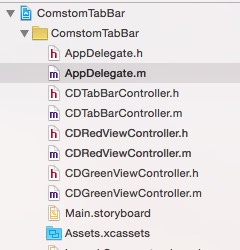
在AppDelegate.m中,设置创建TabBarController,并设置根视图为TabBarController
//

//  AppDelegate.m

//  ComstomTabBar

//

//  Created by lcd on 15/9/15.

//  Copyright © 2015年 lcd. All rights reserved.

//

#import "AppDelegate.h"

#import "CDTabBarController.h"

@interface AppDelegate ()

@end

@implementation AppDelegate

- (BOOL)application:(UIApplication *)application didFinishLaunchingWithOptions:(NSDictionary *)launchOptions {

    CDTabBarController *tabBarController = [[CDTabBarController alloc] init];

    self.window.rootViewController = tabBarController;

    return YES;

}
添加子视图
在CDTabBarController.m中
//

//  CDTabBarController.m

//  ComstomTabBar

//

//  Created by lcd on 15/9/15.

//  Copyright © 2015年 lcd. All rights reserved.

//

#import "CDTabBarController.h"

#import "CDRedViewController.h"

#import "CDGreenViewController.h"

@interface CDTabBarController ()

@end

@implementation CDTabBarController

- (void)viewDidLoad {

    [super viewDidLoad];

    //设置子视图

    [self setupChildControllers];

}

//这里设置两个视图控制器的代码是重复的,为了便于观察理解,我没有抽取,大家日常写代码的时候请注意养成良好的代码习惯。

- (void)setupChildControllers {

    CDRedViewController *redViewController = [[CDRedViewController alloc] init];

    redViewController.view.backgroundColor  = [UIColor redColor];

    redViewController.tabBarItem.title = @"red";

    //设置图片

    redViewController.tabBarItem.image = [UIImage imageNamed:@"tabbar_mainframe"];

    //设置选中图片

    redViewController.tabBarItem.selectedImage = [UIImage imageNamed:@"tabbar_mainframeHL"];

    CDGreenViewController *greenViewController = [[CDGreenViewController alloc] init];

    greenViewController.view.backgroundColor = [UIColor greenColor];

    greenViewController.tabBarItem.title = @"green";

    greenViewController.tabBarItem.image = [UIImage imageNamed:@"tabbar_me"];

    greenViewController.tabBarItem.selectedImage = [UIImage imageNamed:@"tabbar_meHL"];

    self.viewControllers = @[redViewController,greenViewController];

}
这样两个子视图已经添加进TabBarViewController了。如图:
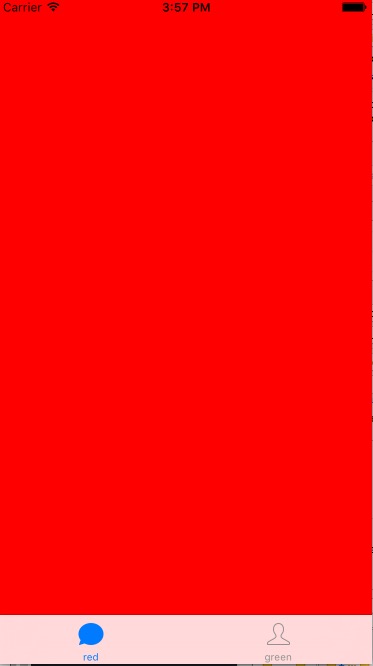
但是这里有个问题。,我设置的选中图片 是绿色的,这里显示的却是蓝色的。
这是因为在ios7之后,苹果默认会把UITabBar上面的按钮图片渲染成蓝色。如果要显示自己需要的颜色可以通过以下方法:
    UIImage *selectedImage = [[UIImage imageNamed:@"tabbar_mainframeHL"] imageWithRenderingMode:UIImageRenderingModeAlwaysOriginal];

    redViewController.tabBarItem.selectedImage = selectedImage;
二、自定义TabBar
自定义TabBar有几种不同的方式,难易程度不同,效果也不尽相同
1.修改TabBar字体
方法1:
在CDRedViewController.m中
NSDictionary *dic = @{NSFontAttributeName:[UIFont systemFontOfSize:11.0],

               NSBackgroundColorAttributeName:[UIColor cyanColor]};

    [self.tabBarItem setTitleTextAttributes:dic forState:UIControlStateNormal];
方法二:
在CDTabBarController.m中
- (instancetype)init

{

    self = [super init];

    if (self) {

        [self setTabBarItem:self.tabBarItem Title:@"title" withTitleSize:17.0 andFoneName:@"Marion-Italic"  selectedImage:selectedImage withTitleColor:[UIColor redColor] unselectedImage:unselectedImage withTitleColor:[UIColor blueColor]];

    }

    return self;

}

- (void)setTabBarItem:(UITabBarItem *)tabbarItem

                Title:(NSString *)title

        withTitleSize:(CGFloat)size

          andFoneName:(NSString *)foneName

        selectedImage:(NSString *)selectedImage

       withTitleColor:(UIColor *)selectColor

      unselectedImage:(NSString *)unselectedImage

       withTitleColor:(UIColor *)unselectColor{

    //设置图片

    tabbarItem = [tabbarItem initWithTitle:title image:[[UIImage imageNamed:unselectedImage]imageWithRenderingMode:UIImageRenderingModeAlwaysOriginal] selectedImage:[[UIImage imageNamed:selectedImage]imageWithRenderingMode:UIImageRenderingModeAlwaysOriginal]];

    //未选中字体颜色

    [[UITabBarItem appearance] setTitleTextAttributes:@{NSForegroundColorAttributeName:unselectColor,NSFontAttributeName:[UIFont fontWithName:foneName size:size]} forState:UIControlStateNormal];

    //选中字体颜色

    [[UITabBarItem appearance] setTitleTextAttributes:@{NSForegroundColorAttributeName:selectColor,NSFontAttributeName:[UIFont fontWithName:foneName size:size]} forState:UIControlStateSelected];

}
这种方法可以修改TabBar字体大小。但是其本质还是系统自带的TabBar。离我们的目标:真正的自定义TabBar还有距离
2.这种方法是之前查到的一种,用过一次,感觉不是很好用,贴上代码,有兴趣的可以了解一下,没兴趣的建议直接看第三种
- (UIButton *)plusButton

{

    if (_plusButton == nil) {

        UIButton *btn = [UIButton buttonWithType:UIButtonTypeCustom];

        [btn setImage:[UIImage imageNamed:@"tabbar_compose_icon_add"] forState:UIControlStateNormal];

        [btn setImage:[UIImage imageNamed:@"tabbar_compose_background_icon_add"] forState:UIControlStateHighlighted];

        [btn setBackgroundImage:[UIImage imageNamed:@"tabbar_compose_button"] forState:UIControlStateNormal];

        [btn setBackgroundImage:[UIImage imageNamed:@"tabbar_compose_button_highlighted"] forState:UIControlStateHighlighted];

        // 默认按钮的尺寸跟背景图片一样大

        // sizeToFit:默认会根据按钮的背景图片或者image和文字计算出按钮的最合适的尺寸

        [btn sizeToFit];

        _plusButton = btn;

        [self addSubview:_plusButton];

    }

    return _plusButton;

}

// self.items UITabBarItem模型,有多少个子控制器就有多少个UITabBarItem模型

// 调整子控件的位置

- (void)layoutSubviews

{

    [super layoutSubviews];

    CGFloat w = self.bounds.size.width;

    CGFloat h = self.bounds.size.height;

    CGFloat btnX = 0;

    CGFloat btnY = 0;

    CGFloat btnW = w / (self.items.count + 1);

    CGFloat btnH = self.bounds.size.height;

    int i = 0;

   // 调整系统自带的tabBar上的按钮位置

    for (UIView *tabBarButton in self.subviews) {

        // 判断下是否是UITabBarButton

        if ([tabBarButton isKindOfClass:NSClassFromString(@"UITabBarButton" )]) {

            if (i == 2) {

                i = 3;

            }

            btnX = i * btnW;

            tabBarButton.frame = CGRectMake(btnX, btnY, btnW, btnH);

            i++;

        }

    }

    // 设置添加按钮的位置

    self.plusButton.center = CGPointMake(w * 0.5, h * 0.5);

}
3.这种方法的思路是,先把自带的TabBar取消,然后自定义View,add到TabBar的位置代替TabBar。然后在自定义View上添加button,设置button点击时间,改变selectIndex,关联各个子viewController,覆盖相关事件。
//注释掉[super setHighlighted:highlighted] 即可以取消点击时的高亮状态

- (void)setHighlighted:(BOOL)highlighted{

    //    [super setHighlighted:highlighted];

}
CDTabBarController.h
//

//  CDTabBarController.h

//  ComstomTabBar

//

//  Created by lcd on 15/9/15.

//  Copyright © 2015年 lcd. All rights reserved.

//

#import <UIKit/UIKit.h>

@interface CDTabBarController : UITabBarController

@end
CDTabBarController.m
//

//  CDTabBarController.m

//  ComstomTabBar

//

//  Created by lcd on 15/9/15.

//  Copyright © 2015年 lcd. All rights reserved.

//

#import "CDTabBarController.h"

#import "CDRedViewController.h"

#import "CDGreenViewController.h"

#import "CDTabBarButton.h"

@interface CDTabBarController ()

/**

 *  设置之前选中的按钮

 */

@property (nonatomic, weak) UIButton *selectedBtn;

@end

@implementation CDTabBarController

- (void)viewDidLoad {

    [super viewDidLoad];

    //设置子视图

    [self setupChildControllers];

    //设置TabBar

    [self setupTabBar];

}

- (void)setupChildControllers {

    CDRedViewController *redViewController = [[CDRedViewController alloc] init];

    redViewController.view.backgroundColor  = [UIColor redColor];

    redViewController.tabBarItem.title = @"red";

    //设置图片

    redViewController.tabBarItem.image = [UIImage imageNamed:@"tabbar_mainframe"];

    //设置选中图片

    redViewController.tabBarItem.selectedImage = [UIImage imageNamed:@"tabbar_mainframeHL"];

    CDGreenViewController *greenViewController = [[CDGreenViewController alloc] init];

    greenViewController.view.backgroundColor = [UIColor greenColor];

    greenViewController.tabBarItem.title = @"green";

    greenViewController.tabBarItem.image = [UIImage imageNamed:@"tabbar_me"];

    greenViewController.tabBarItem.selectedImage = [UIImage imageNamed:@"tabbar_meHL"];

    self.viewControllers = @[redViewController,greenViewController];

}

- (void)setupTabBar {

    //删除现有的tabBar

    CGRect rect = self.tabBar.frame;

    [self.tabBar removeFromSuperview];  //移除TabBarController自带的下部的条

    UIView *myView = [[UIView alloc] init];

    myView.frame = rect;

    myView.backgroundColor = [UIColor cyanColor];

    [self.view addSubview:myView];

    for (int i = 0; i < 2; i++) {

        CDTabBarButton *button = [[CDTabBarButton alloc] init];

        NSString *imageName = [NSString stringWithFormat:@"tabbar_%d",i];

        NSString *imageNameSel = [NSString stringWithFormat:@"tabbar_%dHL",i];

        [button setImage:[UIImage imageNamed:imageName] forState:UIControlStateNormal];

        [button setImage:[UIImage imageNamed:imageNameSel] forState:UIControlStateSelected];

        CGFloat x = i * myView.frame.size.width / 2;

        button.frame = CGRectMake(x, 0, myView.frame.size.width / 2, myView.frame.size.height);

        [myView addSubview:button];

        //设置按钮的标记, 方便来索引当前的按钮,并跳转到相应的视图

        button.tag = i;

        [button addTarget:self action:@selector(clickBtn:) forControlEvents:UIControlEventTouchUpInside];

        //设置初始显示界面

        if (0 == i) {

            button.selected = YES;

            self.selectedBtn = button;  //设置该按钮为选中的按钮

        }

    }

}

//TabBar点击,切换界面

- (void)clickBtn:(UIButton *)button {

    //1.先将之前选中的按钮设置为未选中

    self.selectedBtn.selected = NO;

    //2.再将当前按钮设置为选中

    button.selected = YES;

    //3.最后把当前按钮赋值为之前选中的按钮

    self.selectedBtn = button;

    //4.跳转到相应的视图控制器. (通过selectIndex参数来设置选中了那个控制器)

    self.selectedIndex = button.tag;

}

@end
效果如图所示

这种方法是用UIView替代TabBar,自定义性强,可以在view上添加自己想要的各种控件,实现动画效果等。
PSL:本文所牵涉代码,只为提供一个思路,为方便新入门iOS开发者观看,均未抽取,重构,很多东西待优化。大家日常写代码的时候记得养成良好习惯就好。
关于iOS自定义UITabBar的几种方法的更多相关文章
- iOS拨打电话(三种方法)
iOS拨打电话(三种方法) 查了很多地方的关于iOS程序拨打电话,大都不全,今天我总结了三种方法,各有不同,拿来给大家分享,希望给大家有所帮助 1,这种方法,拨打完电话回不到原来的应用,会停留在通讯 ...
- ipa包如何打包?ios打包ipa的四种方法分享
今天带来的内容是ios打包ipa的四种方法.总结一下,目前.app包转为.ipa包的方法有以下几种,下面一起来看看吧! 1.Apple推荐的方式,即实用xcode的archive功能 Xco ...
- 自定义UITabBar的两种方式
开发中,经常会遇到各种各样的奇葩设计要求,因为apple提供的UITabBar样式单一,只是简单的"图片+文字"样式,高度49又不可以改变.自定义UITabBar成为了唯一的出路. ...
- iOS 自定义layer的两种方式
在iOS中,你能看得见摸得着的东西基本都是UIView,比如一个按钮,一个标签,一个文本输入框,这些都是UIView: 其实UIView之所以能显示在屏幕上,完全是因为它内部的一个图层 在创建UIVi ...
- iOS 批量上传图片的 3 种方法
AFNetworking 在去年年底升级到了 3.0.这个版本更新想必有很多好处,然而让我吃惊的是,它并没有 batch request 接口.之前的 1.x 版本.2.x 版本都实现了这个很常见的需 ...
- Chrome模拟手机浏览器(iOS/Android)的三种方法,亲测无误!
大网站都有推出自己的手机访问版本页面,不管是新闻类还是视频网站,我们在电脑是无法直接访问到手机网站的,比如我经常访问一个3g.qq.com这个手机站点,如果在电脑上直接打开它,则会跳转到其它页面,一般 ...
- 关闭ios虚拟键盘的几种方法
在iOS应用开发中,有三类视图对象会打开虚拟键盘,进行输入操作,但如何关闭虚拟键盘,却没有提供自动化的方法.这个需要我们自己去实现.这三类视图对象分别是UITextField,UITextView和U ...
- 【转】 分析iOS Crash文件:符号化iOS Crash文件的3种方法
当你的应用提交到AppStore或者各个渠道之后,请问你多久会拿到crash文件?你如何分析crash文件的呢? 上传crash文件 你的应用应当有模块能够在应用程序crash的时候上传crash信息 ...
- 用Fiddler可以设置浏览器的UA 和 手动 --Chrome模拟手机浏览器(iOS/Android)的三种方法,亲测无误!
附加以一种软件的方法是:用Fiddler可以设置浏览器的UA 以下3种方法是手动的 通过伪装User-Agent,将浏览器模拟成Android设备. 第一种方法:新建Chrome快捷方式 右击桌面上的 ...
随机推荐
- Codeforces Round #338 (Div. 2) A. Bulbs 水题
A. Bulbs 题目连接: http://www.codeforces.com/contest/615/problem/A Description Vasya wants to turn on Ch ...
- cdoj 65 CD Making 水题
CD Making Time Limit: 20 Sec Memory Limit: 256 MB 题目连接 http://acm.uestc.edu.cn/#/problem/show/65 De ...
- 【JavaScript】JS跨域设置和取Cookie
cookie 是存储于访问者的计算机中的变量.每当同一台计算机通过浏览器请求某个页面时,就会发送这个 cookie.你可以使用 JavaScript 来创建和取回 cookie 的值.本文主要JS怎样 ...
- MPI编程简单介绍
第三章MPI编程 3.1 MPI简单介绍 多线程是一种便捷的模型,当中每一个线程都能够訪问其他线程的存储空间.因此,这样的模型仅仅能在共享存储系统之间移植.一般来讲,并行机不一定在各处理器之间共享存储 ...
- smartPtr指针的实现
编写一个智能指针类.智能指针是一种数据类型,一般用模板实现,模拟指针行为的同时还提供自动来及回收机制.它会自动记录SmartPointer<T*>对象的引用计数,一旦T类型对象的引用计数为 ...
- 关于OpenGL+GLSL深度贴图采样
作者:Nin+.Lee 邮箱:lilei9110@gmail.com * 本文属原创,转载请注明出处. 在GLSL中,存在着sampler2D和sampler2DShadow两种2D贴图采样器.在对一 ...
- UNIX/Linux网络编程基础:应用层协议简介
目录 1.HTTP协议 2.FTP协议 3.TELNET协议 4.NFS协议 1.HTTP协议 应用层协议HTTP协议是Web的核心.HTTP协议在Web的客户程序和服务器程序中得以实现,运行在不同系 ...
- Java再学习——随机面试题
1.final, finally, finalize的区别 final—是修饰符,可以修饰变量.方法和类. final类不能再派生出新的子类即不可当父类: final变量必须在声明时给定初值或在构造方 ...
- Solr特殊字符转义处理
做站内搜索时,如果输入的参数中包含英文冒号.双引号或其他具有特殊含义的字符时,可能需要做转义来避免查不到数据的问题. 测试于:Solr 4.5.1, Jdk 1.6.0_45, Tomcat 6.0. ...
- [ASP.NET]SQL Server 连接字符串和身份验证
SQL Server .NET Data Provider 连接字符串包含一个由一些属性名/值对组成的集合.每一个属性/值对都由分号隔开. PropertyName1=Value1; Property ...