
Windows Azure入门教学:使用Blob Storage
对于.net开发人员,这是一个新的领域,但是并不困难。本文将会介绍如何使用Blob Storage。Blob Storage可以看做是云端的文件系统。与桌面操作系统上不同,我们是通过REST API来进行对文件的操作。有关REST API的详细信息,请参见Blob 服务 API。
为了方便.NET开发人员,我们在SDK中提供了Microsoft.WindowsAzure.StorageClient类来帮助发送REST请求。
在开始本教学之前,请确保你从Windows Azure 平台下载下载并安装了最新的Windows Azure开发工具。本教学使用Visual Studio 2010作为开发工具。下面是我们常见的首先:
步骤一:创建解决方案和项目
由于我们要在本地模拟环境下测试Blob Storage,首先,请确保Storage Emulator已经启动。我们可以找到管理器的进程手动启动或者让Visual Studio 2010帮助我们启动他。
右击工具栏中Windows Azure模拟器的图标,选择”Show Storage Emulator UI”。弹出如下图所示的窗口:

我们要关注的是Service management中Blob所在的一行。要确保Status为Running。
确认完毕后启动Visual Studio 2010,并且新建一个Console项目。
步骤二:添加SDK程序集引用
请在项目属性页里确认项目的Target framework的值是.NET Framework 4或.NET Framework 3.5。然后添加对C:\Program Files\Windows Azure SDK\v1.3\ref\Microsoft.WindowsAzure.StorageClient.dll的引用。该路径为SDK默认安装路径,如果你不能在这个路径中找到Microsoft.WindowsAzure.StorageClient.dll请从SDK安装路径中寻找。
步骤三:添加代码
首先引用命名空间:
using Microsoft.WindowsAzure;
using Microsoft.WindowsAzure.StorageClient;
然后在Main方法中加入如下代码:
static void Main(string[] args)
{
var storageAccount = CloudStorageAccount.DevelopmentStorageAccount;
var blobclient = storageAccount.CreateCloudBlobClient();
// 检查container是否被创建,如果没有,创建container
var container = blobclient.GetContainerReference("helloworldcontainer");
container.CreateIfNotExist();
// 新建一个blob,内容为"Hello World"
var blob = container.GetBlobReference("myfile");
blob.UploadText("Hello World!");
// 读取并显示blob内容
var blobcontent = blob.DownloadText();
Console.WriteLine(blobcontent);
// 删除blob
var succeed = blob.DeleteIfExists();
Console.WriteLine(succeed ? "Delete Succeed" : "Delete Failed");
Console.ReadLine();
}
步骤四:观察并分析代码
步骤三中的代码中,首先我们通过CloudStorageAccount.DevelopmentStorageAccount来说明我们使用的本地的Development Storage自带账户而不是真正的云端存储服务账户。(如果要用真实账户可以使用
//DefaultEndpointsProtocol=https可以改成DefaultEndpointsProtocol=http表示用HTTP而不是HTTPS
CloudStorageAccount.Parse("DefaultEndpointsProtocol=https;AccountName=[用户名];AccountKey=[密码]");
来实例化对象)然后通过该账户类来实例化一个Blob客户端类。这两步是使用SDK中StorageClient程序集来调用Blob Storage服务的必要步骤。接下来的代码逻辑可以分为四部分:
- 检查container是否被创建,如果没有,创建container
- 新建一个blob,内容为"Hello World"
- 读取并显示blob内容
- 删除blob
第一部分,我们得到一个container的引用。就作用来说我们大致上可以把container类比成是桌面操作系统中的文件夹。我们在得到引用后检查该container是否存在。注意如果是用的真实账号,当调用CreateIfNotExist()方法后就有REST请求发出了。
后面几部分代码非常简单。我们可以看到SDK提供给我们的API是十分简单好用的。
步骤五:运行程序
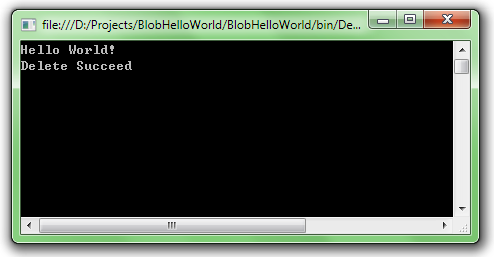
按F5调试程序。如果一切正常你将会看到输出的消息如下图所示:
步骤六:创建新的Storage Account
使用支持SilverLight的浏览器打开https://windows.azure.com/。(注意:您可能需要输入您的Live ID和密码来通过身份验证) 点击New Storage Account:

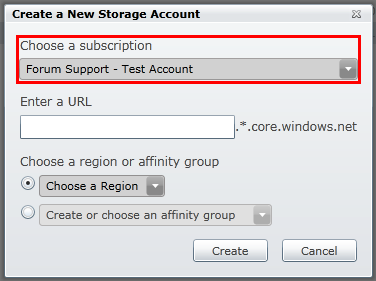
在Create a New Storage Account对话框里,在标记为Choose a subscription 的下拉框里选择一个订阅选项:
在标记为Enter a URL的文本框里输入一个URL前缀来指定它的URL:
 选择区域:
选择区域:

最后点击Create按钮完成创建。等待创建过程完成后,我们可以看到系统给我们分配了3个URL,分别是Blob URL、Table URL和Queue URL,以及刚才我们自己输入的用户名。

然后点击属性栏里的Primary access key或者Secondary access key可以看到这些key的值。点击View Storage Access Keys对话框里的Copy to Clipboard按钮就可以拷贝到粘贴板里了。

步骤七:使用Storage Account运行程序
将代码里的:
CloudStorageAccount.DevelopmentStorageAccount
替换成:
CloudStorageAccount.Parse("DefaultEndpointsProtocol=https;AccountName=[用户名];AccountKey=[密码]")
根据刚才创建的Storage Account填入用户名和密码。最后运行程序的结果是一样的。但是这次用的是Windows Azure上的Blob Storage作为存储服务。

http://www.aboutyun.com/thread-5722-1-1.html
Windows Azure入门教学:使用Blob Storage的更多相关文章
- Windows Azure入门教学系列 (七):使用REST API访问Storage Service
本文是Windows Azure入门教学的第七篇文章. 本文将会介绍如何使用REST API来直接访问Storage Service. 在前三篇教学中,我们已经学习了使用Windows Azure S ...
- Windows Azure入门教学系列 (六):使用Table Storage
本文是Windows Azure入门教学的第六篇文章. 本文将会介绍如何使用Table Storage.Table Storage提供给我们一个云端的表格结构.我们可以把他想象为XML文件或者是一个轻 ...
- Windows Azure入门教学系列 (五):使用Queue Storage
本文是Windows Azure入门教学的第五篇文章. 本文将会介绍如何使用Queue Storage.Queue Storage提供给我们一个云端的队列.我们可以用Queue Storage来进行进 ...
- [转]Windows Azure入门教学系列 (六):使用Table Storage
本文转自:http://blogs.msdn.com/b/azchina/archive/2010/03/11/windows-azure-table-storage.aspx 本文是Windows ...
- Windows Azure入门教学系列 (一): 创建第一个WebRole程序
原文 Windows Azure入门教学系列 (一): 创建第一个WebRole程序 在第一篇教学中,我们将学习如何在Visual Studio 2008 SP1中创建一个WebRole程序(C#语言 ...
- Windows Azure入门教学系列 (九):Windows Azure 诊断功能
本文是Windows Azure入门教学的第九篇文章. 本文将会介绍如何使用Windows Azure 诊断功能.跟部署在本地服务器上的程序不同,当我们的程序发布到云端之后,我们不能使用通常的调试方法 ...
- Windows Azure中文博客 Windows Azure入门教学系列 (一): 创建第一个WebRole程序
http://blogs.msdn.com/b/azchina/ 本文转自:http://blogs.msdn.com/b/azchina/archive/2010/02/09/windows-azu ...
- Windows Azure入门教学系列 (二):部署第一个Web Role程序
本文是Windows Azure入门教学的第二篇文章. 在第一篇教学中,我们已经创建了第一个Web Role程序.在这篇教学中,我们将学习如何把该Web Role程序部署到云端. 注意:您需要购买Wi ...
- Windows Azure入门教学系列 (四):使用Blob Storage
本文将会介绍如何使用Blob Storage.Blob Storage可以看做是云端的文件系统.与桌面操作系统上不同,我们是通过REST API来进行对文件的操作.有关REST API的详细信息,请参 ...
随机推荐
- rpc,客户端与NameNode通信的过程
远程过程:java进程.即一个java进程调用另外一个java进程中对象的方法. 调用方称作客户端(client),被调用方称作服务端(server).rpc的通信在java中表现为客户端去调用服务端 ...
- JAVA中关于Map的九大问题
通常来说,Map是一个由键值对组成的数据结构,且在集合中每个键是唯一的.下面就以K和V来代表键和值,来说明一下java中关于Map的九大问题. 0.将Map转换为List类型 在java中Map接口提 ...
- 使用Genymotion调试出现错误INSTALL_FAILED_CPU_ABI_INCOMPATI
转载:http://my.oschina.net/u/242764/blog/375909 当我们安装好Genymotion后,把Android运用部署到上面调试时,console控制台会报错:Ins ...
- MySQL 约束
MySQL中约束保存在information_schema数据库的table_constraints中,可以通过该表查询约束信息: 约束主要完成对数据的检验,保证数据库数据的完整性:如果有相互依赖数据 ...
- Microsoft .NET Pet Shop 4
Microsoft .NET Pet Shop 4:将 ASP.NET 1.1 应用程序迁移到 2.0 299(共 313)对本文的评价是有帮助 - 评价此主题 发布日期 : 2006-5-9 | 更 ...
- JavaScript(十一) HTML DOM - 改变CSS
HTML DOM 允许 JavaScript 改变 HTML 元素的样式. A.改变 HTML 样式 如需改变 HTML 元素的样式,请使用这个语法: document.getElementById( ...
- iOS Instruments内存检测使用
Instruments 可以帮我们了解到应用程序使用内存的几个方面: 全局内存使用情况(Overall Memory Use): 从全局的角度监测应用程序的内存使用情况,捕捉非预期的或大幅度的内存增长 ...
- 网页标签图片如何保存&下载?
最简单的方法就是鼠标右键,查看网页源代码,ctrl+f输入favicon.ico,一般网站都是这个
- Java Singleton 单例模式
大家可能还听过 Singleton 也就是单例模式 这个单例模式要求 在程序的运行时候 一个程序的某个类 只允许产生一个 实例 那么 这个类就是一个单例类 Java Singleton模式主要作 ...
- 基于华为Java编程规范的Eclipse checkStyle.xml
发现项目组成员代码规范存在较大的问题,于是就在华为编程规范的基础上制定了这份checkStyle.xml文档,至于Eclipse怎么安装checkStyle插件以及该插件怎么使用请自行Google之. ...