
使用 cAdvisor 主机上的容器
前言
官方地址:https://github.com/google/cadvisor
CAdvisor 是谷歌开发的用于分析运行中容器的资源占用和性能指标的开源工具。
CAdvisor 是一个运行时的守护进程,负责收集、聚合、处理和输出运行中容器的信息。
基于 Prometheus 安装文章进行的试验。
安装测试
安装 docker
配置docker的yum源
[root@es01 ~]# cat /etc/yum.repos.d/docker-ce.repo

[docker-ce-stable]

name=Docker CE Stable - $basearch

baseurl=https://mirrors.aliyun.com/docker-ce/linux/centos/7/$basearch/stable

enabled=1

gpgcheck=1

gpgkey=https://mirrors.aliyun.com/docker-ce/linux/centos/gpg

[docker-ce-stable-debuginfo]

name=Docker CE Stable - Debuginfo $basearch

baseurl=https://mirrors.aliyun.com/docker-ce/linux/centos/7/debug-$basearch/stable

enabled=0

gpgcheck=1

gpgkey=https://mirrors.aliyun.com/docker-ce/linux/centos/gpg

[docker-ce-stable-source]

name=Docker CE Stable - Sources

baseurl=https://mirrors.aliyun.com/docker-ce/linux/centos/7/source/stable

enabled=0

gpgcheck=1

gpgkey=https://mirrors.aliyun.com/docker-ce/linux/centos/gpg

[docker-ce-edge]

name=Docker CE Edge - $basearch

baseurl=https://mirrors.aliyun.com/docker-ce/linux/centos/7/$basearch/edge

enabled=0

gpgcheck=1

gpgkey=https://mirrors.aliyun.com/docker-ce/linux/centos/gpg

[docker-ce-edge-debuginfo]

name=Docker CE Edge - Debuginfo $basearch

baseurl=https://mirrors.aliyun.com/docker-ce/linux/centos/7/debug-$basearch/edge

enabled=0

gpgcheck=1

gpgkey=https://mirrors.aliyun.com/docker-ce/linux/centos/gpg

[docker-ce-edge-source]

name=Docker CE Edge - Sources

baseurl=https://mirrors.aliyun.com/docker-ce/linux/centos/7/source/edge

enabled=0

gpgcheck=1

gpgkey=https://mirrors.aliyun.com/docker-ce/linux/centos/gpg

[docker-ce-test]

name=Docker CE Test - $basearch

baseurl=https://mirrors.aliyun.com/docker-ce/linux/centos/7/$basearch/test

enabled=0

gpgcheck=1

gpgkey=https://mirrors.aliyun.com/docker-ce/linux/centos/gpg

[docker-ce-test-debuginfo]

name=Docker CE Test - Debuginfo $basearch

baseurl=https://mirrors.aliyun.com/docker-ce/linux/centos/7/debug-$basearch/test

enabled=0

gpgcheck=1

gpgkey=https://mirrors.aliyun.com/docker-ce/linux/centos/gpg

[docker-ce-test-source]

name=Docker CE Test - Sources

baseurl=https://mirrors.aliyun.com/docker-ce/linux/centos/7/source/test

enabled=0

gpgcheck=1

gpgkey=https://mirrors.aliyun.com/docker-ce/linux/centos/gpg

[docker-ce-nightly]

name=Docker CE Nightly - $basearch

baseurl=https://mirrors.aliyun.com/docker-ce/linux/centos/7/$basearch/nightly

enabled=0

gpgcheck=1

gpgkey=https://mirrors.aliyun.com/docker-ce/linux/centos/gpg

[docker-ce-nightly-debuginfo]

name=Docker CE Nightly - Debuginfo $basearch

baseurl=https://mirrors.aliyun.com/docker-ce/linux/centos/7/debug-$basearch/nightly

enabled=0

gpgcheck=1

gpgkey=https://mirrors.aliyun.com/docker-ce/linux/centos/gpg

[docker-ce-nightly-source]

name=Docker CE Nightly - Sources

baseurl=https://mirrors.aliyun.com/docker-ce/linux/centos/7/source/nightly

enabled=0

gpgcheck=1

gpgkey=https://mirrors.aliyun.com/docker-ce/linux/centos/gpg
安装docker-ce
yum install docker-ce -y
启动
systemctl start docker
启动 cAdvisor 容器
docker run \

  --volume=/:/rootfs:ro \

  --volume=/var/run:/var/run:ro \

  --volume=/sys:/sys:ro \

  --volume=/var/lib/docker/:/var/lib/docker:ro \

  --volume=/dev/disk/:/dev/disk:ro \

  --publish=8090:8080 \

  --detach=true \

  --name=cadvisor \

  google/cadvisor:latest
查看容器状态
[root@es01 ~]# docker ps -a

CONTAINER ID        IMAGE                    COMMAND                  CREATED             STATUS              PORTS                    NAMES

70f072038935        google/cadvisor:latest   "/usr/bin/cadvisor -…"   3 days ago          Up 3 days           0.0.0.0:8080->8080/tcp   cadvisor
[root@es01 ~]# netstat -lntup | grep 8080

tcp6       0      0 :::8080                 :::*                    LISTEN      9758/docker-proxy
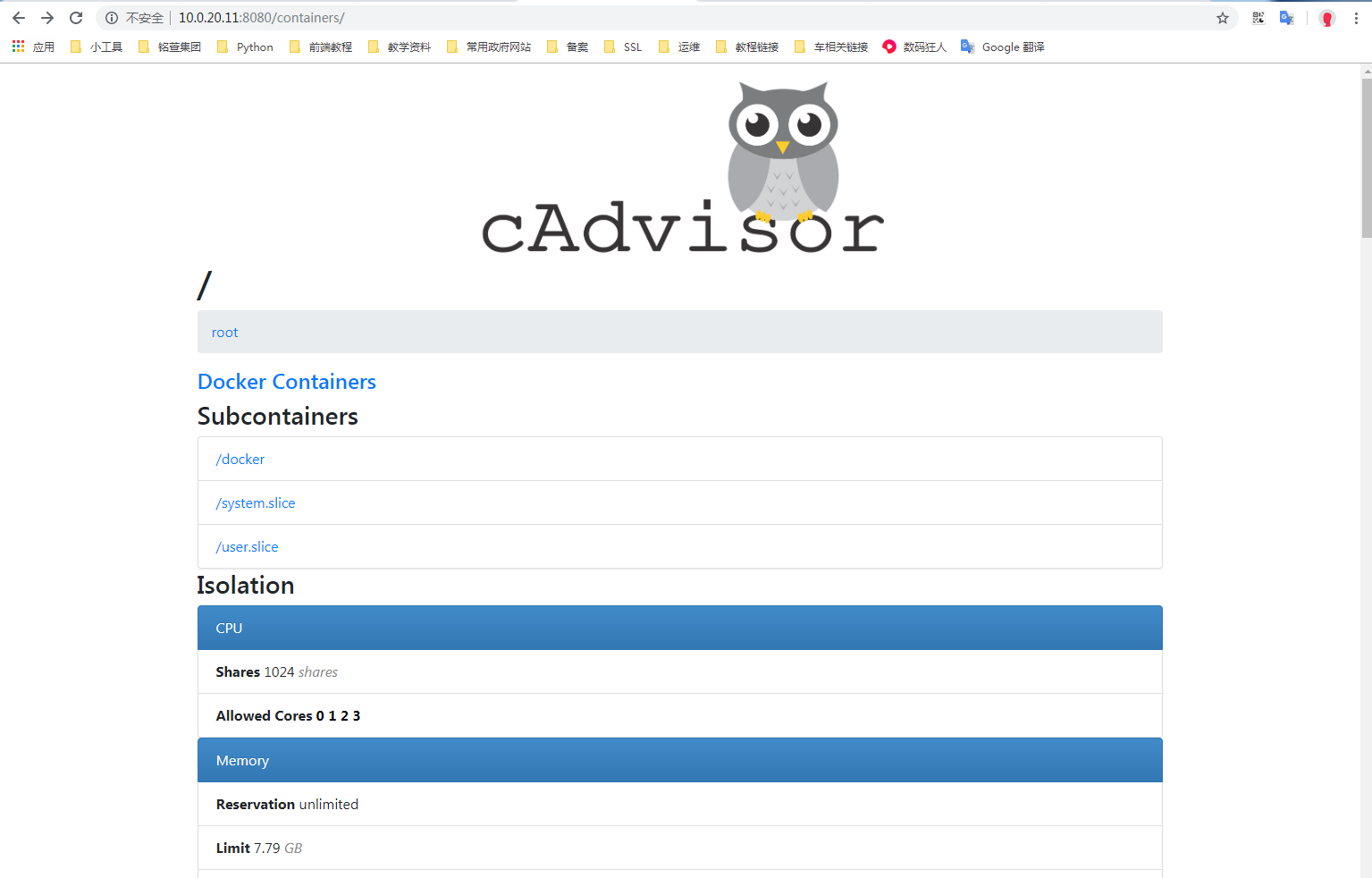
访问测试
通过 http://ip:port 进行访问:
prometheus 服务端配置
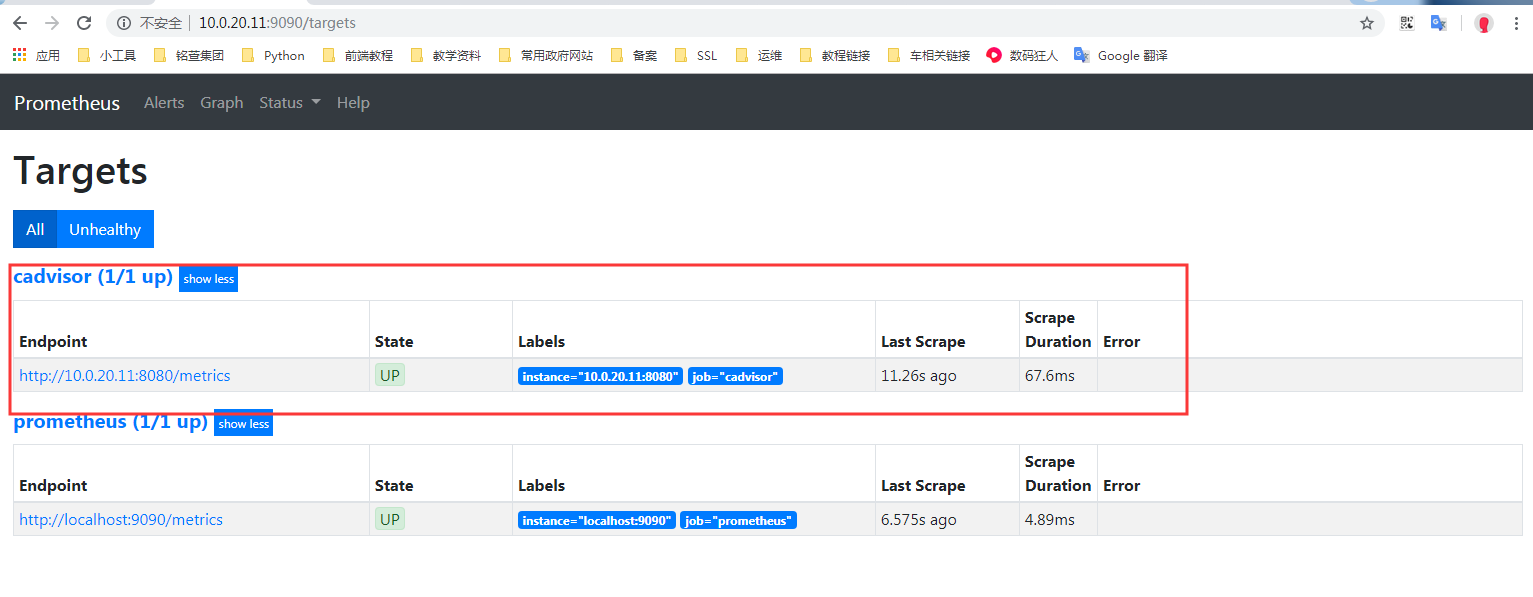
编辑 prometheus.yml 配置文件,在 scripe_configs 下添加下面内容:
  - job_name: 'cadvisor'

    metrics_path: '/metrics'

    static_configs:

    - targets: ['10.0.20.11:8080']
使用 promtool 检查配置文件
[root@es01 config]# /opt/prometheus-2.14/bin/promtool check config /opt/prometheus-2.14/config/prometheus.yml

Checking /opt/prometheus-2.14/config/prometheus.yml

  SUCCESS: 0 rule files found
重新加载配置文件
curl -X POST http://10.0.20.11:9090/-/reload
访问测试:
使用 cAdvisor 主机上的容器的更多相关文章
- Docker使用-v挂载主机目录到容器后出现Permission denied
1. 在挂载主机目录的到容器后,操作挂载的目录出现权限问题: # 将主机上的/data/share/master目录挂载到容器的/opt/share目录docker run -it --name=ma ...
- Docker多台物理主机之间的容器互联
Docker 默认的桥接网卡是 docker0.它只会在本机桥接所有的容器网卡,举例来说容器的虚拟网卡在主机上看一般叫做 veth* 而 Docker 只是把所有这些网卡桥接在一起,如下: [root ...
- 用Volume在主机和Docker容器文件传输
1.使用Volume在主机和容器之间传输文件. 在官方文档中可以看到使用如下命令即可创建一个volume: Create a volume: $ docker volume create my-vol ...
- 不同主机的docker容器互相通信
Docker启动时,会在宿主主机上创建一个名为docker0的虚拟网络接口,默认选择172.17.0.1/16,一个16位的子网掩码给容器提供了 65534个IP地址. docker0只是一个在绑定到 ...
- (转)清除已运行过Rancher和K8S的主机上的环境数据
文章转自 https://blog.csdn.net/CSDN_duomaomao/article/details/77684571?locationNum=5&fps=1 本文命令主要是参考 ...
- Docker技术入门与实战 第二版-学习笔记-8-网络功能network-1-单个host上的容器网络
Docker 中的网络功能介绍 Docker 允许通过外部访问容器或容器互联的方式来提供网络服务 1) 外部访问容器 容器中可以运行一些网络应用,要让外部也可以访问这些应用,可以通过 -p或 -P参数 ...
- 如何使用Flannel搭建跨主机互联的容器网络
当您将多台服务器节点组成一个Docker集群时,需要对集群网络进行设置,否则默认情况下,无法跨主机容器互联,接下来我们首先分析一下原因. 跨主机容器互联 下图描述了一个简单的集群网络,在该集群内,有两 ...
- Linux主机上使用交叉编译移植u-boot到树莓派
0环境 Linux主机OS:Ubuntu14.04 64位,运行在wmware workstation 10虚拟机 树莓派版本:raspberry pi 2 B型. 树莓派OS: Debian Jes ...
- Linux主机上实现树莓派的交叉编译及文件传输,远程登陆
0.环境 Linux主机OS:Ubuntu14.04 64位,运行在wmware workstation 10虚拟机 树莓派版本:raspberry pi 2 B型. 树莓派OS:官网下的的raspb ...
随机推荐
- yii2中commands的简单应用
class HelloController extends Controller { /** * This command echoes what you have entered as the me ...
- 使用Bind提供域名解析服务(反向解析)
小知识: 一般来讲域名比IP地址更加的有含义.也更容易记住,所以通常用户更习惯输入域名来访问网络中的资源,但是计算机主机在互联网中只能通过IP识别对方主机,那么就需要DNS域名解析服务了. DNS域名 ...
- 【XSY2558】圆上的蚂蚁 Ants on circle
Description L个点围成一个圆. 我们选定任意一个点作为原点, 则每个点的坐标为从原点顺时针走到这个点的距离. 圆上有N只蚂蚁, 分别被编号为1到N. 开始时, 第ii只蚂蚁在坐标为Xi的点 ...
- C++学习笔记11_STL
STL又叫标准模板库,提供各种容器. STL是C++一部分,不休要额外安装什么,它被内建在编译器之内. STL重要特点是,数据结构和实现分离. *所谓迭代器,类似一个游标,使用++指向下一个元素,使用 ...
- 学习笔记25_MVC前台API
**当请求url的规则有所改变时,前台的所有超链接的href都得改,为了避免多处修改,可以href = "< %=url.Action("Controller",& ...
- web中间件常见漏洞总结笔记
之前看吐司别人发的个文档,简单记的笔记 ----- IIS 解析漏洞 IIS 6 *.asp;.jpg会被当作asp解析 *.asp/ ...
- vue中组件的data为什么是一个函数
1. 前言 在学习vue的时候,一直纳闷一件事:组件的data数据为什么必须要以函数返回的形式,为什么不是简单的对象形式呢?遂带着问题去翻官方文档,文档中自然也写明了这么做的原因,本篇博文以官方文档给 ...
- NOIP模拟14-16
最近事情有些多,先咕了! 鸽了,时间太久远了,写了话坑太大,太费时间了!
- 构建大型 Vue.js 项目的10条建议
下面是我在开发大型 Vue 项目时的最佳实践.这些技巧将帮助你开发更高效.更易于维护和共享的代码. 今年做自由职业的时候,我有机会开发了一些大型 Vue 应用程序.我所说的这些项目,Vuex stor ...
- Linux如何添加硬盘
一.命令操作: df #查看磁盘空间 fdisk #分区/查看分区 mkfs #格式化 df -h(以人类易读) -m(以M为单位读取) #查看硬 ...