
浅入深出Vue:第一个页面
今天正式开始入门篇,也就是实战了~
首先我们是要做一个博客网站,UI 框架采用江湖传闻中的 ElementUI,今天我们就来利用它确定我们博客网站的基本布局吧。
准备工作
新建一个vue项目(可以参考基础篇里的搭建方法,也可以参考官网现在最近的 Vue CLI 3.x进行可视化创建和管理
安装
vue-router安装
elementui
以上的操作都可以在之前的博文中(基础篇)找到完整步骤,这里就不重复了。
我们做完准备工作之后,目录结构如下:
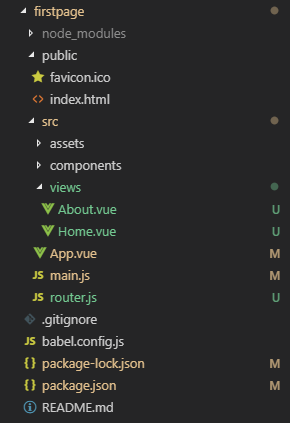
我们来看看这个目录:
|--public 公共目录

|  |--favicon.ico 网站图标

|  |--index.html 网站入口文件

|

|--src 项目目录

|  |--assets 资源目录

|  |--components vue组件目录

|  |--views 视图目录,安装 vue-router之后自动生成

|     |--About.vue

|     |--Home.vue vue-router 自带的主页示例

|

|  |--App.vue 项目中 vue组件的入口文件

|  |--main.js 项目的入口文件,实例化根实例,做一些配置,以及组件注册,第三方库引入

|  |--router.js vue-router自动生成的路由映射对象
确定布局
在之前我们说到过, UI 才是最终的呈现效果,代码是为它而服务的。因此 UI还是需要上点心的:
- 没办法做得很好看,那就尽量别做得太难看吧
若羽是个地地道道的后端,对于前端布局、UI设计可以说得上是七窍通了六窍: 一窍不通。
不过好在,这次选择的 UI库中有提供布局:
- Container 布局容器
官方文档:查看
这里我们选用最常见的页面布局,也就是只有 Header 和 Main的简约式布局。毕竟复杂的咱也玩不溜,还是不嫌丑了。
查看项目代码,寻找下手点
之前我们首先分析了整个项目的目录结构,目的是为了提前预习预习,工欲善其事必先利其器!
预习的目的是为了我们在开始一个新项目时,要知道应该从何下手,而不是上来就撸起袖子一把梭。
这里我们首当其冲的当然是先看 main.js,因为它是项目的入口文件,可以在这里看到整个项目的初始化过程:
import Vue from 'vue'

import App from './App.vue'

import router from './router'

Vue.config.productionTip = false

new Vue({

  router,

  render: h => h(App)

}).$mount('#app')
代码很简短,它做了哪些事呢:
实例化根实例,并挂载在 Id 为 app的 dom节点上(这里挂载的就是 app.vue中的节点)。
配置路由对象。
我们再来看看 router.js 中路由对象是怎么定义的:
import Vue from 'vue'

import Router from 'vue-router'

import Home from './views/Home.vue'

Vue.use(Router)

export default new Router({

  routes: [

    {

      path: '/',

      name: 'home',

      component: Home

    },

    {

      path: '/about',

      name: 'about',

      // route level code-splitting

      // this generates a separate chunk (about.[hash].js) for this route

      // which is lazy-loaded when the route is visited.

      component: () => import(/* webpackChunkName: "about" */ './views/About.vue')

    }

  ]

})
这里定义了两个路由,一个是 home,同时它也是根路由,也就是项目启动后默认进入的页面。
另一个是 about,它是和 home 同级的路由,渲染的时 ./views/About.vue这个组件。
很好,我们再来看看 app.vue,因为我们要在这里进行页面布局:
<template>

  <div id="app">

    <div id="nav">

      <router-link to="/">Home</router-link> |

      <router-link to="/about">About</router-link>

    </div>

    <router-view/>

  </div>

</template>

<style>

#app {

  font-family: 'Avenir', Helvetica, Arial, sans-serif;

  -webkit-font-smoothing: antialiased;

  -moz-osx-font-smoothing: grayscale;

  text-align: center;

  color: #2c3e50;

  margin-top: 60px;

}

</style>
这里是不是看到一个很眼熟的东西呢:id="app",没错,这就是入口文件挂载的节点。
进行页面布局
好了,我们千辛万苦终于找到了这个文件(这里是为了演示如何去了解一个你并不熟悉的项目,开发中如果有文档,那么直接查看文档是最便捷的方式)
接下来我们把样式都给清理掉,中间无用的代码也都去掉:
<template>

  <div id="app">

    <router-view/>

  </div>

</template>
清理后的代码就剩五行了,好了,我们可以开始使用 elementui 中的 Container进行布局了。
在写代码之前,再来理一下我们要达到的效果:
- 使用简约式的布局,只有
Header与Main。
好了,开始吧~
首先在入口文件(main.js)中引入 Elementui组件并注册
import Vue from 'vue'

import App from './App.vue'

import router from './router'

import ElementUI from 'element-ui'

Vue.config.productionTip = false

Vue.use(ElementUI)

new Vue({

  router,

  render: h => h(App)

}).$mount('#app')
然后就可以在 App.vue中使用 ElementUI 进行页面布局了:
<template>

  <div id="app">

    <el-container>

      <el-header style="text-align:center;">浅入深出Vue-入门篇</el-header>

      <el-main>

        <router-view/>

      </el-main>

    </el-container>

  </div>

</template>
这里我们把子路由渲染出来的视图放在了 el-main中,这样就可以保证整体的布局还是原样,只是其中的内容在发生变化(进入不同 url时)。
看看最终的效果:
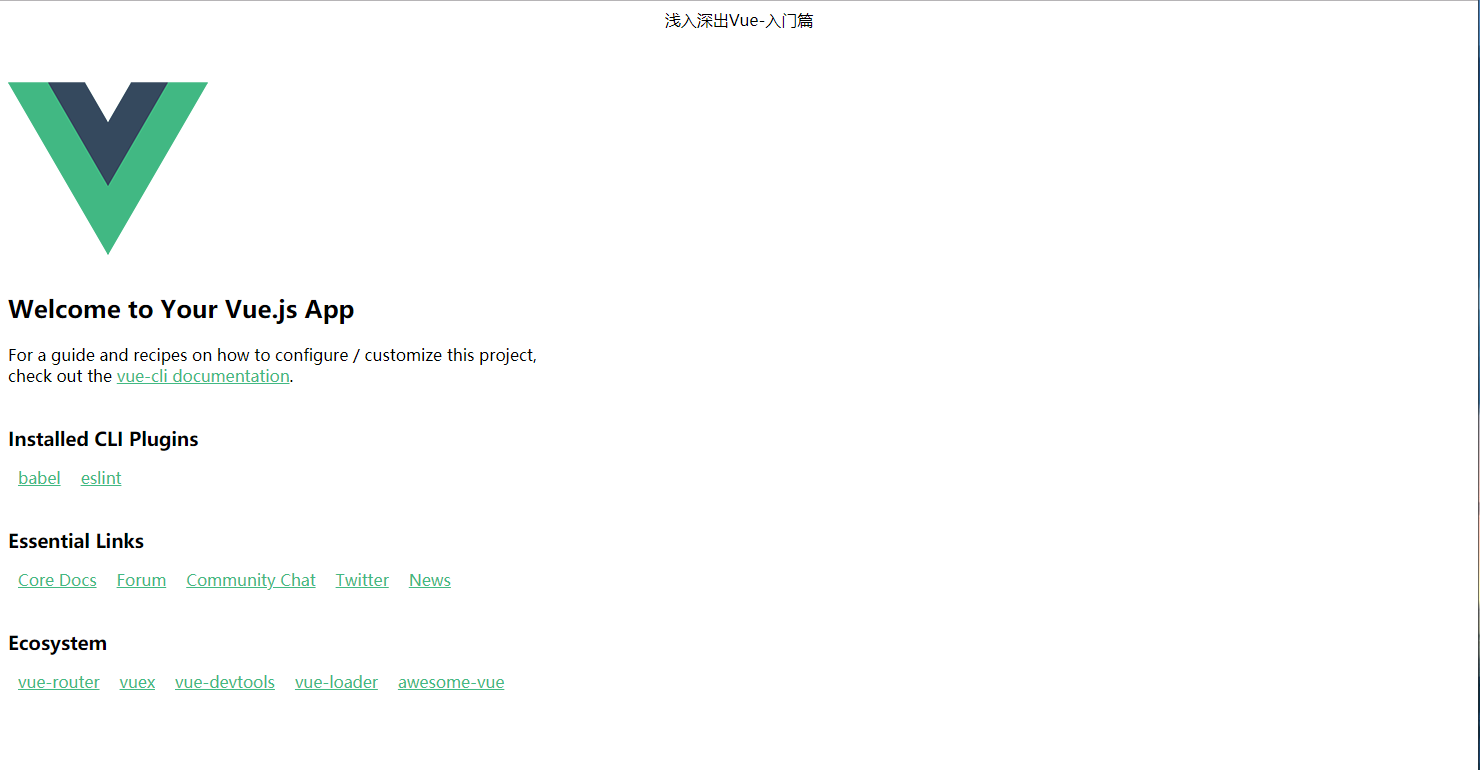
有点丑,但是没关系,我们先把布局做出来。子页面里的内容接下来慢慢替换。
这就是我们的第一个页面了~
浅入深出Vue:第一个页面的更多相关文章
- 浅入深出Vue:环境搭建
浅入深出Vue:环境搭建 工欲善其事必先利其器,该搭建我们的环境了. 安装NPM 所有工具的下载地址都可以在导航篇中找到,这里我们下载的是最新版本的NodeJS Windows安装程序 下载下来后,直 ...
- 浅入深出Vue:前言
浅入深出Vue系列文章 之前大部分是在做后端,后来出于某些原因开始接触Vue.深感前端变化之大,各种工具.框架令人眼花缭乱.不过正是这些变化,让前端开发更灵活. 博主在刚开始时,参考官网的各个步骤以及 ...
- 浅入深出Vue:工具准备之PostMan安装配置及Mock服务配置
浅入深出Vue之工具准备(二):PostMan安装配置 由于家中有事,文章没顾得上.在此说声抱歉,这是工具准备的最后一章. 接下来就是开始环境搭建了~尽情期待 工欲善其事必先利其器,让我们先做好准备工 ...
- 浅入深出Vue:工具准备之WebStorm安装配置
浅入深出Vue之工具准备(一):WebStorm安装配置 工欲善其事必先利其器,让我们先做好准备工作吧 导航篇 WebStorm安装配置 所有工具的下载地址都可以在导航篇中找到,这里我们下载的是最新版 ...
- 浅入深出Vue系列
浅入深出Vue导航 导航帖,直接点击标题即可. 文中所有涉及到的资源链接均在最下方列举出来了. 前言 基础篇 浅入深出Vue:工具准备之WebStorm搭建及配置 浅入深出Vue之工具准备(二):Po ...
- 浅入深出Vue:代码整洁之封装
深入浅出vue系列文章已经更新过半了,在入门篇中我们实践了一个小小的项目. <代码整洁之道>一书中提到过一句话: 神在细节中 这句话来自20世纪中期注明现代建筑大师 路德维希·密斯·范·德 ...
- 浅入深出Vue:文章列表
终于到我们小项目的最后一个功能了,那就是列表页展示! 新建组件 先来新建组件 List.vue: <template> <div></div> </templ ...
- 浅入深出Vue:自动化路由
在软件开发的过程中,"自动化"这个词出现的频率是比较高的.自动化测试,自动化数据映射以及各式的代码生成器.这些词语的背后,也说明了在软件开发的过程中,对于那些重复.千篇一律的事情. ...
- 浅入深出Vue:组件
组件在 vue开发中是必不可少的一环,用好组件这把屠龙刀,就能解决不少问题. 组件是什么 官方的定义: 组件是可复用的 Vue 实例,并且可带有一个名字. 官方的定义已经非常简明了,组件就是一个实例. ...
随机推荐
- WPF依赖属性对内存的使用方式
WPF允许对象在创建时候并不包含存储数据的空间,只保留在用到时获取数据默认值,借用其他对象数据或者实时分配空间的能力
- String内存结构
var s: AnsiString; begin s := '1234567890'; showmessage(s); end; 变量s的内存结构为A8 03 01 00 FF FF FF FF 0A ...
- Qt之自定义搜索框——QLineEdit里增加一个Layout,还不影响正常输入文字(好像是一种比较通吃的方法)
简述 关于搜索框,大家都经常接触.例如:浏览器搜索.Windows资源管理器搜索等. 当然,这些对于Qt实现来说毫无压力,只要思路清晰,分分钟搞定. 方案一:调用QLineEdit现有接口 void ...
- 水晶报表异常“CrystalDecisions.ReportSource.ReportSourceFactory”的类型初始值设定项引发异常,未能加载文件或程序集“log4net
System.TypeInitializationException: “CrystalDecisions.ReportSource.ReportSourceFactory”的类型初始值设定项引发异常 ...
- WCF nginx反向代理遇到的问题
正常配置了nginx反向代理,其他java站点什么的都正常,就wcf总是失败.始终会跑如下异常: 由于 AddressFilter 在 EndpointDispatcher 不匹配,To 为“http ...
- docker启动命令,docker重启命令,docker关闭命令
启动 systemctl start docker 守护进程重启 sudo systemctl daemon-reload 重启docker服务 systemctl restar ...
- UWP ObservableCollection<Evaluate>集合中ObservableCollection<PictureInfo>变更通知到xaml界面
ObservableCollection<Evaluate> EvaluateList = new ObservableCollection<Evaluate>();//评论集 ...
- Office Add-in Model 简介
原文地址:http://simpeng.net/office-add-in/office-add-in-model-%e7%ae%80%e4%bb%8b/ , 为了本博客内容的完整性,转载至此. Of ...
- 自定义QT窗口部件外观之QStyle
自定义QT窗口部件外观 重新定义Qt内置窗口部件的外观常用的方法有两种:一是通过子类化QStyle 类或者预定义的一个样式,例如QWindowStyle,来定制应用程序的观感:二是使用Qt样式表. Q ...
- 笨重的mfc还在基于系统控件,熟练的mfc工程师还比不过学习Qt一个月的学生开发效率高(比较精彩,韦易笑)
作者:韦易笑链接:https://www.zhihu.com/question/29636221/answer/45102191来源:知乎著作权归作者所有,转载请联系作者获得授权. 更新:擦,本来只有 ...