
利用Travis CI+GitHub实现持续集成和自动部署
前言
如果你手动部署过项目,一定会深感持续集成的必要性,因为手动部署实在又繁琐又耗时,虽然部署流程基本固定,依然容易出错。
如果你很熟悉持续集成,一定会同意这样的观点:“使用它已经成为一种标配”。
什么是持续集成
Continuous Integration(CI) is a development practice that requires developers to integrate code into a shared repository several times a day. Each check-in is then verified by an automated build, allowing teams to detect problems early.
———ThoughtWorks
翻译过来就是:持续集成是一个开发行为,它要求开发者每天多次将代码集成到一个共享的仓库,每次提交都会被自动构建所检查,团队可因此提前检测出问题。
持续集成的工具非常多,例如用java语言开发的Jenkins,由于其可以在多台机器上进行分布式地构建和负载测试的特性,很多大公司都在使用它。
但是Jenkins的不加修饰的界面界面让我有些嫌弃...
随着GitHub的发展,出现了越来越多支持GitHub的CI/CD产品。在GitHub市场上,可以看到,已经支持的持续集成服务提供商已超过300多家(详情)。
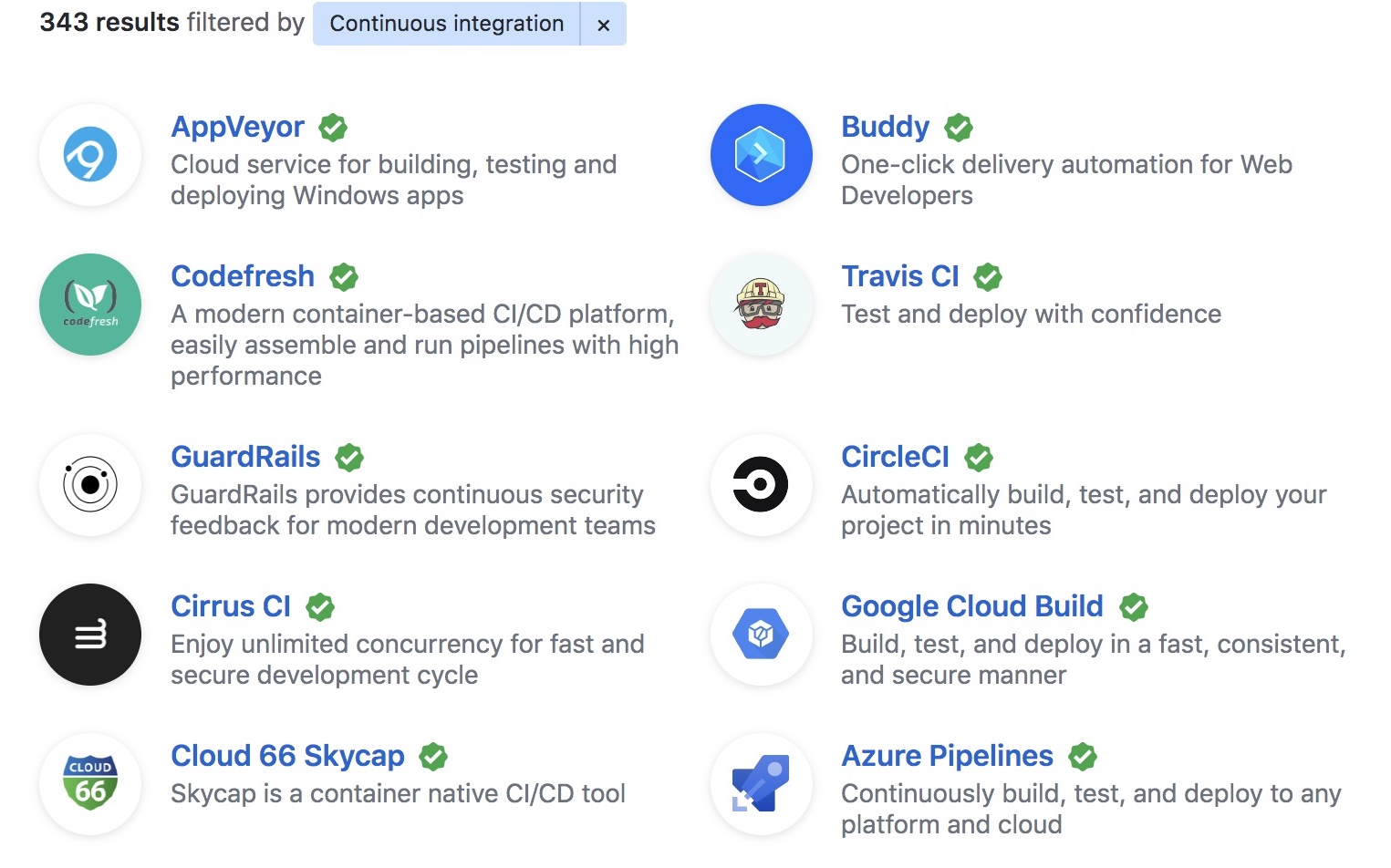
选择Travis CI,是因为身边很多朋友的推荐。
下面分享一下我是如何利用Travis CI+GitHub实现持续集成和自动部署的,通过我的一些研究和实战经验,希望可以帮到有需要的朋友。
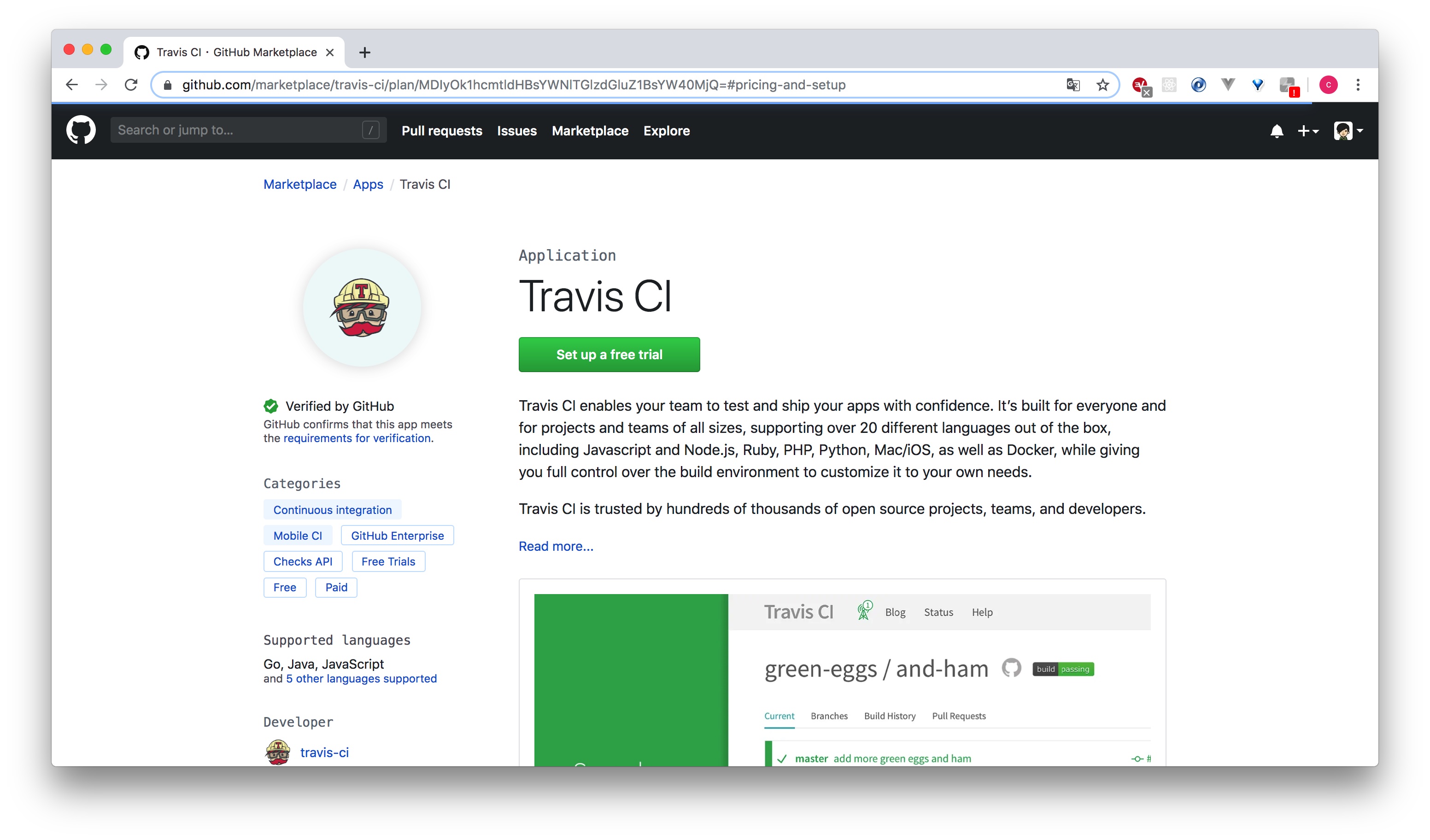
什么是Travis CI
Travis CI是用Ruby语言开发的一个开源的分布式持续集成服务,用于自动构建和测试在GitHub托管的项目。支持包括Javascript、Node.js、Ruby等20多种程序语言。对于开源项目免费提供CI服务。你也可以买他的收费版,享受更多的服务。
Travis CI目前有两个官网,分别是 https://travis-ci.org 和 https://travis-ci.com 。
https://travis-ci.org 是旧平台,已经逐渐往新平台 https://travis-ci.com 上迁移了。对于私有仓库的免费自动构建,Travis CI在新平台上给予了支持。
一、获取GitHub Access Token
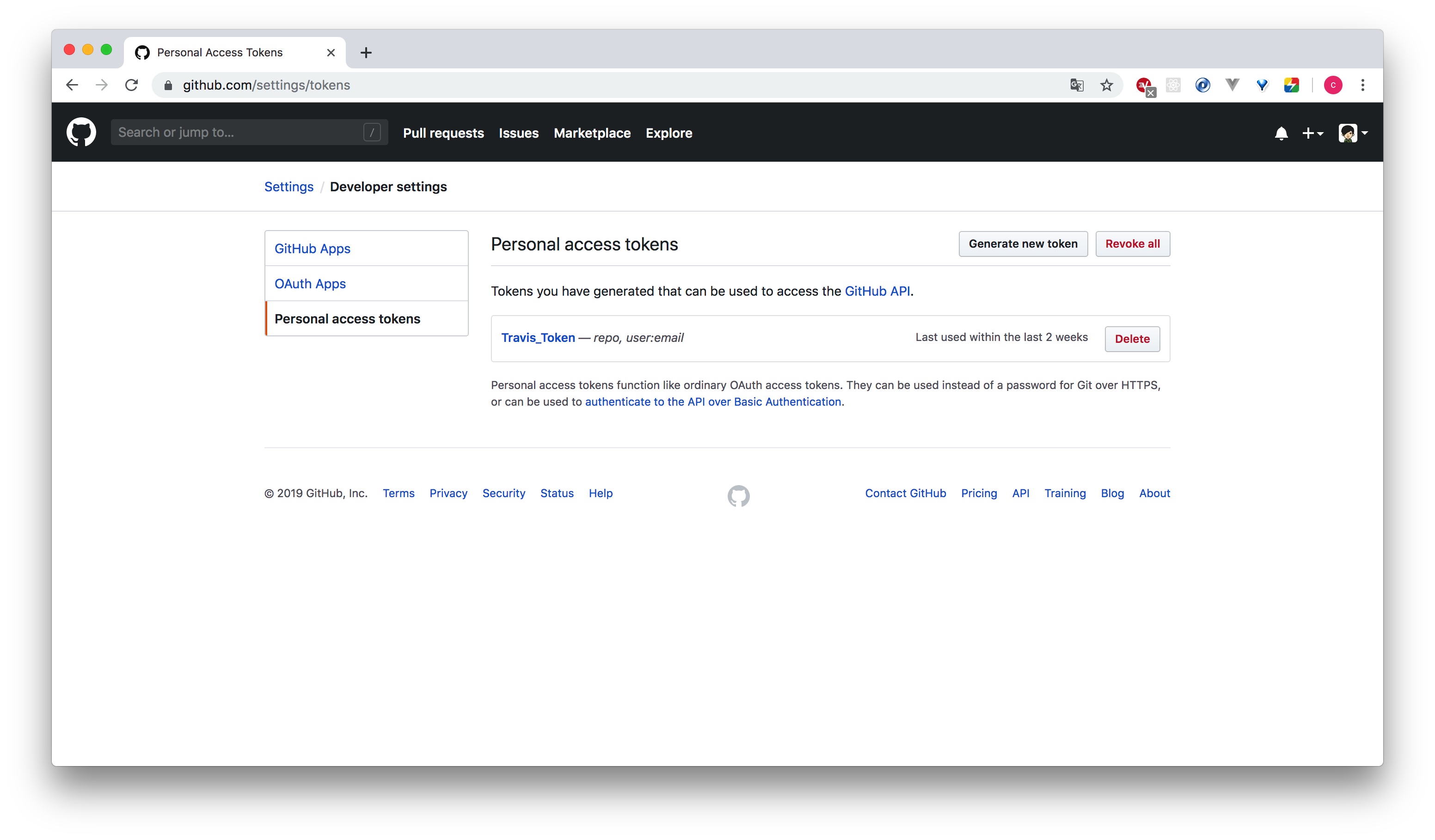
Travis CI在自动部署的时候,需要push内容到仓库的某个分支,而访问GitHub仓库需要用户授权,授权方式就是用户提供 Access Token 给Travis CI。
获取token的位置:GitHub->Settings->Developer Settings->Personal access tokens。
勾选repo下的所有项,以及user下的user:email后,生成一个token,复制token值。
注意:这个token只有现在可以看到,再次进入就看不到了,而且是再也看不到了,忘记了就只能重新生成了,所以要记住保管好。
二、使用GitHub账号登录Travis
进入Travis官网,用GitHub账号登录。(我目前使用的是它的旧平台)
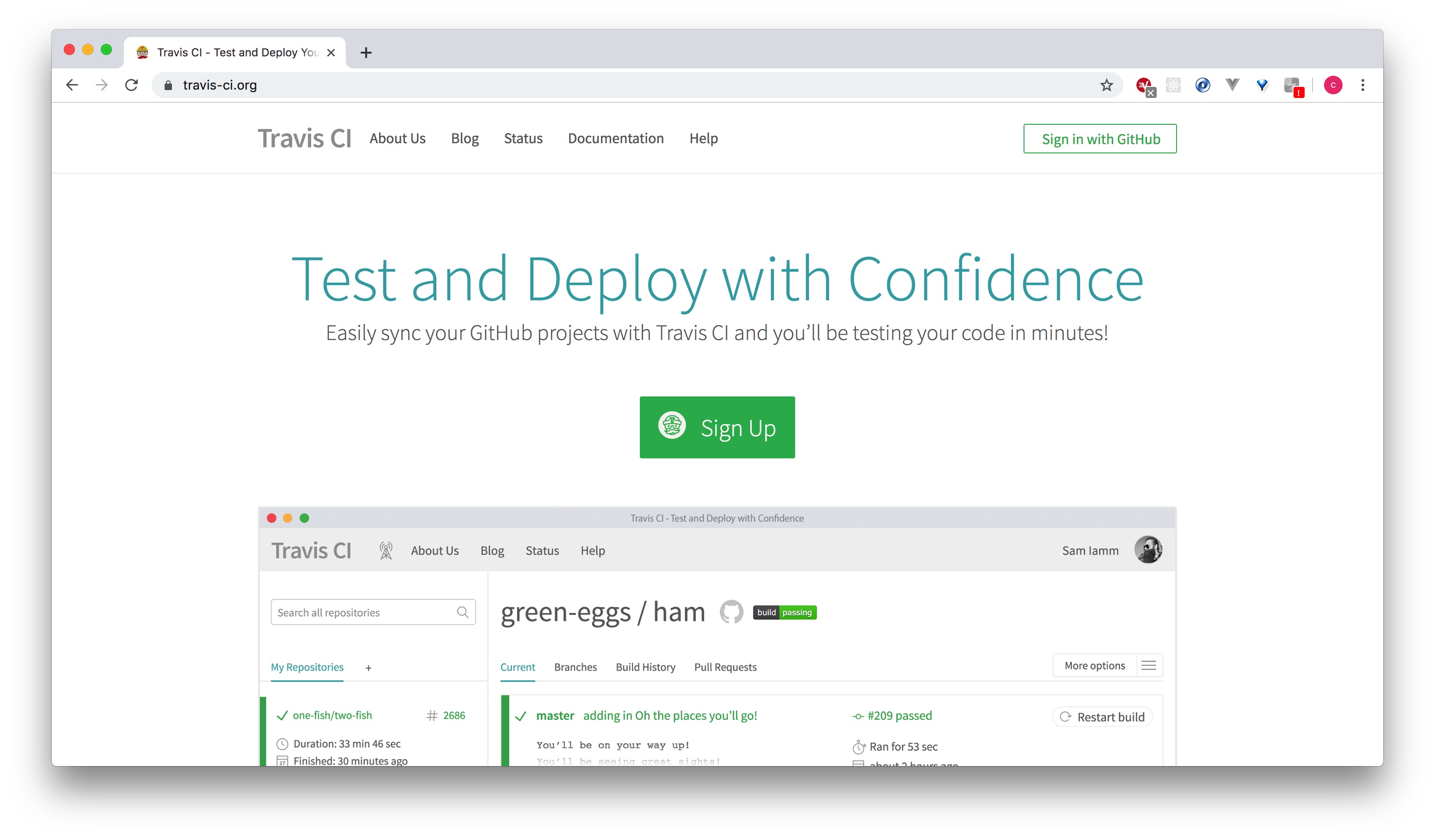
登录后,会在Travis里看到自己GitHub账号下所有的public open source repo。
三、开启对项目的监控
选择目标项目,打开右侧开关。
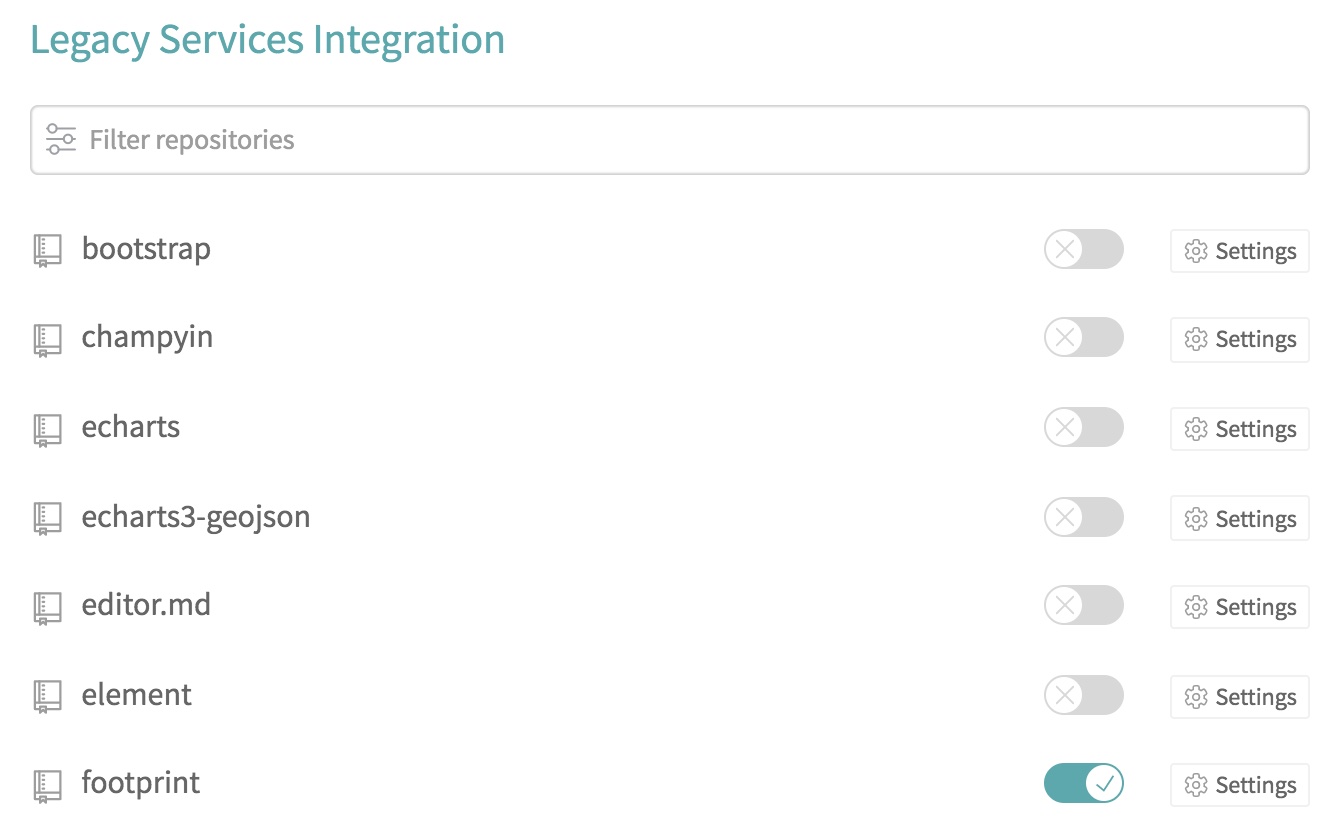
四、配置travis
- 点击开关右侧Settings,进入该项目的travis配置页
- 勾选触发条件

- 设置全局变量

注意:第一步获取的access token,必须设置
设置好的变量可以在配置文件中以 ${变量名}来引用。

五、在项目根目录添加.travis.yml配置文件
注意文件名以
.开头。
Travis CI的一次构建分两个步骤:
- install安装,安装任何所需的依赖
- script脚本,运行构建脚本
Travis CI提供了一些构建生命周期的“钩子”
一个完整的 Travis CI 构建生命周期:
- OPTIONAL Install
apt addons - OPTIONAL Install
cache components before_installinstallbefore_scriptscript- OPTIONAL
before_cache(for cleaning up cache) after_successorafter_failure- OPTIONAL
before_deploy - OPTIONAL
deploy - OPTIONAL
after_deploy after_script
在 before_install、before_script之前,或者after_script之后,都可以运行自定义命令,详细资料可参考官方文档:Job Lifecycle
我在footprint项目中的.travis.yml完整配置:
language: node_js #设置语言

node_js: "10.16.3" #设置语言版本

cache:

  directories:

    - node_modules #缓存依赖

# S: Build Lifecycle

install:

  - npm i

script:

  - npm run build

#after_script前5句是把部署分支的.git文件夹保护起来,用于保留历史部署的commit日志,否则部署分支永远只有一条commit记录。

#命令里面的变量都是在Travis CI里配置过的。

after_script:

  - git clone https://${GH_REF} .temp

  - cd .temp

  - git checkout gh-pages

  - cd ../

  - mv .temp/.git dist

  - cd dist

  - git config user.name "${U_NAME}"

  - git config user.email "${U_EMAIL}"

  - git add .

  - git commit -m ":construction_worker:- Build & Deploy by Travis CI"

  - git push --force --quiet "https://${Travis_Token}@${GH_REF}" gh-pages:${D_BRANCH}

# E: Build LifeCycle

# 只有指定的分支提交时才会运行脚本

branches:

  only:

    - master
Done!
将 .travis.yml push 到远程,可以看到 travis 开始构建编译了。并且之后每次push代码,travis 都会自动执行.travis.yml里配置的脚本任务了。
- 自动编译:
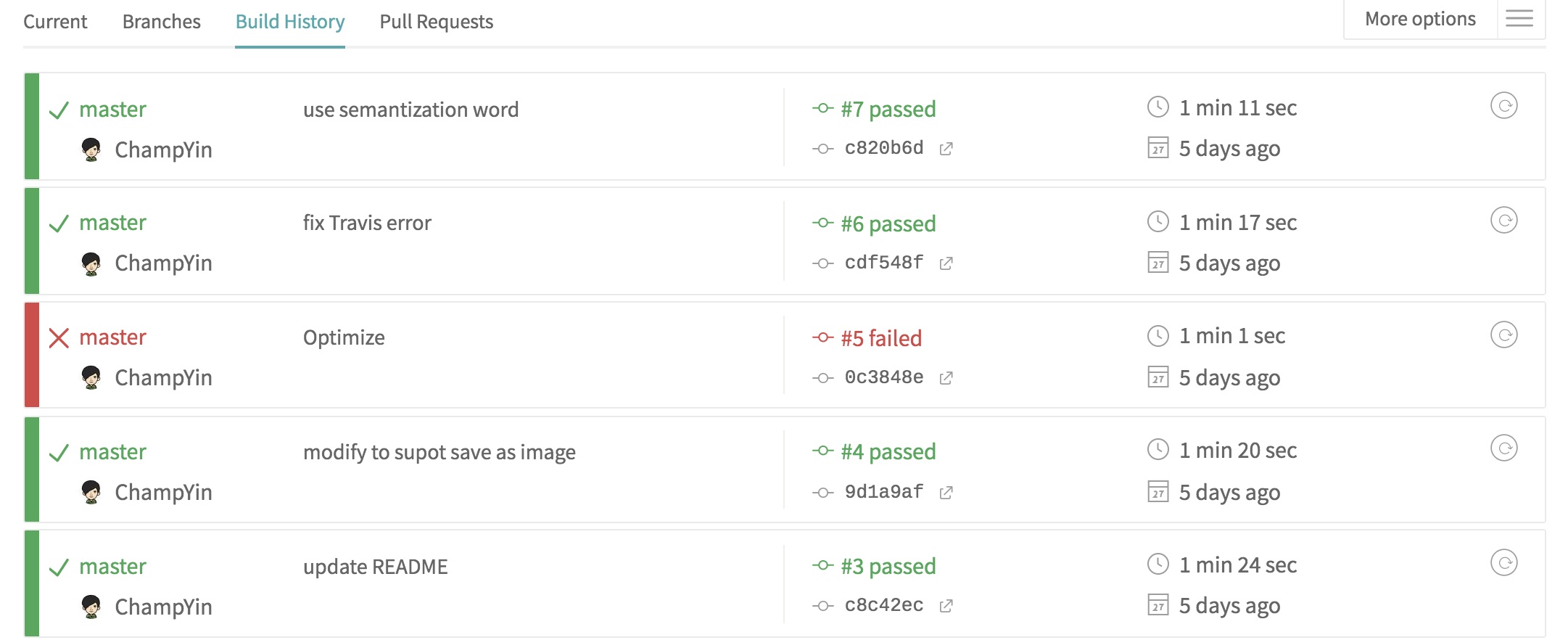
- 构建完,travis 会根据我的配置,自动部署到 GitHub:

And One More Thing
构建成功后,我们就可以在自己的GitHub项目里添加build徽章了。
方法:在Travis里,点击项目右侧的徽章,即可获取小徽章地址,将地址放在README.md文档中即可。
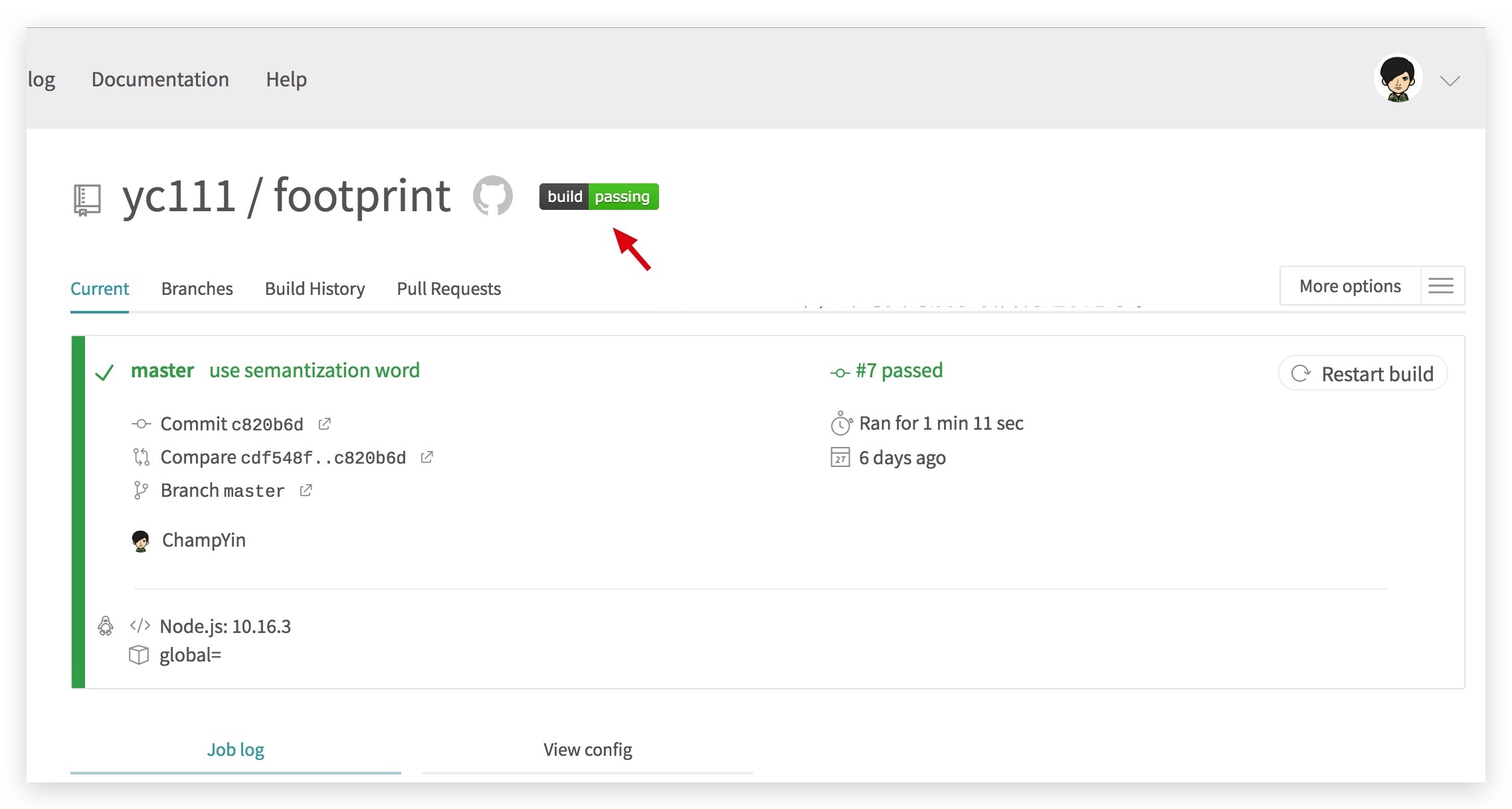
效果:

关于 GitHub 徽章的自定义,可以参考我的另一篇文章 github项目徽标。
--
GOODLUCK!
欢迎转载,转载请注明出处:https://champyin.com/2019/09/27/利用Travis-CI-GitHub实现持续集成和自动部署/#more
本文同步发表于:
利用Travis CI+GitHub实现持续集成和自动部署 | 掘金
利用Travis CI+GitHub实现持续集成和自动部署的更多相关文章
- 使用Docker构建持续集成与自动部署的Docker集群
为什么使用Docker " 从我个人使用的角度讲的话 部署来的更方便 只要构建过一次环境 推送到镜像仓库 迁移起来也是分分钟的事情 虚拟化让集群的管理和控制部署都更方便 hub.docke ...
- Travis CI用来持续集成你的项目
这里持续集成基于GitHub搭建的博客为项目 工具: zqz@ubuntu:~$ node --version v4.2.6 zqz@ubuntu:~$ git --version git versi ...
- gitlab持续集成,自动部署
写这篇文章的目的是,实现提交代码到gitlab上的一个项目时,自动打包,并将包发布到另一台服务器上,重启tomat.如有问题,可以联系本人QQ:409838567 gitlab-ci,是基于gitla ...
- Jenkins+Maven+Svn搭建持续集成环境持续集成和自动部署
Jenkins和Hudson有很深的渊源,Jenkins目前更新频繁,目前选用Jenkins为持续集成工具和自动部署 Jenkins的使用有很多的介绍,主要记录如下要点: 192.168.1.240: ...
- 基于TeamCity的asp.net mvc/core,Vue 持续集成与自动部署
一 Web Server(Windows)端的配置 1.配置IIS,重要的是管理服务 1.1 配置FTP(前端NPM项目需要) 该步骤略,如果是在阿里云ESC上,需要开启端口21(用来FTP认证握手) ...
- 阿里云 持续集成环境自动部署cordova项目热更新脚本
linux脚本: #!/bin/sh rm -rf /home/tomcat/xiecang_hybird_web/xiecang_hybird_web.zip rm -rf /home/tomcat ...
- Jenkins+Svn+Docker搭建持续集成环境 自动部署
一.准备工作: 两台服务器:192.168.206.212,192.168.206.213 自己新建一个maven项目 其中两台机子做下面的软件配置 212机子: 安装expect并配置: 安装jen ...
- 构建基于Jenkins + Github的持续集成环境
搭建持续集成首先要了解什么是持续集成,带着明确的目标去搭建持续集成环境才能让我们少走很多弯路.持续集成(Continuous integration)简称CI,是一种软件开发的实践,可以让团队在持续集 ...
- 【持续集成】GitLab CI + Docker 实现持续集成
GitLab CI + Docker 实现持续集成 一.持续集成(Continuous Integration, CI)的基本概念 概述 在传统软件的开发中,代码的集成工作通常是在所有人都将工作完成后 ...
随机推荐
- JVM内存分配及String常用方法
一,JVM内存分配和常量池 在介绍String类之前,先来简单分析一下在JVM中,对内存的使用是如何进行分配的.如下图所示(注意:在jdk1.8之后便没有方法区了): 如上JVM将内存分为 ...
- Delphi - cxGrid连接Oracle数据库
cxGrid连接Oracle数据库 WinFrm窗体中需要添加OraSession .OraQuery和 OraDataSource控件. OraSession中配置数据库连接参数: OraQuery ...
- 探索Asp net core3中的 项目文件、Program.cs和通用host(译)
引言 原文地址 在这篇博客中我将探索一些关于Asp.net core 3.0应用的基础功能--.csproj 项目文件和Program源文件.我将会描述他们从asp.net core 2.X在默认模版 ...
- P2059 [JLOI2013]卡牌游戏 概率DP
link:https://www.luogu.org/problemnew/show/P2059 题意: 有n个人,类似约瑟夫环的形式踢人,但是报的数是不同的,是在给定的许多数中随机抽取,问最后第i个 ...
- lightoj 1060 - nth Permutation(组合数+贪心)
题目链接:http://www.lightoj.com/volume_showproblem.php?problem=1060 题解:如果是不重复数的这些操作可以用康托展开的逆来求,如果是有重复数字出 ...
- Codeforces 729C Road to Cinema(二分)
题目链接 http://codeforces.com/problemset/problem/729/C 题意:n个价格c[i],油量v[i]的汽车,求最便宜的一辆使得能在t时间内到达s,路途中有k个位 ...
- hdu 3577 Fast Arrangement(线段树区间修改,求区间最小值)
Problem Description Chinese always have the railway tickets problem because of its' huge amount of p ...
- lightoj 1044 - Palindrome Partitioning(需要优化的区间dp)
题目链接:http://lightoj.com/volume_showproblem.php?problem=1044 题意:求给出的字符串最少能分成多少串回文串. 一般会想到用区间dp暴力3个for ...
- 九度 题目1454:Piggy-Bank 完全背包
题目1454:Piggy-Bank 时间限制:1 秒 内存限制:128 兆 特殊判题:否 提交:1584 解决:742 题目描述: Before ACM can do anything, a budg ...
- 牛客练习赛51 A abc
A. abc 题意: 给出一个字符串s,你需要做的是统计s中子串”abc”的个数.子串的定义就是存在任意下标a<b<c,那么”s[a]s[b]s[c]”就构成s的一个子串.如”abc”的子 ...