
【Git】GitHub for Windows使用(3) GitHub Flow的使用
第三章了,关于GitHub上有一个Pull Request,是展示本项目或资源所有的Pull 请求的。
而这个开发流程是基于GitHub Flow的开发模式。
网上关于GitHub Flow简单的介绍有很多,但是本人去看了一圈又一圈,愣是没有看懂这个到底是个什么玩意。只是看到GitHub Flow相关的文章中总在Pull Request功能中来回操作。
于是自己去对pull request操作了一遍,才返回头来写这篇文章的开头。此时才终于搞明白,
原来GitHub Flow其实就是一种开发模式,一种思路,而Git管理项目之后,对于围绕本项目开发的各个用户在自己本机提交的新的分支进行管理的一种思路。
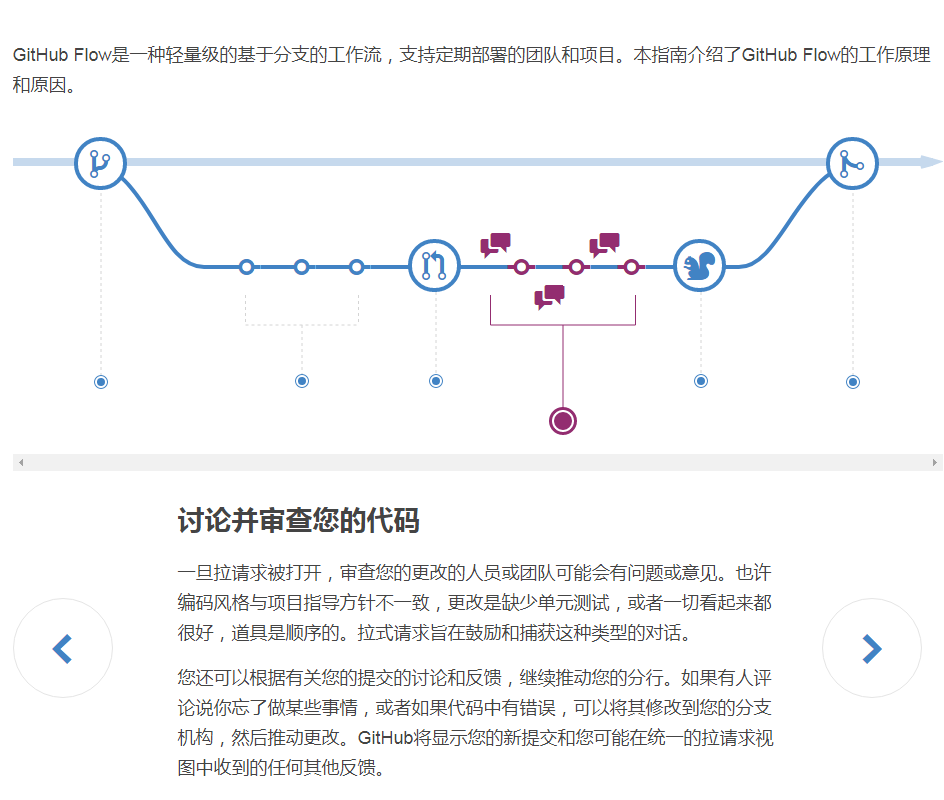
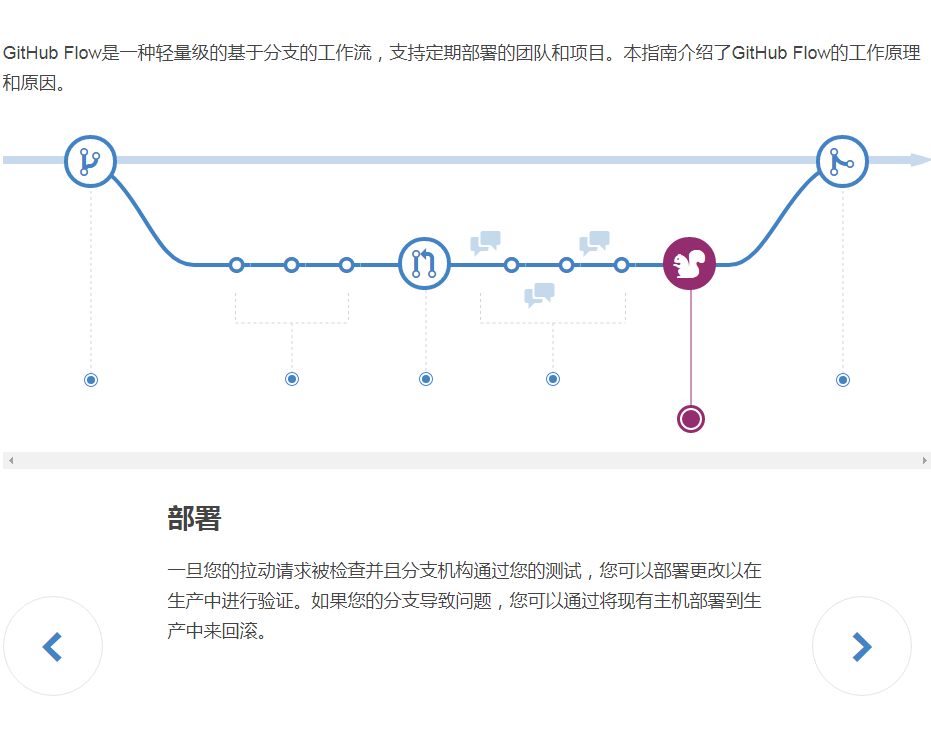
这种管理思路就是GitHub Flow官网给出来的流程图可以描述的。
---------------------------------------------------------------------------------------------------------------------------------------------------------------------------------------------------
这种项目提交管理流程有如下几步:
》 1.创建一个分支
》 2.添加提交
》 3.打开pull请求
》 4.评论和审查你的代码
》 5.部署
》 6.合并
-----------------------------------------------------------------------------------------------------------------------------------------------------------------------------------------------------
原理图:
1.创建一个分支

2.添加提交

3.打开pull请求

4.评论和审查你的代码
5.部署
6.合并

-------------------------------------------------------------------------------------------------------------------------------------------------------------------------------------------------------------
实际操作流程【截图】:
1.创建分支的过程
1.1进入客户端,然后从客户端进入GitHub网站

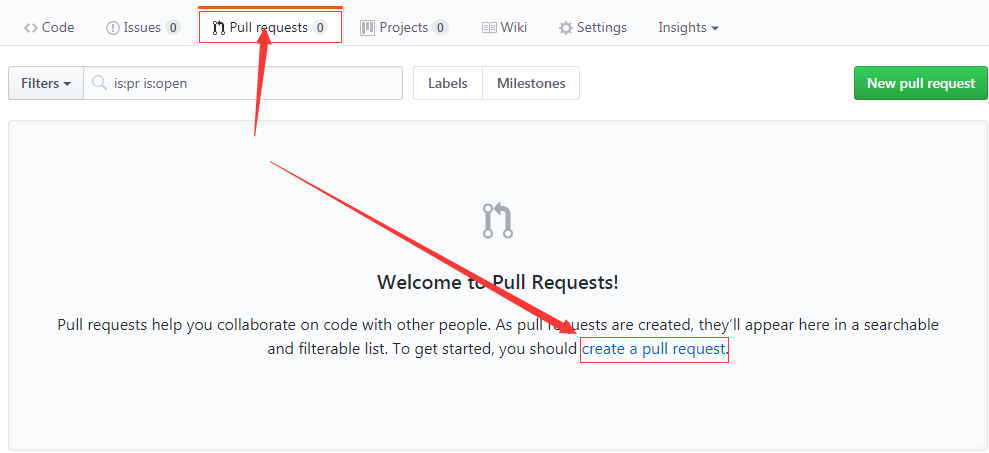
1.2 在网站可以看到Pull request显示有0个pull请求

1.3点进去之后,想要创建一个新的Pull请求的话,需要创建一个新的分支或者别的进行合并,不然的话是没有办法创建pull请求的。
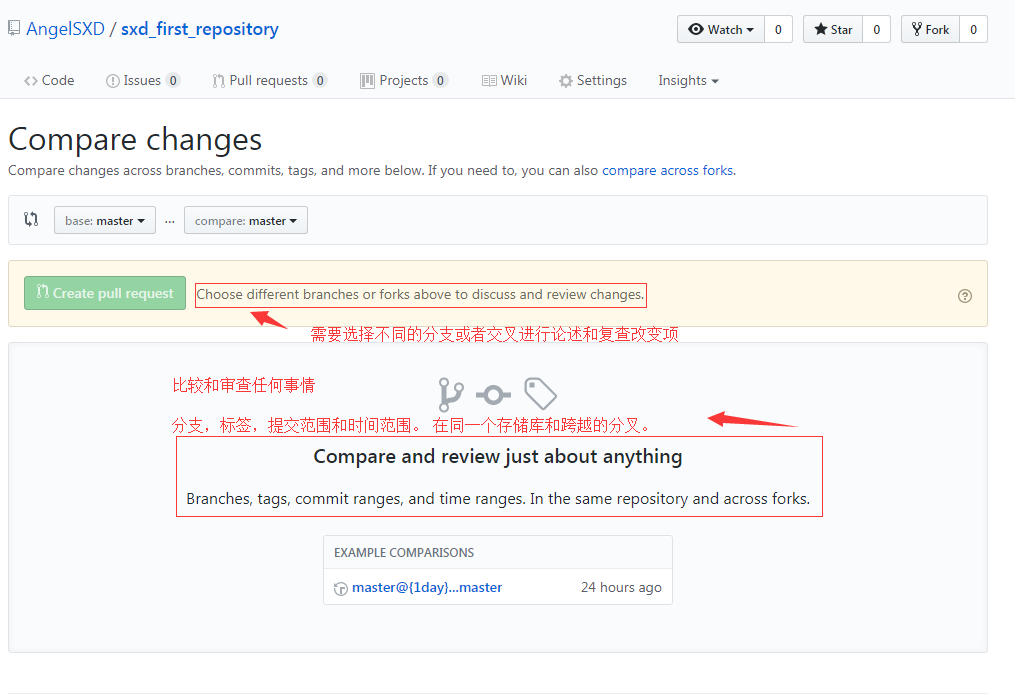
1.4 那么返回客户端,在客户端新创建一个分支,并进行文件修改,并提交分支

1.5 将新分支相关修改推送给GitHub上
这一步操作模拟每一个项目参与这,新的用户,在本地开辟一个新的分支,进行相关修改之后将本地开辟的新的分支推送到GitHub上
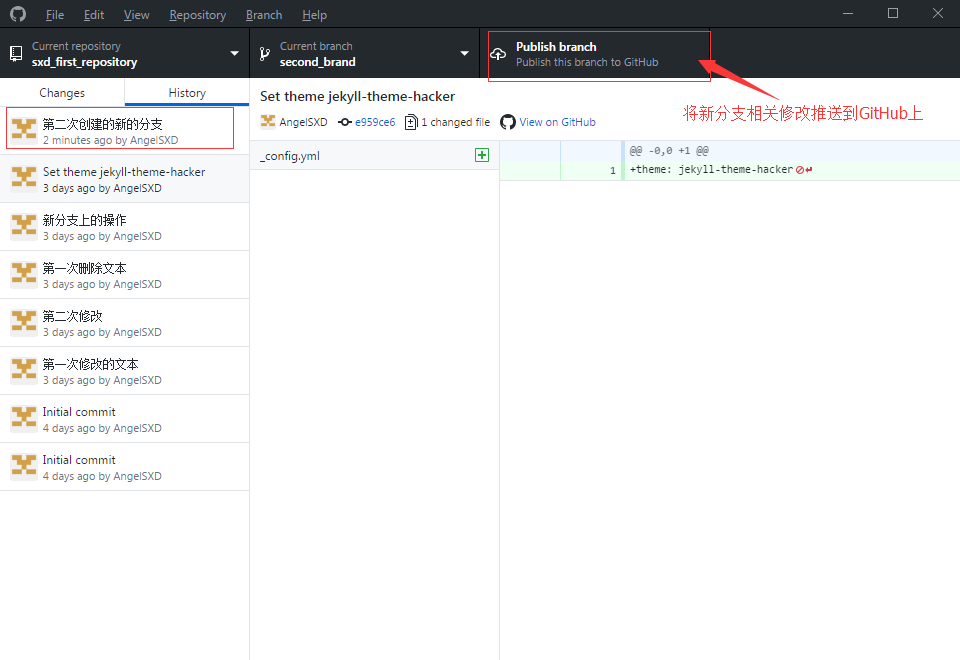
1.6 然后在Repository选项,点击View on GitHub,进入GitHub网站

2.添加提交
2.1 在官网便可以看到此时可以创建一个新的pull request

2.2 选择包基础分支和要进行比较的分支

2.3 创建一个pull请求

3.打开pull请求

4.评论并审查代码

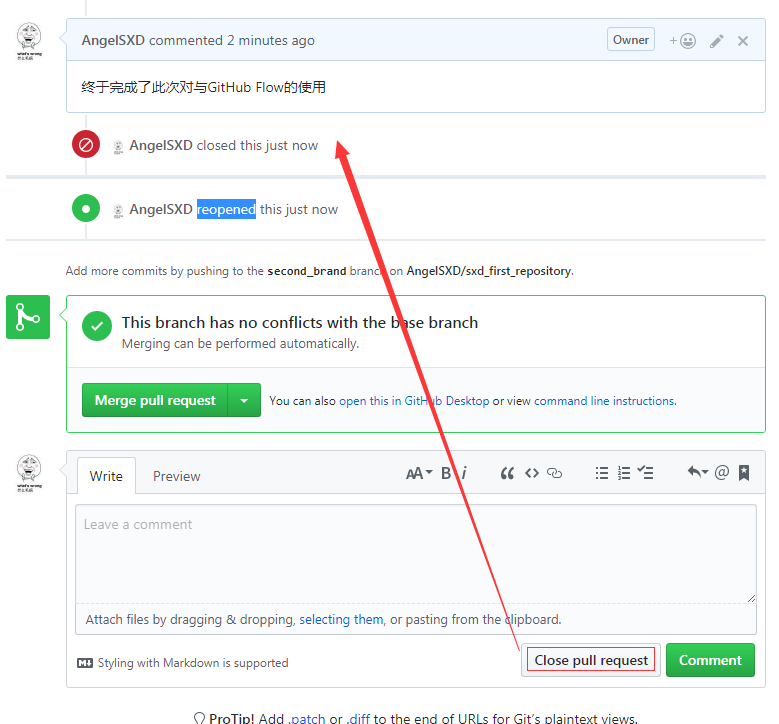
同样我可以关闭或者重新开启 提交
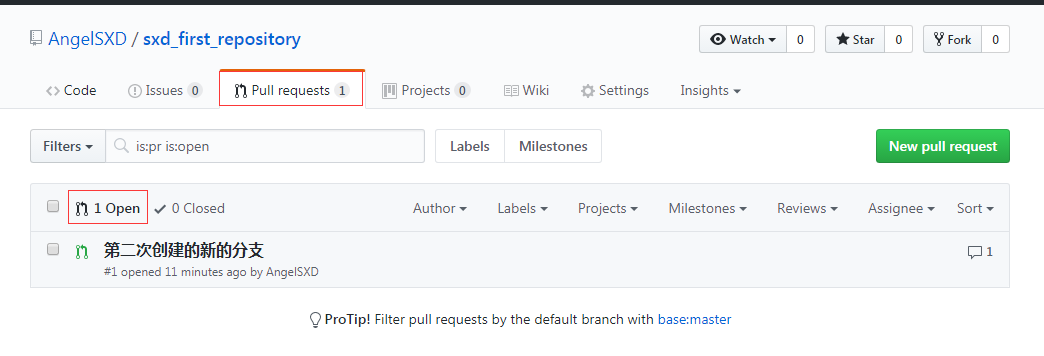
返回 可以看到 此处有一次Pull requst
----------------------------------------------------------------------------------------------------------------------------------------------------------------------------------------------------------------------------------
关于部署和 合并 ,在以后实际部署项目时候再进行操作。
----------------------------------------------------------------------------------------------------------------------------------------------------------------------------------------------------------------------------------
完结!
参考:http://youngxhui.github.io/2016/05/15/GitHub-for-windows%E4%BD%BF%E7%94%A8%E6%95%99%E7%A8%8B%EF%BC%88%E4%B8%89%EF%BC%89/
【Git】GitHub for Windows使用(3) GitHub Flow的使用的更多相关文章
- [No00006D]下载离线版的github for windows【以Github for Windows 3.0.110.为例】
目录 先上地址后讲原理: 原理: 11个目录的文件怎么一口气下载呢? 最后,把下好的文件批量名,同时将GitHub.exe.manifest也放到软件根目录下(与GitHub.exe同级): 今后的猜 ...
- GitHub详解(GitHub for Windows)
GitHub详解 GitHub 是一个共享虚拟主机服务,用于存放使用Git版本控制的软件代码和内容项目.它由GitHub公司(曾称Logical Awesome)的开发者Chris Wanstrath ...
- GitHub for Windows
/*************************************************************************** * GitHub for Windows * ...
- GitHub for Windows简单使用
1.什么是Github gitHub是一个面向开源及私有软件项目的托管平台,因为只支持git 作为唯一的版本库格式进行托管,故名gitHub. gitHub于2008年4月10日正式上线,除了git代 ...
- git入门学习(一):github for windows上传本地项目到github
Git是目前最先进的分布式版本控制系统,作为一个程序员,我们需要掌握其用法.Github发布了Github for Windows 则大大降低了学习成本和使用难度,他甚至比SVN都简单. 一.首先在g ...
- git/github在windows上使用
问题描述: git在Windows上的使用 问题解决: (1)下载安装git http://msysgit.github.io/ 到该网址中下载msgit软件 注: 安装msg ...
- 分布式版本库——Windows下Git的环境部署以及在GitHub上开源自己的项目
分布式版本库--Windows下Git的环境部署以及在GitHub上开源自己的项目 这几天着实忙的焦头烂额,可惜不是搞技术,今天周日,难得闲下来,写篇大家都想学习的Git教程,其实廖雪峰老师的网站已经 ...
- 使用Git进行代码管理的心得--github for windows
首先简述一下Git进行代码管理的情况 我使用的是github for windows,官网下载的速度太慢,所以用了离线安装包.安装之后会有GitHub和GitShell两个软件,其中Github采用图 ...
- 【Git】GitHub for Windows使用(1)
目录 1.下载GitHub for windows 客户端 2.注册GitHub 3.启动windows端客户端,登录帐号 4.了解Git客户端,从而了解Git的大体功能 5.创建一个新的资源库 6 ...
随机推荐
- LCD实验学习笔记(四):系统时钟
一般CPU频率(FCLK)高于内存.网卡等设备频率(HCLK),而串口.USB.I2C等设备频率(PCLK)更低. 系统时钟: 系统时钟源为晶振,初始频率12MHz. 通过设置MPLLCON寄存器的M ...
- linux中的阻塞机制及等待队列【转】
转自:http://www.cnblogs.com/gdk-0078/p/5172941.html 阻塞与非阻塞是设备访问的两种方式.驱动程序需要提供阻塞(等待队列,中断)和非阻塞方式(轮询,异步通知 ...
- mvn常用的构建命令
mvn -v 查看maven版本 mvn compile 编译 mvn test 测试 mvn package 打包 mvn clean 删除target mvn install 安装jar包到本地仓 ...
- phpstudy2014没有mysqldumpslow.pl及其在性能优化的作用
mysqldumpslow.pl的作用是监控mysql的性能瓶颈的 1)在phpstudy2014中没有这个mysqldumpslow.pl所以需要去下载一个然后放置于mysql/bin的文件夹中,由 ...
- 《JavaScript模式》精要
P25. 如何避免eval()定义全局变量? 如: var jsstring = "var un = 1;"; eval(jsstring); console.log(typeof ...
- sping PropertyPlaceholderConfigurer
例如,要载入配置文件中的mysql配置信息: jdbc.driver=com.mysql.jdbc.Driver jdbc.url=jdbc:mysql://localhost:3306/mypage ...
- ORM- 图书系统查询
图书信息系统 表结构设计 # 书 class Book(models.Model): title = models.CharField(max_length=32) publish_date = mo ...
- Redis的cluster集群
目前Redis实现集群的方法主要是采用一致性哈稀分片(Shard),将不同的key分配到不同的redis server上,达到横向扩展的目的. 对于一致性哈稀分片的算法,Jedis-2.0.0已经提供 ...
- python操作数据库的几种方式
参照python 操作mysql python-mysqldb : http://www.cnblogs.com/wupeiqi/articles/5095821.html (python3 不支持) ...
- (3)java运行
java文件后后缀名为 .java 一个java文件的运行需要分为两个阶段,编译阶段和运行阶段 编译阶段 检查java源代码的语法是否错误 生成对应平台的.class文件 例如 :有个A.java的文 ...