
ArcGIS Enterprise 10.5.1 静默安装部署记录(Centos 7.2 minimal)- 1、安装前准备
安装前准备

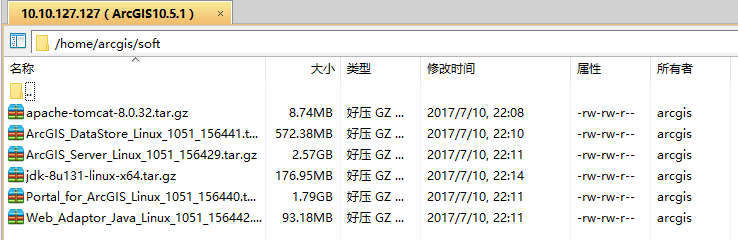
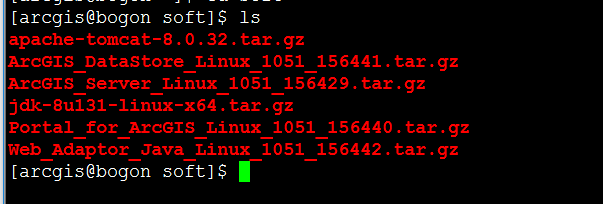


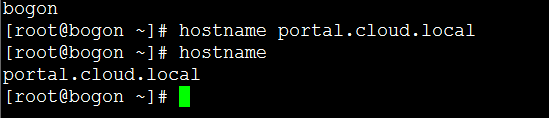








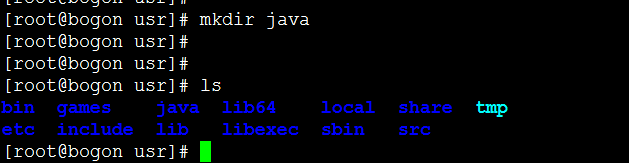
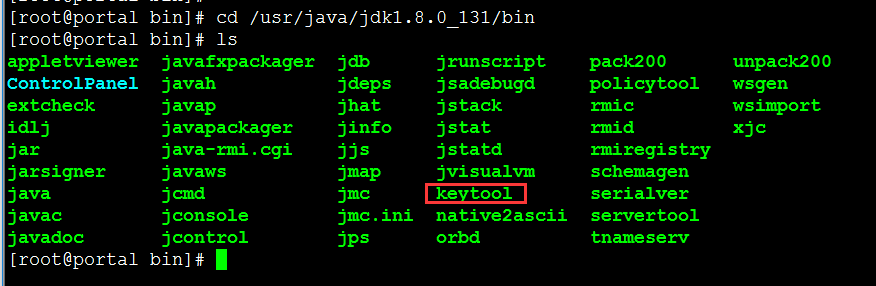
安装java环境


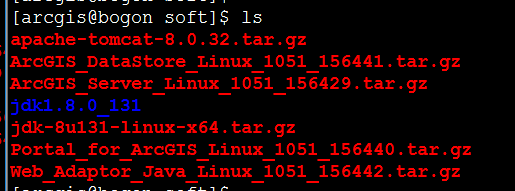










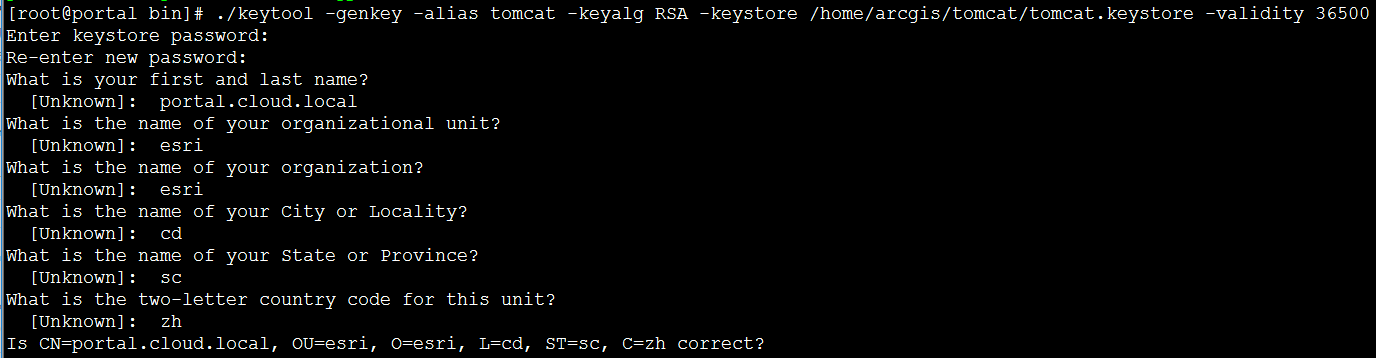
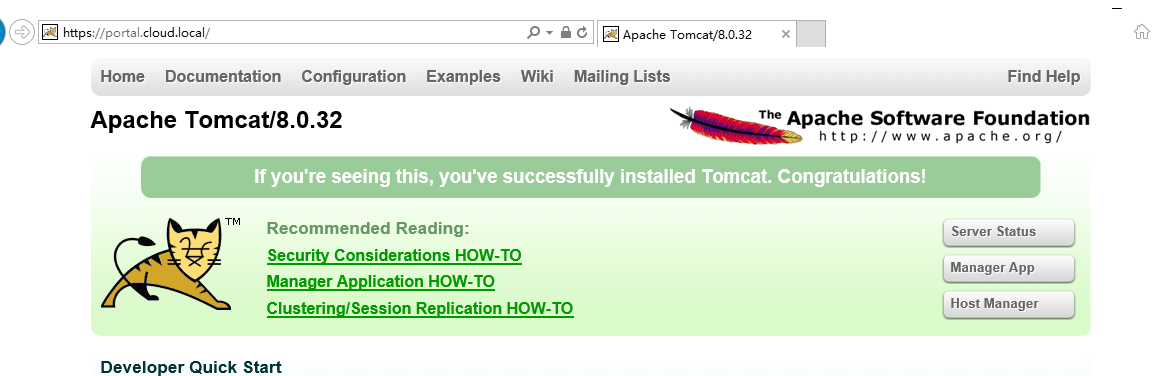
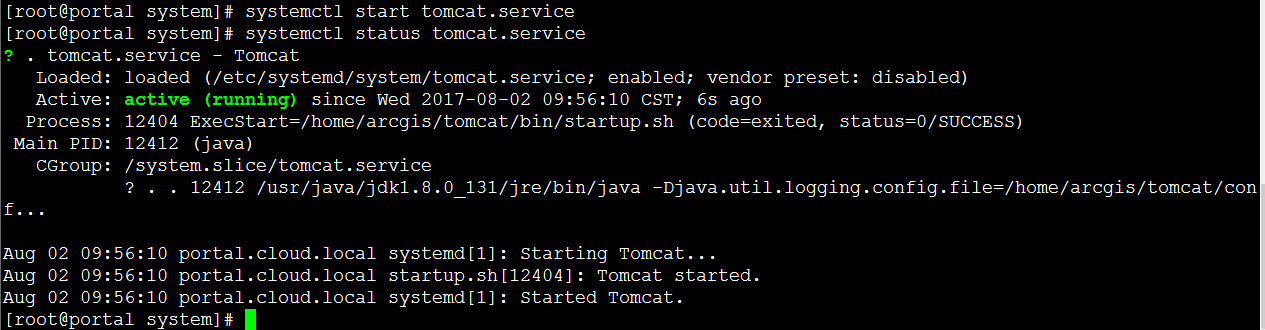
安装tomcat环境




















相关博客
ArcGIS Enterprise 10.5.1 静默安装部署记录(Centos 7.2 minimal)- 1、安装前准备的更多相关文章
- ArcGIS Enterprise 10.5.1 静默安装部署记录(Centos 7.2 minimal)- 6、总结
安装小结 安装完成后,首先我们需要将Datastore托管给Server,再将Server托管给Portal以此来完成整个单机版Enterprise 部署流程.为了测试流程是否正确,我们可以采用上传一 ...
- ArcGIS Enterprise 10.5.1 静默安装部署记录(Centos 7.2 minimal)- 5、安装Datastore
安装Datastore 解压datastore安装包,tar -xzvf ArcGIS_DataStore_Linux_1051_156441.tar.gz 切换到arcgis账户静默安装server ...
- ArcGIS Enterprise 10.5.1 静默安装部署记录(Centos 7.2 minimal)- 4、安装 ArcGIS for Server
安装ArcGIS for Server 解压server安装包,tar -xzvf ArcGIS_Server_Linux_1051_156429.tar.gz 切换到arcgis账户静默安装serv ...
- ArcGIS Enterprise 10.5.1 静默安装部署记录(Centos 7.2 minimal)- 3、安装Portal for ArcGIS
安装Portal for ArcGIS 解压portal安装包,tar -xzvf Portal_for_ArcGIS_Linux_1051_156440.tar.gz 切换到arcgis账户静默安装 ...
- ArcGIS Enterprise 10.5.1 静默安装部署记录(Centos 7.2 minimal)- 2、安装WebAdapter
解压webadapter安装包,tar -xzvf Web_Adaptor_Java_Linux_1051_156442.tar.gz 进入下Webadapter目录下静默安装 ./Setup -m ...
- ArcGIS Enterprise 10.7.1新特性:批量发布服务
ArcGIS Enterprise 10.7.1提供了批量发布GIS服务的功能,能大大简化GIS系统管理员的工作量. 作为发布人员和管理人员,支持向Portal for ArcGIS添加云存储.文件共 ...
- Apache Hadoop集群离线安装部署(二)——Spark-2.1.0 on Yarn安装
Apache Hadoop集群离线安装部署(一)——Hadoop(HDFS.YARN.MR)安装:http://www.cnblogs.com/pojishou/p/6366542.html Apac ...
- ArcGIS Enterprise 10.6 (Windows)安装及部署图解
目录 前言 1 本地环境配置 1.1 机器名修改 1.2 安装和配置IIS 2 ArcGIS for Server 2.1 安装 ArcGIS for Server 2.2 配置 ArcGIS for ...
- .net应用程序安装部署时异常 Error 1001. 在初始化安装时发生异常 System.BadImageFormatException:未能加载文件或程序集 的解决办法【成功解决】
采用.net 4.0框架开发的一个桌面应用程序在某学校的一体机(Windows7的32位操作系统)上做安装部署时抛出异常,安装程序回滚,多次尝试仍不成功. Error 1001. 在初始化安装时发生异 ...
随机推荐
- N1 Armbian 安装 Domoticz
前言 N1 中安装 Domoticz 的方法与这篇类似,MQTT 服务器改用 mosquitto,更轻量级. 步骤 安装 Domoticz,只选择 HTTP 8080 端口 curl -sSL ins ...
- Android Toast语句应用
1.findViewById()函数使用 函数作用:通过id来找到前台界面的组件 2.Toast语句 (1)介绍 (2)用法 (3)代码示例 package com.lucky.test21; imp ...
- POJ1475 Pushing Boxes 华丽丽的双重BFS
woc累死了写了两个半小时...就是BFS?我太菜了... 刚开始以为让人预先跑一遍BFS,然后一会儿取两节加起来就好了,结果发现求出来的最短路(就是这个意思)会因箱子的移动而变化....我死了QWQ ...
- [转] Java 使用Try-with-resources自动关闭资源
[From] https://blog.csdn.net/wtopps/article/details/71108342 Try-with-resources Try-with-resources是J ...
- 牌型种数-dfs-蓝桥杯2015
牌型种数 牌型种数 小明被劫持到 X 赌城,被迫与其他 3 人玩牌. 一副扑克牌(去掉大小王牌,共 52 张),均匀发给 4 个人,每个人 13 张. 这时,小明脑子里突然冒出一个问题: 如果不考虑花 ...
- IOS下去掉input submit圆角和
在iOS系统下input submit会有圆角,如果添加有背景色,背景色出错,在安卓系统是没有这些问题,可以在input样式加上这段样式 input{ -webkit-appearance: none ...
- js - cannot set property xxx of undefined
for(let i=0;i<=res.data.length;i++){ res.data[i]['class'] = 'biaoqian-red'; } console.log(res.dat ...
- python学习9-生成器(转载)
什么是生成器? 生成器的实质就是迭代器,我们能够从生成器中一个一的拿值 python中获取生成器的方式有三种: 1.通过生成器函数 2.通过生成器表达式 3.通过数据转换也可以获取生成器(某些对象执行 ...
- Knime读取Jason数据
Knime ETL 工具 Jason数据解析到DB 1. 下面例子是一段Jason代码 [{,,},{,,},{,,}] 2. 用文本文件存储上面代码. test_jason.txt 3. 用File ...
- html5使用local storage存储的数据在本地是以何种形式保存的
html5使用local storage存储的数据是如何保存在本地的?(我使用的是chrome浏览器,chrom浏览器是用sqlite来保存本地数据的) Html5 的local storage 是通 ...