
Centos在虚拟机VMware12上的安装
欢迎评论和更正
虚拟机12的安装 看教程https://blog.csdn.net/yhj19920417/article/details/72891766
centos6.5镜像下载(选minimal版就行 小一点) :http://man.linuxde.net/download/CentOS_6_5
1、打开VMware Workstation,工具栏-->文件-->新建虚拟机
2、弹出对话框,选择"典型",下一步。
3、选择最后一项,“稍后安装操作系统”,也可以选择第一项或第二项,前提是要把centos安装镜像加载好。我这样选择是为了一次性先配置好,然后再加载镜像。下一步。
4、客户机操作系统选择“Linux”,版本选择Centos 64位,下一步。
5、虚拟机名称,自己随便起,要保证有足够的磁盘剩余空间。选好后,下一步。
6、最大磁盘大小,默认20G可以不用改,如果需要安装大量软件包,那就设置大点,40G足够,但是我用不到那么大;下面选择“将虚拟磁盘储存为单个文件”,下一步。
7、点击“自定义硬件”,选择新 CD/DVD ,再选择使用ISO映像文件,浏览选择下载的那个centos6.5镜像。然后关闭,在点完成。
8、完成配置,点击绿色的右三角符号,启动虚拟机吧,现在到了正式启动的第一个页面。不用说,选择第一项,确定。
9、出现需要检测安装媒体页面,选择SKIP跳过,否则检测很慢的。
10、点击next 出现语言选择 选中文简体 点next, 在 键盘选项选择美国英语版 next
11、这里没有特殊要求,就选择第一个“基本存储设备”,下一步。
12、如果以前安装过虚拟机,会出现存储设备警告,选择是,忽略所有数据,没有安装过的话,随便选没事的。
13、输入主机名 随便输, 点配置网络,在出现的框里选中System eth0 再点编辑。编辑界面点自动连接 ,再点应用就行了。然后到刚才输入主机的界面点下一步。
14、设置时区,勾选使用UTC时间
15、输入根用户(root)的密码(自己记住),密码过于简单会报错误直接选无论如何都使用 。 点下一步
16、安装完成点重新引导。
17、开启虚拟机,等待一下,会出现命令界面,login:输入root,按回车
18、password:下输入你的密码(就是你之前设置的那个)(密码输入是不显示的)输完直接按回车。
19、在命令界面输入 yum groupinstall “Desktop” -y 等待完成后在输入yum groupinstall “X Window System” -y。安装完成后你就可以使用图形话界面了。输入startx启动。出现的警告界面直接关闭就行了。
20、在命令界面输入ifconfig查看ip地址
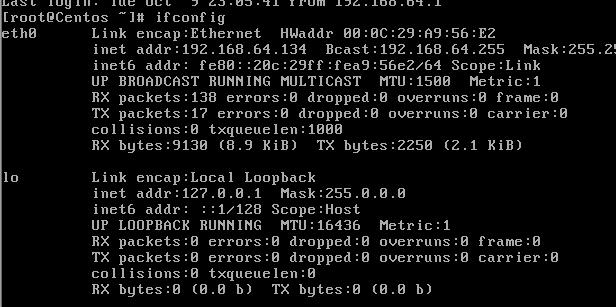
eth0 中的 inet addr:192.168.64.134就是你的网络地址 每个人可能不一样
21、ping www.baidu.com 如果ping通了说明可以上网了,如果界面一直在ping 就按CTRL+C退出
22、在你的电脑桌面上按win+R 输入cmd 在命令行 ping 192.168.64.134上面的那个网址),ping通了就代表本地连接虚拟机成功
Centos在虚拟机VMware12上的安装的更多相关文章
- zabbix 2.2.2在centos 6.3 x86_64上的安装
zabbix 2.2.2在centos 6.3 x86_64上的安装 更新五月 03, 2014 # 依赖环境 yum install -y php-mbstring mysql-deve ...
- CentOS 6.4 系统上如何安装 tomcat 8
CentOS 6.4 系统上如何安装 tomcat 8 本文将详细讲解在Linux系统上如何安装tomcat,tomcat是没有32位和64位之分的. 1.下载tomcat 首先我们肯定要先下载tom ...
- Centos操作系统在虚拟机VMware上的安装
1.下载centos操作系统,提供百度云盘链接:http://pan.baidu.com/s/1pLHOR03 2.打开上篇在VMware中新建好的空白虚拟机,将centos安装在此空白虚拟机上,步骤 ...
- 虚拟机VMware12.05下安装Ubuntu16.04几个关键地方
在踩了自己按照网上的教程安装Ubuntu之后,仍然踩了不少坑,鼓捣了一段时间,才达到自己想要的界面. 下面就来说说,大家可能也会遇到的情况: 1.安装ISO镜像时候,路径直接选择 你从Ubun ...
- linux系统centOS在虚拟机下的自定义安装
一 前戏 1.1在官网找到合适的版本,镜像文件 1.2安装VMware FF590-2DX83-M81LZ-XDM7E-MKUT4 CG54H-D8D0H-H8DHY-C6X7X-N2KG6 ZC3 ...
- CentOS 7.4 上如何安装 tomcat 9
本文将详细讲解在 CentOS 7.4 系统上如何安装tomcat 9,tomcat是没有32位和64位之分的. 创建tomcat的安装路径 首先在/usr/local/下建立一个tomcat的文件夹 ...
- VMware12.0下安装CentOS-6.9-x86_64-bin-DVD.iso
使用的是vmware workstation 12 pro 创建虚拟机 注意上面的 安装程序光盘镜象文件(iso)(M): 是我之前配置,现在可以不做任何处理 此处使用的是centos的64位 在创建 ...
- Windows主机里利用VMware安装Linux(CentOS)虚拟机,Host-only连接上网方式详解
关于Host-only指的是主机与虚拟机之间的互联,因此虚拟机是不能连网的,若需要连网则需要使用NAT模式: Host-only模式实现联网得考虑如下配置过程: 附:VMware虚拟机三种网络模式(B ...
- CentOS 7 / RHEL 7 上安装 LAMP + phpMyAdmin
原文 CentOS 7 / RHEL 7 上安装 LAMP + phpMyAdmin 发表于 2014-11-02 作者 Haoxian Zeng 更新于 2014-12-12 之前根据在 Lin ...
随机推荐
- Drupal Module Hooks
Drupal is a Content Management System. Drupal is also deeply, deeply weird. While systems like Magen ...
- 关于scheduleAtFixedRate方法与scheduleWithFixedDelay的使用
一.scheduleAtFixedRate方法 该方法是ScheduledExecutorService中的方法,用来实现周期性执行给定的任务,public ScheduledFuture<?& ...
- mongodb 3.4 学习 (六)监控
mongostat mongotop db.currentOp db.serverStatus() db.stats() db.collection.stats() # 复制集监控 rs.status ...
- python 02/100例
题目 输入某年某月某日,判断这一天是这一年的第几天? 分析 例如:2018年6月19日 天数 = 19天 + 一月天数 + 2月天数 + ... + 6月天数 注意 闰年的2月是29天,如果年份是闰年 ...
- 关于Visio的vba操作,遍历目录,对所有vsd文件操作,导入excel文件
1.vba遍历要添加引用,runtime 2.不能打开单独的application,因为在获取到shape的picture属性时候,新打开的application不能够获取到.提示自动化错误. 3.定 ...
- VSCode-python 进阶配置
VSCode-python 进阶配置 中文乱码 中文乱码,网上一堆解决方法,但是根本没有有效起作用的. 在python脚本的前面添加: # -*- coding:utf-8 -*- 并不能在控制台输出 ...
- Third week-homework(员工管理系统)
需求: 可以查询员工所有信息 可以修改员工信息 可以增加新员工 code: import sys,json # yuangong = { # "1": ["faker&q ...
- C++设计模式实现--訪问者(Visitor)模式
版权声明:本文为博主原创文章,未经博主同意不得转载. https://blog.csdn.net/L_Andy/article/details/36896645 一. 訪问者模式 定义:表示一个作用于 ...
- BZOJ2836:[SHOI2012]魔法树(树链剖分)
Description Input Output Sample Input 4 0 1 1 2 2 3 4 Add 1 3 1 Query 0 Query 1 Query 2 Sample Outpu ...
- c#类的练习
类部分练习题 - dijiaxing1234的博客 - CSDN博客 https://blog.csdn.net/dijiaxing1234/article/details/81230811 真好啊