
3.3 Linux绝对路径和相对路径详解
在 Linux 中,简单的理解一个文件的路径,指的就是该文件存放的位置,例如,在《Linux文件系统的层次结构》中提到的 /home/cat 就表示的是 cat 文件所存放的位置。只要我们告诉 Linux 系统某个文件存放的准确位置,那么它就可以找到这个文件。
指明一个文件存放的位置,有 2 种方法,分别是使用绝对路径和相对路径。
我们知道,Linux 系统中所有的文件(目录)都被组织成以根目录“/”开始的倒置的树状结构,如图 1 所示。
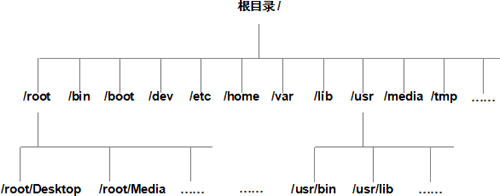
图 1 Linux系统文件组织结构示意图
绝对路径一定是由根目录 / 开始写起。例如,使用绝对路径的表示方式指明 bin 文件所在的位置,该路径应写为 /usr/bin,测试代码如下:
[root@localhost ~]# bin

bash: bin: command not found  <-- 没有找到

[root@localhost ~]# /usr/bin

bash: /usr/bin: is a directory  <-- 是一个文件
可以看到,如果仅传递给 Linux 系统一个文件名,它无法找到指定文件;而当将 bin 文件的绝对路径传递 Linux 系统时,它就可以成功找到。
和绝对路径不同,相对路径不是从根目录 / 开始写起,而是从当前所在的工作目录开始写起。使用相对路径表明某文件的存储位置时,经常会用到前面讲到的 2 个特殊目录,即当前目录(用 . 表示)和父目录(用 .. 表示)。
举个例子,当我们使用 root 身份登录 Linux 系统时,当前工作目录默认为 /root,如果此时需要将当前工作目录调整到 root 的子目录 Desktop 中,当然可以使用绝对路径,示例代码如下:
[root@localhost ~]# pwd   <-- 显示当前所在的工作路径

/root

[root@localhost ~]# cd /root/Desktop

[root@localhost Desktop]# pwd

/root/Desktop
注意,这里所使用的 pwd 和 cd 命令,目前只需知道它们的功能即可,具体用法会在后续文章中作详细讲解。
可以看到,通过使用绝对路径,我们成功地改变了当前工作路径。但除此之外,使用相对路径的方式会更简单。因为目前处于 /root 的位置,而 Desktop 就位于当前目录下,所以:
[root@localhost ~]# pwd  <-- 显示当前所在的工作路径

/root

[root@localhost ~]# cd ./Desktop

[root@localhost Desktop]# pwd

/root/Desktop
此代码中,./Desktop 表示的就是 Destop 文件相对于 /root 所在的路径。
再举一个例子,如果以 root 身份登录 Linux 系统,并实现将当前工作目录由 /root 转换为 /usr 目录,有以下 2 种方式:
\#使用绝对路径

[root@localhost ~]# pwd <-- 显示当前所在的工作路径

/root

[root@localhost ~]# cd /usr

[root@localhost ~]# pwd

/usr

\#使用相对路径

[root@localhost ~]# pwd <-- 显示当前所在的工作路径

/root

[root@localhost ~]# cd ../usr <-- 相对 root,usr 位于其父目录 /,因此这里要用到 ..

[root@localhost ~]# pwd

/usr
总之,绝对路径是相对于根路径 / 的,只要文件不移动位置,那么它的绝对路径是恒定不变的;而相对路径是相对于当前所在目录而言的,随着程序的执行,当前所在目录可能会改变,因此文件的相对路径不是固定不变的。
3.3 Linux绝对路径和相对路径详解的更多相关文章
- linux sort,uniq,cut,wc命令详解
linux sort,uniq,cut,wc命令详解 sort sort 命令对 File 参数指定的文件中的行排序,并将结果写到标准输出.如果 File 参数指定多个文件,那么 sort 命令将这些 ...
- Oracle 11g客户端在Linux系统上的配置步骤详解
Oracle 11g客户端在Linux系统上的配置步骤详解 2011-07-26 10:47 newhappy2008 CSDN博客 字号:T | T 本文我们主要介绍了Oracle 11g客户端在L ...
- Linux Bash命令关于程序调试详解
转载:http://os.51cto.com/art/201006/207230.htm 参考:<Linux shell 脚本攻略>Page22-23 Linux bash程序在程序员的使 ...
- linux dd命令参数及用法详解---用指定大小的块拷贝一个文件(也可整盘备份)
linux dd命令参数及用法详解---用指定大小的块拷贝一个文件 日期:2010-06-14 点击:3830 来源: 未知 分享至: linux dd命令使用详解 dd 的主要 ...
- Linux中Nginx安装与配置详解
转载自:http://www.linuxidc.com/Linux/2016-08/134110.htm Linux中Nginx安装与配置详解(CentOS-6.5:nginx-1.5.0). 1 N ...
- Linux C 语言之 Hello World 详解
目录 Linux C 语言之 Hello World 详解 第一个 C 语言程序 程序运行原理 编译,链接 运行时 链接库 编译器优化 Hello World 打印原理 stdout, stdin 和 ...
- (转)linux sort,uniq,cut,wc命令详解
linux sort,uniq,cut,wc命令详解 sort sort 命令对 File 参数指定的文件中的行排序,并将结果写到标准输出.如果 File 参数指定多个文件,那么 sort 命令将这些 ...
- (转)Linux 开机引导和启动过程详解
Linux 开机引导和启动过程详解 编译自:https://opensource.com/article/17/2/linux-boot-and-startup作者: David Both 原创:LC ...
- (转)linux traceroute命令参数及用法详解--linux跟踪路由命令
linux traceroute命令参数及用法详解--linux跟踪路由命令 原文:http://blog.csdn.net/liyuan_669/article/details/25362505 通 ...
- 云计算:Linux运维核心管理命令详解
云计算:Linux运维核心管理命令详解 想做好运维工作,人先要学会勤快: 居安而思危,勤记而补拙,方可不断提高: 别人资料不论你用着再如何爽那也是别人的: 自己总结东西是你自身特有的一种思想与理念的展 ...
随机推荐
- rcc of stm32
1. G0 2. F0 / F1 / F3 F0 F1 F3 3. F2/F4 F205 f429 f7
- Linux中级——“驱动” 控制硬件必须学会的底层知识
驱动认知 1. 什么是驱动 驱动就是对底层硬件设备的操作进行封装,并向上层提供函数接口. 设备分类: linux系统将设备分为3类:字符设备.块设备.网络设备. 字符设备:指只能一个字节一个字节读写的 ...
- MFC中CString转int,double
CString str=L"123"; int n=_wtoi(str); //n=123 double d=_wtof(str); //d=123.0000 Vs2012中编译
- Error:java: JDK isn't specified for module
报错: Error:java: JDK isn't specified for module 背景: 删除原项目文件夹内所有文件,copy的新的配置文件与src文件夹等,期间打开该项目的IDEA一直处 ...
- Typora mac激活
typora mac版本激活 我也是第一次使用mac电脑,在安装时基本上都是付费的,在mac下载使用typora是试用一段时间后是需要付费购买的,苦无能力有限只能绕一下,感谢网上的各位大佬的分享 来源 ...
- 【笔记】Tapable源码解析图以及webpack怎样实现一个插件plugin
Tapable源码解析图,如图所示: 一个webpack plugin由一下几个步骤组成: 一个JavaScript类函数. 在函数原型 (prototype)中定义一个注入compiler对象的ap ...
- ASP.NET Core – Partial View
前言 之前写过一篇 ASP.NET Core – View Component 里面有提到, View Component 是 Partial View 的加强版. 多了一个 .cs 可以写逻辑. 那 ...
- SelMatch:最新数据集蒸馏,仅用5%训练数据也是可以的 | ICML'24
数据集蒸馏旨在从大型数据集中合成每类(IPC)少量图像,以在最小性能损失的情况下近似完整数据集训练.尽管在非常小的IPC范围内有效,但随着IPC增加,许多蒸馏方法变得不太有效甚至性能不如随机样本选择. ...
- oh-my-zsh nvm command not found
oh-my-zsh nvm command not found 如果你在使用 oh-my-zsh 并且在终端输入 nvm 命令时提示 "command not found",这可能 ...
- Vite2 如何设置打包后文件名
vite.config.js build: { rollupOptions: { output: { entryFileNames: `assets/[name].${timestamp}.js`, ...