
vue打印浏览器页面功能的两种实现方法
推荐使用方法二
方法一:通过npm 安装插件
1,安装 npm install vue-print-nb --save
2,引入 安装好以后在main.js文件中引入
|
1
|
import Print from 'vue-print-nb' |
Vue.use(Print); //注册
3,现在就可以使用了
|
1
2
3
4
5
|
div id="printTest" > <p>明月照于山间</p> <p>清风来于江上 </p> </div> <button v-print="'#printTest'">打印</button> |
4.如需通过链接地址打印:window.location.href = airway_bill; airway_bill为链接地址。
5.如果内容打印不全,在打印操作时点击更多设置,然后设置缩放。
方法一使用时可能会遇到内容只有一页,但是点击打印会打印2张的情况。解决办法:查看定义的元素高度是否有被设置为100%,或html高度被设置成100%,如果有去掉即可。
方法二:手动下载插件到本地
插件地址:https://github.com/xyl66/vuePlugs_printjs
1.在src下新建文件夹plugs,将下载好的print.js放入plugs文件夹下
2.在main.js中引入
print.js 里的代码
|
1
2
3
4
5
6
7
8
9
10
11
12
13
14
15
16
17
18
19
20
21
22
23
24
25
26
27
28
29
30
31
32
33
34
35
36
37
38
39
40
41
42
43
44
45
46
47
48
49
50
51
52
53
54
55
56
57
58
59
60
61
62
63
64
65
66
67
68
69
70
71
72
73
74
75
76
77
78
79
80
81
82
83
84
85
86
87
88
89
90
91
92
93
94
95
96
97
98
99
100
101
102
103
104
105
106
107
108
109
110
111
112
113
114
115
116
117
118
119
120
121
122
123
124
125
126
127
|
//print.js 里的代码// 打印类属性、方法定义/* eslint-disable */const Print =function(dom, options) { if (!(this instanceof Print)) return new Print(dom, options); this.options = this.extend({ 'noPrint': '.no-print' }, options); if ((typeof dom) === "string") { this.dom = document.querySelector(dom); } else { this.dom = dom; } this.init(); }; Print.prototype = { init: function () { var content = this.getStyle() + this.getHtml(); this.writeIframe(content); }, extend: function (obj, obj2) { for (var k in obj2) { obj[k] = obj2[k]; } return obj; }, getStyle: function () { var str = "", styles = document.querySelectorAll('style,link'); for (var i = 0; i < styles.length; i++) { str += styles[i].outerHTML; } str += "<style>" + (this.options.noPrint ? this.options.noPrint : '.no-print') + "{display:none;}</style>"; return str; }, getHtml: function () { var inputs = document.querySelectorAll('input'); var textareas = document.querySelectorAll('textarea'); var selects = document.querySelectorAll('select'); for (var k in inputs) { if (inputs[k].type == "checkbox" || inputs[k].type == "radio") { if (inputs[k].checked == true) { inputs[k].setAttribute('checked', "checked") } else { inputs[k].removeAttribute('checked') } } else if (inputs[k].type == "text") { inputs[k].setAttribute('value', inputs[k].value) } } for (var k2 in textareas) { if (textareas[k2].type == 'textarea') { textareas[k2].innerHTML = textareas[k2].value } } for (var k3 in selects) { if (selects[k3].type == 'select-one') { var child = selects[k3].children; for (var i in child) { if (child[i].tagName == 'OPTION') { if (child[i].selected == true) { child[i].setAttribute('selected', "selected") } else { child[i].removeAttribute('selected') } } } } } return this.dom.outerHTML; }, writeIframe: function (content) { var w, doc, iframe = document.createElement('iframe'), f = document.body.appendChild(iframe); iframe.id = "myIframe"; iframe.style = "position:absolute;width:0;height:0;top:-10px;left:-10px;"; w = f.contentWindow || f.contentDocument; doc = f.contentDocument || f.contentWindow.document; doc.open(); doc.write(content); doc.close(); this.toPrint(w); setTimeout(function () { document.body.removeChild(iframe) }, 100) }, toPrint: function (frameWindow) { try { setTimeout(function () { frameWindow.focus(); try { if (!frameWindow.document.execCommand('print', false, null)) { frameWindow.print(); } } catch (e) { frameWindow.print(); } frameWindow.close(); }, 10); } catch (err) { console.log('err', err); } } }; const MyPlugin = {} MyPlugin.install = function (Vue, options) { Vue.prototype.$print = Print } export default MyPlugin |
main.js里引入
|
1
2
|
import Print from './plugs/print'Vue.use(Print) |
使用
|
1
2
3
4
5
6
7
8
9
10
11
12
13
14
15
16
17
18
19
20
21
22
23
24
25
26
27
28
29
|
<template> <div> <!-- 点击按钮打印 --> <el-button type="primary" @click="printDemo">点击打印</el-button> <!-- <div ref="print"> <h1>这里是打印内容</h1> </div>--> <img class="printsrcclass" ref='print' :src="printsrc"/> </div> </template><script>export default { data(){ return {} }, methods: { // 点击打印 printDemo(){ setTimeout(() => { this.$print(this.$refs.print) }, 100); } }, mounted() { }} |
4.注意事项 需使用ref获取dom节点,若直接通过id或class获取则webpack打包部署后打印内容为空
5.指定不打印区域
方法1. 添加no-print样式类
不要打印我
方法2. 自定义类名
不要打印我
|
1
|
this. print (this . print(this. print(this.refs.print,{‘no-print':‘.do-not-print-me-xxx'}) // 使用 |
如果图片出不来 打印出不来 等情况
参考下面代码
|
1
2
3
4
5
6
7
8
9
10
11
12
|
const res2 = await fnApi(orderId); let myBlob = new Blob([res2.data], { type: 'image/jpeg'}); var href = URL.createObjectURL(myBlob); // 创建对象超链接 // 此时拿到图片地址 href,后面直接使用该地址即可 let img = new Image(); img.src = href; img.onload = () => { this.printsrc = href; this.$nextTick(() => { this.mypirntFN(); }) } |
接口别忘了加类型
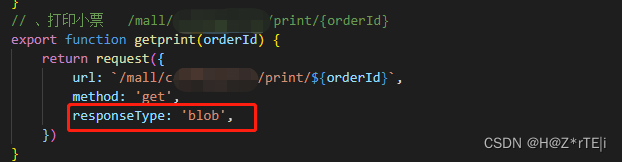
Ps:
一,可能遇到的问题及解决方案
①图片占位置 ---------让它脱离文档流( position: absolute; 不要用fixed 这样内容多的时候只打印第一页)
②页面不想展示打印内容 只打印;------- 给它 z-index:-1 (display:none 的话打印内容也没有)
目前解决不了 跳过打印预览直接打印功能
总结
到此这篇关于vue打印浏览器页面功能的两种实现方法的文章就介绍到这了,更多相关vue打印浏览器页面功能内容请搜索脚本之家以前的文章或继续浏览下面的相关文章希望大家以后多多支持脚本之家!
vue打印浏览器页面功能的两种实现方法的更多相关文章
- 史上最全的CSS hack方式一览 jQuery 图片轮播的代码分离 JQuery中的动画 C#中Trim()、TrimStart()、TrimEnd()的用法 marquee 标签的使用详情 js鼠标事件 js添加遮罩层 页面上通过地址栏传值时出现乱码的两种解决方法 ref和out的区别在c#中 总结
史上最全的CSS hack方式一览 2013年09月28日 15:57:08 阅读数:175473 做前端多年,虽然不是经常需要hack,但是我们经常会遇到各浏览器表现不一致的情况.基于此,某些情况我 ...
- html 指定页面字符集的两种方式
1.html指定页面字符集的两种方式 方式一: <meta charset="utf-8"> 方式二: <meta http-equiv="Cont ...
- JSP错误页面处理的两种方式
JSP错误页面处理的两种方式: 方法1(真能针对单一页面生效,不推荐): 出错页面实例 <%@ page language="java" contentType=" ...
- angular2系列教程(十)两种启动方法、两个路由服务、引用类型和单例模式的妙用
今天我们要讲的是ng2的路由系统. 例子
- 两种js方法发起微信支付:WeixinJSBridge,wx.chooseWXPay区别
原文链接:https://www.2cto.com/weixin/201507/412752.html 1.为什么会有两种JS方法可以发起微信支付? 当你登陆微信公众号之后,左边有两个菜单栏,一个是微 ...
- uni-app开发经验分享一: 多页面传值的三种解决方法
开发了一年的uni-app,在这里总结一些uni-app开发中的问题,提供几个解决方法,分享给大家: 问题描述:一个主页面,需要联通一到两个子页面,子页面传值到主页面,主页面更新 问题难点: 首先我们 ...
- 两种Ajax方法
两种Ajax方法 Ajax是一种用于快速创建动态网页的技术,他通过在后台与服务器进行少量的数据交换,可以实现网页的异步更新,不需要像传统网页那样重新加载页面也可以做到对网页的某部分作出更新,现在这项技 ...
- HTML中label的两种使用方法
如果您在 label 元素内点击文本,就会触发此控件.就是说,当用户选择该标签时,浏览器就会自动将焦点转到和标签相关的表单控件上. 有两种使用方法: 方法1: <label for=" ...
- JS中的两种刷新方法以及区别和适用范围
在项目中有一个人信息修改的页面,但是修改后显示的却是修改之前的内容,分析问题后发现查询语句写在了修改语句之前,有些某些需要又必须这么写,但是修改信息后先却显示之前的信息也太不科学了. 所以我就想用js ...
- keil结合st-link使用SWO的两种调试方法笔记
通过strongerHuang的教程,实现了SWO的两种调试方法, 1.在keil调试的过程中,使用debug printf viewer打印信息, 2.在STM32 ST-LINK Utility中 ...
随机推荐
- R数据分析:结合APA格式作图大法讲讲ggplot2和ggsci,请收藏
之前给大家写过一篇plot的基础操作,相信同学们应该没有看过瘾.不过主流的用的多的还是ggplot2,所以今天打算结合一个形成APA样板格式图片的实例写写ggplot2的操作和图的配色. 关于APA格 ...
- 通过云主机调用API,一键训练部署商品问答模型
本文分享自华为云社区<[开发者空间实践指导]CodeArts IDE调用API训练商品问答模型>,作者:开发者空间小蜜蜂. 一.案例介绍 在电子商务领域,售前和售后服务是确保客户满意度和提 ...
- Socat 命令总结
事以密成,语以泄败. 导航 介绍 基本语法 用法示例 回显输入 回显输入 over TCP/UDP 正向连接 shell 反向连接 shell 端口转发 网络服务 文件传输 管道传输 加密传输 TUN ...
- Cesium 在线地图访问总结
参考:https://deyihu.github.io/src/maptalks-tileLayercollection/examples/?tdsourcetag=s_pcqq_aiomsg 以下u ...
- 融云技术分享:基于WebRTC的实时音视频首帧显示时间优化实践
本文由融云技术团队原创投稿,作者是融云WebRTC高级工程师苏道,转载请注明出处. 1.引言 在一个典型的IM应用里,使用实时音视频聊天功能时,视频首帧的显示,是一项很重要的用户体验指标. 本文主要通 ...
- IM开发干货分享:IM客户端不同版本兼容运行的技术思路和实践总结
本文由巩鹏军分享,原题"IM兼容性基建",本文有修订. 1.引言 一个成熟的IM成品,在运营过程中随着时间的推移,会发布不同的版本,但为了用户体验并不能强制要求用户必须升级到最新版 ...
- 详解AQS五:深入理解共享锁CountDownLatch
CountDownLatch是一个常用的共享锁,其功能相当于一个多线程环境下的倒数门闩.CountDownLatch可以指定一个计数值,在并发环境下由线程进行减一操作,当计数值变为0之后,被await ...
- runoob-android
https://www.runoob.com/android/android-tutorial.html https://www.runoob.com/w3cnote/android-tutorial ...
- Db4o数据库-其它存储
面向对象的数据库db4o: 初识db4o 2021-01-11 23:18:34 阅读数 9211 收藏 0 前言 业界对持久存储领域的追求从未停止过,为了更方便.更容易地用对象表达我们的思维,开源领 ...
- superset 图表加水印
转载wenqiang1208的文章 superset 作为一个数据可视化的工具,其中的图表,报表数据是非常敏感的,为了防止数据外泄,大部分公司需要在敏感图表上加上水印. 本篇文章有2种方式去介绍如何在 ...